Что делать, если фотографии не появились после импорта
Что вы сделаете
Заголовок раздела «Что вы сделаете»Если JPEG-фотографии, которые вы перетащили в проект, не появились, проверьте, остался ли проект пустым и выбрали ли вы нужные файлы, затем повторите попытку в том же проекте. Готово, когда у фотографий появились миниатюры, а счётчик проекта их учитывает.
Перед началом
Заголовок раздела «Перед началом»Откройте проект, в котором не появились фотографии, и найдите в проводнике Windows JPEG-фотографии, которые вы хотите импортировать.
Проверьте, остался ли проект пустым
Заголовок раздела «Проверьте, остался ли проект пустым»- Посмотрите на счётчик фотографий рядом с именем проекта и на карточки в центральной области. Если счётчик показывает 0 фото / 0 выбрано и карточек нет, проект по-прежнему пустой.
- Не считайте изображения на панели Начните с AI импортированными фотографиями. Эта панель и центральная кнопка Добавить фотографии — часть экрана пустого проекта.
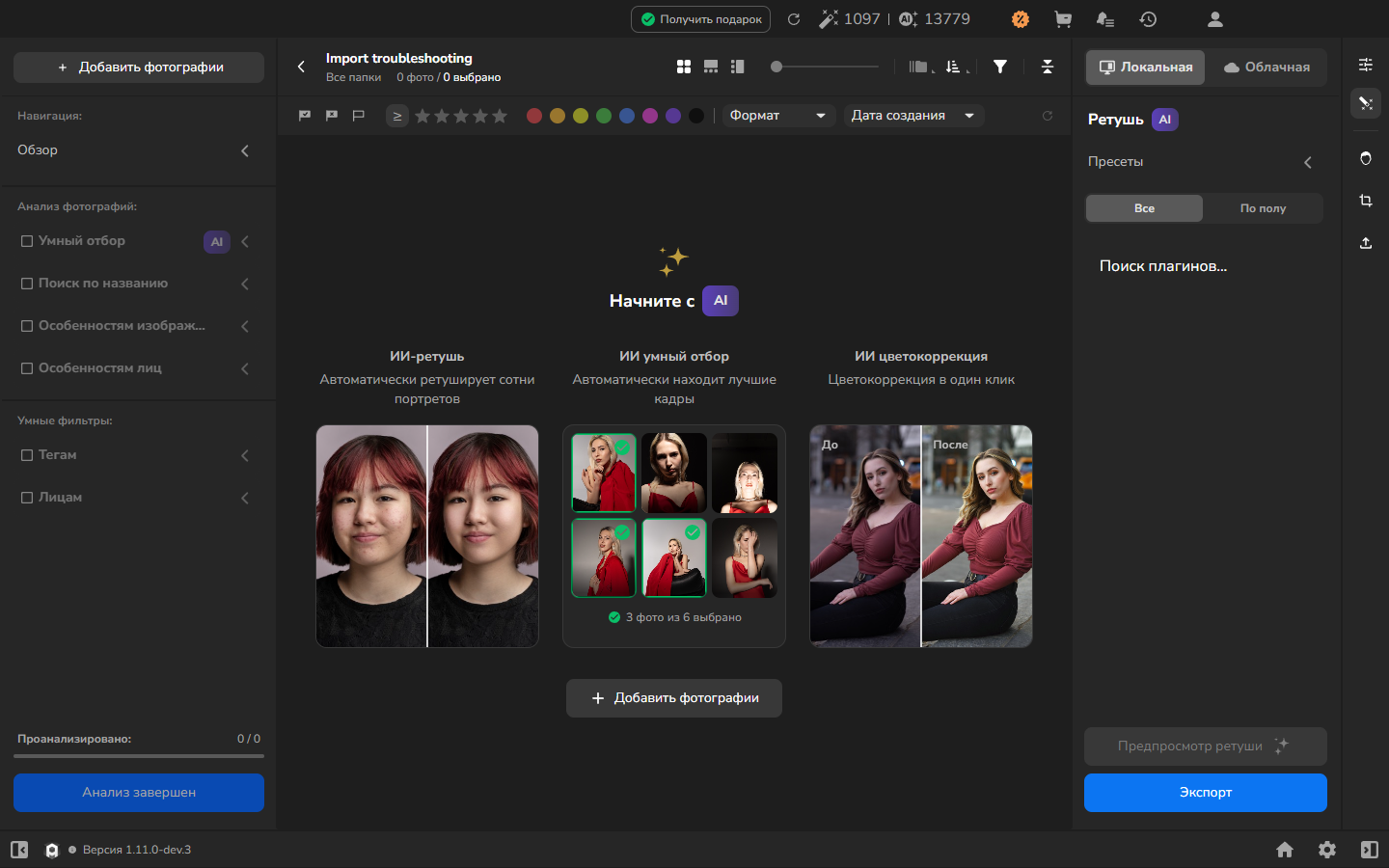
- В проводнике Windows проверьте, что вы пытались перетащить в Arams. Убедитесь, что в выделении — нужные JPEG-фотографии, а не посторонний файл. Если Arams показал ошибку, запишите точное сообщение, прежде чем повторять попытку.
Повторите попытку с JPEG-фотографиями
Заголовок раздела «Повторите попытку с JPEG-фотографиями»- Оставьте открытым тот же проект. В проводнике Windows выберите JPEG-фотографии, которые хотите импортировать.
- Перетащите их в центральную область фотографий и отпустите там.
- Дождитесь, пока миниатюры фотографий в сетке заменят символы загрузки.
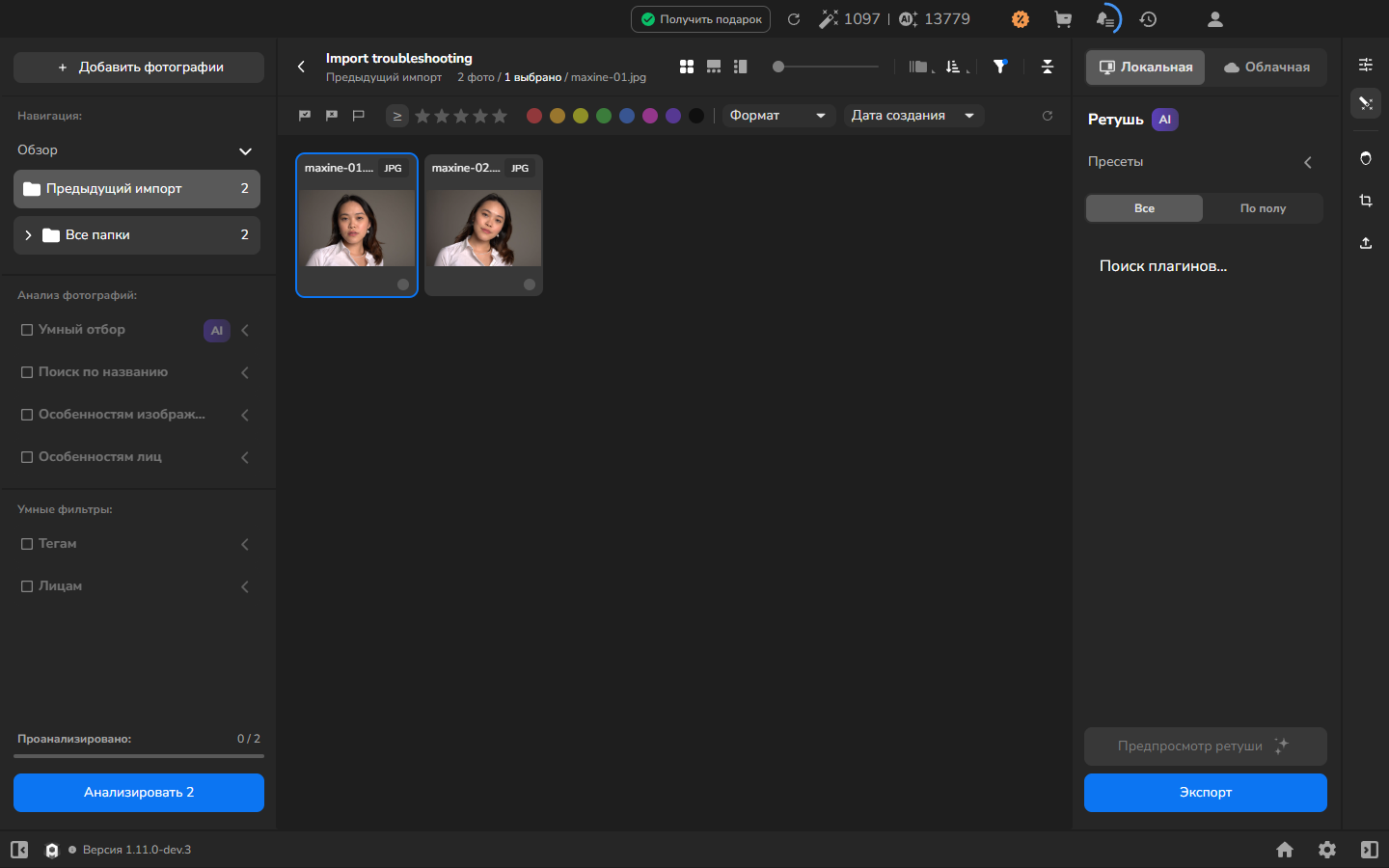
- Сравните счётчик и карточки с выбранными фотографиями. Если каждая фотография появилась как миниатюра, а общее число выросло на столько же, повторная попытка завершена.
Как проверить результат
Заголовок раздела «Как проверить результат»Предыдущий импорт показывает, сколько фотографий добавлено при последнем импорте. Верхний счётчик разделяет общее число фотографий в проекте и число выбранных в данный момент.
Имена на карточках могут быть сокращены, чтобы поместиться в сетке. Если каких-то фотографий нет, выберите карточки, чтобы увидеть полные имена файлов рядом с верхним счётчиком, затем повторите попытку только для недостающих JPEG.
Необязательно: почему пустой экран может не измениться
Заголовок раздела «Необязательно: почему пустой экран может не измениться»Проверять проект файлом, который не является фотографией, не нужно. Пример ниже показывает, почему неизменённый экран — не доказательство, что перетаскивание сработало: после перетаскивания текстового документа проект по-прежнему показывал 0 фото, а диалог ошибки не появился. Это видимое состояние не указывает на все причины неудавшегося импорта.
Если всё ещё не работает
Заголовок раздела «Если всё ещё не работает»| Что вы видите | Что проверить дальше |
|---|---|
| 0 фото и панель пустого проекта | Проверьте, что вы выбрали нужные JPEG-фотографии, затем повторите шаги перетаскивания, описанные выше, в том же проекте. |
| Карточки со символами загрузки вместо фотографий | Дождитесь миниатюр. Если они не появляются, отметьте, какие файлы остались зависшими. |
| Меньше фотографий, чем вы хотели добавить | Сравните имена исходных файлов с именами на карточках, затем повторите попытку только для недостающих JPEG. |
| Диалог ошибки, или JPEG по-прежнему не появляются | При сообщении о проблеме укажите точное сообщение, типы файлов, количество файлов, версию Arams и то, использовали ли вы перетаскивание или Добавить фотографии. |
Эта процедура устранения проблемы подходит для JPEG-фотографий, добавленных перетаскиванием. Если файлы могут быть повреждены или недоступны, проблема связана с дублирующими импортами или вы использовали диалог Добавить фотографии, укажите это при сообщении о проблеме, потому что эта процедура не диагностирует такие случаи.