Управление проектами
Что вы сделаете
Заголовок раздела «Что вы сделаете»Когда вы возвращаетесь к уже начатой съёмке, главный экран Arams помогает найти нужный проект и открыть его. Вы также можете дать проекту более понятное имя или найти его папку хранения, не изменяя исходные фотографии.
Перед началом
Заголовок раздела «Перед началом»Войдите в Arams и подготовьте проект с импортированными фотографиями. Проводник Windows и проект, у которого Location имеет значение Default, нужны только если вы хотите найти папку хранения проекта.
Как найти и открыть нужный проект
Заголовок раздела «Как найти и открыть нужный проект»- Если проект открыт, нажмите стрелку, направленную влево, рядом с его именем, чтобы вернуться на главный экран.
- Найдите карточку проекта по её имени и количеству фотографий. На карточке может отображаться Нет обложки, поэтому не полагайтесь только на её предпросмотр.
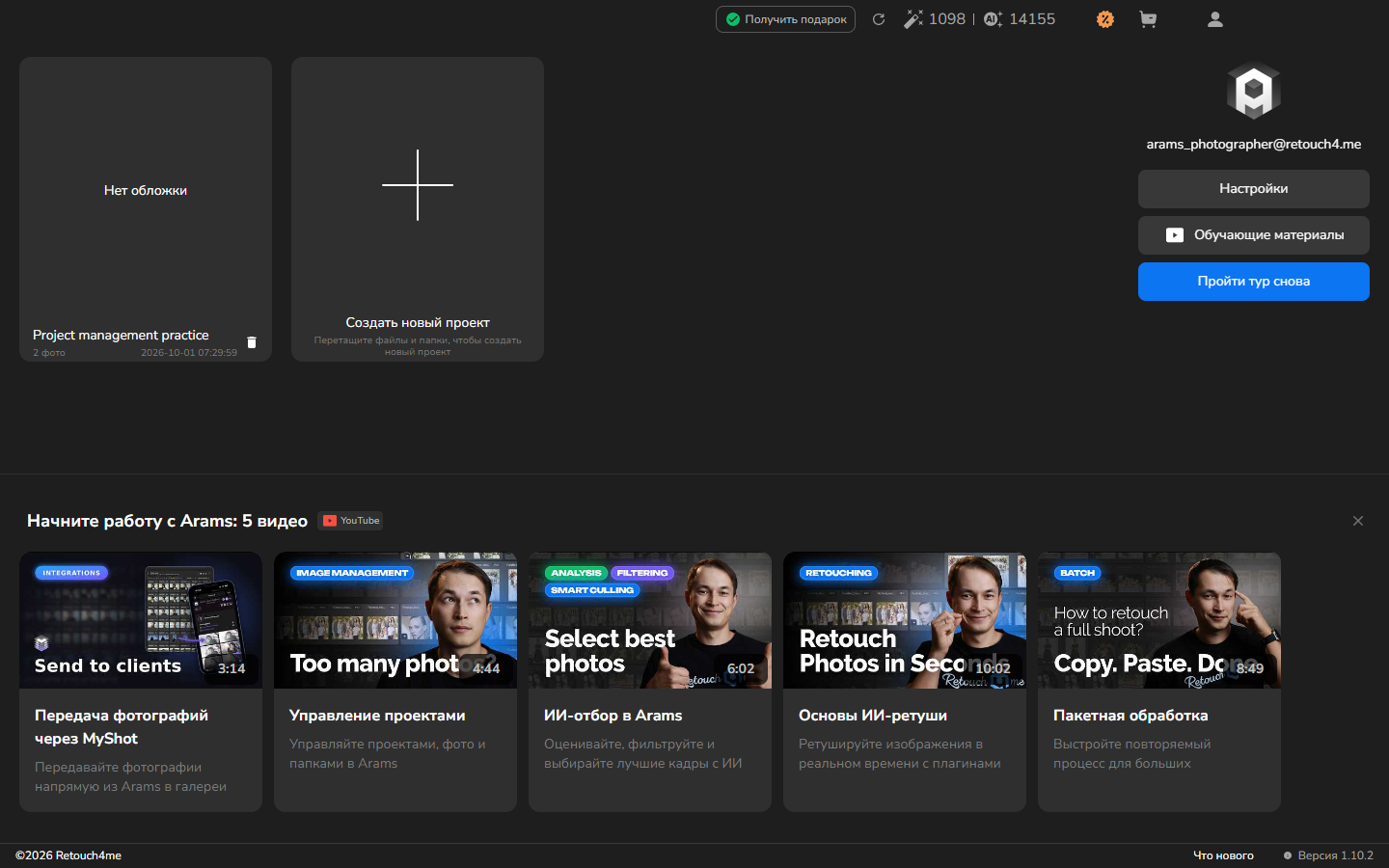
- Дважды щёлкните по карточке, в стороне от значка корзины в её правом нижнем углу.
- Когда появятся имя проекта и сетка фотографий, вы можете продолжить работу с этим проектом.
Переименование проекта
Заголовок раздела «Переименование проекта»Переименуйте проект, если его текущее имя не позволяет сразу понять, о какой съёмке идёт речь. Если имя и так понятно, пропустите этот раздел.
Если Location имеет значение Default, Arams переименовывает и папку хранения проекта. Исходные фотографии в их исходной папке не переименовываются и не изменяются.
- Вернитесь на главный экран.
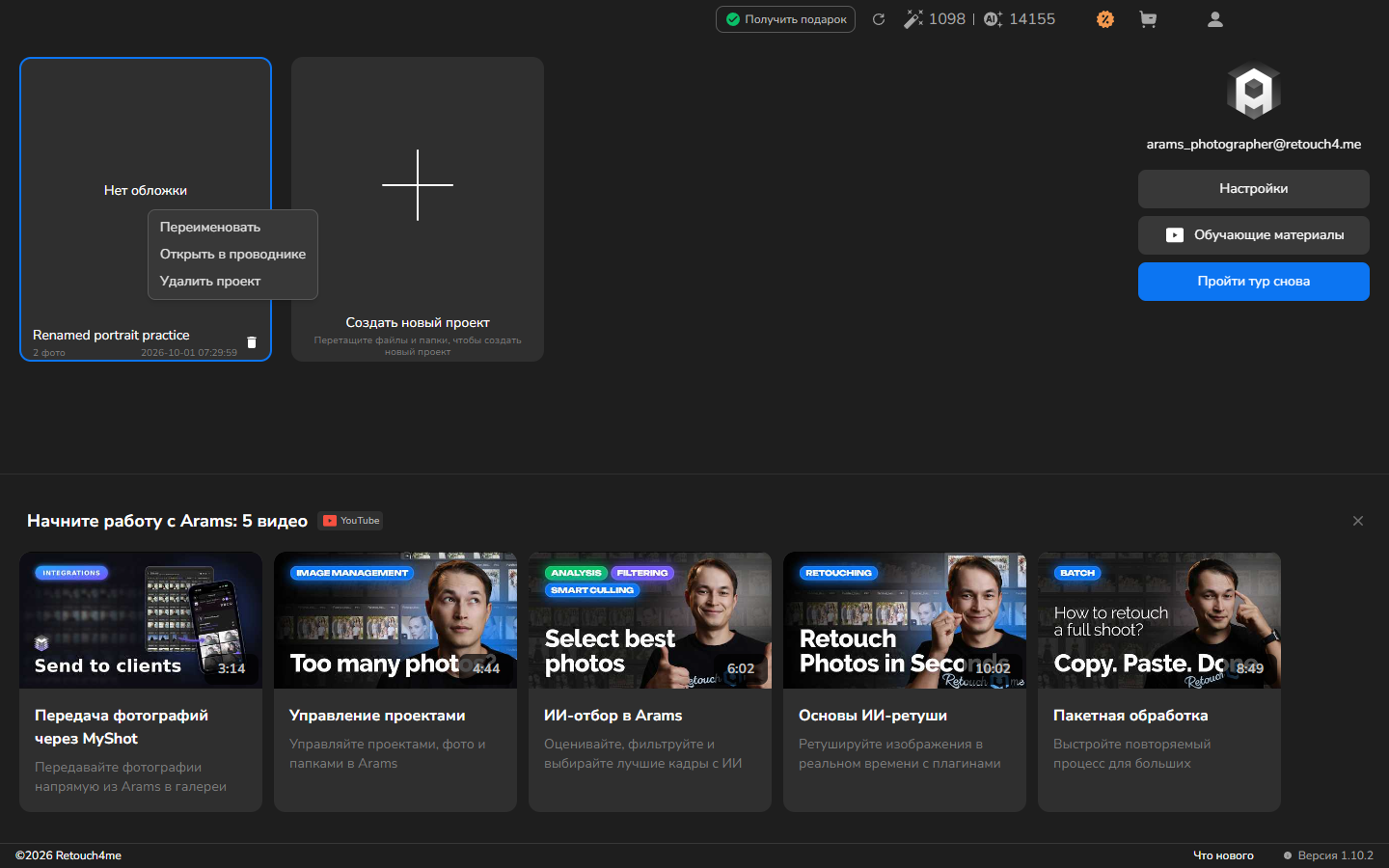
- Щёлкните правой кнопкой по карточке проекта и выберите Переименовать.
- В окне Переименовать проект введите имя, которое поможет вам позже узнать эту съёмку.
- Выберите Принять.
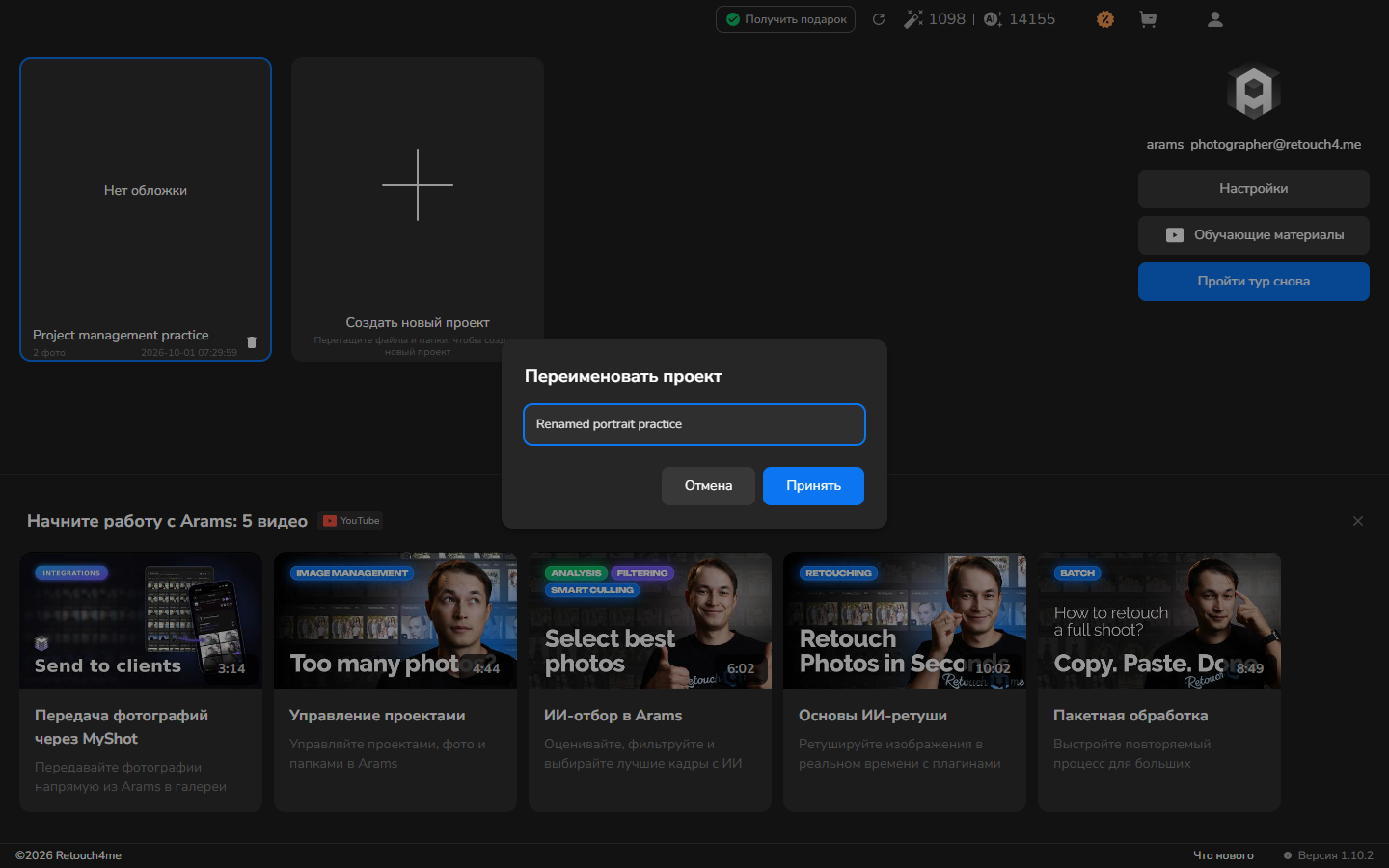
На карточке проекта теперь отображается новое имя.
Поиск папки хранения проекта
Заголовок раздела «Поиск папки хранения проекта»Это необязательный раздел. Используйте его, когда нужно найти файлы, которыми Arams управляет для проекта, например перед резервным копированием проекта. Это не способ найти исходные фотографии, которые вы импортировали.
- На главном экране щёлкните правой кнопкой по карточке проекта.
- Выберите Открыть в проводнике.
- Проводник Windows откроет папку хранения проекта. Если Location имеет значение Default, она находится в папке Pictures\Retouch4me Arams\Projects.
В папке хранятся скрытые данные .retouch4me и каталог Arams. Не перемещайте, не переименовывайте и не удаляйте файлы внутри .retouch4me.
Повторное открытие проекта
Заголовок раздела «Повторное открытие проекта»Этот раздел необязателен; воспользуйтесь им в следующий раз, когда вернётесь к съёмке. Если вы переименовали проект, его карточка остаётся на главном экране под новым именем.
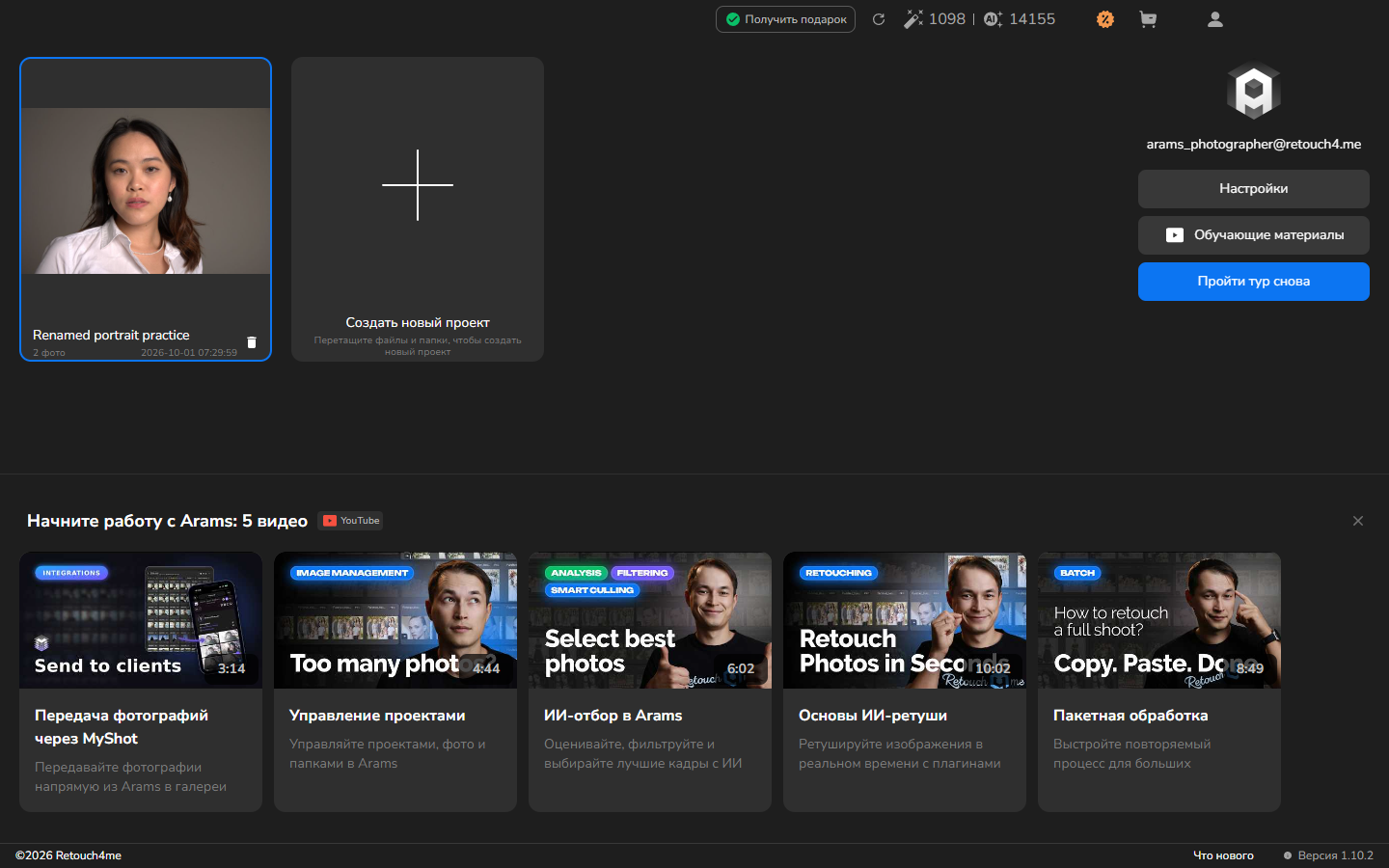
Дважды щёлкните по карточке, чтобы продолжить работу. Вы открыли нужный проект, когда видите его имя и сетку фотографий.
Если что-то не получается
Заголовок раздела «Если что-то не получается»Если вы не можете найти карточку проекта, убедитесь, что вы на главном экране, и сравните имена проектов и количество фотографий, прежде чем открывать другую карточку.
Если после выбора Принять старое имя по-прежнему остаётся, снова откройте Переименовать проект, проверьте новое имя и повторите попытку.
Если в открытом проекте нет фотографий, которые вы ожидаете, вернитесь на главный экран и сравните имена проектов и количество фотографий. Не импортируйте фотографии повторно только ради совпадения отображаемого количества и не изменяйте файлы внутри .retouch4me.