Используйте плагин Arams с Lightroom
Этот рабочий процесс позволяет выбрать фотографии в каталоге Lightroom Classic, отретушировать их в Arams и сохранить готовые файлы в папку, которую вы укажете. Передача идёт в одну сторону: Arams не добавляет сохранённые результаты в каталог Lightroom Classic автоматически.
Этот рабочий процесс предназначен для Lightroom Classic. Облачное приложение Lightroom — другой продукт, и рабочий процесс с этим плагином Lightroom Classic в нём не используется.
Проверьте готовность плагина
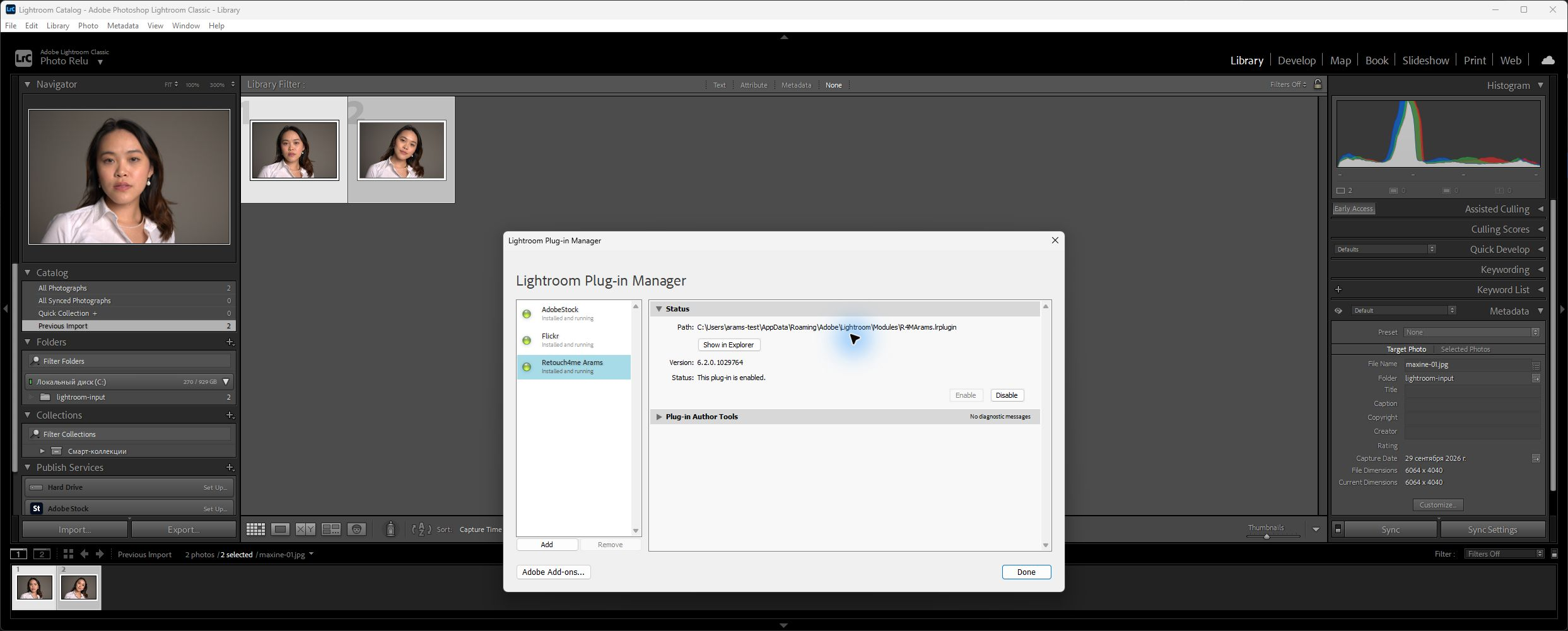
Заголовок раздела «Проверьте готовность плагина»Вам нужен включённый плагин Retouch4me Arams. Если команда Export to Retouch4me Arams уже есть в меню File → Plug-in Extras, переходите к разделу Отправьте фотографии в Arams. При первом использовании или если команды нет:
- Откройте File → Plug-in Manager в Lightroom Classic.
- Выберите Retouch4me Arams.
- Убедитесь, что статус показывает This plug-in is enabled.
- Если плагин отключён, выберите его и нажмите Enable. Если плагина нет или сообщается об ошибке загрузки, посмотрите раздел Если что-то не работает.
Отправьте фотографии в Arams
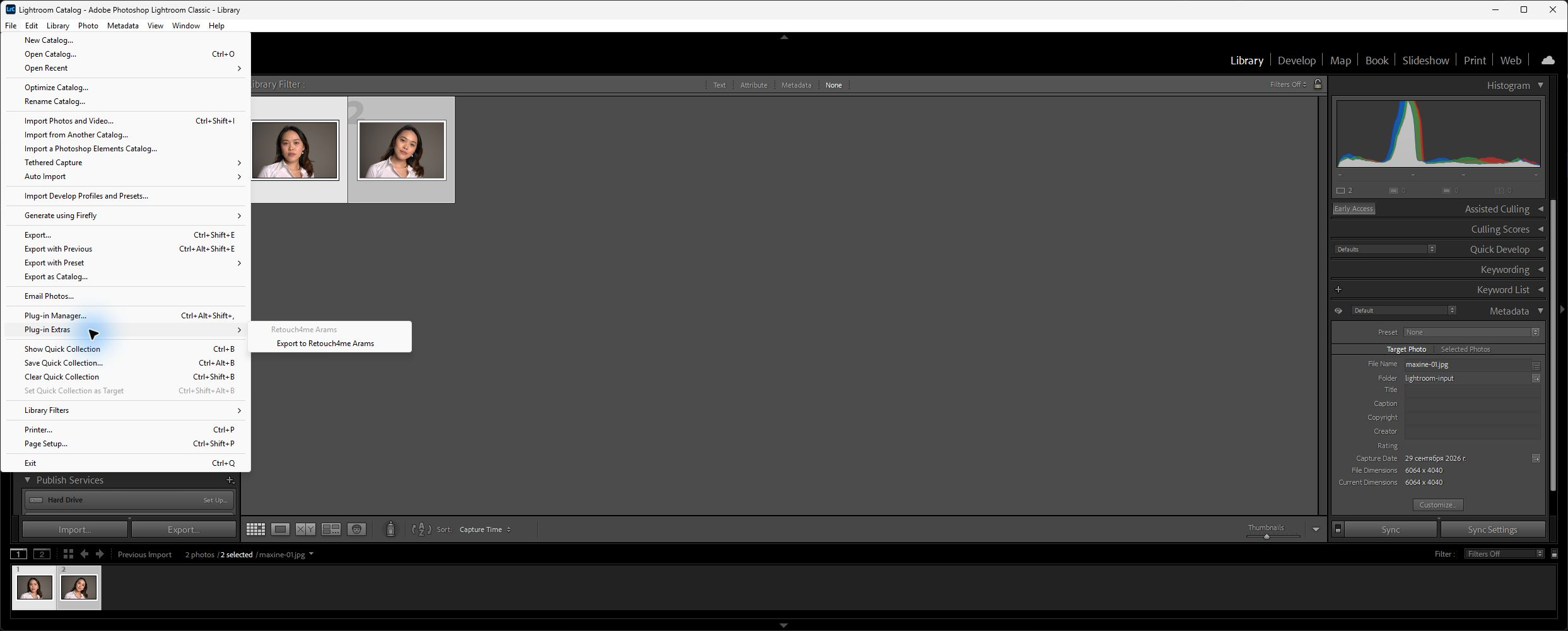
Заголовок раздела «Отправьте фотографии в Arams»Плагин отправляет выбранные исходные файлы в том виде, в каком они хранятся на диске; правки фотографий из каталога Lightroom Classic не включаются в передаваемые файлы. Если вам нужны эти правки в файлах, которые получит Arams, сначала создайте в Lightroom Classic отрендеренные копии и выберите их.
- В Lightroom Classic выберите фотографии, которые хотите ретушировать.
- Выберите File → Plug-in Extras → Export to Retouch4me Arams.
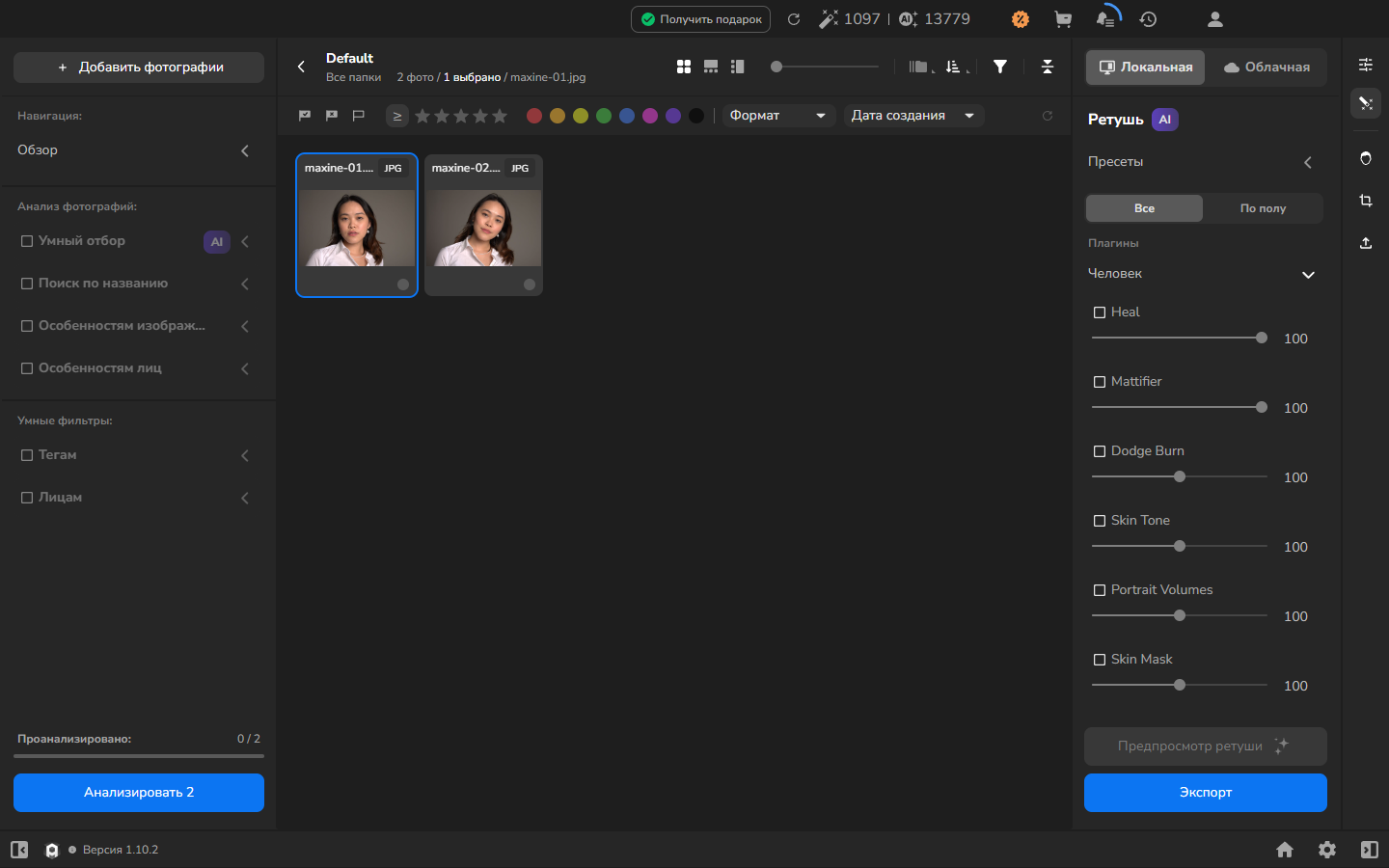
- Дождитесь, пока Arams откроется и покажет переданные фотографии. Сверьте имена файлов и количество фотографий с вашим выбором.
Ретушируйте и сохраните результат
Заголовок раздела «Ретушируйте и сохраните результат»- В Arams выберите фотографии, которые хотите обработать.
- Выберите Локальная или другой режим обработки, доступный для вашего аккаунта. Включите каждый плагин ретуши, который нужен в сохранённом результате. Для каждого плагина подберите интенсивность ретуши, оценивая изменения на соответствующих участках фотографии. Уменьшите интенсивность, если обработка убирает текстуру или характерные особенности, которые вы хотите сохранить.
- Откройте настройки экспорта и выберите Hard drive.
- Выберите фотографии для экспорта, место назначения, имя файла и формат. Чтобы сохранить порядок в папке с исходниками Lightroom, можно сохранить готовые файлы в новую подпапку. Оставьте Resize to fit выключенным, если хотите сохранить исходные пиксельные размеры.
- Нажмите Экспорт и дождитесь, пока файлы будут записаны в выбранную папку.
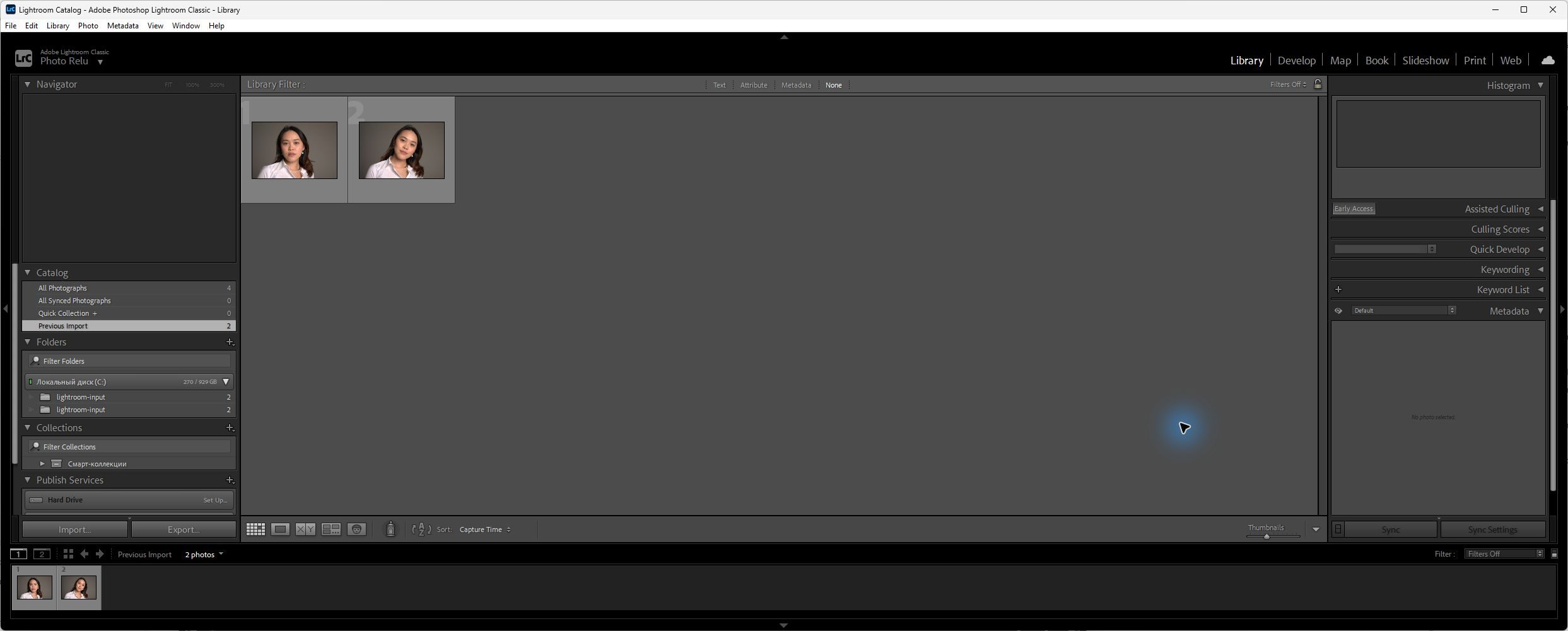
Сохранённые результаты остаются в папке, выбранной в Arams. Если вы хотите управлять ими в каталоге Lightroom Classic, импортируйте их отдельно.
Необязательно: просмотрите сохранённый результат
Заголовок раздела «Необязательно: просмотрите сохранённый результат»Этот просмотр необязателен: экспорт завершён, когда файлы записаны в выбранную папку. Перед импортом или выдачей результата можно открыть его с удобным увеличением и рассмотреть весь кадр и детали на участках, затронутых ретушью. Если хотите изменить эффект, настройте включённые плагины в Arams и экспортируйте результат ещё раз.
Если что-то не работает
Заголовок раздела «Если что-то не работает»- Retouch4me Arams отсутствует в Plug-in Manager: запустите Arams один раз, закройте и снова откройте Lightroom Classic, затем проверьте File → Plug-in Manager ещё раз. Если записи по-прежнему нет, обновите или переустановите Arams штатным установщиком, а не копируя файлы плагина между профилями пользователей.
- Плагин есть, но отключён: выберите Retouch4me Arams в Plug-in Manager и нажмите Enable. Если Lightroom Classic не может включить плагин, сохраните текст сообщения об ошибке загрузки.
- Export to Retouch4me Arams отсутствует: убедитесь, что вы используете Lightroom Classic, что плагин включён и что вы ищете команду в File → Plug-in Extras.
- Arams открылся, но показывает не все выбранные фотографии: дождитесь, пока завершится текущая передача. Затем вернитесь в Lightroom Classic, выберите отсутствующие фотографии и вызовите команду снова.
- Сохранённый результат не появляется в Lightroom Classic: этот рабочий процесс не добавляет экспортированный файл в каталог автоматически. Найдите папку, выбранную в Arams, и при необходимости импортируйте результат в Lightroom Classic.
- Обработка недоступна: используйте плагин и режим обработки, которые уже доступны для вашего аккаунта. Доступность плагина проверяйте отдельно от передачи фотографий.