Обрезка и выравнивание фотографий
Что вы сделаете
Заголовок раздела «Что вы сделаете»Начните с импортированной фотографии, которую нужно кадрировать плотнее или выровнять по горизонту. В панели Кадрирование подберите композицию и наклон, затем экспортируйте отдельный JPEG, не перезаписывая исходную фотографию.
Перед началом
Заголовок раздела «Перед началом»Создайте проект и импортируйте фотографии, с которыми хотите работать.
Прежде чем выбирать форму кадра, определитесь, где будет использоваться фотография. Для одного назначения может подойти квадратная рамка, а для другого вокруг объекта может понадобиться больше места. Не размещайте важные детали у краёв, которые будут отрезаны.
Порядок действий
Заголовок раздела «Порядок действий»Выбрать кадрирование и соотношение сторон
Заголовок раздела «Выбрать кадрирование и соотношение сторон»- В сетке фотографий выберите фотографию, затем откройте её в крупном просмотре.
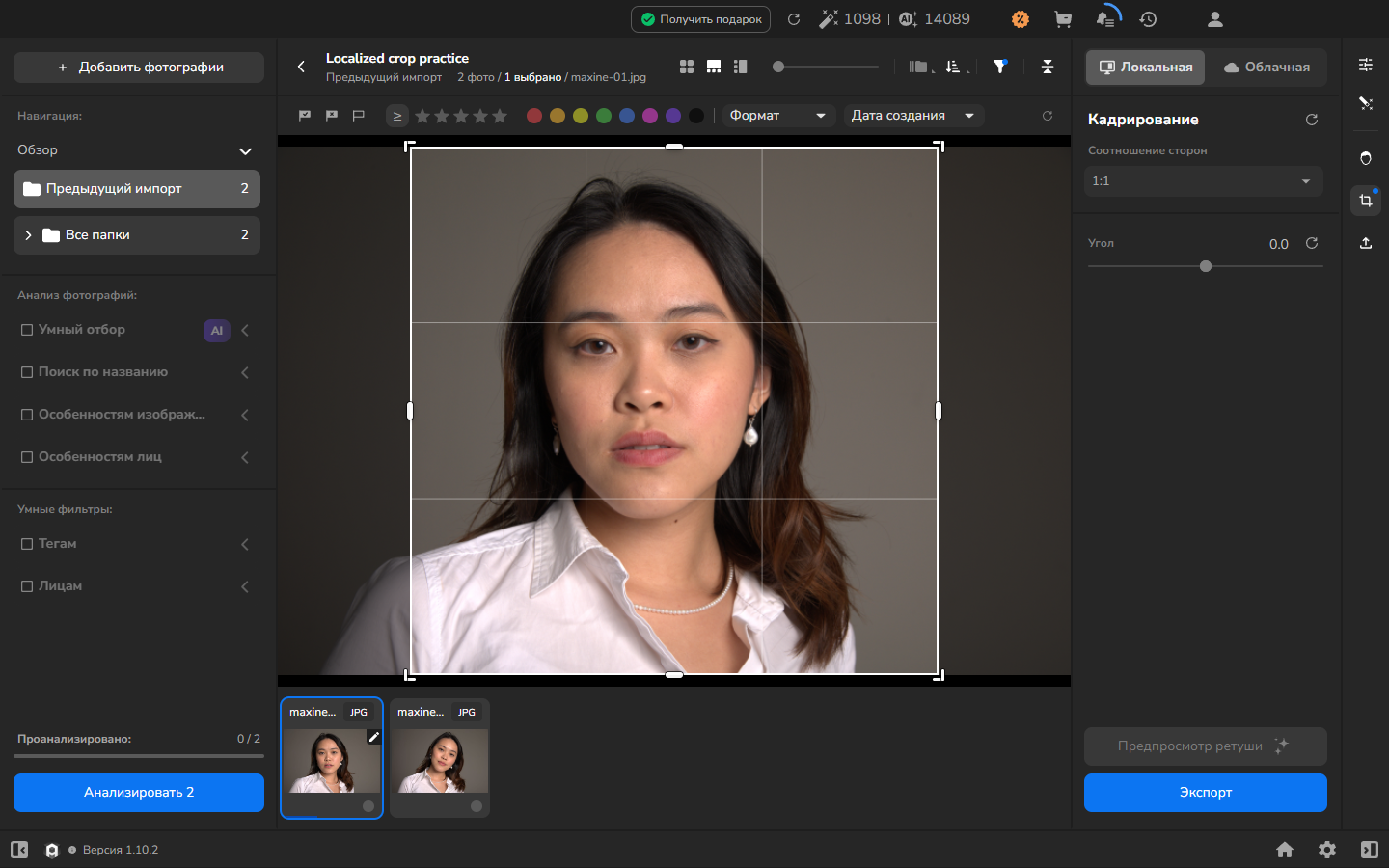
- Выберите значок обрезки на правой панели инструментов. Откроется панель Кадрирование.
- В разделе Соотношение сторон выберите соотношение сторон с учётом того, где будет использоваться фотография. Для квадратной рамки выберите 1:1.
- Используйте сетку по правилу третей, чтобы разместить объект. Область за пределами обрезки затемнена; держите объект и все детали, которые хотите сохранить, внутри яркой рамки.
Выровнять или повернуть фотографию
Заголовок раздела «Выровнять или повернуть фотографию»- В поле Угол введите небольшое значение и сравните выраженную горизонтальную или вертикальную линию с сеткой.
- Подбирайте значение, пока выбранная линия не станет параллельна соответствующей линии сетки. Если фотография движется не в ту сторону, смените знак.
- Проверьте объект и все четыре края. Если при вращении появляются пустые области или вырезается нужное содержимое, уменьшите угол или скорректируйте кадрирование.
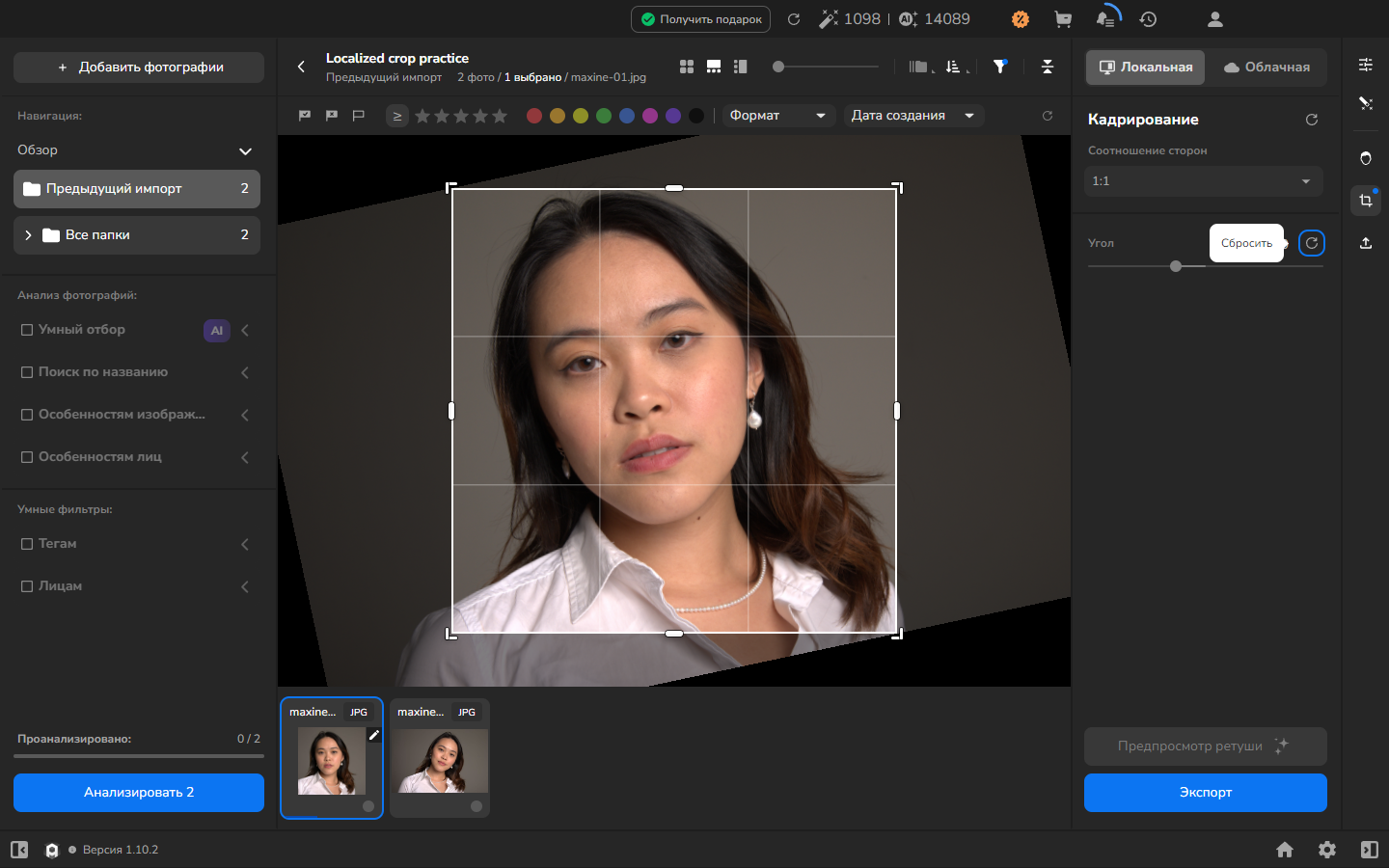
На скриншоте использовано значение -12.0, чтобы вращение было легко рассмотреть. Для вашей фотографии используйте минимальную корректировку, которая выравнивает изображение и сохраняет нужную вам композицию.
Экспортировать копию, не заменяя оригинал
Заголовок раздела «Экспортировать копию, не заменяя оригинал»- Вернитесь к галерее и выберите фотографию.
- Экспортируйте полноразмерную JPEG-копию (на английском). Оставьте включёнными ретушь и цветовые корректировки, которые хотите сохранить в итоговой фотографии; не отключайте их ради совпадения со скриншотами этой главы.
- Выберите новую подпапку или добавьте суффикс в поле Add to the Name, оставьте Resize to fit выключенным и запустите экспорт.
- Откройте Export and Render History. Экспорт завершён, когда там отображается COMPLETED.
Необязательно: проверить экспортированную копию
Заголовок раздела «Необязательно: проверить экспортированную копию»Для рабочей копии эта проверка необязательна. Перед выдачей фотографии откройте в программе просмотра один из экспортированных JPEG-файлов, типичный для вашей серии, и проверьте кадрирование, ориентацию и детали у краёв.
Как проверить результат
Заголовок раздела «Как проверить результат»Кадр должен подходить для выбранного назначения. Объект съёмки и нужные детали должны оставаться внутри кадра. Линии, которые должны быть горизонтальными, должны выглядеть горизонтальными. Если вы экспортировали копию для выдачи, оценивайте итоговое кадрирование по самому файлу, а не только по его статусу COMPLETED.
Необязательно: сбросить корректировки обрезки
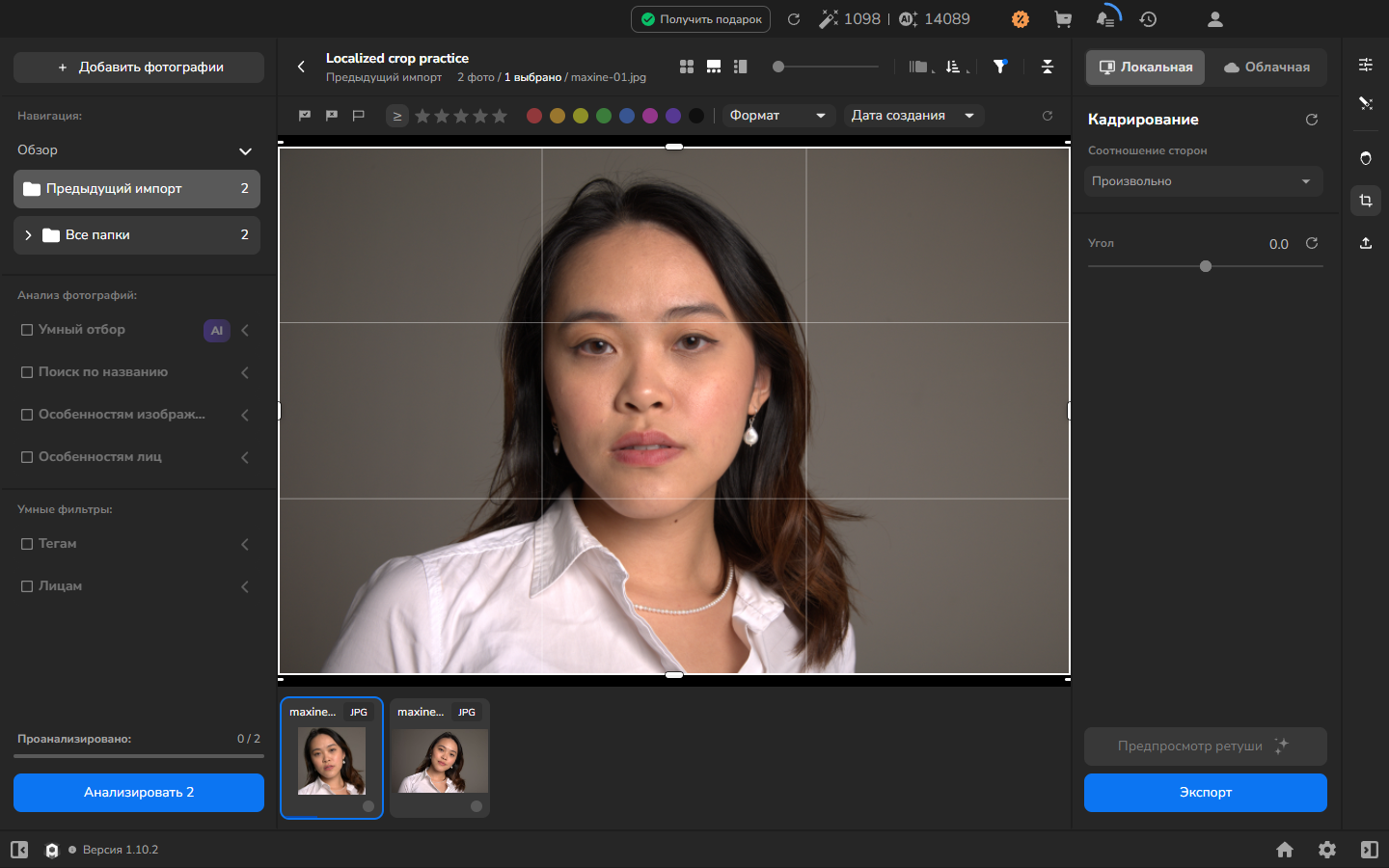
Заголовок раздела «Необязательно: сбросить корректировки обрезки»Пропустите этот раздел, если хотите сохранить обрезку. Если передумаете, выберите круглый значок сброса рядом с полем Угол; его подсказка — Сбросить. Сброс очищает обе корректировки: Соотношение сторон возвращается к Произвольно, а Угол — к 0.0.
Если не получилось
Заголовок раздела «Если не получилось»- Нет доступного элемента управления обрезкой: убедитесь, что фотография открыта в крупном просмотре. Зум предпросмотра не обрезает фотографию.
- Соотношение меняется, но рамка — нет: дождитесь, пока фотография полностью загрузится, затем снова выберите 1:1.
- Вращение создаёт пустые области или обрезает объект: уменьшите значение Угол или выберите Сбросить и попробуйте другую обрезку.
- Экспортированные размеры оказались неожиданными: проверьте, не был ли включён Resize to fit. Пока вы выясняете причину, экспортируйте в новый файл, чтобы оригинал оставался в безопасности.
- Экспорт не завершается: проверьте статус задачи и ошибку в Export and Render History. Не используйте неполный файл.