Обмен оценками и метками через метаданные
Что вы сделаете
Заголовок раздела «Что вы сделаете»Вы запишете оценки и цветовые метки в сопутствующие файлы XMP, чтобы другое фотоприложение могло прочитать результаты отбора. При этом Arams не изменяет файлы изображений. Можно оставить имена меток из пресета или адаптировать их под термины, которые использует ваша команда.
Перед началом
Заголовок раздела «Перед началом»Войдите в Arams на Windows и импортируйте фотографии, оценки и метки которых вы хотите передать. Для первого обмена с другим приложением используйте копии нескольких фотографий, пока не убедитесь, что оно интерпретирует поля XMP как ожидается.
Порядок действий
Заголовок раздела «Порядок действий»Выберите, как Arams сохраняет метаданные
Заголовок раздела «Выберите, как Arams сохраняет метаданные»- Нажмите Настройки и убедитесь, что выбран раздел Основные.
- Прокрутите до блока Синхронизация метаданных.
- Откройте Сохранить метаданные в. В Arams 1.10.2 в этом меню доступны auto и xmp.
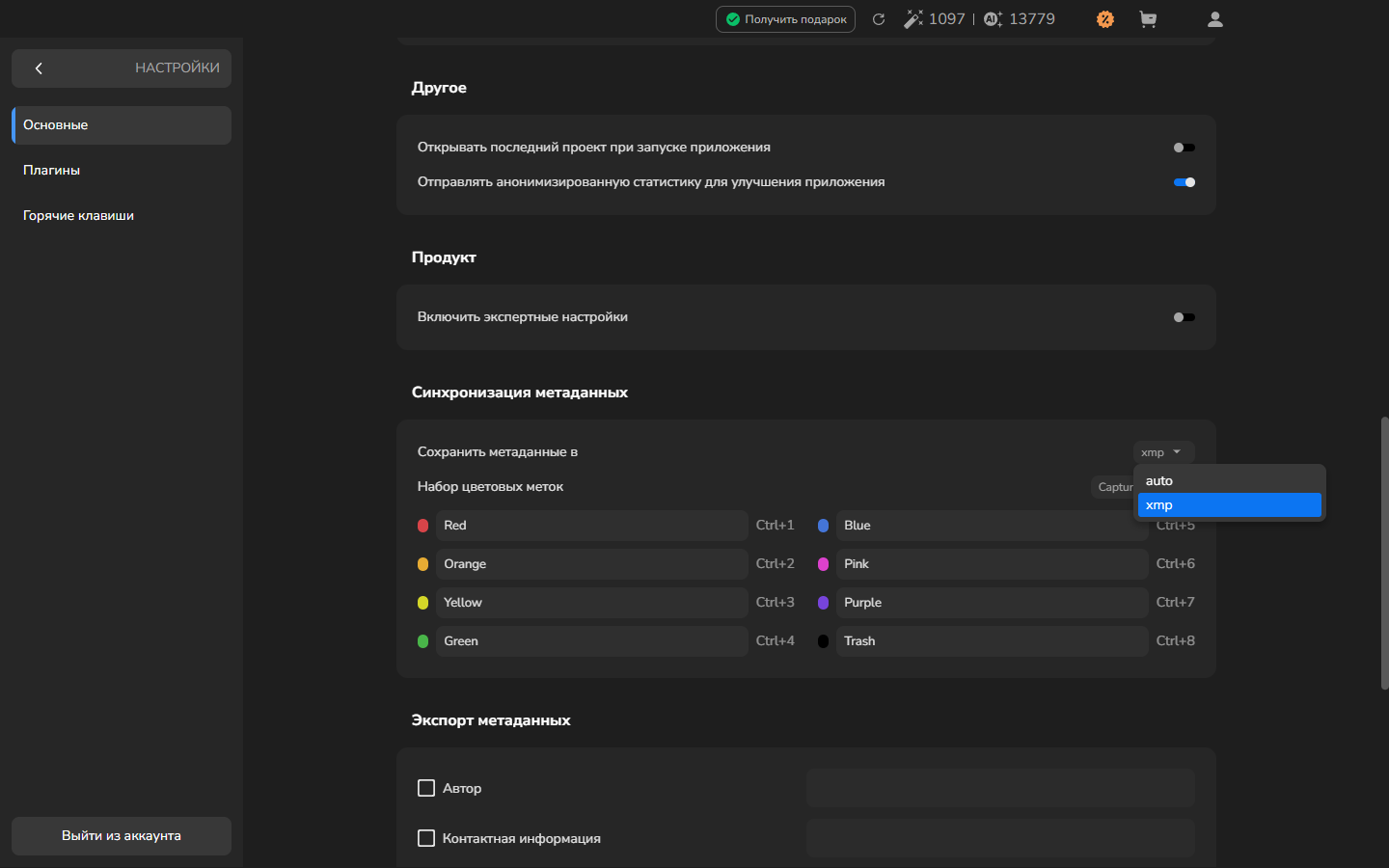
- Выберите xmp.
В этом сценарии xmp хранит значения в отдельных сопутствующих файлах рядом с фотографиями и не изменяет файлы изображений.
Необязательно: настройте имена цветовых меток
Заголовок раздела «Необязательно: настройте имена цветовых меток»Пропустите этот раздел, если имена из пресета уже совпадают с метками в принимающем приложении. Изменение имени меняет текст, записываемый для этого цвета; цвета, которые вы не меняете, сохраняют имена из пресета.
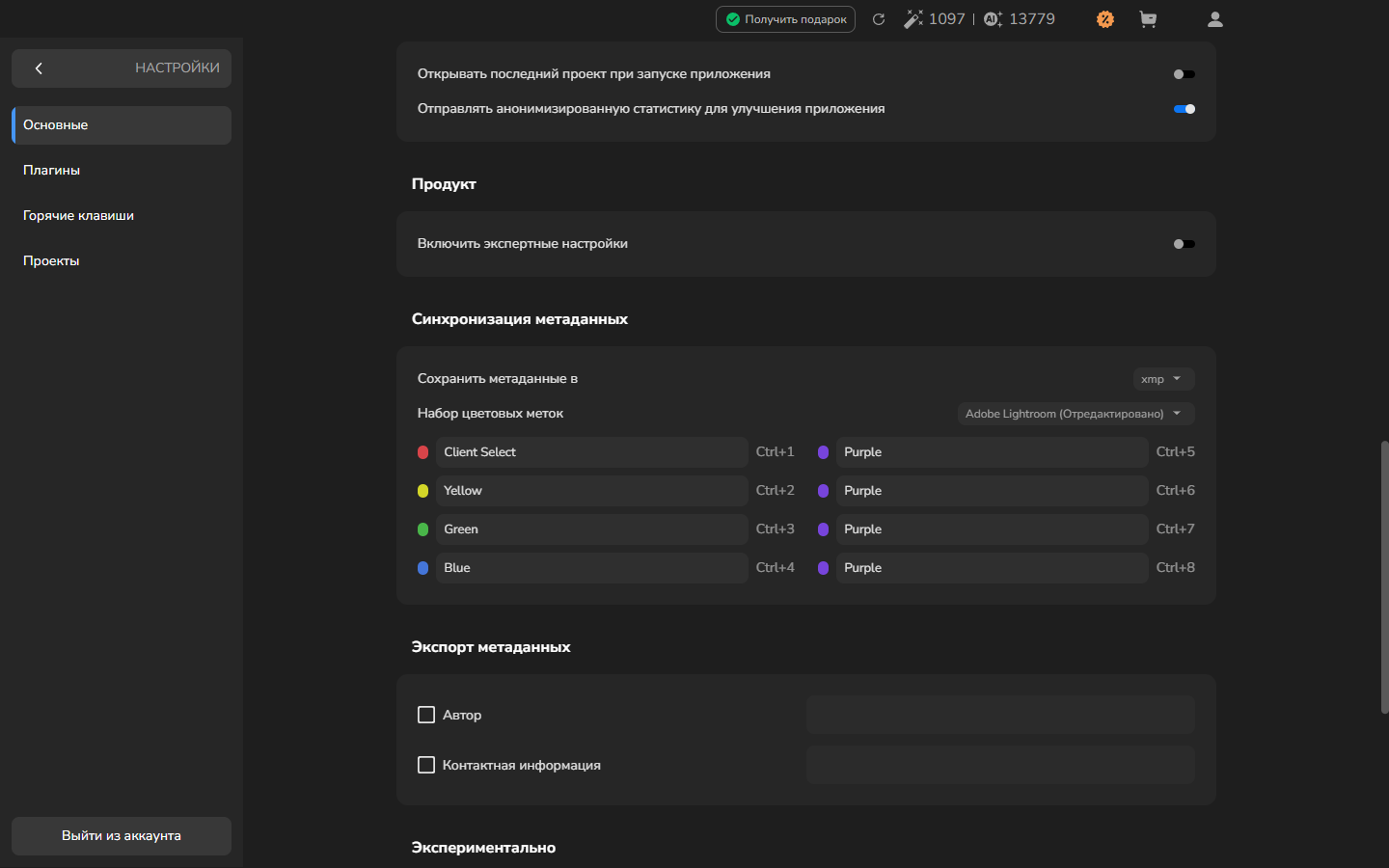
- В блоке Синхронизация метаданных откройте Набор цветовых меток.
- Выберите Adobe Lightroom.
- Замените имя метки на термин, который вы используете в своей работе, и нажмите Enter. Например, измените Red на Client Select.
- Убедитесь, что новое имя отображается в поле, а в меню пресета — Adobe Lightroom (Отредактировано).
Присвойте оценки и метки
Заголовок раздела «Присвойте оценки и метки»- Вернитесь на домашний экран и откройте проект с вашими фотографиями. Если вы ещё не добавили их, см. Импорт фотографий.
- Нажмите на фотографию и нажмите цифру, чтобы присвоить ей оценку.
- Нажмите Ctrl и цифру, чтобы присвоить цветовую метку. Например, Ctrl+1 применяет первую метку, а Ctrl+2 — вторую.
- Повторите для фотографий, оценки и метки которых вы хотите передать.
Имя, заданное для каждого цвета, — это текст метки, который записывается в XMP. Если вы изменили первую метку на Client Select, для фотографий, отмеченных Ctrl+1, в XMP будет записана метка Client Select.
Сохраните оценки и метки в XMP
Заголовок раздела «Сохраните оценки и метки в XMP»- Выделите фотографии, оценки и метки которых вы хотите сохранить. Чтобы выделить несколько, удерживайте Ctrl и щёлкайте по карточкам.
- Щёлкните правой кнопкой по одной из выделенных карточек и выберите Обновить метаданные.
- Дождитесь сообщения Метаданные обновлены.
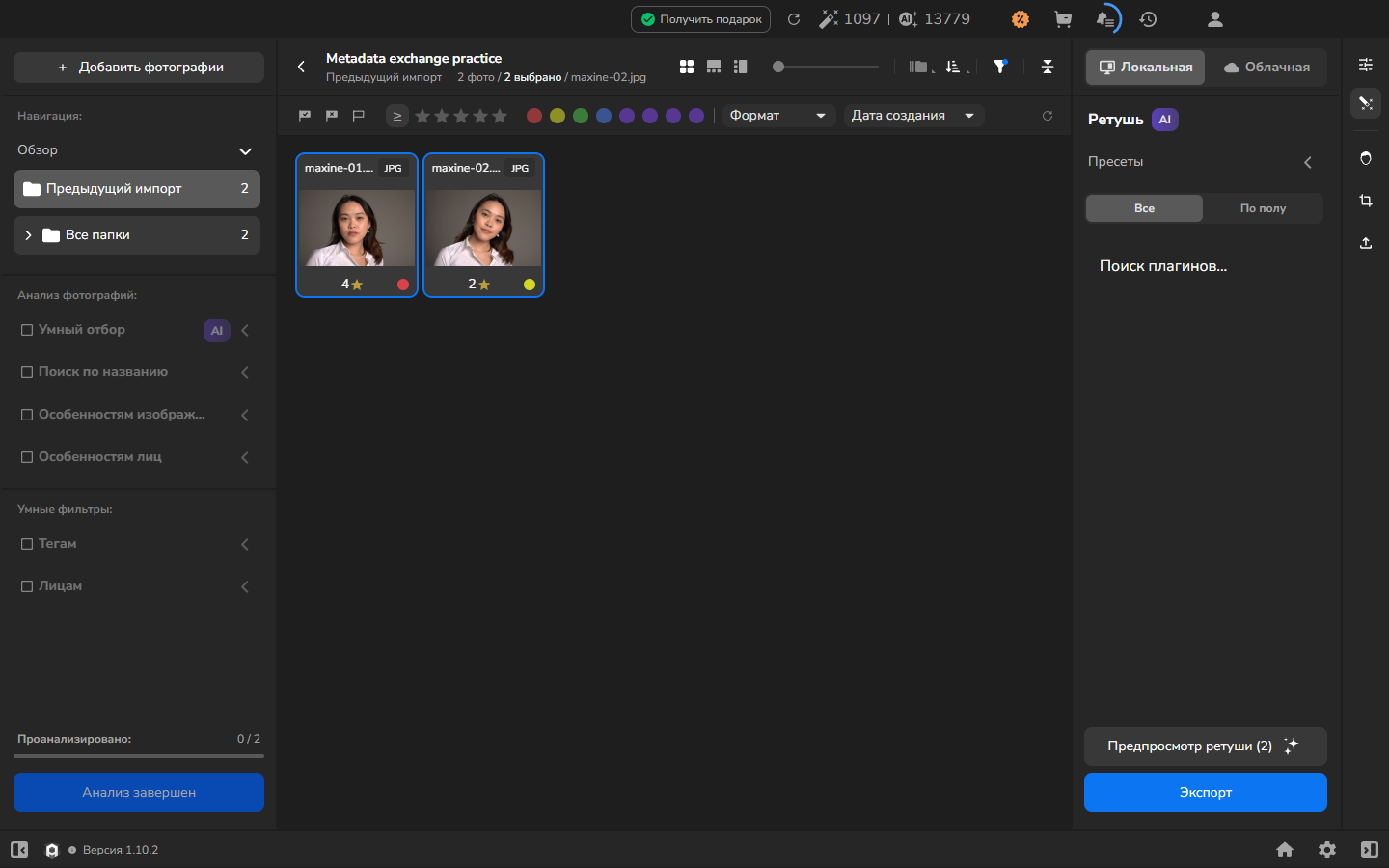
Arams создаёт сопутствующий файл .xmp рядом с каждой выделенной фотографией, с тем же базовым именем. Сообщение Метаданные обновлены означает завершение; карточки продолжают показывать оценки и цвета меток в Arams.
Проверьте первый обмен в принимающем приложении
Заголовок раздела «Проверьте первый обмен в принимающем приложении»В первый раз, когда вы обмениваетесь метаданными с приложением, откройте в нём папку с вашей небольшой партией фотографий и их сопутствующими файлами. Убедитесь, что отображаемые оценки и метки совпадают с карточками в Arams, прежде чем использовать рабочий процесс для большой задачи. Другие приложения могут интерпретировать поля XMP по-разному.
Если вы хотите посмотреть сопутствующие файлы, не открывая принимающее приложение, можно дополнительно использовать ExifTool. Откройте PowerShell в папке и выполните:
exiftool -Rating -Label *.xmpExifTool показывает значения Rating и Label, сохранённые в каждом сопутствующем файле. Это подтверждает содержимое файлов; проверка совместимости остаётся за принимающим приложением.
Если не получилось
Заголовок раздела «Если не получилось»- Файлы
.xmpне появляются: вернитесь в Настройки и убедитесь, что Сохранить метаданные в установлено в xmp. Выделите фотографии снова, выберите Обновить метаданные и дождитесь сообщения о подтверждении. - Имя метки не изменилось: проверьте соответствующее поле в Набор цветовых меток и убедитесь, что пресет отображает Adobe Lightroom (Отредактировано). Выделите затронутые фотографии и снова выберите Обновить метаданные.
- Значения относятся не к той фотографии: сравните имя сопутствующего файла без расширения с именем фотографии без расширения, затем сравните значения Rating и Label из сопутствующего файла с оценкой и меткой на карточке в Arams.
- Другое приложение показывает другие значения или не показывает их: убедитесь, что оно читает поля XMP
RatingиLabel. Повторите первый обмен на скопированных фотографиях, прежде чем использовать рабочий процесс для всей работы.