Préparer des fichiers pour la livraison
Ce que vous allez faire
Section intitulée « Ce que vous allez faire »Exportez les photographies choisies en JPEG pleine taille, ou redimensionnez-les pour un client ou un service de publication. Vous gardez la livraison séparée de vos photographies sources et vous savez quand les fichiers sont prêts à envoyer.
Avant de commencer
Section intitulée « Avant de commencer »Importez les photographies que vous voulez livrer. Consultez Importer des photographies si elles ne sont pas encore dans le projet.
Ce chapitre couvre la livraison en JPEG en mode Local. Avant de sélectionner Local, assurez-vous que chaque plugin de retouche que vous voulez appliquer est installé, activé et sélectionnable sur cet ordinateur. Si un plugin n’est pas prêt, activez un plugin existant puis choisissez ses réglages pour vos photographies.
La procédure ci-dessous pour exporter aux dimensions d’origine prend en charge Heal avec RGB Curves. Conservez les outils et corrections de couleur que vous voulez dans les fichiers livrés ; désactivez un outil seulement si vous ne voulez pas l’appliquer. Un plugin qui indique qu’il ne peut pas créer de calques d’aperçu ordinaires peut avoir besoin du flux de pré-export avant l’exportation finale. Ne supposez pas que tous les plugins locaux suivent la même procédure. Si la préservation des métadonnées ou du profil couleur compte pour votre livraison, vérifiez ces exigences séparément avant d’envoyer les fichiers.
Créez un sous-dossier distinct pour chaque ensemble de fichiers exportés. Une destination claire sépare les copies pleine taille et redimensionnées et protège les originaux d’un remplacement accidentel. N’expérimentez pas avec des conflits de noms de fichiers dans un dossier qui contient la seule copie d’un client.
Préparer les photographies sélectionnées
Section intitulée « Préparer les photographies sélectionnées »- Sélectionnez les photographies que vous voulez livrer. Pour sélectionner toutes les photographies de la vue actuelle, cliquez sur l’une d’elles puis appuyez sur Ctrl+A.
- Vérifiez que le compteur de sélection correspond aux photographies que vous comptez exporter.
- Ouvrez le panneau d’exportation à l’aide de l’icône de flèche vers le haut, tout à droite.
- Sélectionnez Local.
- Passez en revue les outils de retouche sélectionnés. Conservez les outils que vous voulez appliquer. Pour exporter sans retouche supplémentaire, ouvrez All et décochez les outils cochés.
- Ouvrez Export settings.
Choisir la destination et la règle de nommage
Section intitulée « Choisir la destination et la règle de nommage »- Sous Export to, choisissez Hard drive — To computer.
- Sous Photos to Export, choisissez les photographies sélectionnées et confirmez le nombre.
- Choisissez Original Files Folder dans le sélecteur de dossier.
- Activez Put in Subfolder et saisissez un nom clair et non utilisé, comme le nom du client et la taille de livraison. Les noms générés dans les captures d’écran ne sont que des exemples.
- Sous Naming and Overwriting, choisissez Add to the Name: -retouched.
- Sélectionnez JPEG sous Format.
- Laissez Shut down computer after export décoché s’il est affiché.
Le suffixe -retouched provient de la règle de nommage, même si les outils de retouche sont désactivés. Utilisez cette règle seulement si cette description convient aux fichiers que vous livrez.
Choisissez l’une des deux options de taille suivantes. N’exportez un second ensemble que si le destinataire a besoin à la fois des fichiers pleine taille et redimensionnés.
Exporter des copies JPEG pleine taille
Section intitulée « Exporter des copies JPEG pleine taille »Utilisez cette procédure lorsque le destinataire a besoin des photographies à leurs dimensions d’origine en pixels.
- Laissez Add to Current Project décoché, sauf si vous voulez aussi ces copies exportées dans le projet.
- Désactivez Resize to fit.
- Passez en revue le nombre sélectionné, la destination, le sous-dossier, la règle de nommage et le format JPEG.
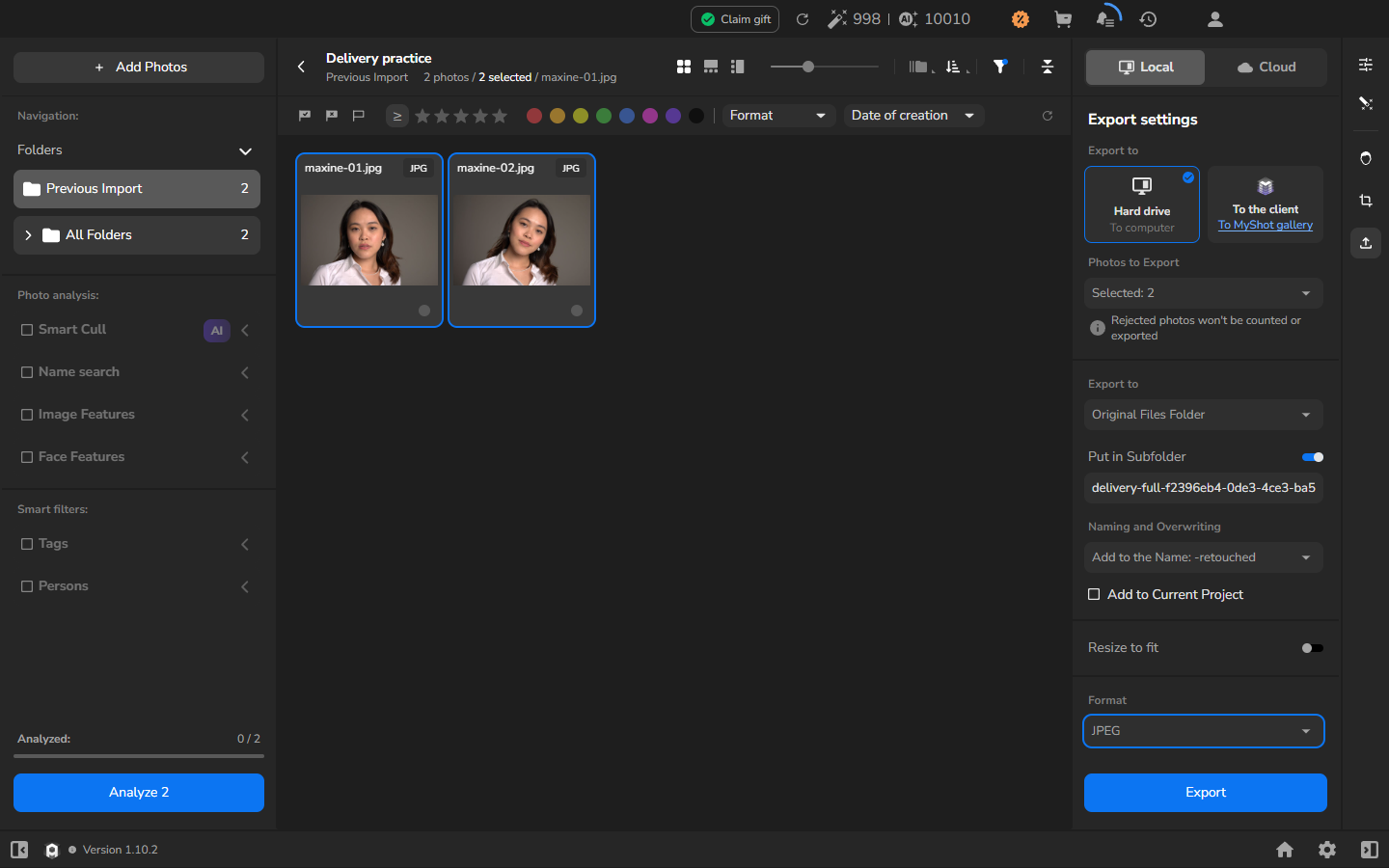
- Cliquez sur Export.
- Ouvrez Export and Render History et attendez que l’exportation affiche COMPLETED.
Exporter des copies redimensionnées et les ajouter au projet
Section intitulée « Exporter des copies redimensionnées et les ajouter au projet »Cette procédure est facultative. Utilisez-la à la place de la procédure d’exportation aux dimensions d’origine, ou en plus, lorsque le destinataire précise une limite de pixels. L’ajout des copies au projet actuel est également facultatif ; activez-le seulement si vous voulez comparer ou organiser les fichiers exportés dans Arams.
- Avec les photographies sources sélectionnées, ouvrez Export settings.
- Saisissez un nouveau nom de sous-dossier. Si vous avez aussi créé des copies pleine taille, utilisez un sous-dossier différent pour garder les deux ensembles séparés.
- Activez Add to Current Project si vous voulez les copies exportées dans le projet pour comparaison ou organisation.
- Activez Resize to fit.
- Pour une livraison de 1200 pixels, choisissez Long edge, saisissez
1200et activez Don’t enlarge. Utilisez la longueur du côté le plus long exigée par votre client ou votre service de publication ; Don’t enlarge empêche une photographie plus petite d’être agrandie jusqu’à cette valeur. - Conservez JPEG sélectionné et passez en revue les autres réglages.
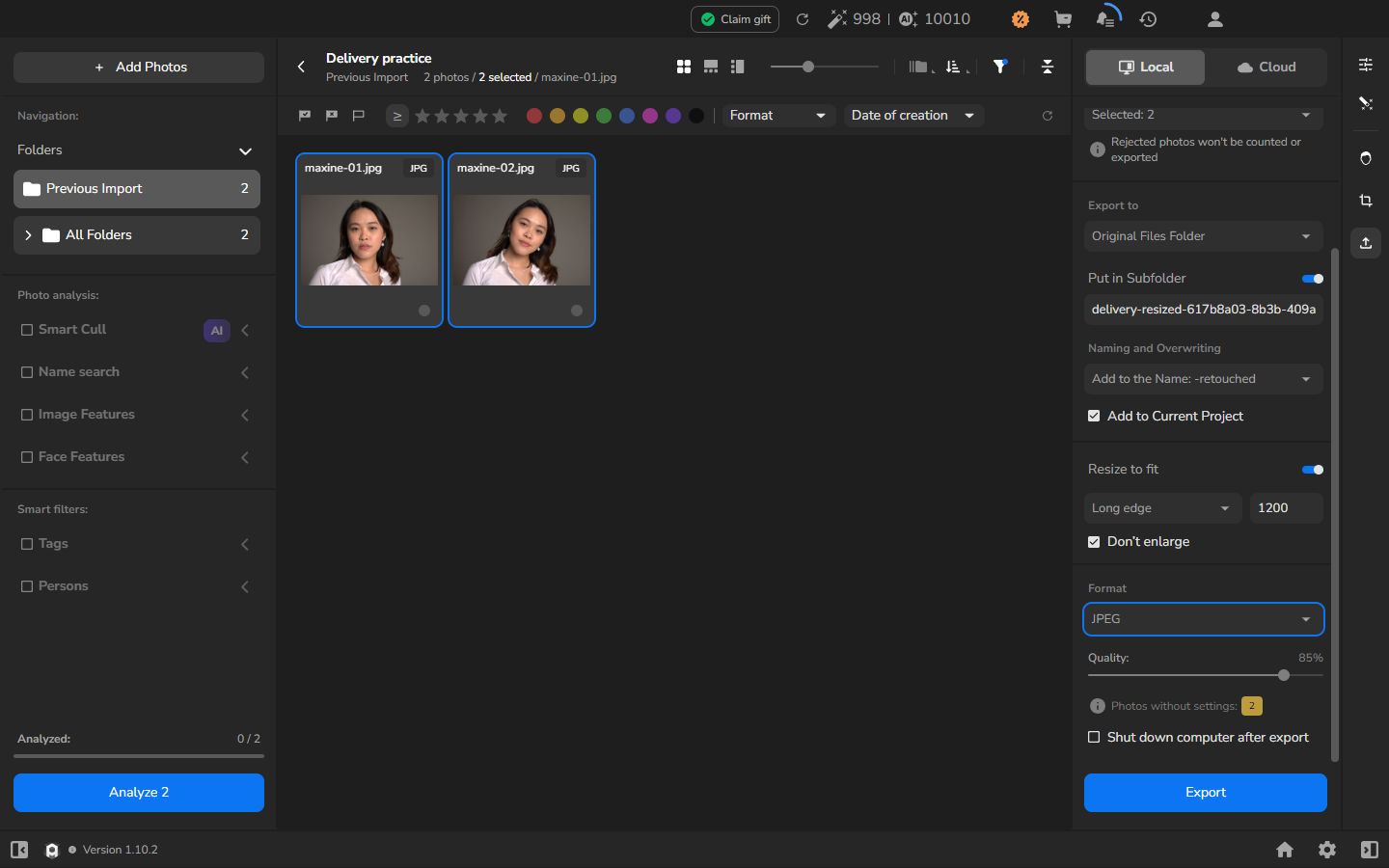
- Cliquez sur Export, ouvrez Export and Render History et attendez que l’exportation affiche COMPLETED.
- Si vous avez sélectionné Add to Current Project, ouvrez All Folders dans la barre latérale gauche pour trouver les copies exportées à côté des originaux.
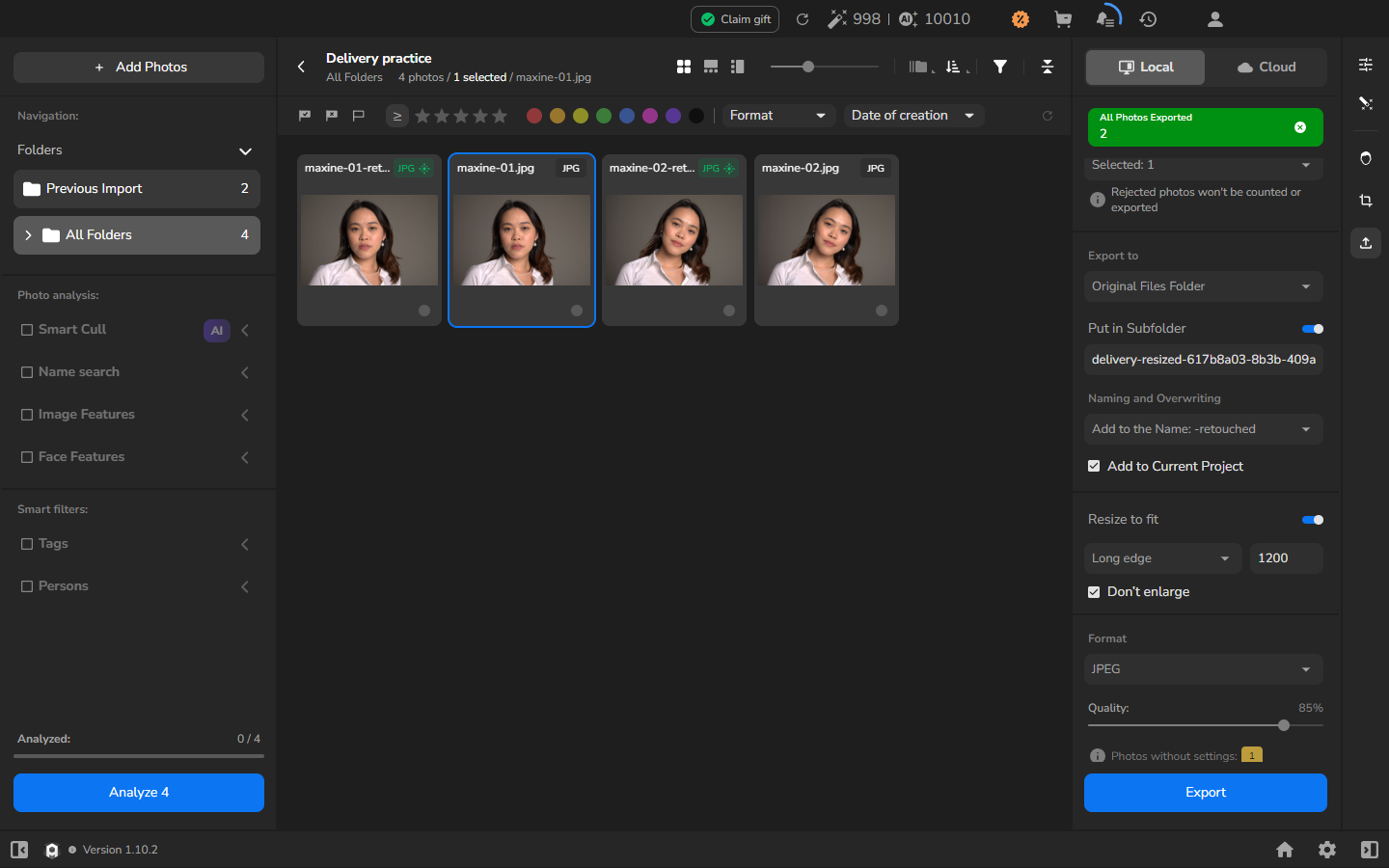
Previous Import continue d’afficher les photographies de la dernière importation, pas les copies ajoutées pendant l’exportation. Utilisez All Folders pour vérifier les copies exportées que vous avez ajoutées au projet.
Gérer un conflit de nom de fichier généré
Section intitulée « Gérer un conflit de nom de fichier généré »Vous n’avez pas besoin de créer un conflit de nom de fichier pour terminer une livraison. Les étapes ci-dessous s’appliquent seulement si vous exportez à nouveau vers une destination qui contient une copie générée précédemment par Arams, créée avec Add to the Name: -retouched. Pour tout autre choix de nommage ou d’écrasement, utilisez un dossier séparé.
- Sélectionnez la photographie source et ouvrez Export settings.
- Choisissez la même destination, sélectionnez Add to the Name: -retouched sous Naming and Overwriting, et passez en revue les réglages de redimensionnement et de format.
- Cliquez sur Export et attendez la fin.
- Si Add to Current Project est activé, ouvrez All Folders et trouvez la copie nouvellement exportée.
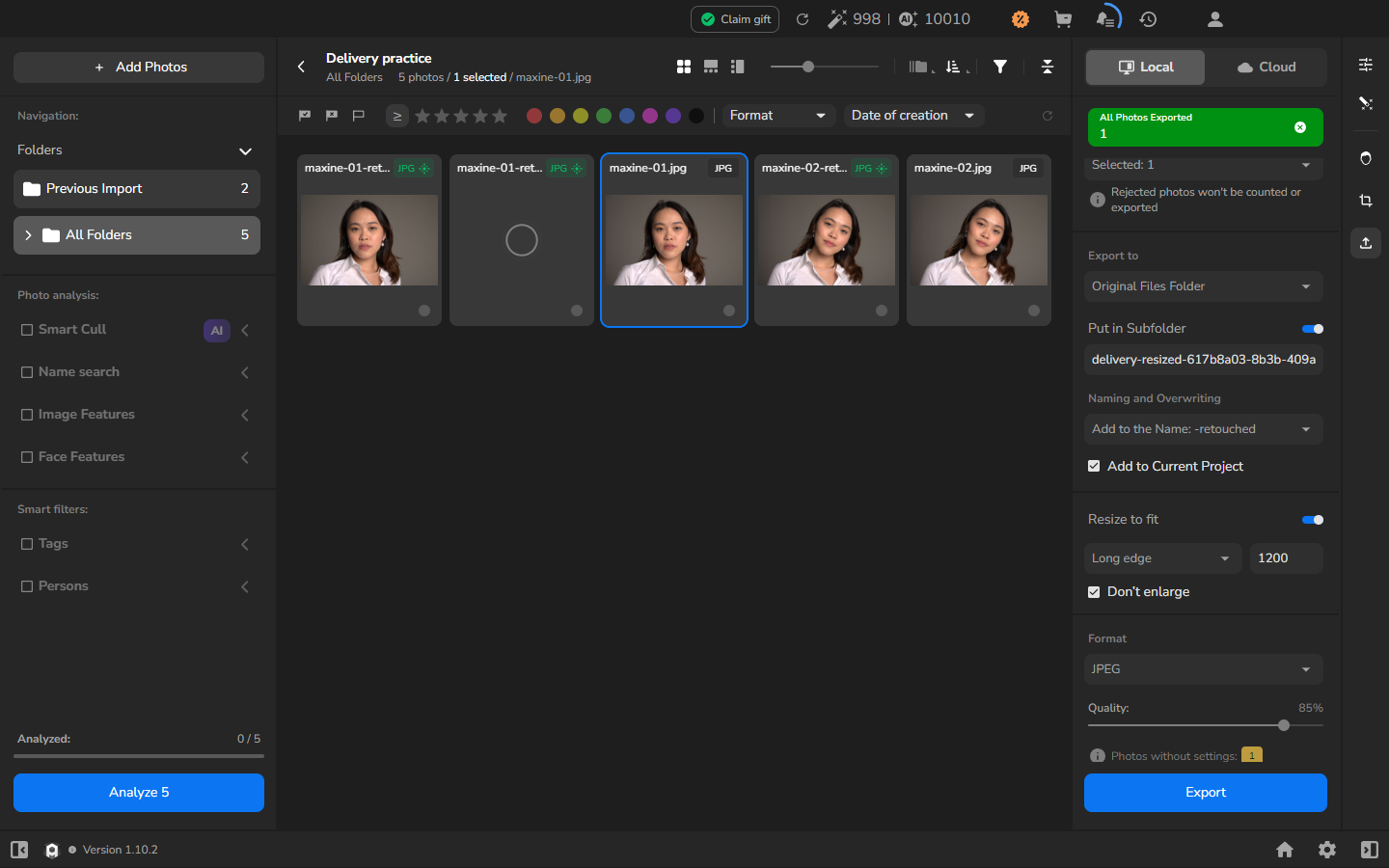
Arams conserve le fichier précédent et ajoute 1 au nouveau nom de fichier. Par exemple, un second export de portrait-retouched.jpg devient portrait-retouched1.jpg.
Vérifier le résultat
Section intitulée « Vérifier le résultat »Avant d’envoyer la livraison :
- Ouvrez le sous-dossier de livraison et vérifiez qu’il contient les photographies sélectionnées avec les noms attendus. Pour une livraison redimensionnée, vérifiez que les fichiers respectent la limite exigée pour le côté le plus long.
- Ouvrez des JPEG représentatifs et vérifiez leur aspect avant de les envoyer. Si Add to Current Project était activé, vous pouvez aussi trouver les copies sous All Folders. Vos photographies sources restent dans leur dossier d’origine avec leurs noms d’origine.
Si ça ne marche pas
Section intitulée « Si ça ne marche pas »- Les dimensions enregistrées sont inattendues : vérifiez si Resize to fit est activé. Pour cet exemple, choisissez Long edge, saisissez
1200et cochez Don’t enlarge. - Un outil de retouche est manquant ou indisponible : retournez dans Settings → Plugins et vérifiez que le plugin est installé et affiche Activated. Suivez Activer un plugin existant pour les états de configuration et de récupération disponibles ; ne désactivez pas un outil voulu juste pour que l’exportation se poursuive.
- Les copies exportées n’apparaissent pas dans le projet : ouvrez All Folders et vérifiez que Add to Current Project était sélectionné avant l’exportation. Les copies ne sont pas ajoutées a posteriori si l’option était désactivée.
- Vous ne trouvez pas la destination : vérifiez Original Files Folder, Put in Subfolder et le nom exact du sous-dossier. Ne supposez pas que le dossier de stockage du projet est la destination d’exportation.
- Le nom de fichier ne correspond pas : passez en revue Naming and Overwriting avant d’exporter. Cette procédure utilise Add to the Name: -retouched.
- Un fichier existant est important : arrêtez et choisissez une destination séparée. Ne testez pas le comportement de conflit avec le seul fichier d’un client.
- Un JPEG exporté ne s’ouvre pas : n’envoyez pas cette livraison. Laissez les originaux inchangés pendant que vous recherchez la cause du problème ou exportez un nouvel ensemble vers un dossier séparé.