Corriger une importation qui reste vide
Ce que vous allez faire
Section intitulée « Ce que vous allez faire »Si les photographies JPEG que vous avez glissées dans un projet n’apparaissent pas, vérifiez que le projet est toujours vide et que vous avez bien sélectionné les fichiers voulus, puis réessayez dans le même projet. Vous avez terminé lorsque les photographies ont des vignettes et que le compteur du projet les inclut.
Avant de commencer
Section intitulée « Avant de commencer »Ouvrez le projet concerné et repérez dans l’Explorateur Windows les photographies JPEG que vous voulez importer.
Diagnostiquer une importation vide
Section intitulée « Diagnostiquer une importation vide »- Regardez le compteur de photos à côté du nom du projet et cherchez des cartes de photos dans la zone centrale. Si le compteur affiche 0 photos / 0 selected et qu’aucune carte n’est visible, le projet est toujours vide.
- Ne comptez pas les images du panneau Start with AI comme des photographies importées. Ce panneau et le bouton Add Photos de la zone centrale font partie de l’écran du projet vide.
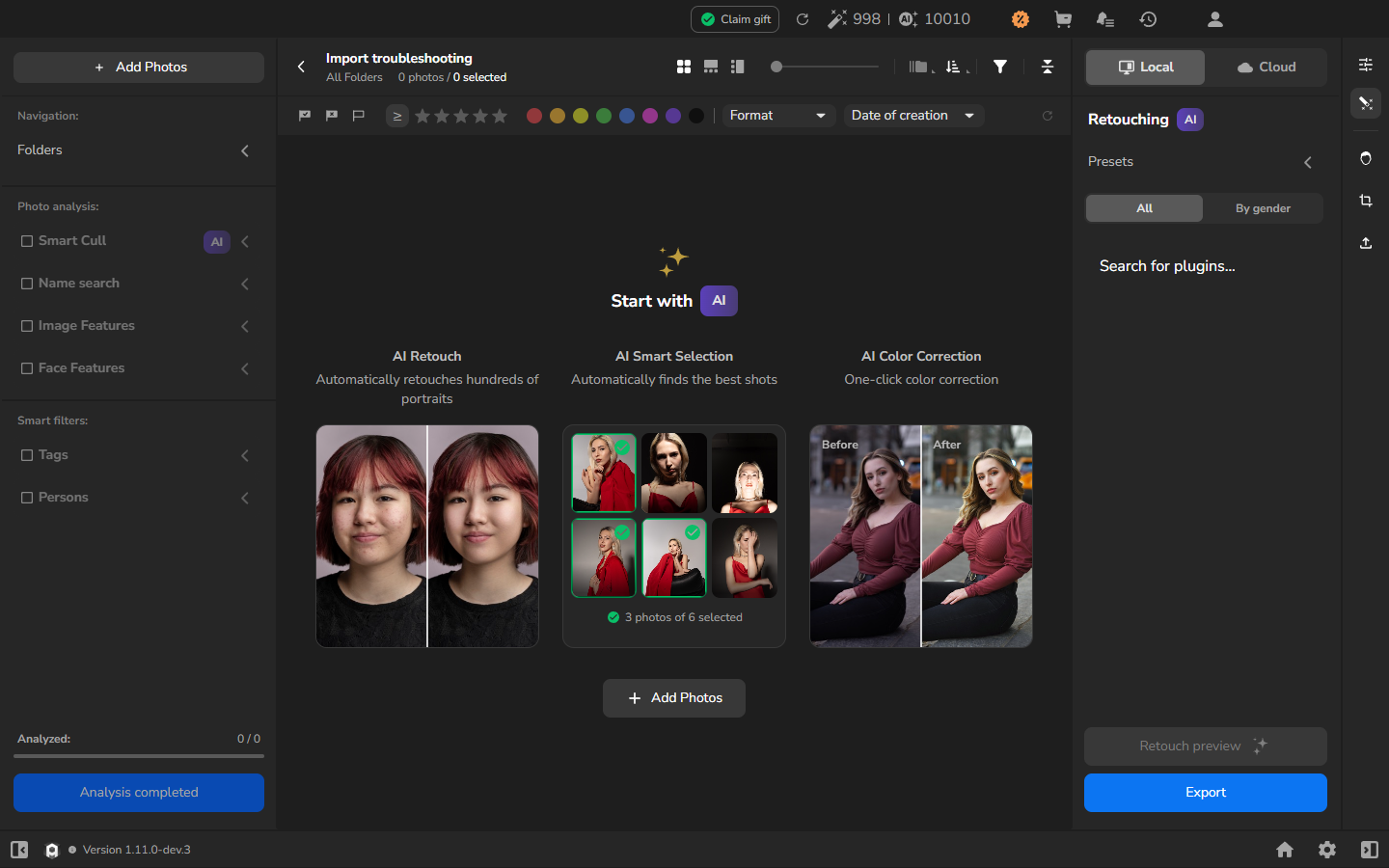
- Dans l’Explorateur, vérifiez ce que vous avez tenté de glisser dans Arams. Assurez-vous que la sélection contient bien les photographies JPEG voulues et non un fichier sans rapport. Si Arams a affiché un message d’erreur, notez le message exact avant de réessayer.
Réessayer avec des photographies JPEG
Section intitulée « Réessayer avec des photographies JPEG »- Laissez le même projet ouvert. Dans l’Explorateur, sélectionnez les photographies JPEG que vous voulez importer.
- Glissez-les dans la zone centrale des photos et relâchez-les à cet endroit.
- Attendez que les vignettes des photographies remplacent les symboles de chargement de la grille.
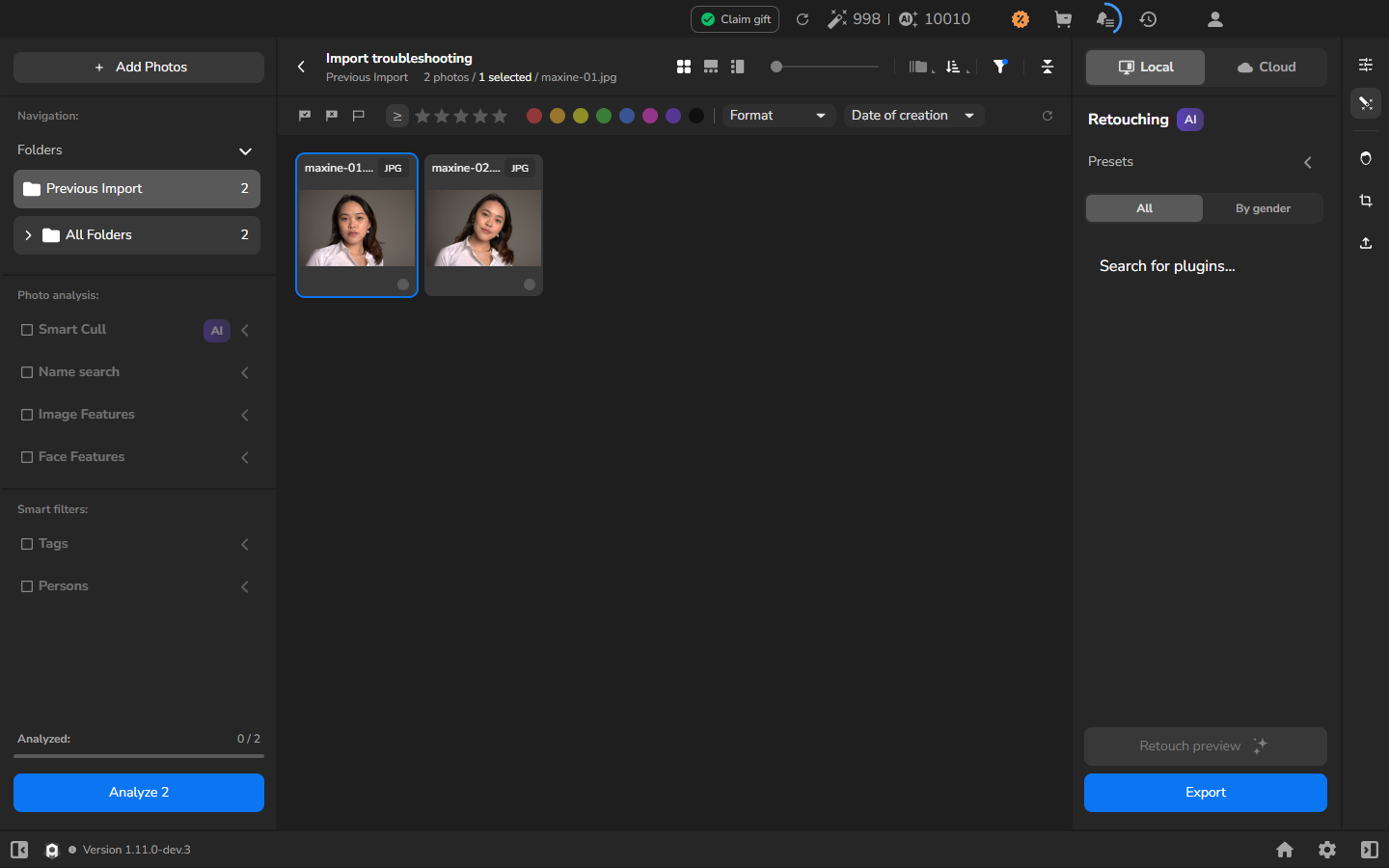
- Comparez le compteur de photos et les cartes aux photographies que vous avez sélectionnées. Si chaque photographie est présente en vignette et que le total a augmenté en conséquence, le nouvel essai est terminé.
Vérifier le résultat
Section intitulée « Vérifier le résultat »Previous Import indique combien de photographies ont été ajoutées lors de la dernière importation. Le compteur du haut distingue le nombre total de photographies du projet de celles qui sont sélectionnées actuellement.
Les noms des cartes peuvent être raccourcis pour tenir dans la grille. Si certaines photographies manquent, sélectionnez les cartes pour voir leurs noms de fichiers complets à côté du compteur du haut, puis réimportez uniquement les JPEG manquants.
En option : comprendre un écran vide inchangé
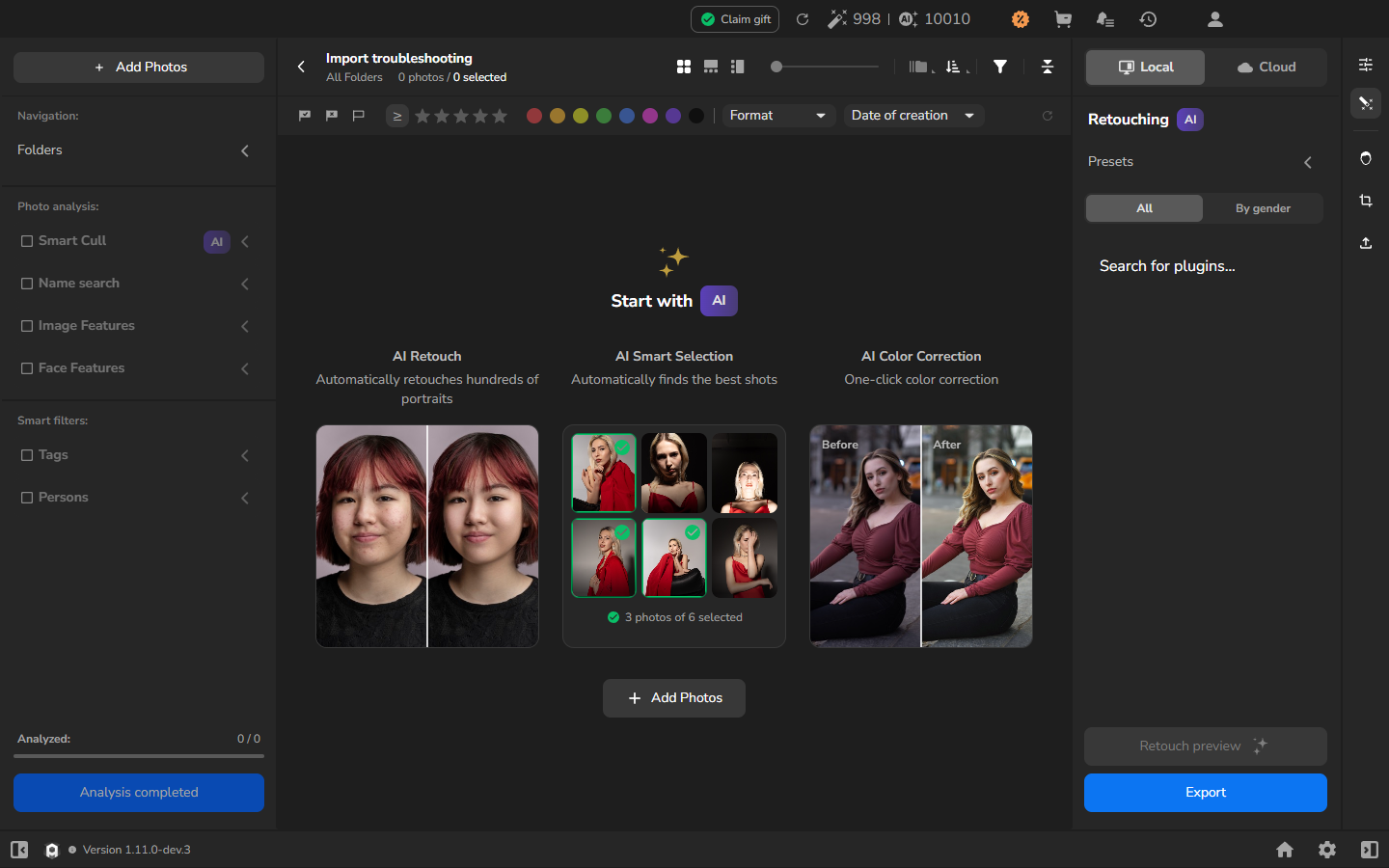
Section intitulée « En option : comprendre un écran vide inchangé »Vous n’avez pas besoin de tester le projet avec un fichier qui n’est pas une photo. L’exemple ci-dessous montre pourquoi un écran inchangé ne prouve pas qu’un dépôt a fonctionné : après qu’un document texte a été déposé, le projet affichait toujours 0 photos et aucune boîte de dialogue d’erreur n’est apparue. Cet état visible n’identifie pas toutes les causes d’une importation ratée.
Si cela ne fonctionne toujours pas
Section intitulée « Si cela ne fonctionne toujours pas »| Ce que vous voyez | Ce qu’il faut vérifier ensuite |
|---|---|
| 0 photos et le panneau du projet vide | Vérifiez que vous avez sélectionné les photographies JPEG voulues, puis répétez les étapes de glisser-déposer ci-dessus dans le même projet. |
| Des cartes avec des symboles de chargement au lieu de photographies | Attendez l’apparition des vignettes. Si elles ne s’affichent pas, notez quels fichiers restent bloqués. |
| Moins de photographies que ce que vous vouliez ajouter | Comparez les noms de fichiers source aux noms des cartes, puis réimportez uniquement les JPEG manquants. |
| Une boîte de dialogue d’erreur, ou les JPEG n’apparaissent toujours pas | Lorsque vous signalez le problème, indiquez le message exact, les types de fichiers, le nombre de fichiers, la version d’Arams et si vous avez utilisé le glisser-déposer ou Add Photos. |
Cette procédure de récupération s’applique aux photographies JPEG ajoutées par glisser-déposer. Si les fichiers peuvent être corrompus ou indisponibles, si le problème concerne des importations en double, ou si vous avez utilisé la boîte de dialogue Add Photos, précisez-le lors du signalement du problème, car cette procédure ne diagnostique pas ces cas.