Importer des photos
Ce que vous allez faire
Section intitulée « Ce que vous allez faire »Ajoutez les photos JPEG d’un dossier de votre ordinateur dans un projet vide. Dès que leurs vignettes et noms de fichiers apparaissent dans la grille de photos, elles sont prêtes à être examinées ou retouchées dans Arams.
Avant de commencer
Section intitulée « Avant de commencer »Connectez-vous à Arams et créez ou ouvrez un projet vide. Placez vos photos JPEG dans un dossier de votre ordinateur ; vous n’avez pas besoin de les redimensionner avant l’importation. Décidez quelles photos vous voulez inclure dans ce projet.
- Dans l’Explorateur Windows, ouvrez le dossier contenant vos photos JPEG.
- Sélectionnez les photos que vous voulez ajouter au projet.
- Glissez les fichiers sélectionnés dans la grande zone de photos vide d’Arams, puis relâchez-les.
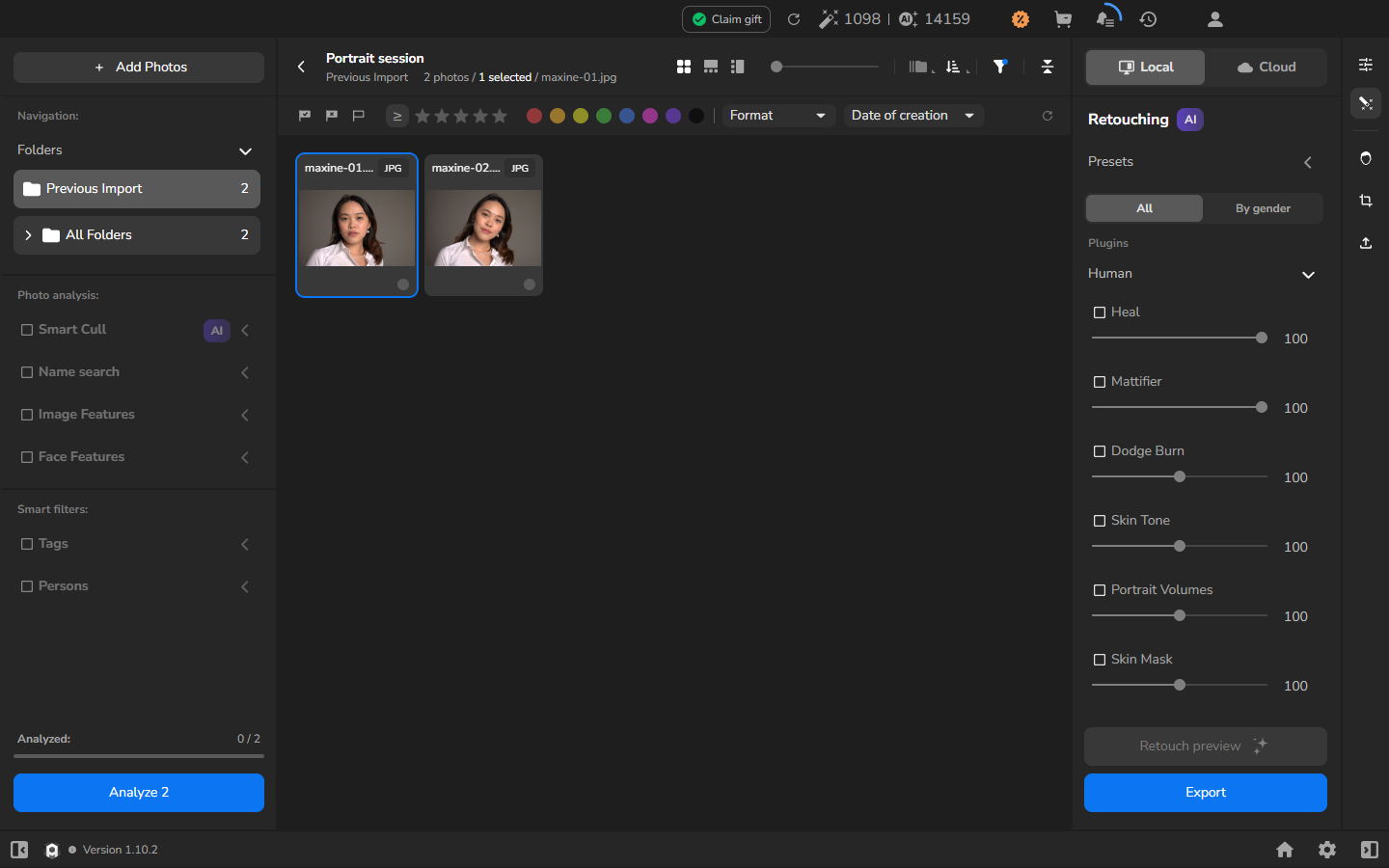
- Attendez que leurs vignettes et noms de fichiers apparaissent dans la grille. Cela signifie que l’importation est terminée.
Après l’importation
Section intitulée « Après l’importation »Le nombre total de photos en haut du projet est mis à jour. Previous Import dans la barre latérale gauche n’affiche que le groupe que vous venez d’ajouter, ce qui est utile lorsque le projet contient déjà d’autres photographies.
Un contour bleu identifie la photo actuellement sélectionnée ; il ne limite pas l’importation à cette photo.
En cas de problème
Section intitulée « En cas de problème »Si une photo n’apparaît pas, glissez à nouveau ce fichier JPEG dans la zone de photos. Si le projet reste vide après le dépôt, consultez Diagnostiquer les échecs d’importation.