Aperçu Heal avec traitement cloud
Ce que vous allez faire
Section intitulée « Ce que vous allez faire »Avant d’exporter un portrait, vous pouvez créer un aperçu Heal en mode Cloud. Vous pouvez ainsi juger la retouche de la peau dans Arams sans enregistrer de fichier traité. Vous choisissez une photographie, prenez connaissance de ce qui sera téléversé et du coût de l’aperçu, puis vous décidez de comparer le résultat à l’original.
Le traitement cloud téléverse la photographie sélectionnée sur les serveurs Retouch4me. Il vous faut une connexion Internet, un compte connecté avec le traitement cloud et Heal disponibles, et suffisamment de crédits de retouche pour le montant indiqué dans la confirmation.
Avant de commencer
Section intitulée « Avant de commencer »- Importez vos photographies et attendez que leurs vignettes apparaissent.
- Utilisez des photographies que vous pouvez téléverser pour traitement, et lisez l’avis Cloud processing avant d’accepter.
- Vérifiez le compteur de crédits de retouche dans la barre supérieure. Survolez-le pour afficher Credits for cloud retouching. Les crédits de retouche et les crédits IA ont des compteurs distincts.
Sélectionnez Cloud et une photographie
Section intitulée « Sélectionnez Cloud et une photographie »- Sélectionnez le portrait à prévisualiser dans la grille de photographies. Sélectionnez uniquement cette photographie pour ne pas téléverser ni traiter d’autres images par inadvertance.
- Cliquez sur l’icône baguette magique tout à droite. Son info-bulle indique Retouching.
- Cliquez sur Cloud en haut du panneau droit.
- Cliquez sur All sous Presets pour afficher la liste des outils.
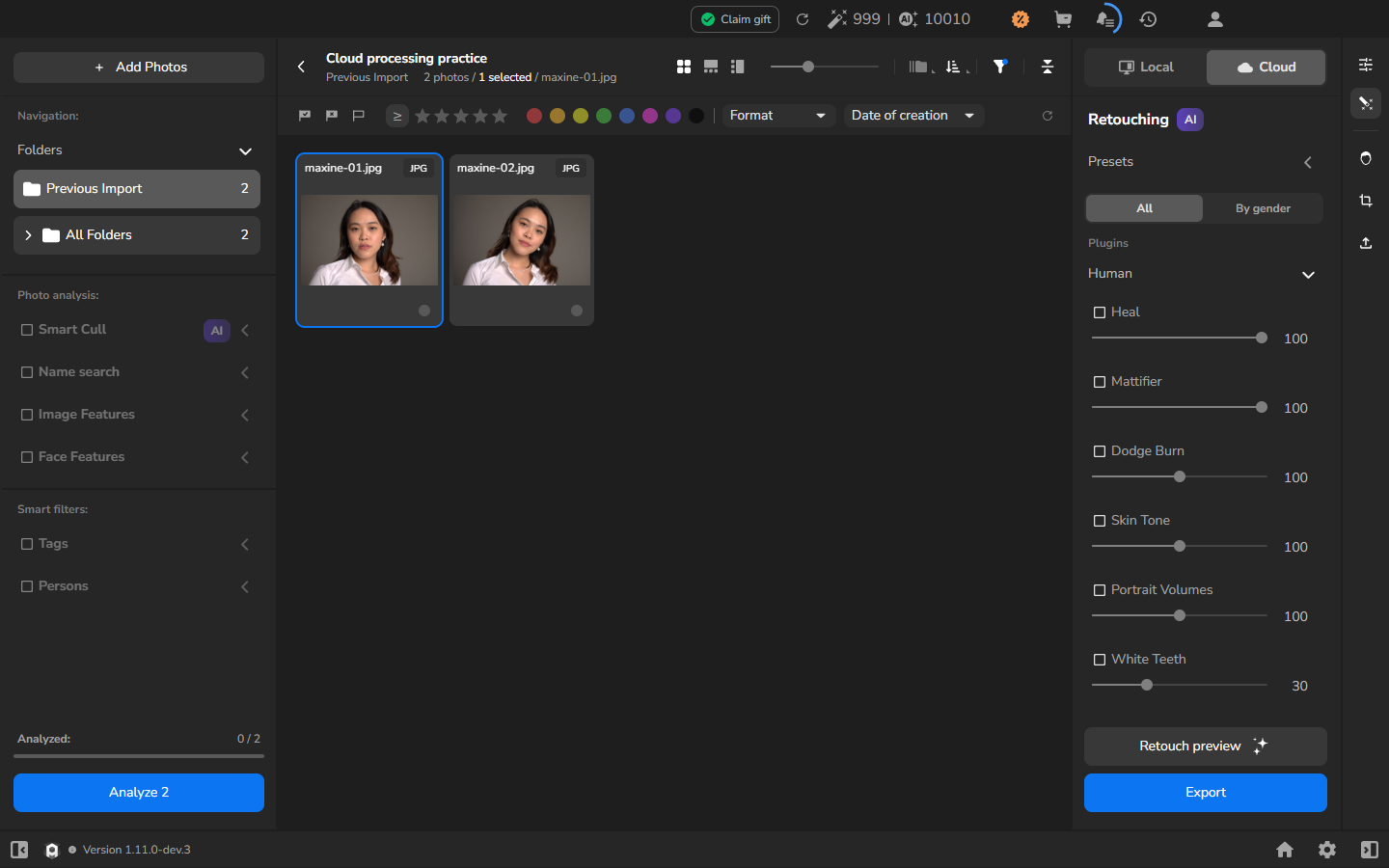
Choisissez l’outil pour l’aperçu
Section intitulée « Choisissez l’outil pour l’aperçu »- Cochez Heal sous Plugins → Human et choisissez une valeur. La capture d’écran utilise 100 ; réglez l’intensité en jugeant votre propre portrait.
- Laissez sélectionnés tous les autres outils que vous voulez dans le résultat, et décochez uniquement les outils que vous ne voulez pas appliquer. Chaque outil coché fait partie de la requête cloud. L’exemple montre Heal seul pour que son effet soit facile à identifier ; ce n’est pas une exigence pour votre photographie.
- Assurez-vous que Cloud reste sélectionné et que Retouch preview est disponible.
Ces choix préparent la requête. Le traitement ne démarre qu’après la création de l’aperçu et l’acceptation des confirmations.
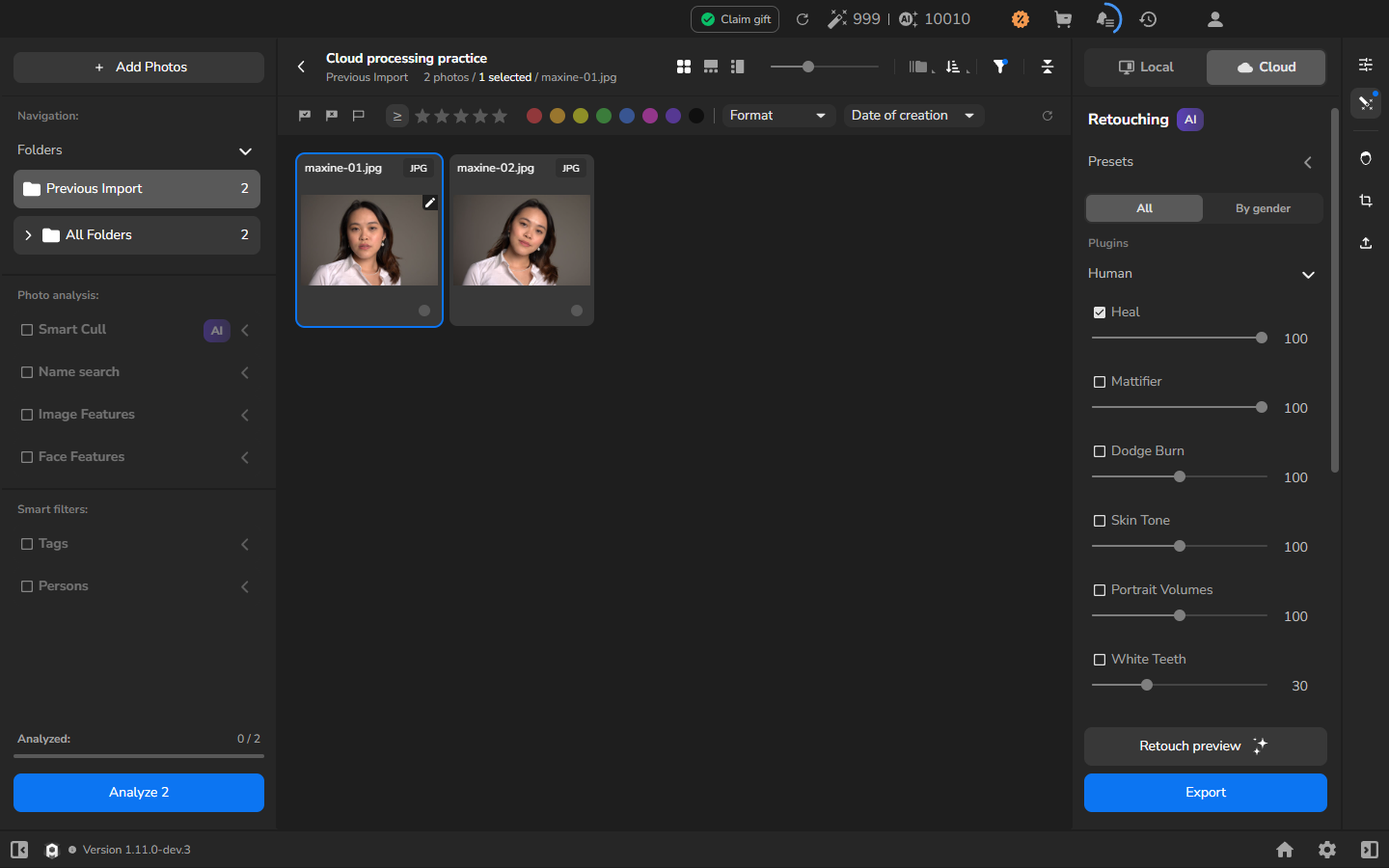
Vérifiez les confirmations de téléversement et de crédits
Section intitulée « Vérifiez les confirmations de téléversement et de crédits »- Cliquez sur Retouch preview.
- Si l’avis Cloud processing s’affiche, lisez-le. Il explique que les images sélectionnées seront téléversées sur les serveurs Retouch4me et que le traitement peut utiliser des crédits de retouche.
- Cliquez sur I Agree si vous acceptez ces conditions.
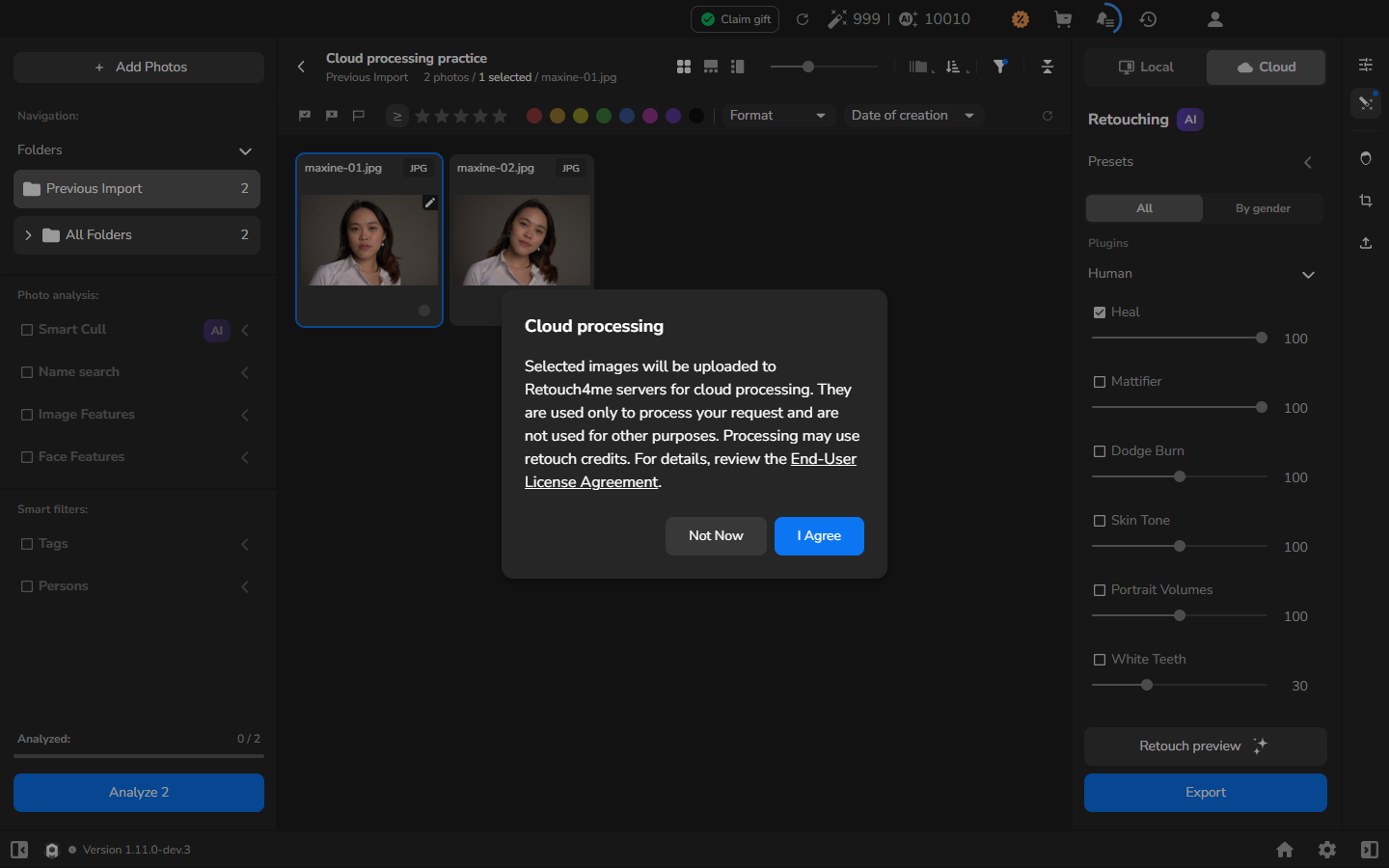
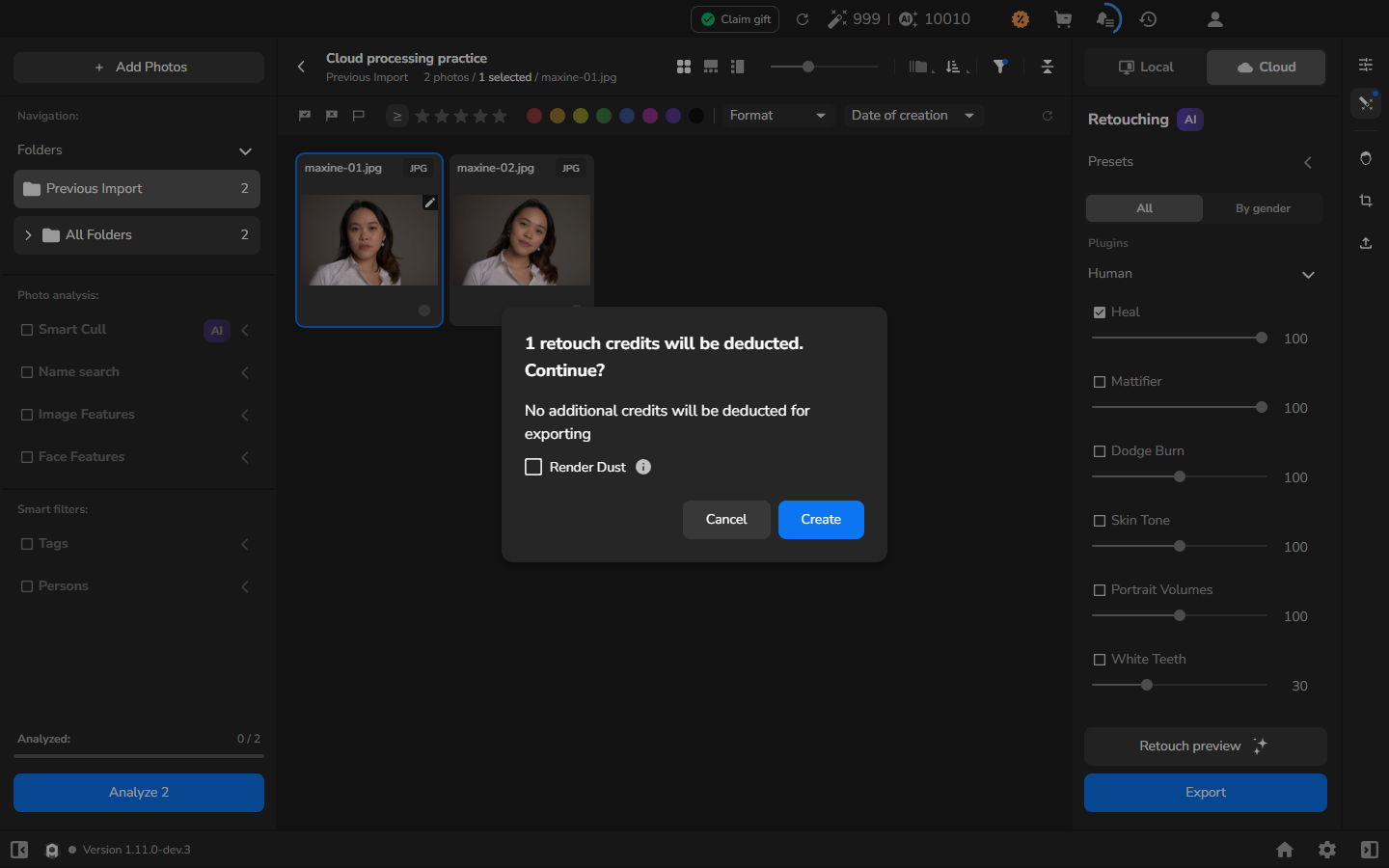
- Vérifiez la confirmation des crédits et contrôlez le montant de votre requête. Pour l’aperçu Heal sur une seule photographie montré ici, elle indique 1 retouch credits will be deducted. Continue?
- Si Render Dust est déjà sélectionné parce que vous le voulez, laissez-le sélectionné. Il est décoché sur l’illustration uniquement pour isoler Heal ; vous n’avez pas besoin de reproduire ce réglage.
- Cliquez sur Create pour lancer le traitement si vous acceptez que les crédits indiqués soient déduits.
La confirmation précise également No additional credits will be deducted for exporting. Cela s’applique à la requête confirmée. Revérifiez le montant chaque fois que vous modifiez les photographies ou les outils sélectionnés.
Attendez l’aperçu
Section intitulée « Attendez l’aperçu »- Attendez que Retouch preview devienne indisponible.
- Si vous voulez savoir pourquoi le contrôle est indisponible, survolez-le. Un aperçu terminé affiche Preview is already available for all active plugins.
- Double-cliquez sur le portrait sélectionné pour ouvrir le visionneur de photographies.
- Examinez le visage à un niveau de zoom qui montre le détail de la peau que vous voulez évaluer.
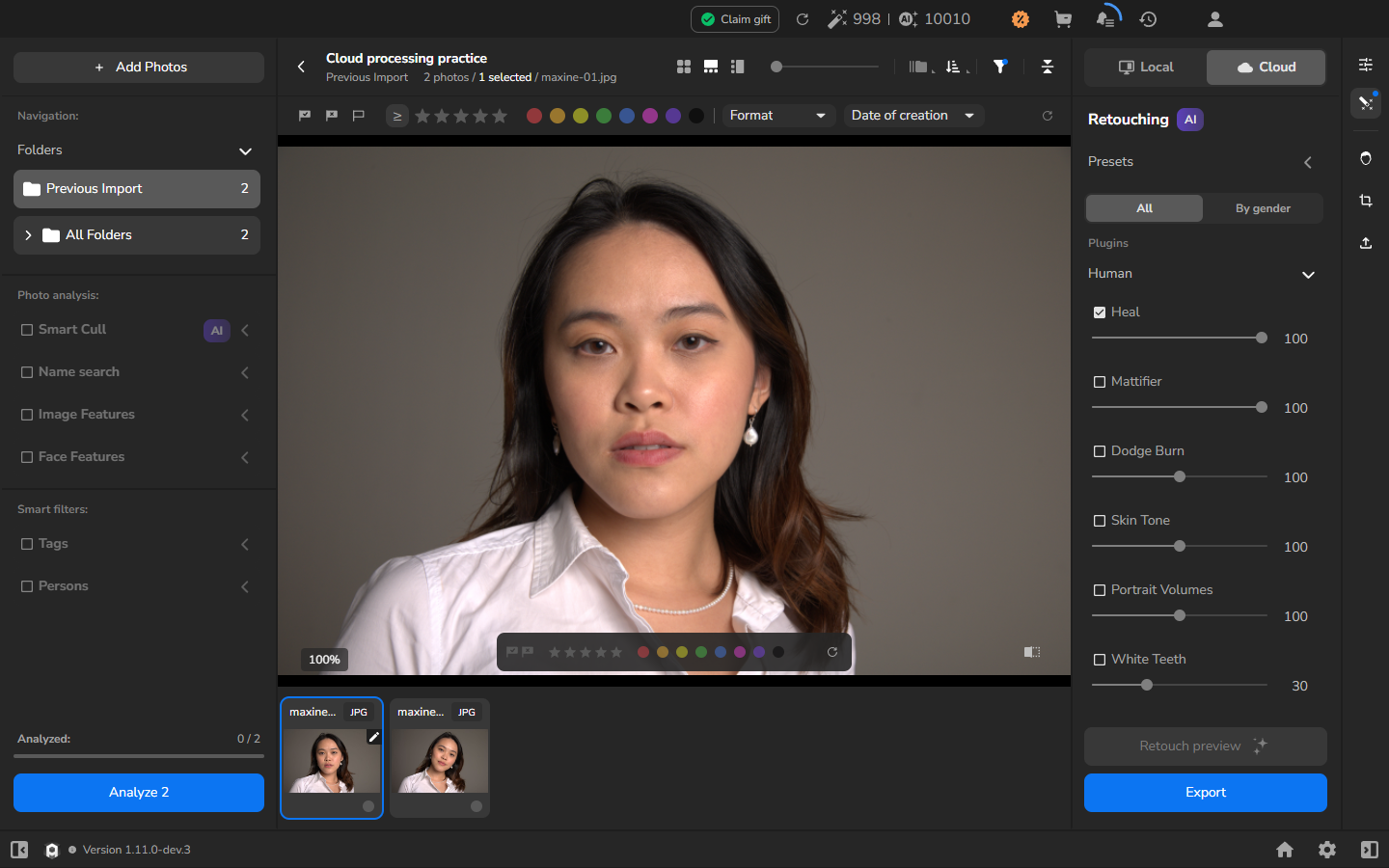
L’aperçu cloud est maintenant prêt dans Arams. Aucun fichier n’a été enregistré ; enregistrer un fichier traité avec Export est une tâche distincte.
Facultatif : comparez l’aperçu à l’original
Section intitulée « Facultatif : comparez l’aperçu à l’original »Cette comparaison est facultative. Utilisez-la lorsque vous voulez vérifier que Heal supprime les éléments de distraction que vous vouliez corriger sans perdre le détail de la peau que vous voulez conserver.
- Conservez la même photographie et le même niveau de zoom dans le visionneur.
- Maintenez enfoncé le contrôle avant/après près du coin inférieur droit de la zone d’image pour voir l’original.
- Relâchez le contrôle pour revenir à l’aperçu retouché.
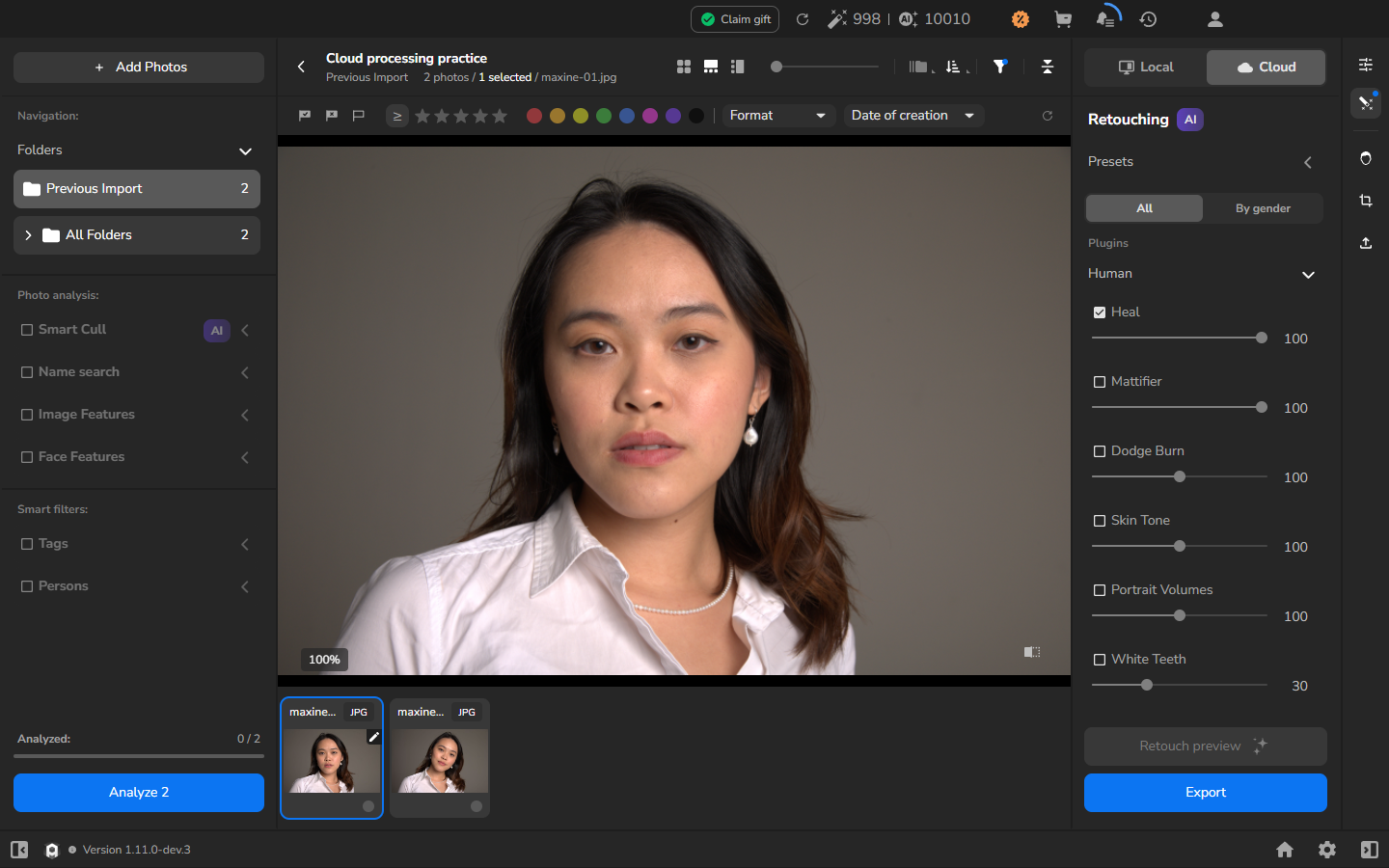
Si vous modifiez les réglages des outils et créez un autre aperçu, vérifiez le nouveau montant de crédits avant de cliquer à nouveau sur Create.
En cas de problème
Section intitulée « En cas de problème »- Les outils sont masqués : ouvrez Retouching, choisissez Cloud, puis All.
- La mauvaise photographie est sélectionnée : sélectionnez uniquement le portrait voulu avant de cliquer sur Retouch preview.
- Le bouton d’aperçu est indisponible : survolez-le. Preview is already available for all active plugins signifie que l’aperçu actuel est prêt. Sinon, vérifiez la photographie sélectionnée, le mode Cloud et l’outil actif.
- Cloud, Heal ou les crédits requis sont indisponibles : connectez-vous avec un compte disposant du traitement cloud, de Heal et de crédits de retouche suffisants.
- Le traitement ne se termine pas ou une erreur s’affiche : lisez le message, puis vérifiez votre connexion Internet et les crédits de retouche disponibles avant de réessayer.