Évaluer les photographies pour la sélection
Ce que vous allez faire
Section intitulée « Ce que vous allez faire »Utilisez les évaluations manuelles par étoiles pour marquer vos choix pendant la sélection. Décidez de ce que chaque évaluation signifie pour votre travail, puis utilisez la même échelle tout au long du projet afin de pouvoir comparer de manière cohérente des photographies individuelles et des groupes de prises similaires.
Avant de commencer
Section intitulée « Avant de commencer »Connectez-vous et ouvrez un projet dont les photographies sont visibles dans la grille.
Les raccourcis clavier ci-dessous sont prévus pour Windows. Gardez la grille de photos active lorsque vous les utilisez. L’évaluation ne requiert ni Analyze, ni Retouch preview, ni Export.
Choisissez le premier parcours pour une seule photographie, ou le second lorsque plusieurs photographies doivent recevoir la même évaluation. Les valeurs de ces exemples illustrent les contrôles ; appliquez le sens que vous avez choisi pour votre propre échelle.
Évaluer une photographie
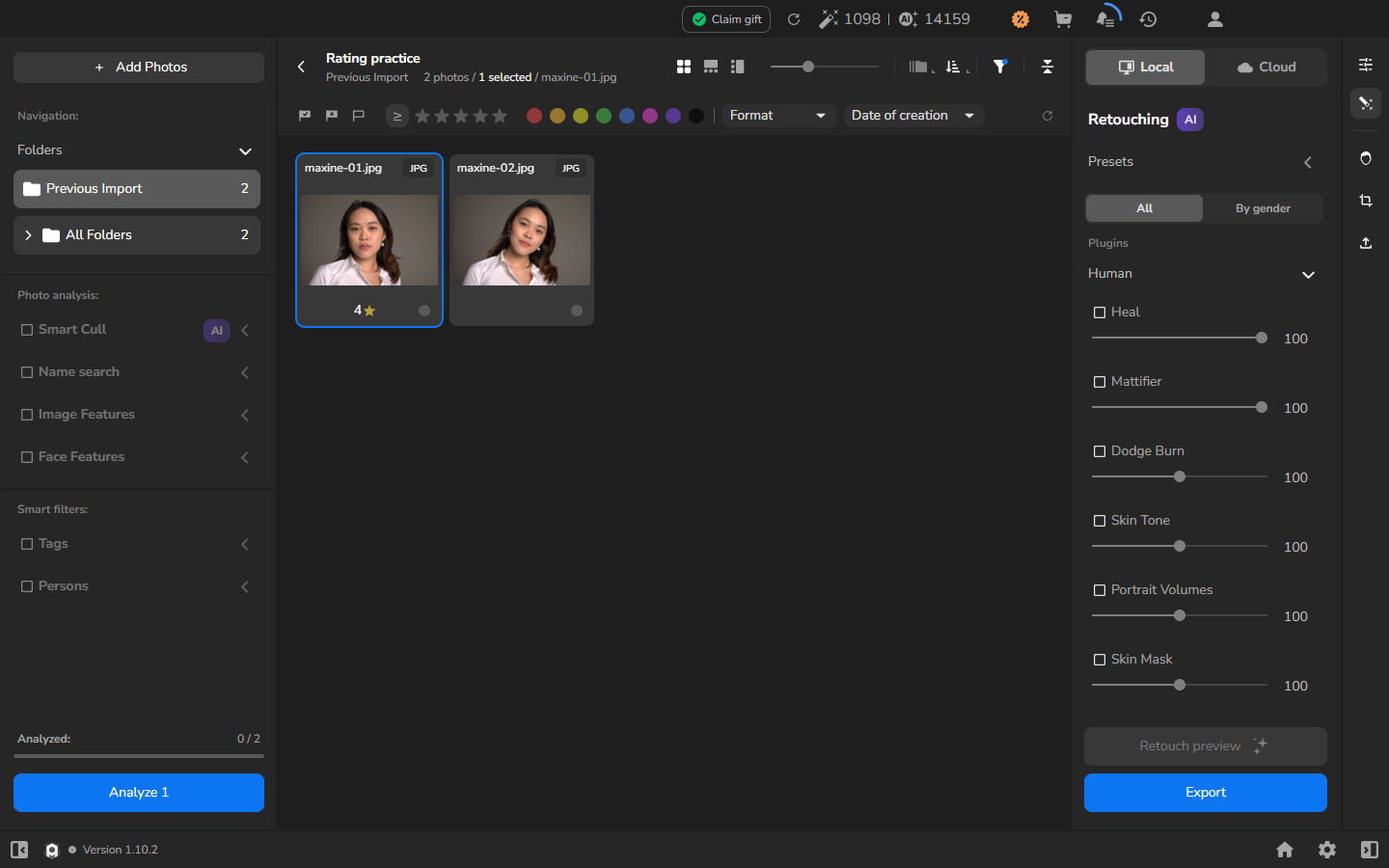
Section intitulée « Évaluer une photographie »- Cliquez une fois sur la carte de la photographie.
- Appuyez sur 4 pour attribuer une évaluation de quatre à la photographie sélectionnée.
L’évaluation apparaît sous la vignette. Dans l’affichage compact de la carte montré ici, le nombre apparaît à côté d’une seule étoile dorée.
Donner la même évaluation aux photographies sélectionnées
Section intitulée « Donner la même évaluation aux photographies sélectionnées »Utilisez ce parcours lorsque plusieurs photographies doivent avoir la même évaluation.
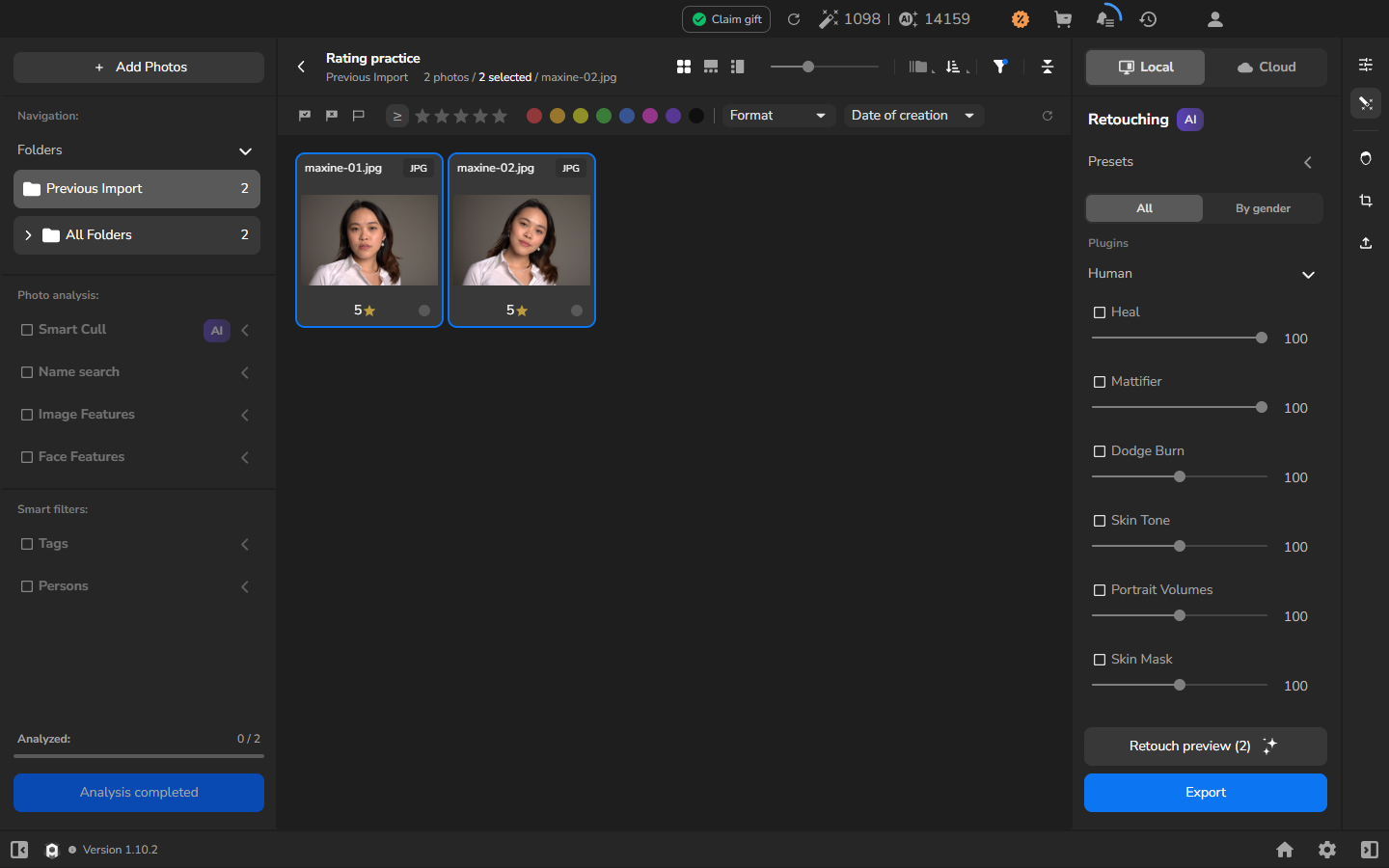
- Cliquez sur la première photographie que vous souhaitez évaluer.
- Maintenez Ctrl et cliquez sur chaque photographie supplémentaire, puis relâchez Ctrl.
- Vérifiez le compteur selected pour vous assurer que le groupe ne contient que les photographies que vous voulez évaluer.
- Appuyez sur 5. Toutes les photographies sélectionnées reçoivent la même évaluation.
Vous avez terminé lorsque les photographies que vous souhaitez noter affichent les valeurs correspondant à votre échelle.
Modifier l’évaluation sur une carte
Section intitulée « Modifier l’évaluation sur une carte »Ceci est facultatif. Utilisez le contrôle de la carte lorsqu’une évaluation doit être corrigée ou que vous préférez un menu visible aux raccourcis clavier démontrés.
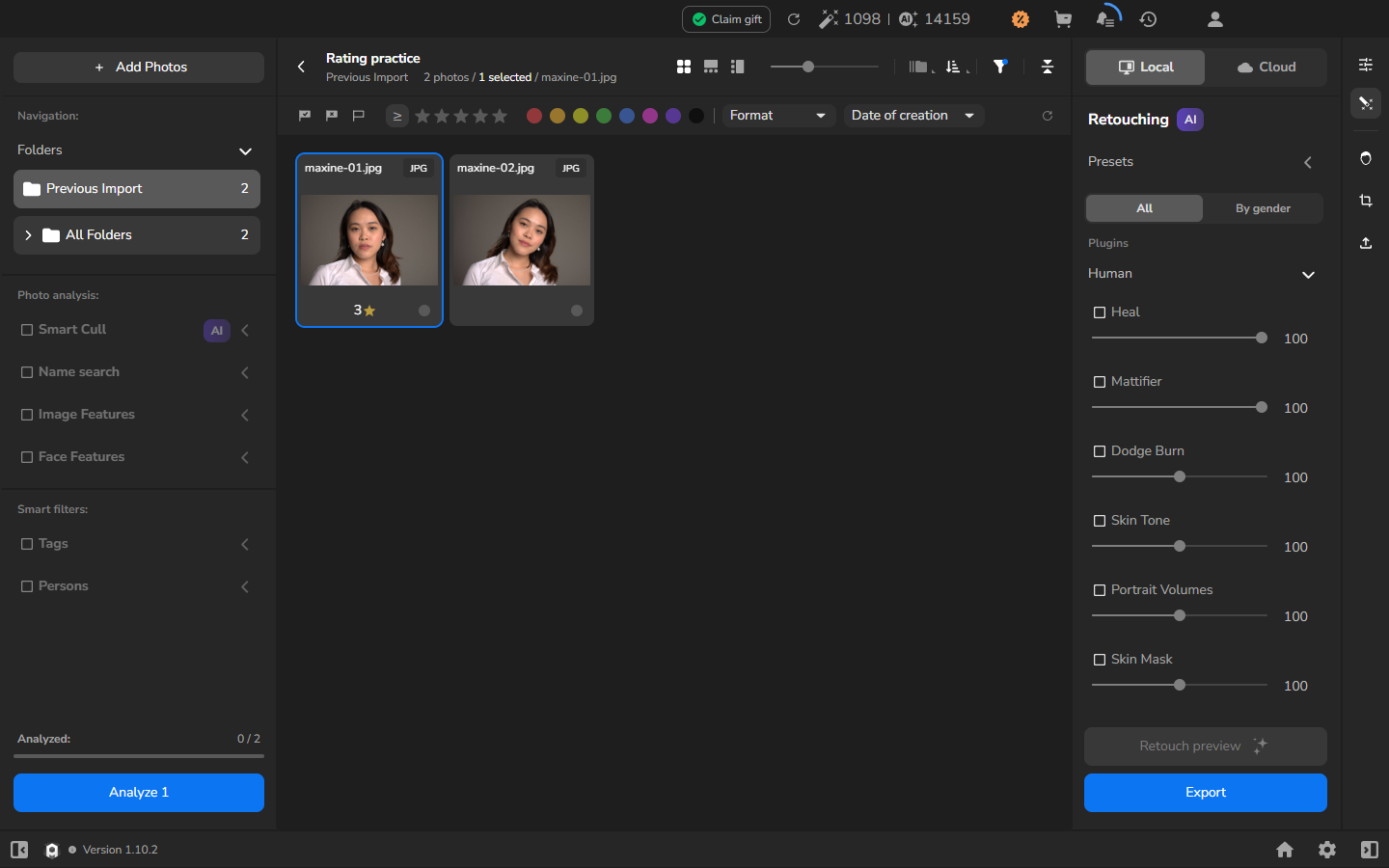
- Cliquez sur la commande affichant la note et l’étoile dorée sous la photographie.
- Choisissez 3 dans le menu d’évaluation.
La carte affiche désormais 3 à côté de l’étoile dorée.
Effacer les évaluations
Section intitulée « Effacer les évaluations »Effacez les évaluations uniquement lorsque vous ne voulez plus que les photographies sélectionnées aient une évaluation ; ceci n’est pas requis pour terminer un passage d’évaluation.
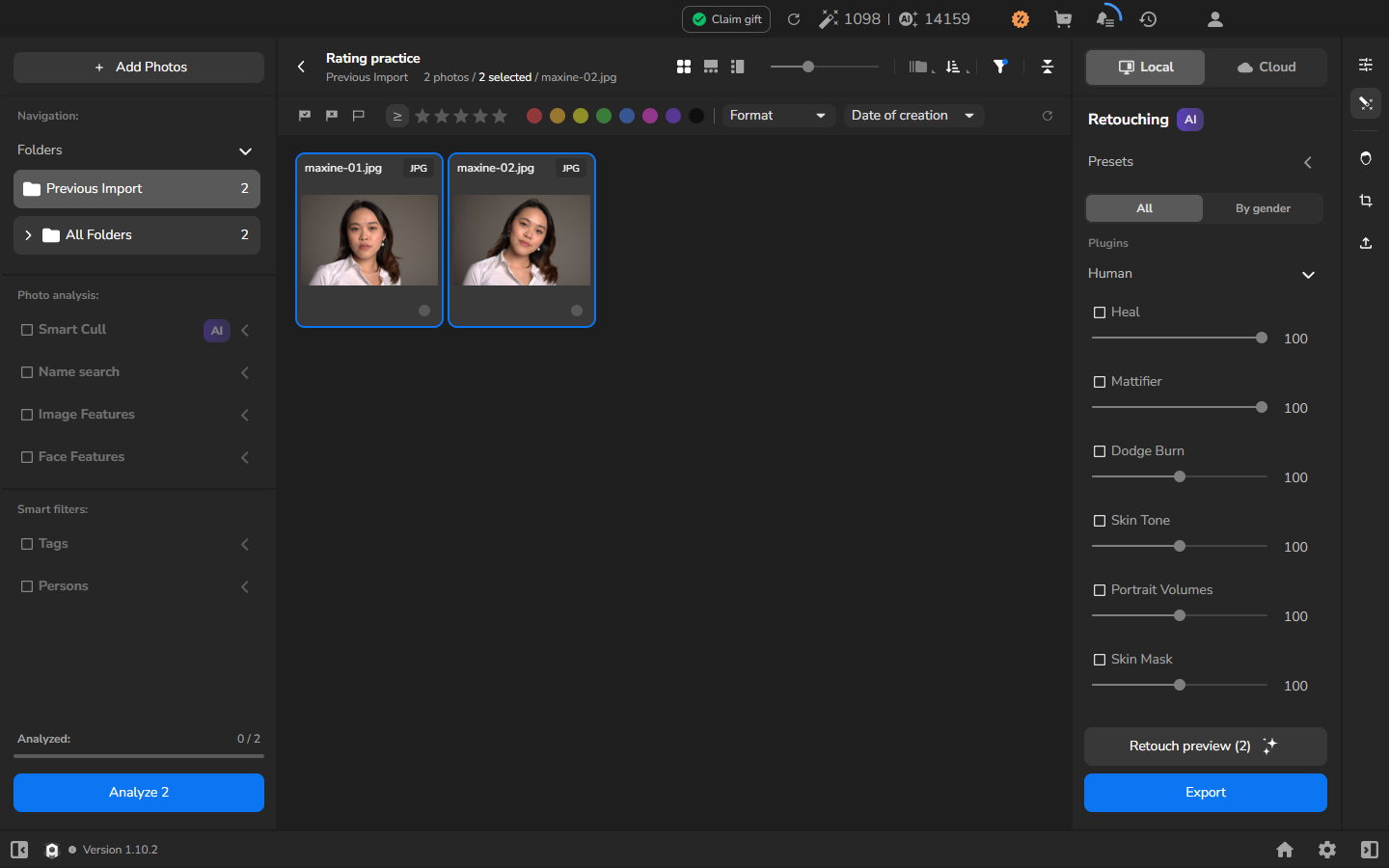
- Sélectionnez les photographies dont vous voulez effacer l’évaluation.
- Appuyez sur Shift+Backspace.
Les notes et les étoiles dorées disparaissent, mais les photographies restent sélectionnées et demeurent dans le projet.
Si cela ne fonctionne pas
Section intitulée « Si cela ne fonctionne pas »- Plusieurs photographies ont reçu une évaluation alors que vous vouliez n’en évaluer qu’une : cliquez sur la photographie que vous souhaitez noter sans Ctrl avant d’attribuer son évaluation. Pour effacer l’évaluation d’une autre photographie, sélectionnez cette photographie seule et appuyez sur Shift+Backspace.
- L’évaluation est un nombre et une étoile plutôt qu’une rangée d’étoiles : c’est l’affichage compact de la carte utilisé dans les captures d’écran. Cliquez sur ce contrôle nombre/étoile pour modifier l’évaluation via son menu.
- Vous avez effacé des évaluations par erreur : gardez les photographies concernées sélectionnées et attribuez l’évaluation à nouveau.
- Aucune photographie n’est visible : importez les photos et attendez que les vignettes et les noms de fichiers s’affichent avant de continuer.