Vêtements et fond de studio nets
Ce que vous allez faire
Section intitulée « Ce que vous allez faire »Utilisez Fabric pour les plis de vêtement qui distraient, Clean Backdrop pour les taches sur un fond ou un sol de studio uni, ou les deux lorsque la photo a besoin des deux corrections. Vous choisissez les corrections adaptées à la photo, vous exportez une copie finale avec toutes les retouches souhaitées toujours activées, et vous vérifiez que la texture du tissu, les plis volontaires, les ombres naturelles et le contour du sujet restent intacts.
Les captures d’écran utilisent une valeur de Blending de 100 pour faciliter la comparaison des exemples. C’est un exemple, pas un réglage recommandé pour toutes les photos.
Avant de commencer
Section intitulée « Avant de commencer »- Créez un projet et importez les photos en pleine résolution que vous voulez retoucher.
- Assurez-vous que Fabric et Clean Backdrop sont installés, activés et sélectionnables. Si vous n’avez besoin que de l’un des deux, seul ce plugin est requis.
- Protégez vos originaux en exportant les versions retouchées dans un dossier différent. Laissez Resize to fit désactivé si vous voulez conserver les dimensions de la source.
Pour la disposition générale des contrôles, voir Choisir les outils et les réglages de retouche.
Déterminer les corrections dont la photo a besoin
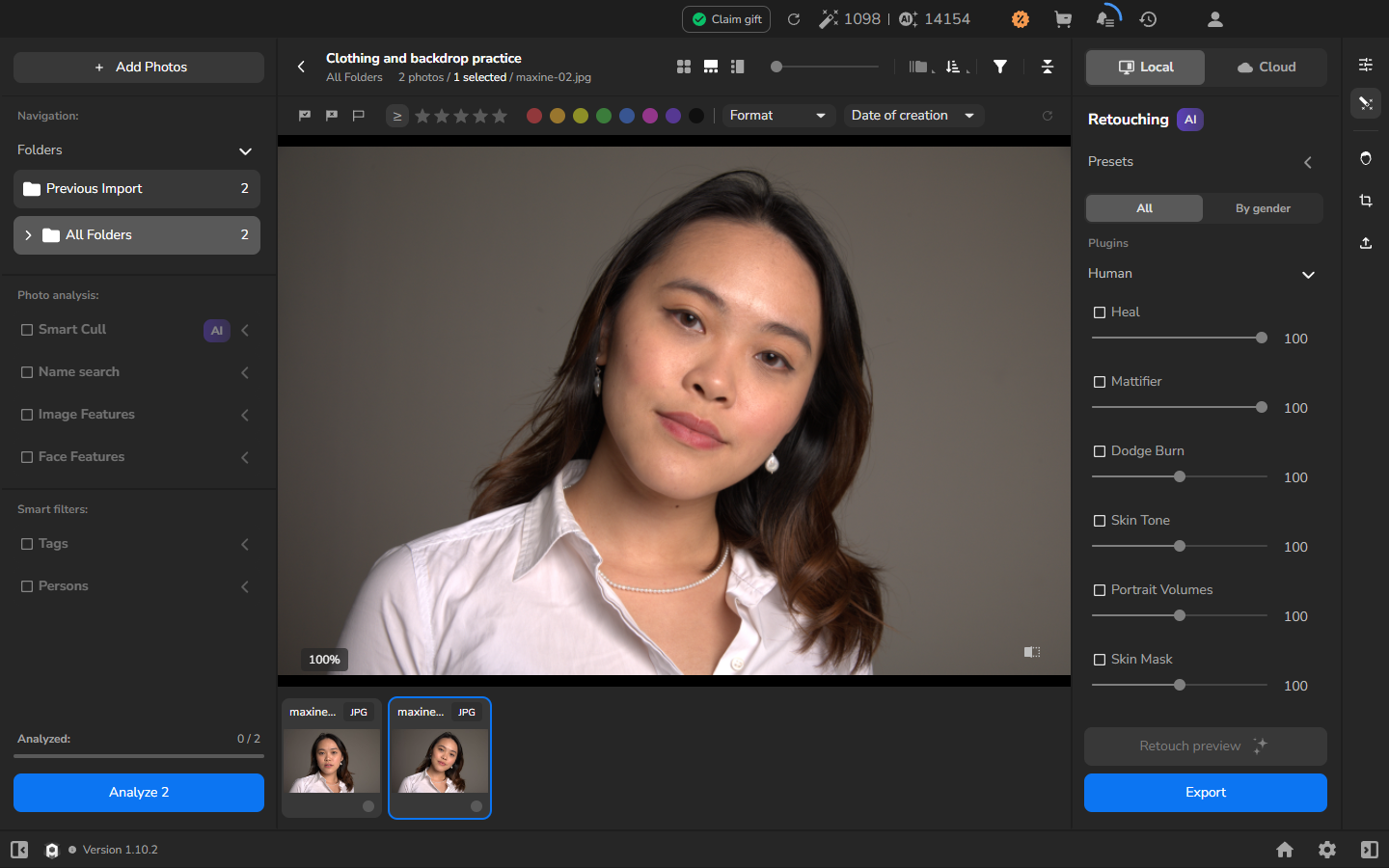
Section intitulée « Déterminer les corrections dont la photo a besoin »- Sélectionnez une photo et ouvrez-la dans la visionneuse agrandie. Attendez que Loading… disparaisse.
- Décidez de ce dont la photo a besoin :
- Utilisez Fabric pour adoucir les petits plis de vêtement qui distraient. Identifiez les détails à conserver, comme les coutures, la forme du col, les points de couture, les plis volontaires et le tissage visible.
- Utilisez Clean Backdrop pour atténuer les taches qui distraient sur un fond ou un sol de studio uni. Notez les cheveux, la peau, les bords du vêtement, les pieds, les meubles et les ombres naturelles proches qui doivent rester inchangés.
- Utilisez les deux lorsque les deux types de distraction sont présents.
- Choisissez une ou deux zones représentatives qui rendront le résultat facile à juger. Vous n’avez pas besoin d’examiner chaque photo en fort grossissement.
Réglage des outils et export de la copie finale
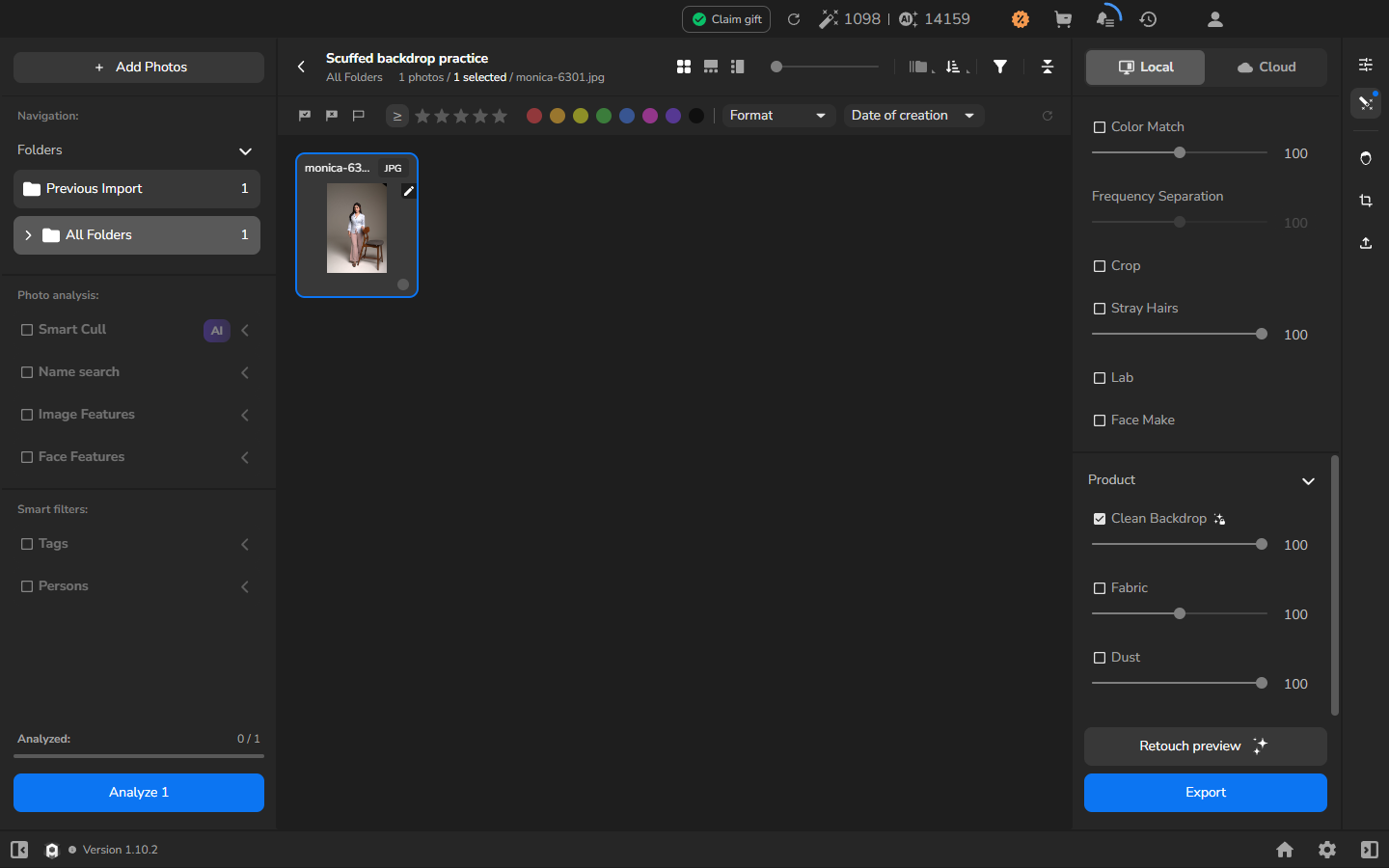
Section intitulée « Réglage des outils et export de la copie finale »- Ouvrez le panneau Retouching, sélectionnez Local, puis All.
- Activez Fabric, Clean Backdrop ou les deux, selon la décision prise ci-dessus. Conservez activées les autres retouches que vous voulez dans la photo finale ; ne désactivez pas une correction souhaitée juste pour reproduire les exemples isolés plus loin dans ce chapitre.
- Choisissez une valeur de départ de Blending pour chaque outil activé. Une valeur de Blending plus élevée ne donne pas forcément un meilleur résultat : utilisez assez de correction pour réduire la distraction tout en conservant la structure et les contours naturels.
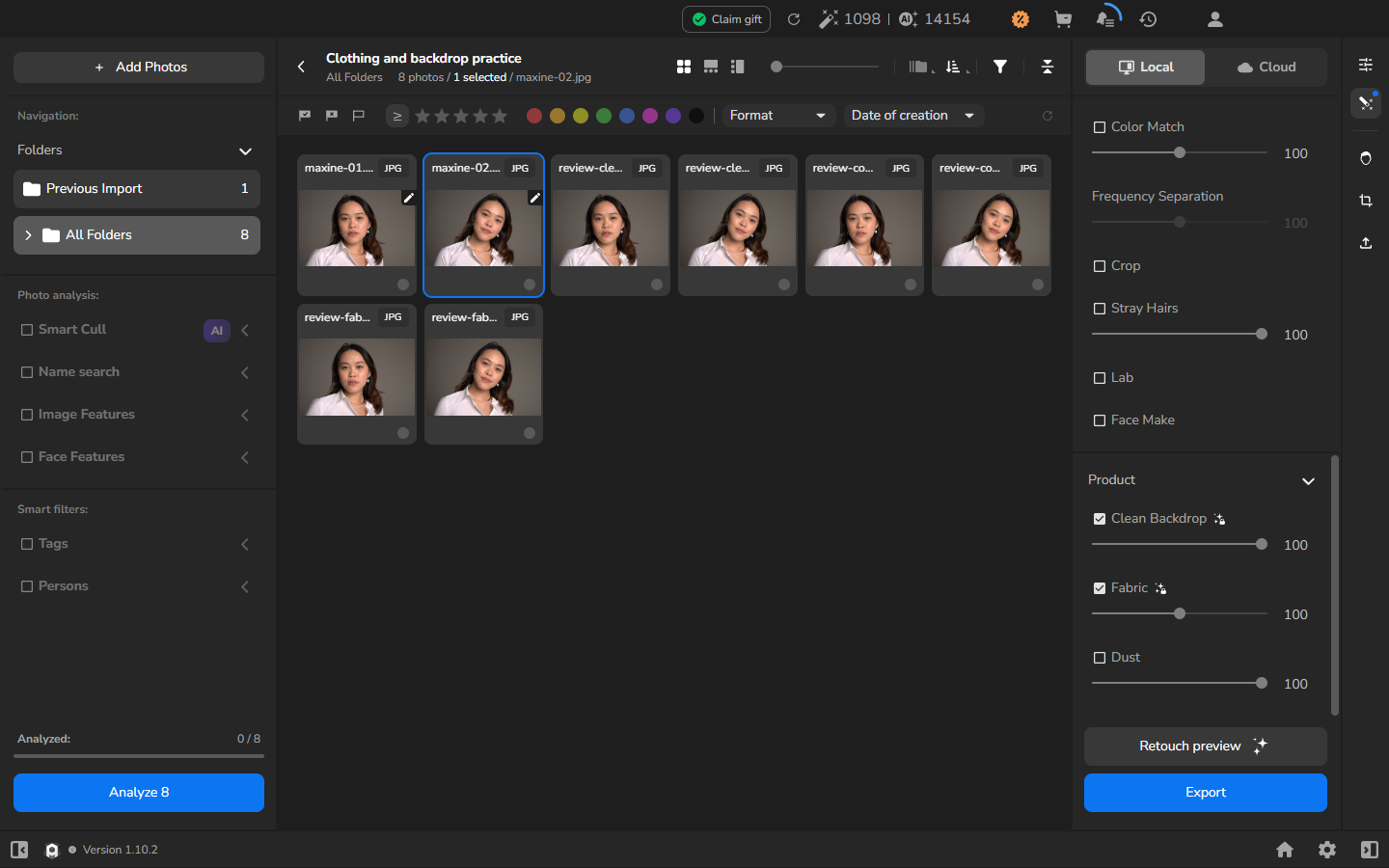
La capture d’écran isole Fabric et Clean Backdrop pour que leurs contrôles soient faciles à voir. Votre export final peut inclure d’autres retouches souhaitées.
- Aperçu facultatif : si vous voulez inspecter le résultat traité avant de l’enregistrer, utilisez Retouch preview et suivez Comparer la retouche avec l’original. Un aperçu n’est pas requis et n’enregistre pas de fichier.
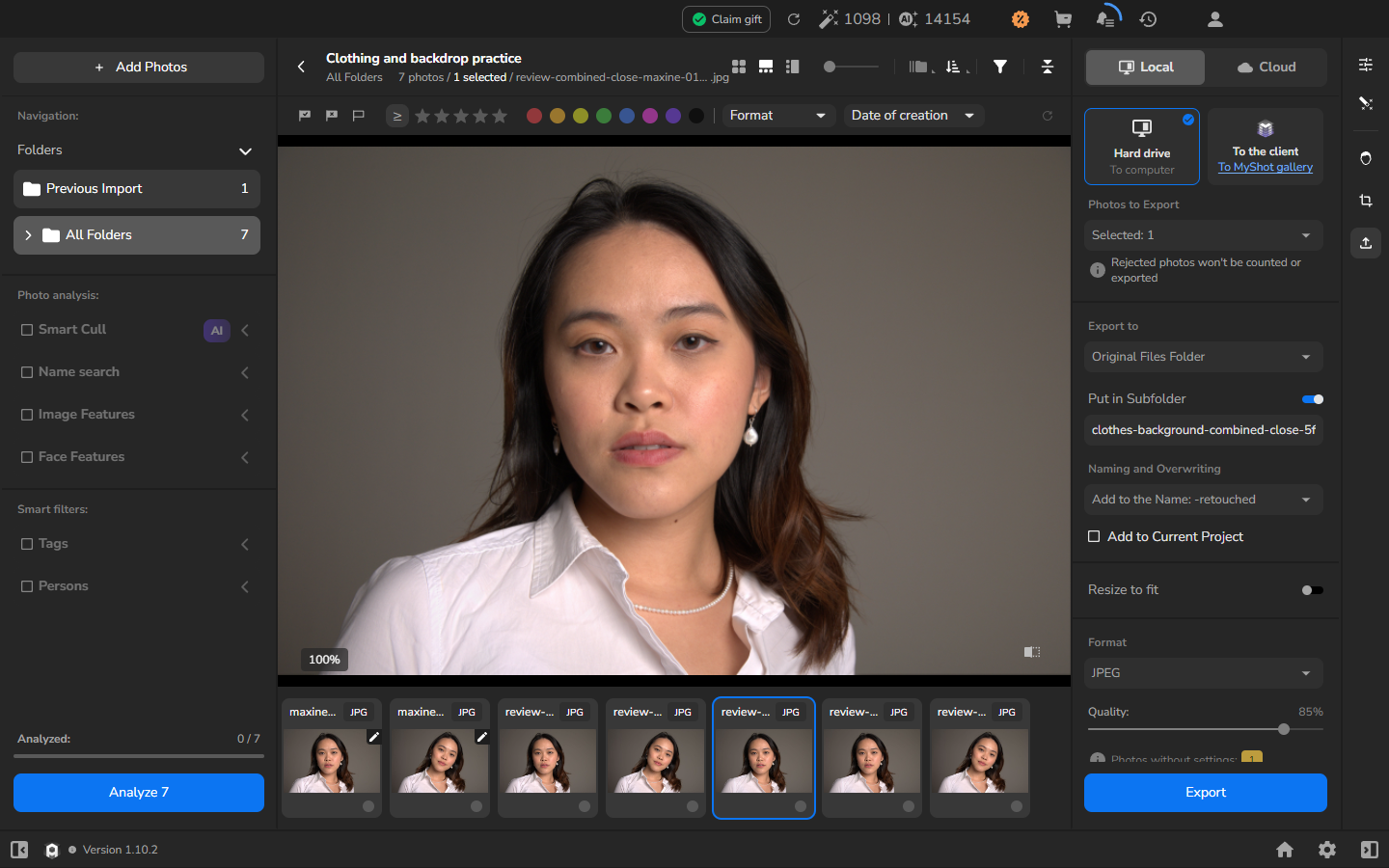
- Ouvrez Export settings, choisissez Hard drive, et exportez une copie JPEG dans un dossier séparé. Conservez activées toutes les corrections que vous voulez dans la photo finale. Laissez Resize to fit désactivé si vous voulez conserver les dimensions de la source.
- Lorsque l’historique d’exportation affiche Completed, ouvrez le JPEG enregistré depuis le dossier de destination. La tâche est terminée lorsque le fichier s’ouvre aux dimensions attendues et contient les corrections de vêtement et de fond que vous aviez prévues.
Vérifier le résultat
Section intitulée « Vérifier le résultat »Examinez une photo représentative à un grossissement utile. Les petits plis de vêtement et les taches sur fond uni devraient être atténués sans tissu aplati, coutures effacées, bords des cheveux ou de la peau endommagés, halos ou contour du sujet déformé. Un nettoyage partiel du fond est préférable à un réglage plus fort qui endommage un détail important ou les ombres naturelles.
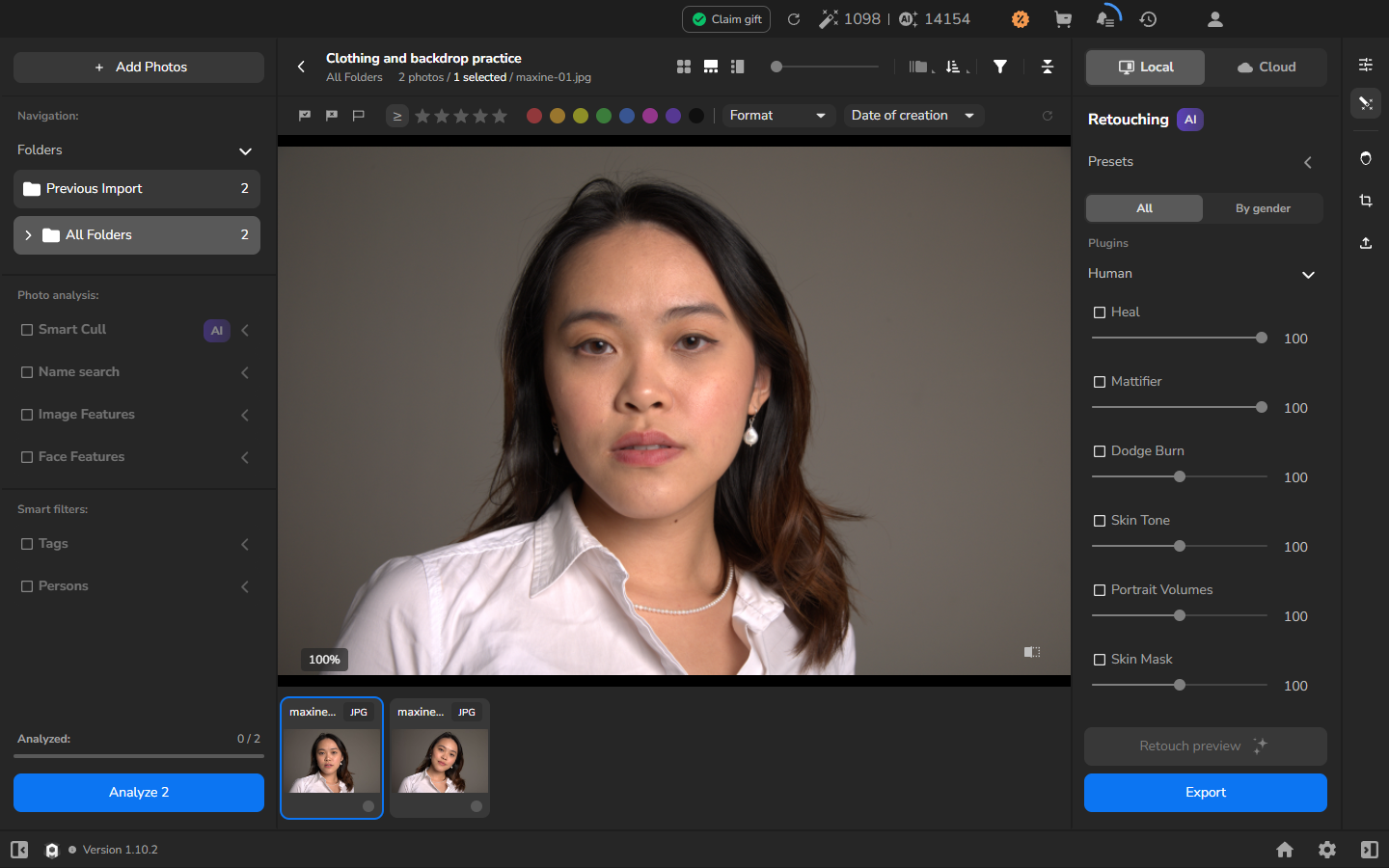
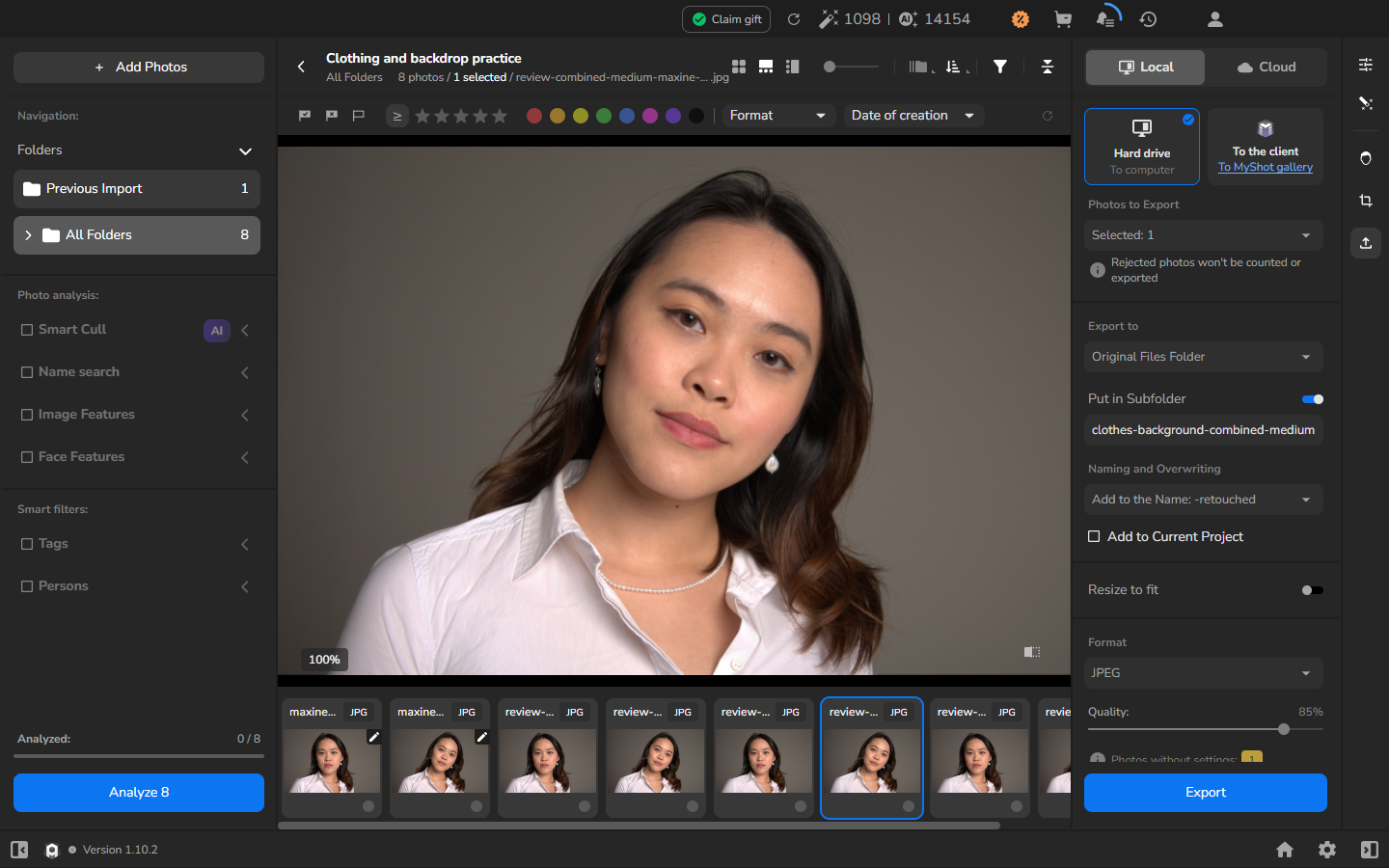
Si la correction est trop forte, réduisez la valeur de Blending concernée et exportez une nouvelle copie. N’écrasez pas l’original pendant que vous ajustez le résultat.
Facultatif : comprendre ce que chaque outil modifie
Section intitulée « Facultatif : comprendre ce que chaque outil modifie »Les comparaisons ci-dessous sont facultatives. Utilisez-les lorsque vous ne savez pas quel outil provoque un changement ; vous n’avez pas besoin de créer des exports séparés Fabric seul et Clean Backdrop seul pour chaque travail. Si vous isolez temporairement un outil pour la comparaison, restaurez toutes les retouches souhaitées avant l’export final.
Tester Fabric seul
Section intitulée « Tester Fabric seul »Comparez une zone détaillée avant et après Fabric. Le résultat utile est une réduction des petits plis tandis que la couture d’épaule, le bord du col, les points de couture, les plis plus grands et la texture visible du tissu restent.
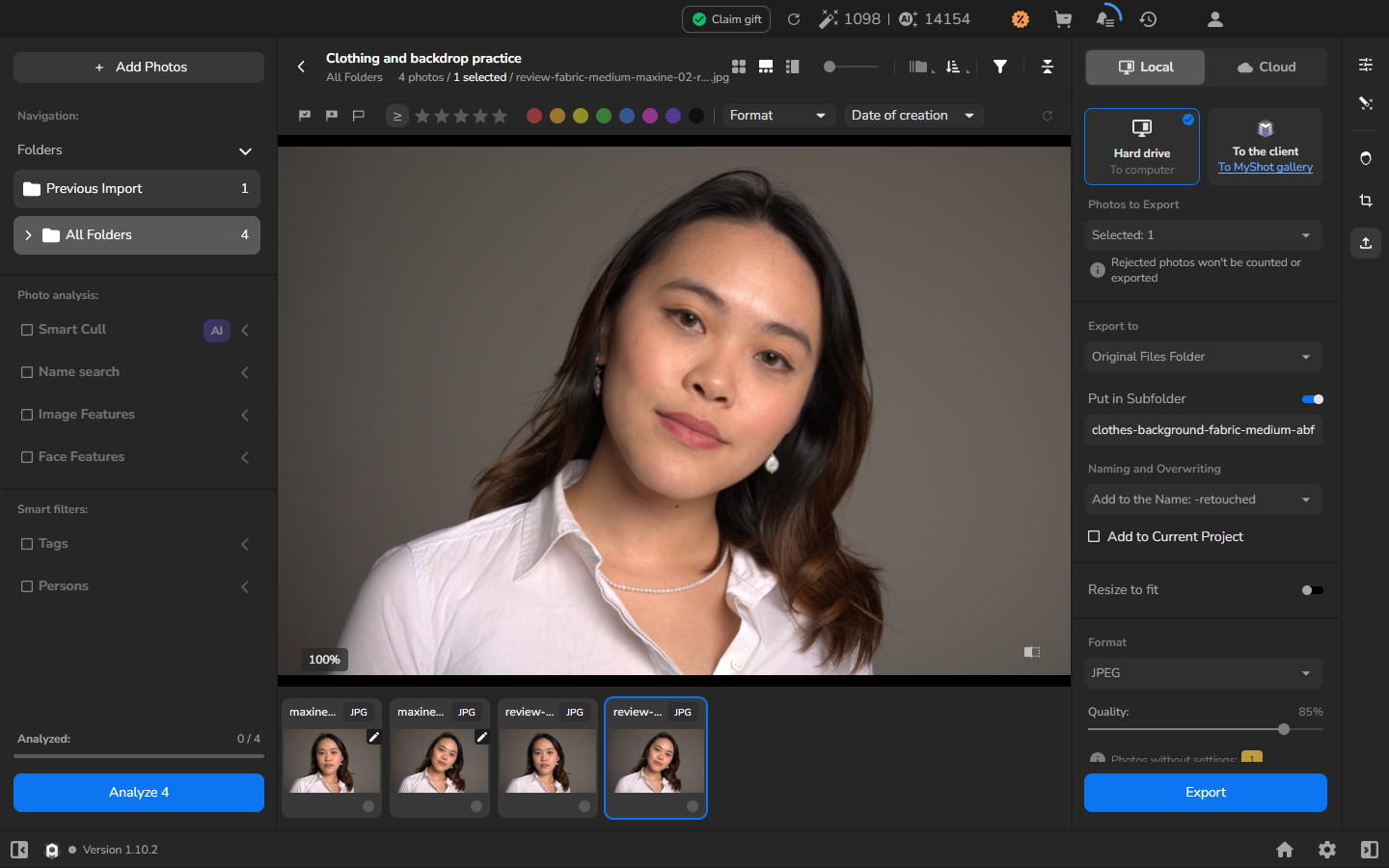
Si le tissu semble plat, que les coutures s’adoucissent ou qu’un pli volontaire disparaît, réduisez Blending.
Tester Clean Backdrop seul sur de vraies rayures de sol
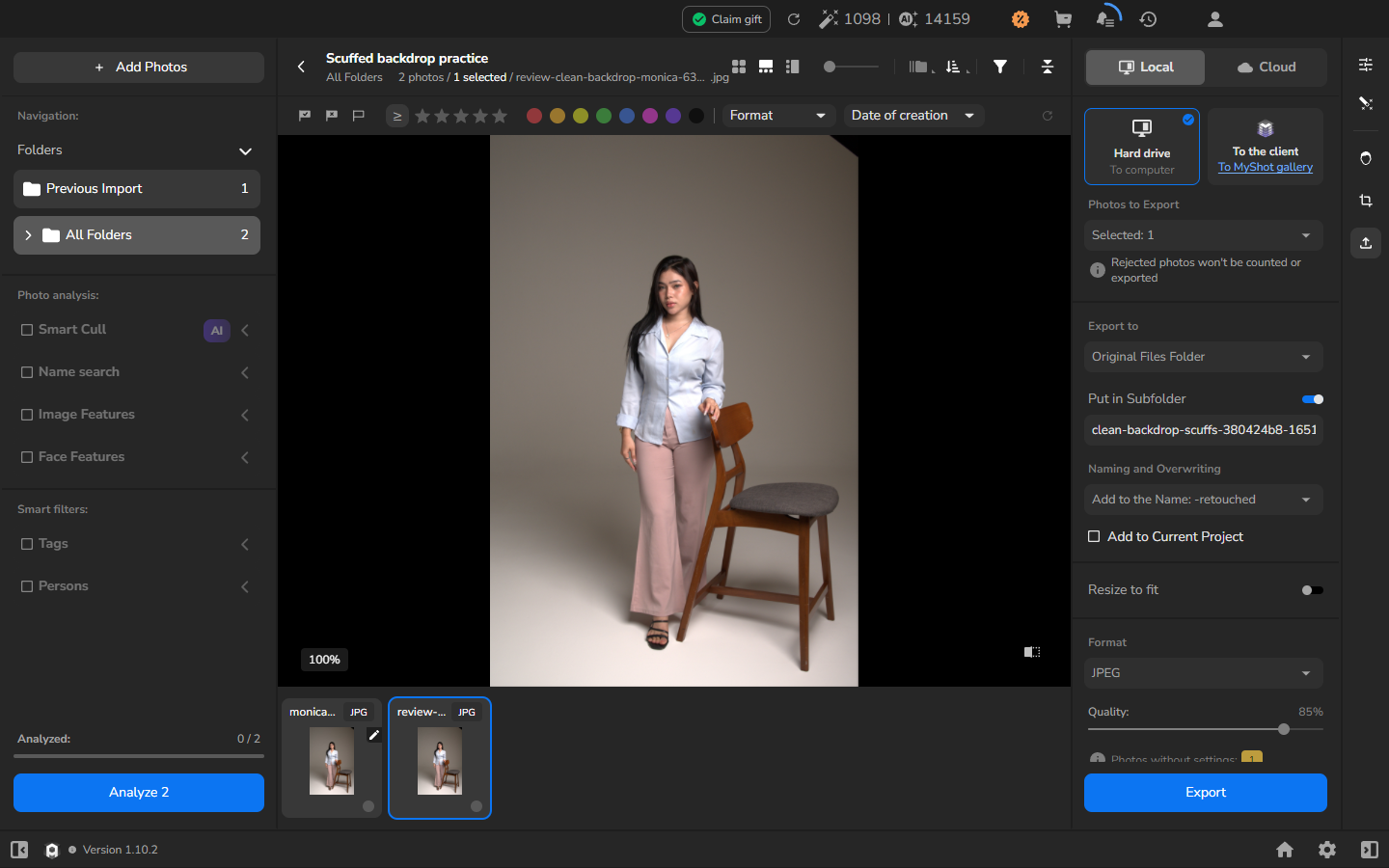
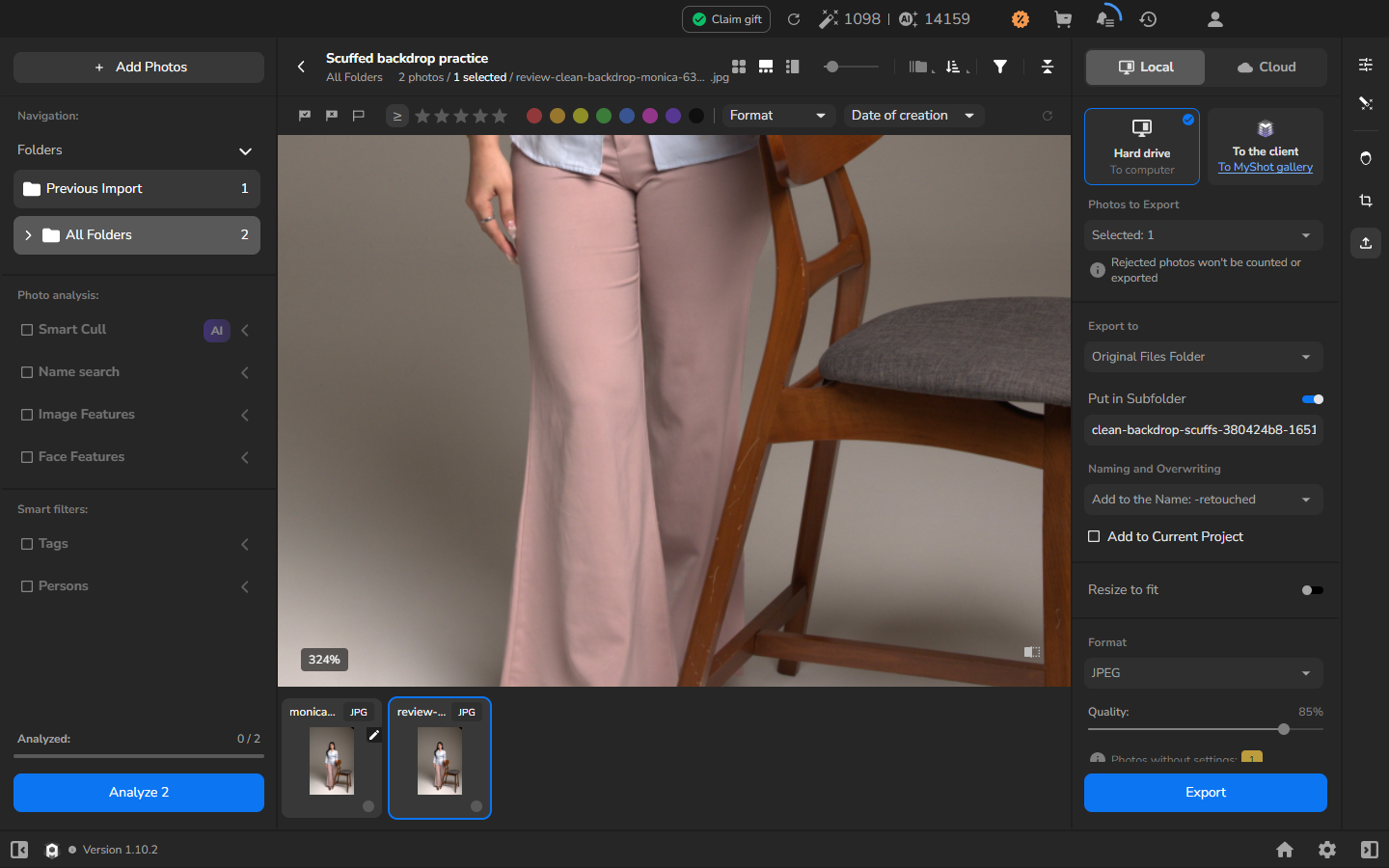
Section intitulée « Tester Clean Backdrop seul sur de vraies rayures de sol »Cet exemple commence avec des taches visibles sur un sol de studio uni. Le cadre complet établit la relation entre les taches, le sujet, la chaise et leurs ombres ; la vue détaillée rend les taches plus faciles à comparer.
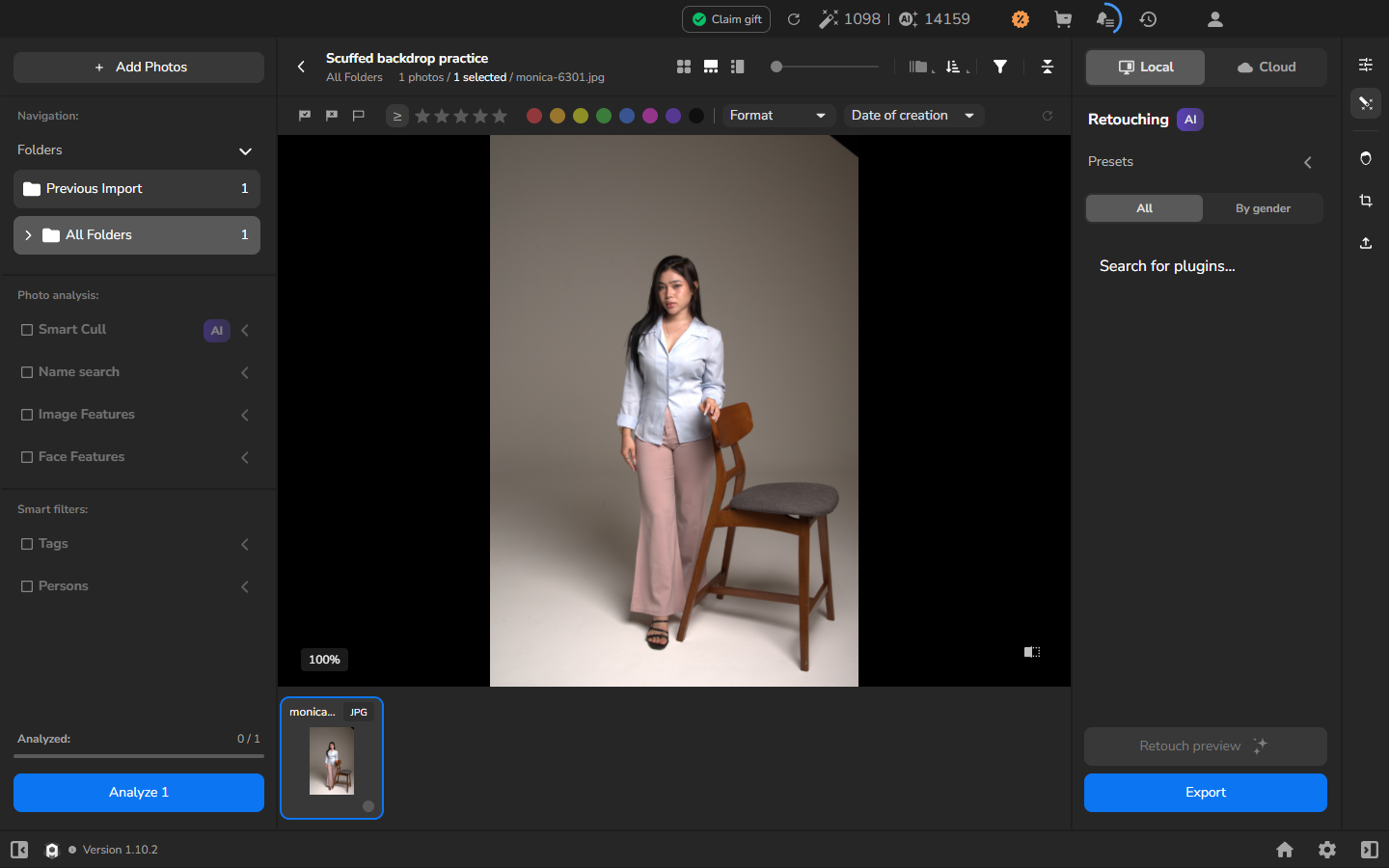
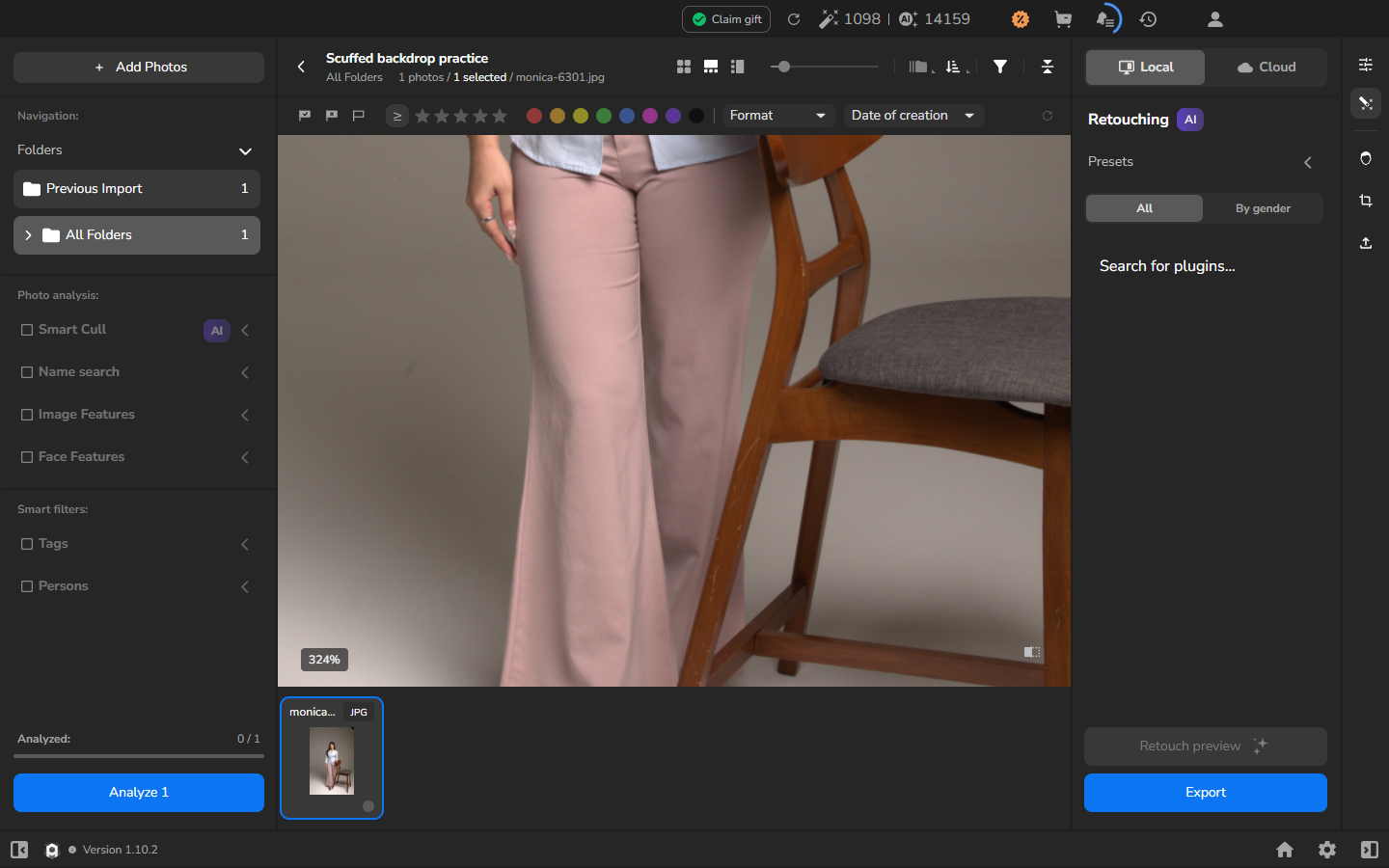
La comparaison isolée active Clean Backdrop et laisse Fabric et les outils sans rapport désactivés. Utilisez ces réglages uniquement pour comprendre l’effet de l’outil ou identifier un problème, pas pour un export final qui a aussi besoin d’autres retouches.
Dans l’exemple traité, plusieurs taches sombres du sol ont disparu mais de fines lignes sont restées. Les pieds, les bords du vêtement, la chaise et les ombres naturelles sont restés intacts sans halo ni bord découpé apparent.
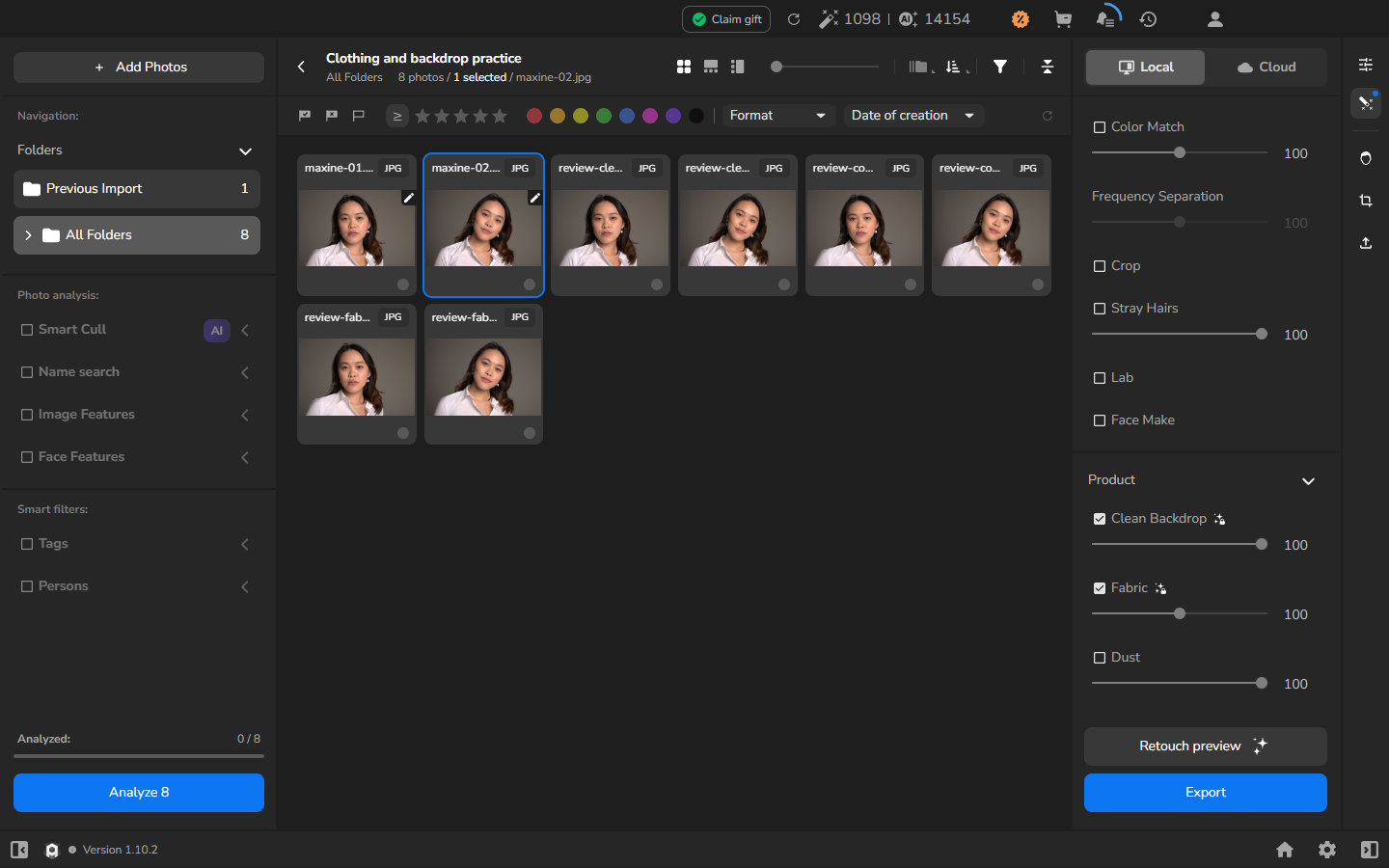
L’illustration suivante contient les copies supplémentaires utilisées pour ces comparaisons facultatives. Pour un travail ordinaire, conservez l’original et la version finale que vous comptez livrer ; les copies réalisées avec chaque outil séparément ne sont pas requises.
Si cela ne fonctionne pas
Section intitulée « Si cela ne fonctionne pas »- Fabric ou Clean Backdrop est manquant ou désactivé : vérifiez Settings > Plugins et installez ou activez l’outil s’il est disponible pour votre compte.
- Le changement de fond est difficile à juger : examinez une zone représentative avec une tache clairement visible sur un fond uni, au même grossissement affiché avant et après le traitement.
- Fabric supprime une structure utile : réduisez Blending et revérifiez une couture, un col, des points de couture, un pli volontaire ou un tissage visible.
- Clean Backdrop endommage la limite du sujet : réduisez-le ou désactivez-le pour cette photo. Vérifiez les cheveux, la peau, le bord du vêtement, l’ombre ou la transition de fond concernés.
- Le traitement ou l’export ne se termine pas : ouvrez l’historique d’exportation et appuyez-vous sur le statut ou le message d’erreur affiché pour identifier et résoudre le problème.
- La sortie est redimensionnée ou ne s’ouvre pas : laissez Resize to fit désactivé et exportez dans un dossier différent. Conservez l’original inchangé pendant que vous diagnostiquez le problème.