Examiner des groupes de photographies similaires
Ce que vous allez faire
Section intitulée « Ce que vous allez faire »Regroupez des photographies similaires pour parcourir plus rapidement une grande série de photographies, puis ouvrez un groupe pour comparer ses membres et choisir la photographie qui vous convient. La couverture du groupe n’est qu’une vue compacte de ses membres ; ce n’est pas une recommandation de la meilleure photographie.
Avant de commencer
Section intitulée « Avant de commencer »Créez un projet et importez vos photographies. Attendez que leurs vignettes apparaissent, puis choisissez le bouton de galerie en forme de quatre carrés dans la barre d’outils supérieure.
Activer le regroupement et choisir le niveau de similarité
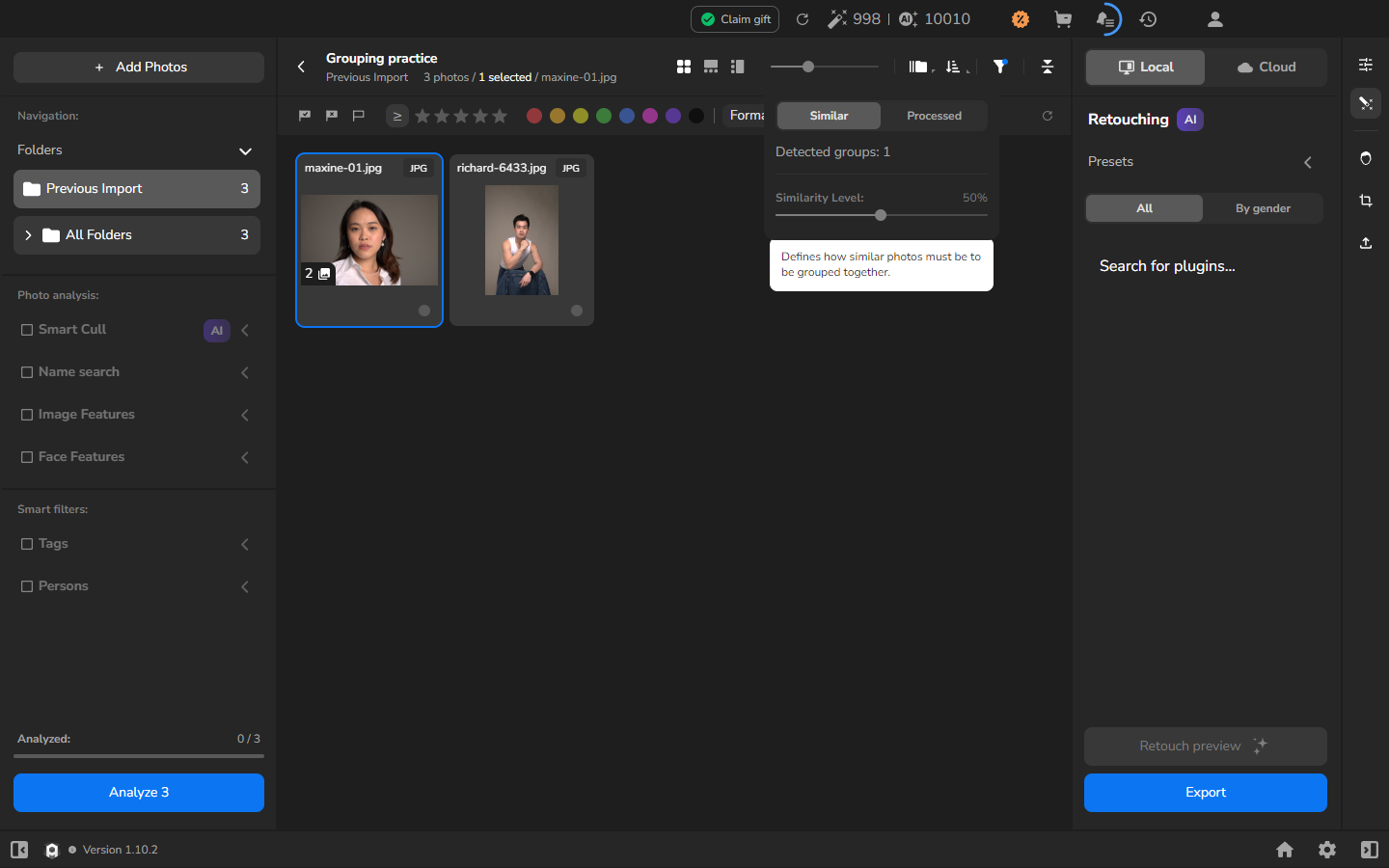
Section intitulée « Activer le regroupement et choisir le niveau de similarité »- Repérez le contrôle de regroupement dans la barre d’outils supérieure : l’icône de rectangles superposés avec une petite flèche déroulante, juste avant le contrôle de tri.
- Ouvrez son menu déroulant. Si Similar est désactivé, fermez le menu, cliquez sur l’icône principale de regroupement pour activer le regroupement, puis rouvrez le menu.
- Cliquez sur Similar.
- Ajustez Similarity Level: en observant Detected groups. Augmentez le niveau pour exiger une correspondance plus stricte. Baissez-le pour regrouper les photographies plus librement.
- Vérifiez les groupes obtenus par rapport aux photographies de votre série. Chaque groupe replié apparaît comme une carte de couverture unique avec un badge numéroté en bas à gauche de sa vignette ; les photographies hors groupe restent des cartes séparées. Si des photographies qui vont ensemble restent séparées, baissez le niveau progressivement. Si un groupe contient des photographies que vous préféreriez comparer séparément, augmentez-le.
Développer le groupe et examiner ses membres
Section intitulée « Développer le groupe et examiner ses membres »- Cliquez à nouveau sur la flèche du menu déroulant de regroupement pour fermer le menu.
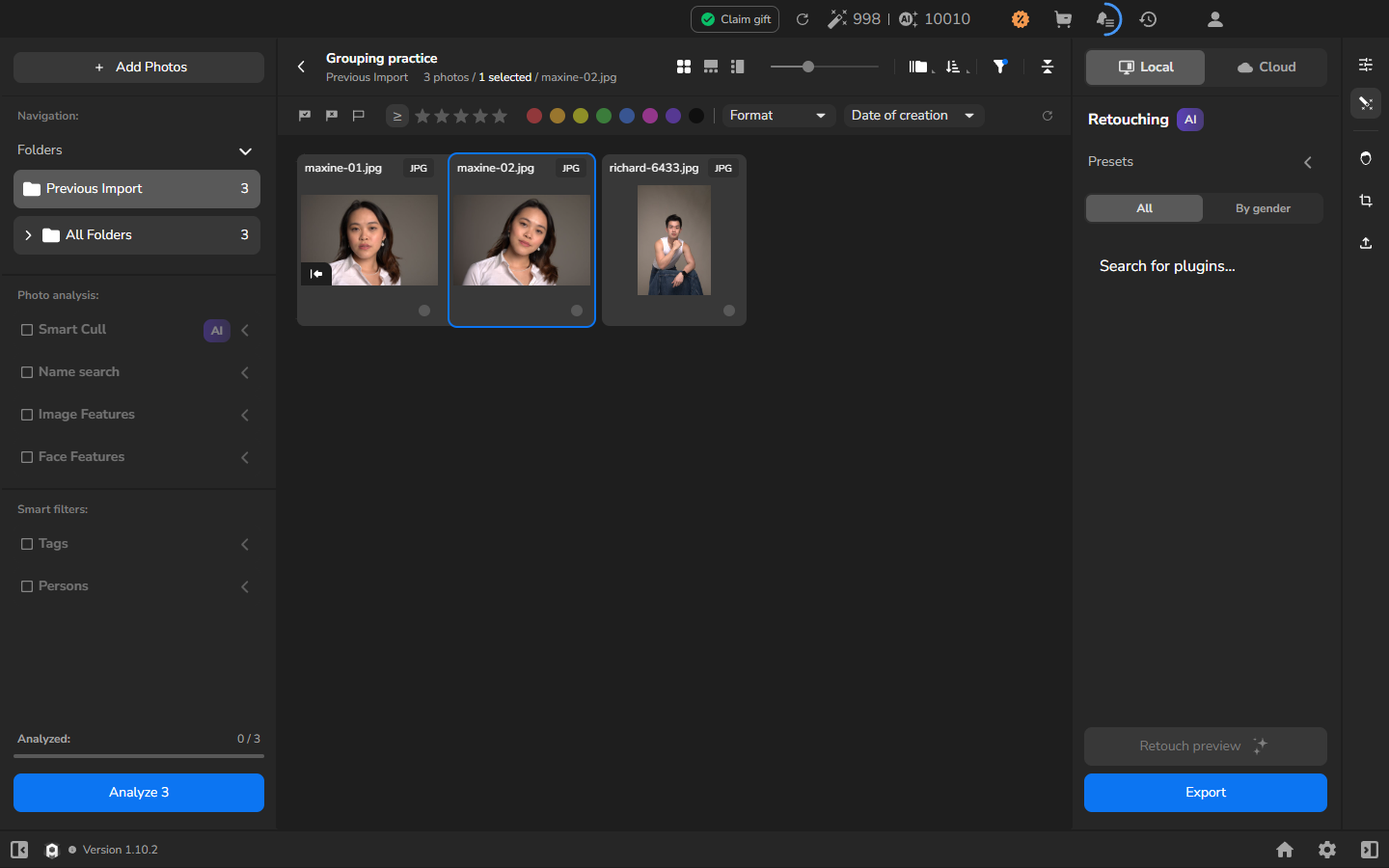
- Cliquez sur le badge numéroté avec la petite icône de groupe sur une vignette de couverture. Les membres du groupe apparaissent comme des cartes séparées, tandis que les photographies hors groupe restent visibles.
- Comparez les membres et cliquez sur la photographie qui vous convient. Sa carte reçoit un contour bleu, et son nom de fichier apparaît à côté du compteur de photographies.
Ouvrir un groupe ne sélectionne pas tous ses membres.
Replier le groupe ou revenir aux photographies séparées
Section intitulée « Replier le groupe ou revenir aux photographies séparées »Changer de vue de regroupement peut modifier la photographie active. Vous pouvez garder le groupe développé. Si vous changez de vue, réselectionnez la photographie que vous comptez utiliser avant de continuer. Vous êtes prêt à continuer lorsque la photographie voulue porte le contour bleu et que son nom de fichier apparaît à côté du compteur de photographies. Choisissez la vue qui convient à votre prochaine tâche :
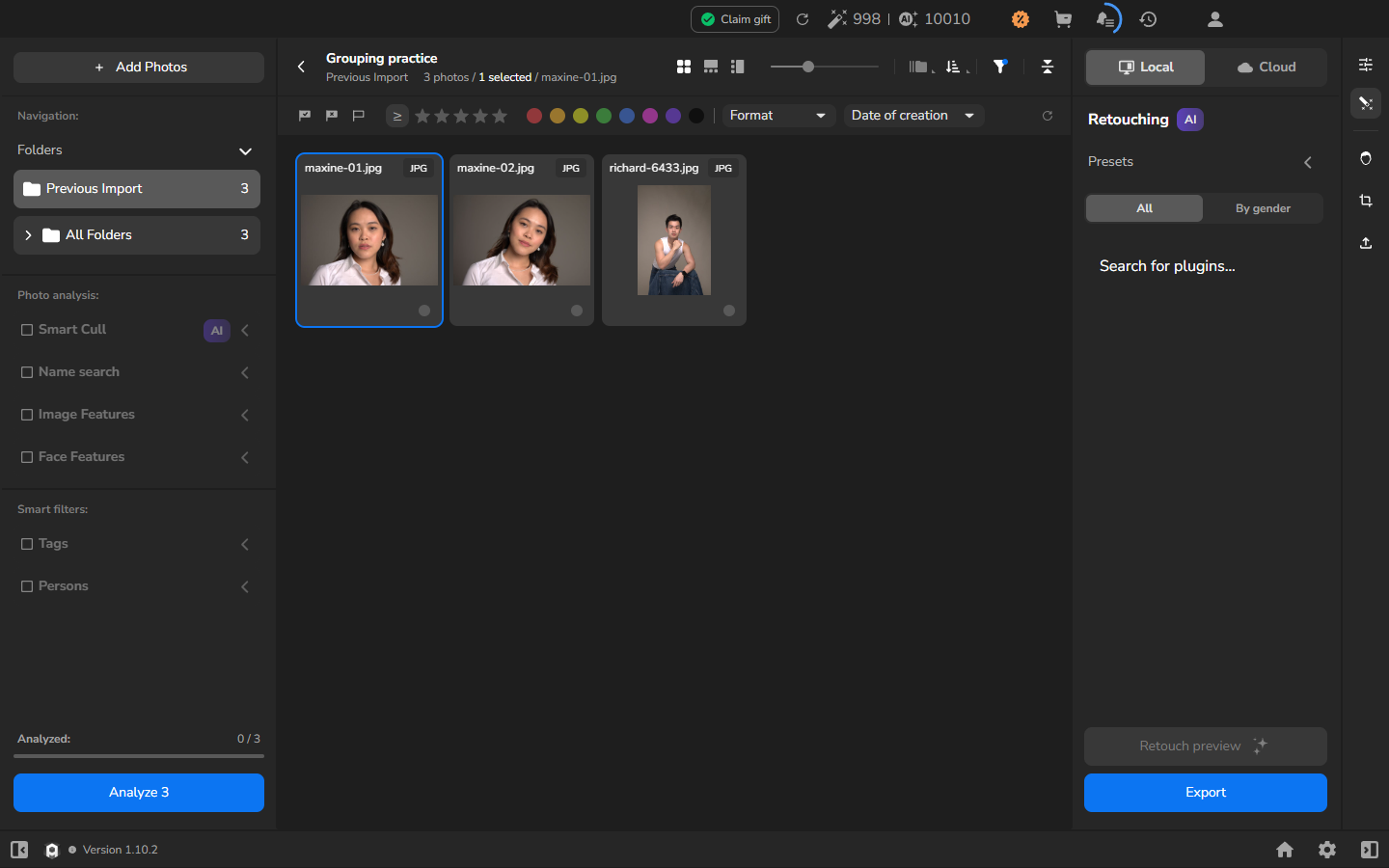
- Pour garder le regroupement activé, cliquez sur l’icône de groupe en bas à gauche de la vignette de couverture d’origine. Ses membres reviennent sur une seule carte de couverture.
- Pour voir chaque photographie séparément, cliquez sur l’icône principale de regroupement dans la barre d’outils supérieure pour désactiver le regroupement. Les badges de groupe disparaissent et chaque photographie apparaît comme une carte séparée. Similar est désactivé dans le menu déroulant tant que le regroupement est désactivé.
En option : examiner les groupes dans une autre disposition
Section intitulée « En option : examiner les groupes dans une autre disposition »Vous pouvez accomplir la tâche dans la galerie ; il n’est pas nécessaire de la répéter dans chaque disposition. Utilisez une vue détaillée seulement si une photographie active plus grande vous aide à comparer le groupe. Le bouton de vue du milieu place la pellicule du projet sous la photographie, tandis que le bouton de vue de droite la place à gauche.
Dans la galerie :
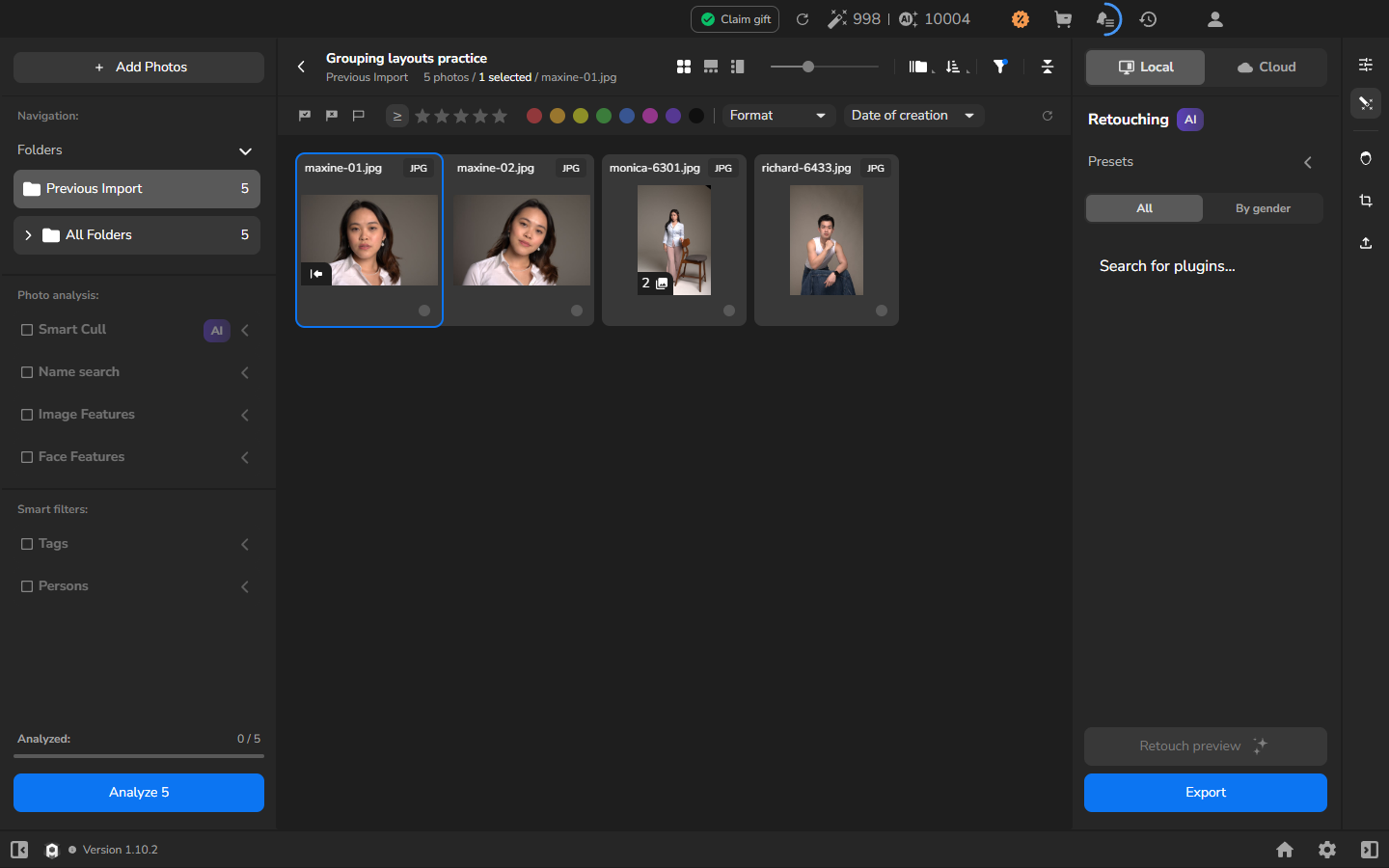
- Choisissez le bouton de galerie en forme de quatre carrés.
- Cliquez sur le badge numéroté d’une couverture de groupe. Ses membres apparaissent comme des cartes séparées ; les autres groupes restent repliés.
- Cliquez à nouveau sur le contrôle de groupe de la couverture d’origine pour replier ses membres sur la carte de couverture.
Dans la vue détaillée horizontale :
- Choisissez le bouton de vue du milieu.
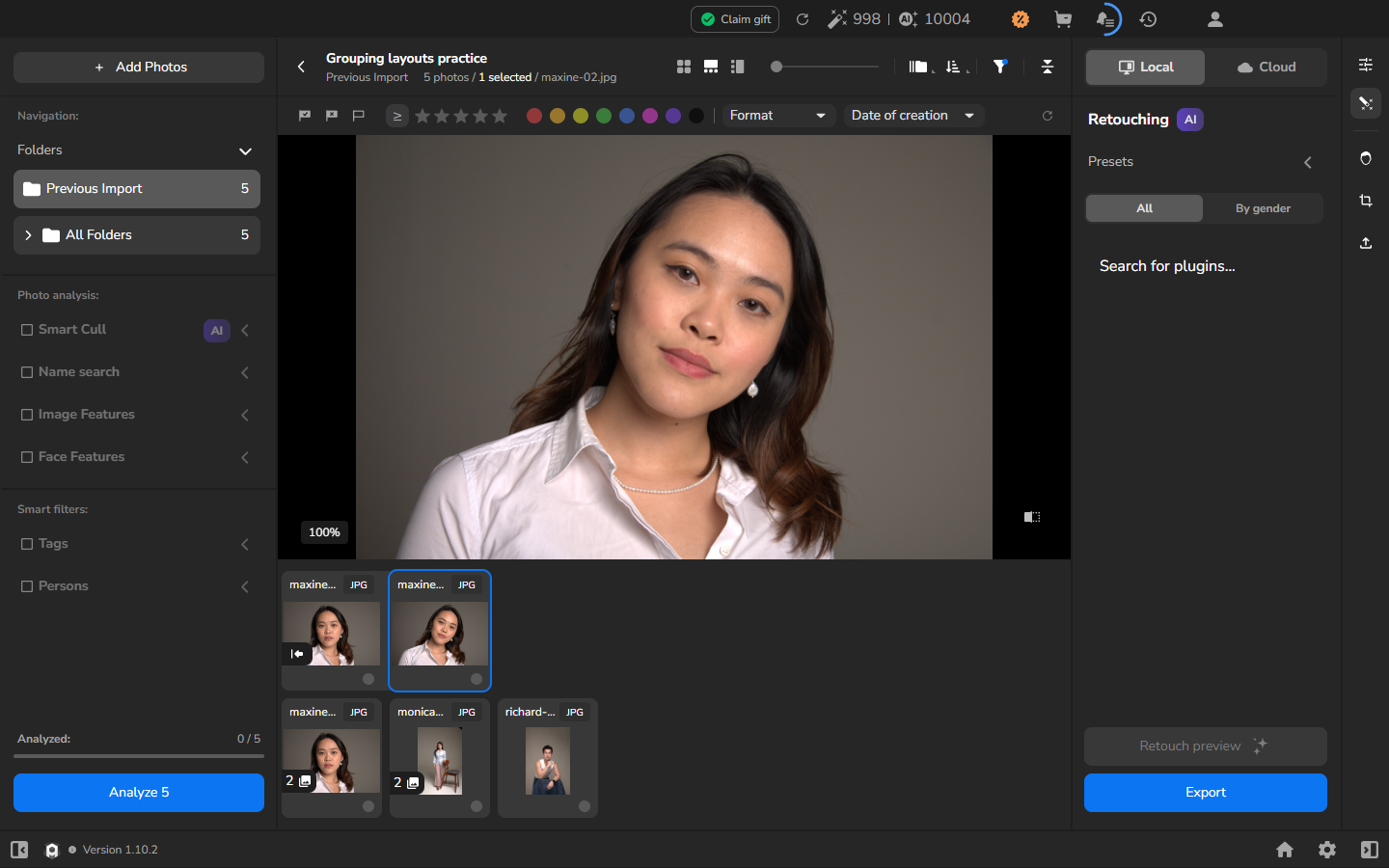
- Sélectionnez une couverture de groupe dans la pellicule du projet en bas, puis cliquez sur son badge numéroté. Une deuxième pellicule s’ouvre juste au-dessus de la pellicule du projet et affiche les membres de ce groupe.
- Cliquez sur un membre dans la deuxième pellicule. Il devient la grande photographie, reçoit le contour de sélection bleu, et son nom de fichier apparaît à côté du compteur.
- Quand vous avez terminé de comparer le groupe, cliquez sur son contrôle de groupe dans la deuxième pellicule. La deuxième pellicule se ferme ; la pellicule du projet et la grande photographie restent en place.
Changer de groupe actif dans la deuxième pellicule
Section intitulée « Changer de groupe actif dans la deuxième pellicule »Quand la deuxième pellicule est ouverte, vous pouvez passer directement à un autre groupe : cliquez sur sa couverture dans la pellicule du projet en bas. La deuxième pellicule affiche alors les membres de ce groupe. La photographie affichée en grand devient le membre actif de ce groupe, et le nom de fichier affiché est mis à jour en conséquence.
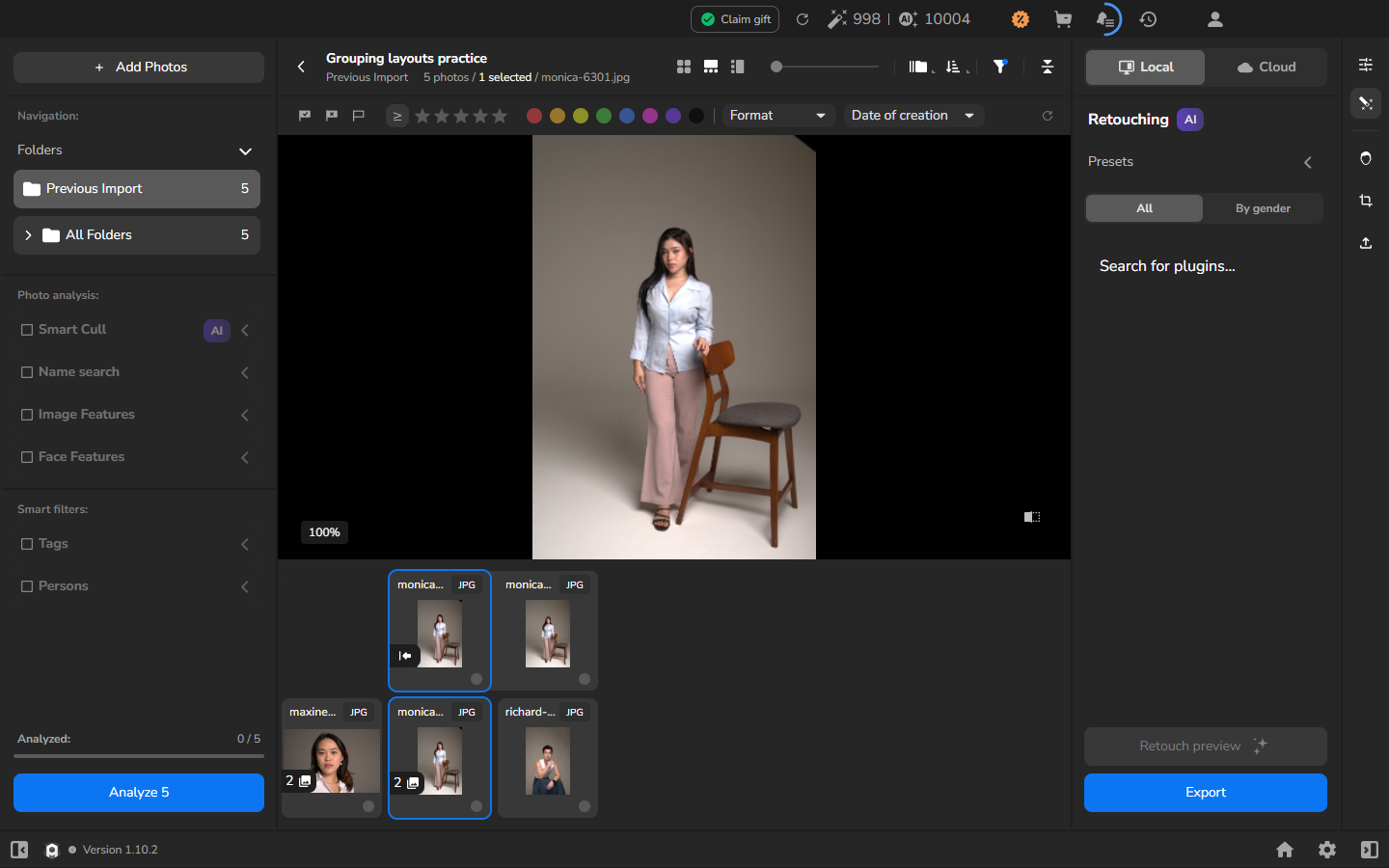
Les contours bleus des deux pellicules identifient des choses différentes : la pellicule du projet en bas marque la couverture du groupe actif, tandis que la deuxième pellicule en haut marque le membre actif.
Utiliser la deuxième pellicule dans la vue détaillée verticale
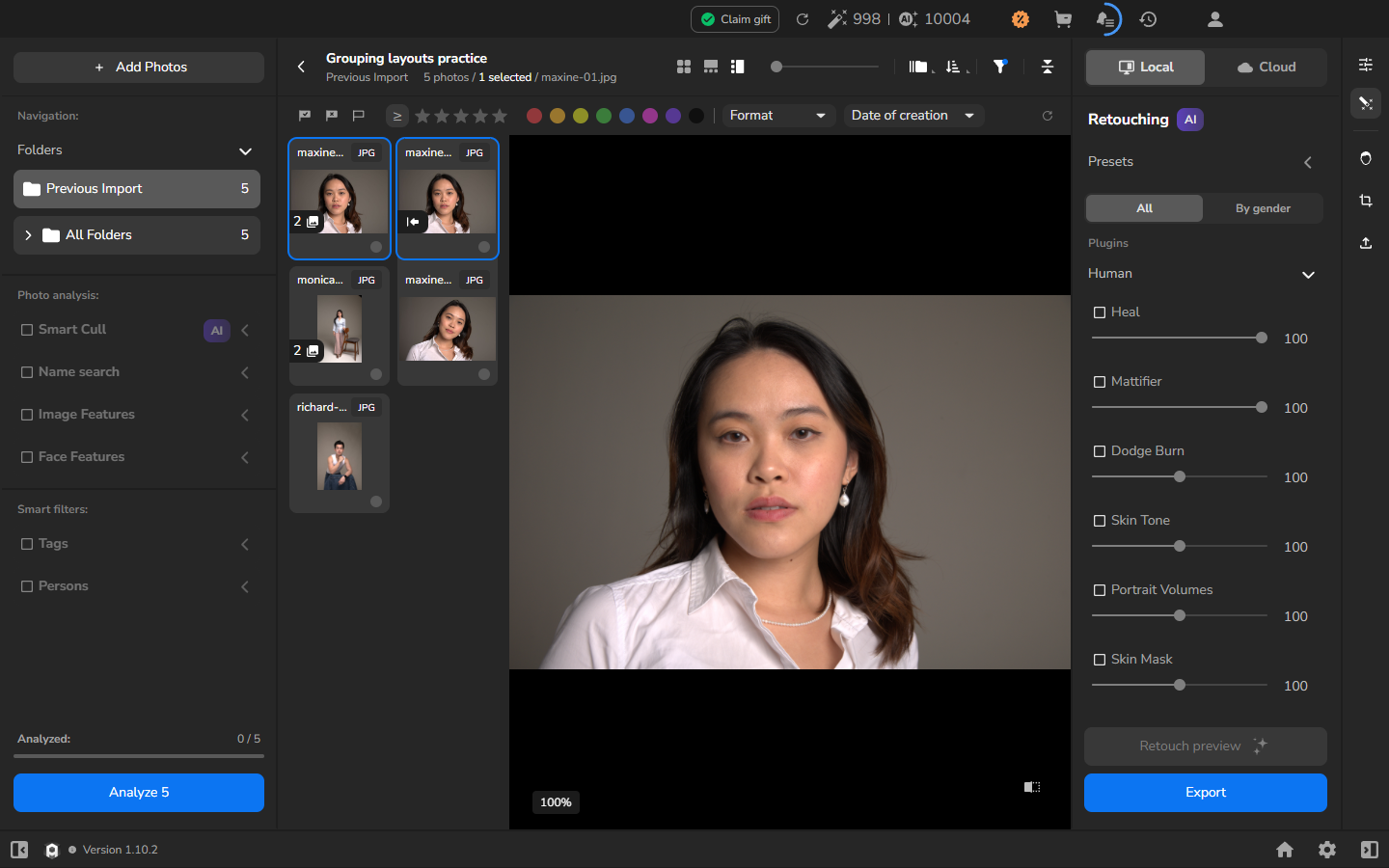
Section intitulée « Utiliser la deuxième pellicule dans la vue détaillée verticale »- Choisissez le bouton de vue de droite pour ouvrir la vue détaillée verticale.
- Sélectionnez une couverture de groupe dans la pellicule du projet à gauche, puis cliquez sur son badge numéroté.
- Les membres du groupe apparaissent dans une deuxième colonne à gauche, à droite de la pellicule du projet. Les couvertures de groupes et les autres photographies restent disponibles dans la pellicule du projet.
- Cliquez sur un membre du groupe pour en faire la grande photographie active.
- Quand vous avez terminé de comparer le groupe, cliquez sur son contrôle de groupe dans la deuxième pellicule. La deuxième pellicule se ferme sans retirer de photographies du projet.
Si cela ne fonctionne pas
Section intitulée « Si cela ne fonctionne pas »- Similar est désactivé : fermez le menu, activez le regroupement avec l’icône principale de regroupement, puis rouvrez le menu.
- Detected groups reste à 0 : vérifiez que les vignettes sont chargées, puis baissez Similarity Level: progressivement. Les photographies de votre série ne sont peut-être pas assez similaires pour former un groupe utile.
- Seule une photographie est visible : cherchez un badge de groupe numéroté sur sa vignette. Cliquez dessus pour développer le groupe, ou désactivez le regroupement pour revenir aux cartes séparées.
- Vous ne savez pas quel membre est sélectionné : vérifiez le contour bleu et le nom de fichier à côté du compteur de photographies avant de continuer.