Corriger les couleurs avec l'IA, les courbes et les LUT
Ce que vous allez faire
Section intitulée « Ce que vous allez faire »Quand un JPEG a besoin d’une correction des couleurs, utilisez la correction des couleurs par IA pour obtenir un point de départ, affinez les tons avec une courbe RGB si nécessaire, puis ajoutez un LUT si vous voulez un rendu colorimétrique particulier. Chaque réglage agit séparément : vous ne gardez que les changements qui améliorent votre photo. Quand les couleurs vous conviennent, exportez un JPEG aux dimensions d’origine pour examiner le résultat en dehors d’Arams.
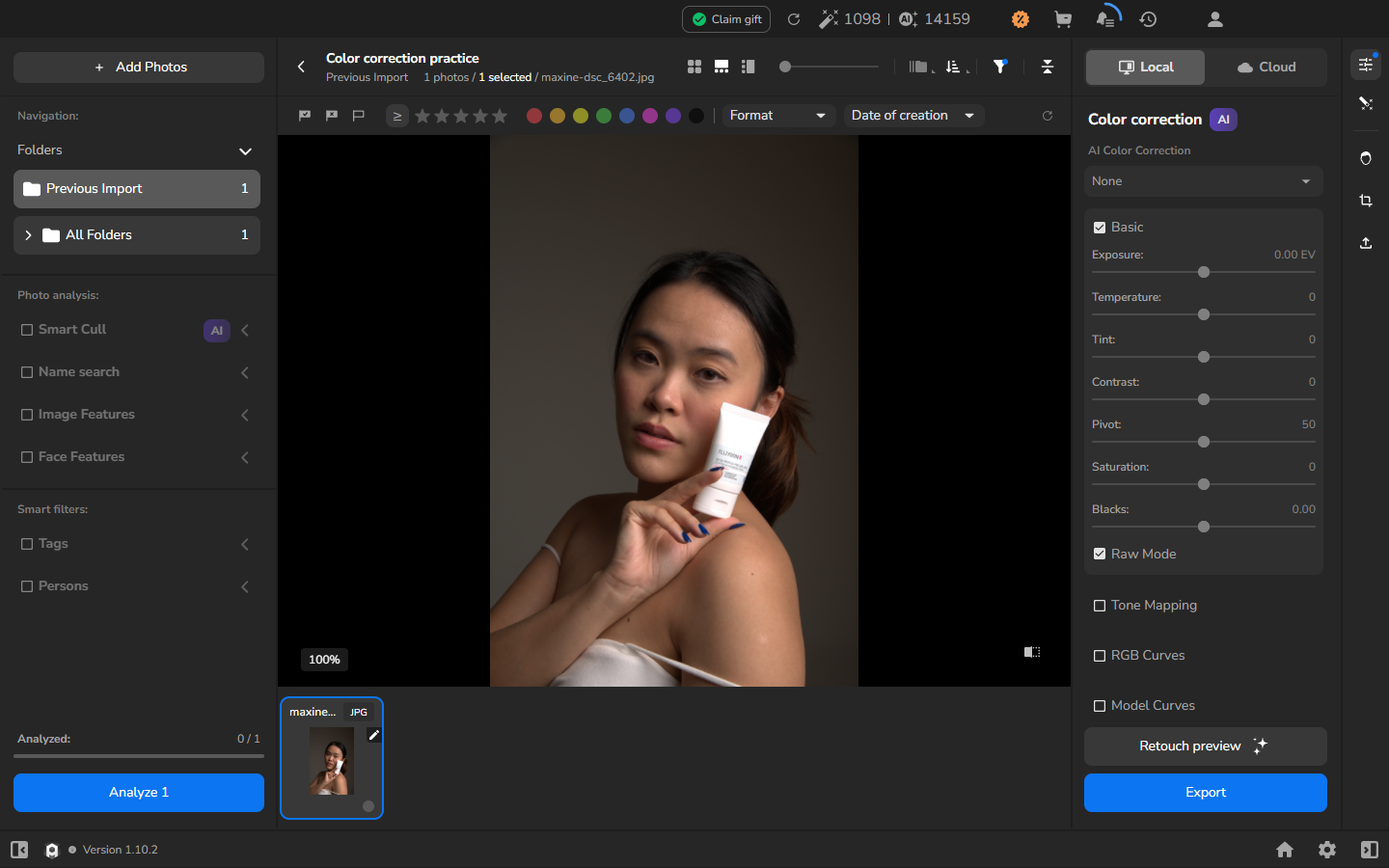
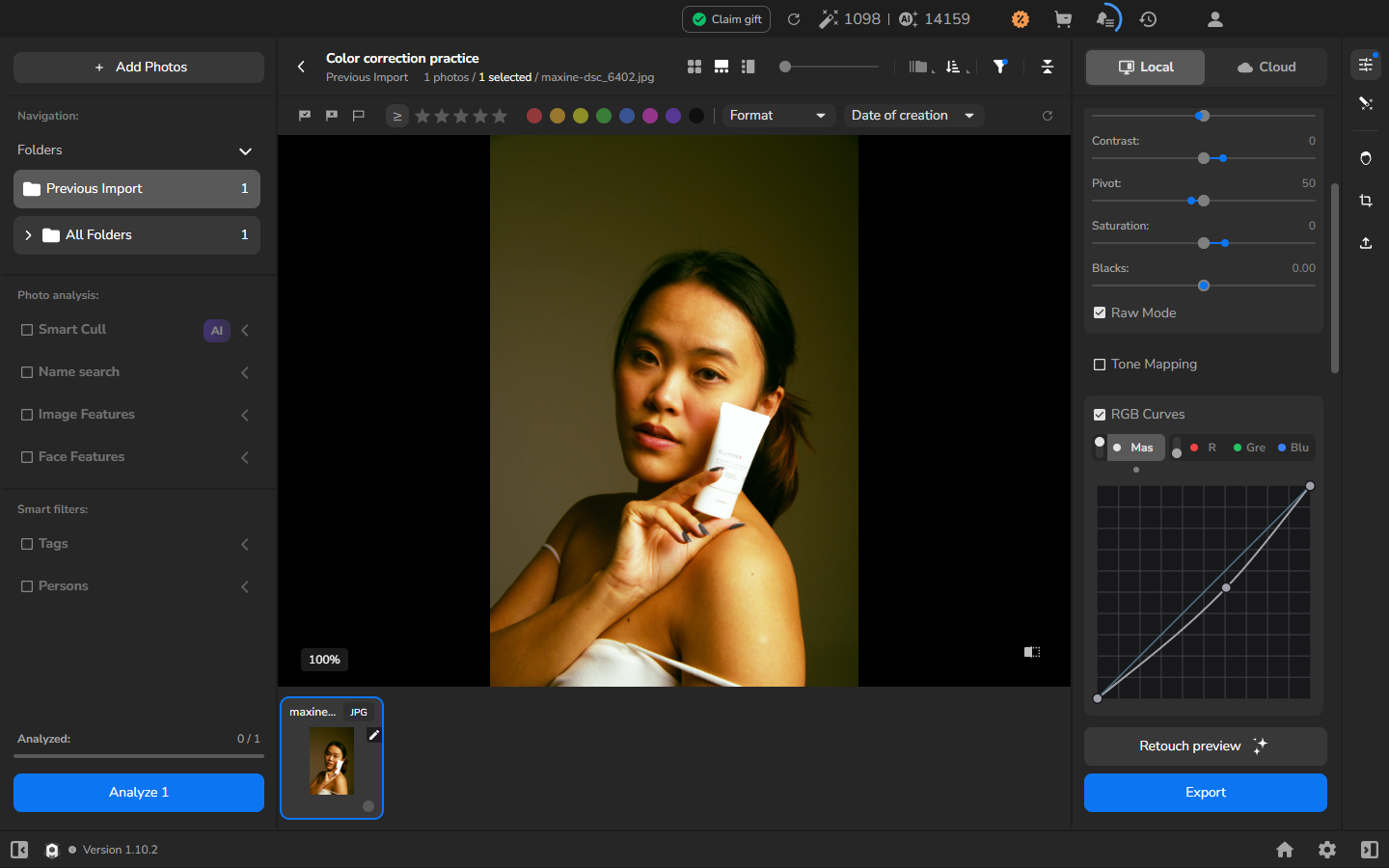
Les captures d’écran montrent un exemple d’évolution à travers ces réglages. Choisissez vos valeurs en observant leur effet sur votre photo.
Avant de commencer
Section intitulée « Avant de commencer »- Créez un projet et importez la photo que vous voulez corriger.
- Ne modifiez pas le fichier original. Exportez le JPEG corrigé dans un sous-dossier distinct pour ne pas le confondre avec la source.
- Si vous comptez ajouter un LUT, choisissez-en un déjà disponible pour vous. Les LUT avec un badge d’achat nécessitent un accès séparé.
Ce flux de travail part d’un JPEG. Développez vos fichiers RAW et prenez vos décisions de balance des blancs et de profil colorimétrique RAW avant de suivre ces étapes.
Examiner la photo avant traitement
Section intitulée « Examiner la photo avant traitement »- Dans la grille de photos, sélectionnez la photo que vous voulez corriger.
- Double-cliquez sur la photo pour ouvrir la vue agrandie.
- Examinez les tons de peau, les zones neutres, les hautes lumières, les ombres et les couleurs vives. Cela vous donne une référence pour juger chaque correction.
Appliquer la correction des couleurs par IA
Section intitulée « Appliquer la correction des couleurs par IA »- Ouvrez le panneau Color correction sur la droite.
- Repérez AI Color Correction et choisissez Full. Attendez que l’indicateur de chargement de l’IA disparaisse et que la photo se mette à jour avant de comparer.
- Comparez la vue corrigée avec l’originale. Observez l’exposition, la balance des blancs et les couleurs, et décidez si le résultat vous donne un point de départ utile.
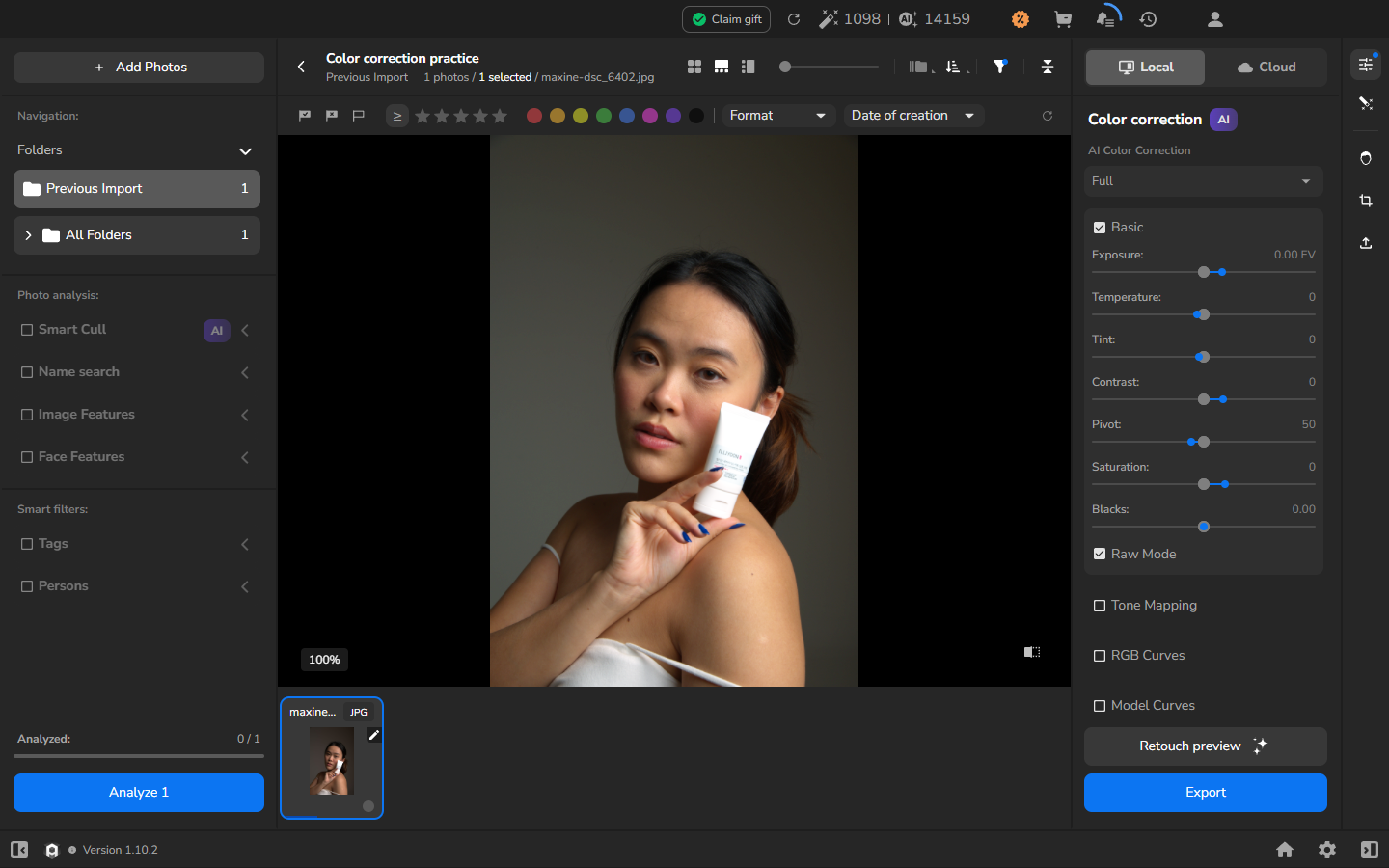
Dans l’exemple, Full éclaircit le visage et les autres tons moyens et décale le fond brun-gris vers un gris plus neutre. Quand vous jugez votre photo, vérifiez que les objets neutres restent neutres et que les détails importants des hautes lumières et la texture de la peau restent visibles.
La correction des couleurs par IA, les courbes et les LUT sont des ajustements distincts. Vous pouvez les utiliser ensemble ou ne garder que les réglages qui aident l’image.
Affiner les tons avec les courbes RGB
Section intitulée « Affiner les tons avec les courbes RGB »Utilisez les RGB Curves quand la correction par IA a encore besoin d’un ajustement tonal. Si le résultat de l’IA a déjà le contraste et l’équilibre tonal que vous voulez, laissez cette section désactivée et passez à un LUT ou examinez la correction telle quelle.
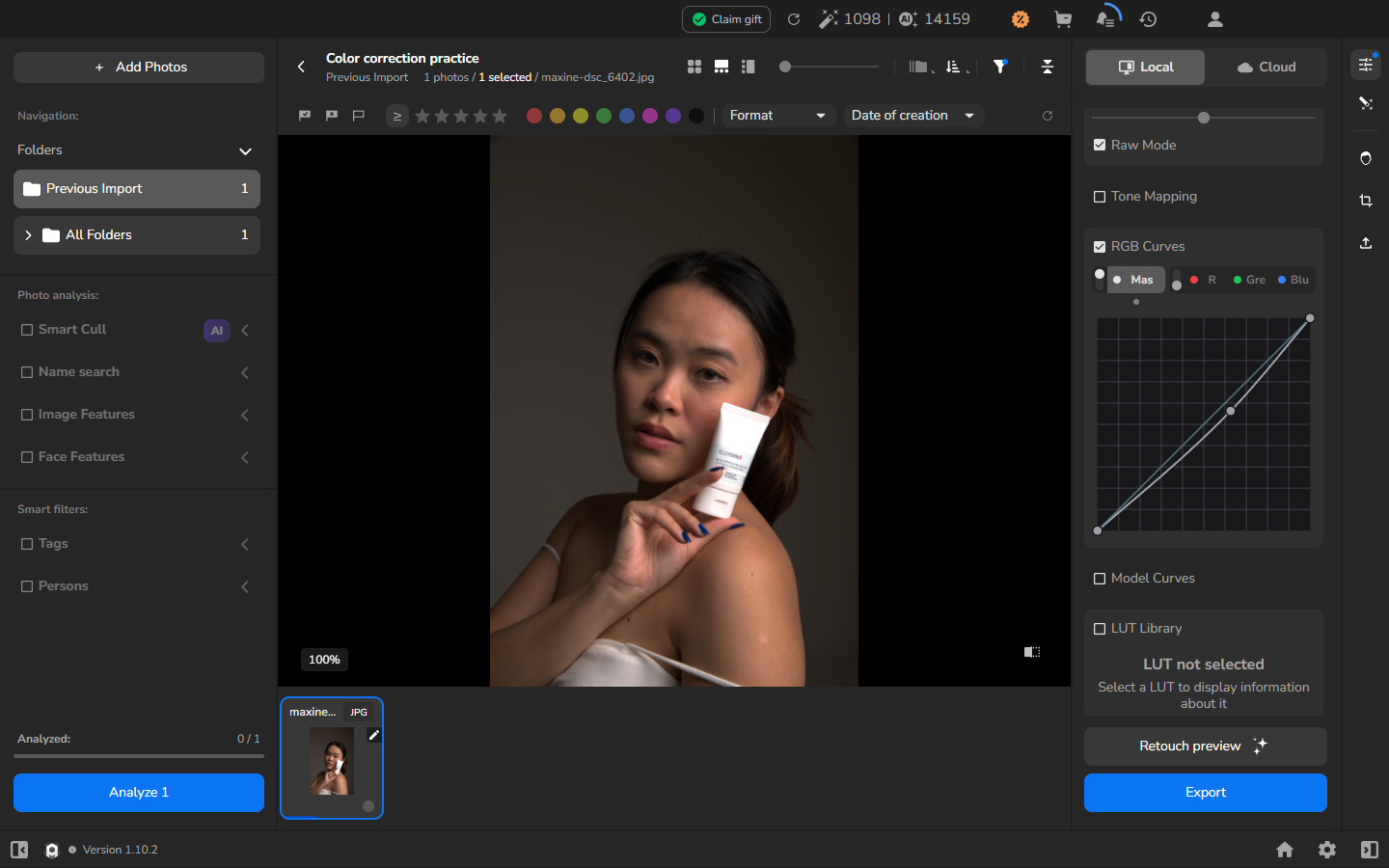
- Dans le même panneau, dépliez RGB Curves.
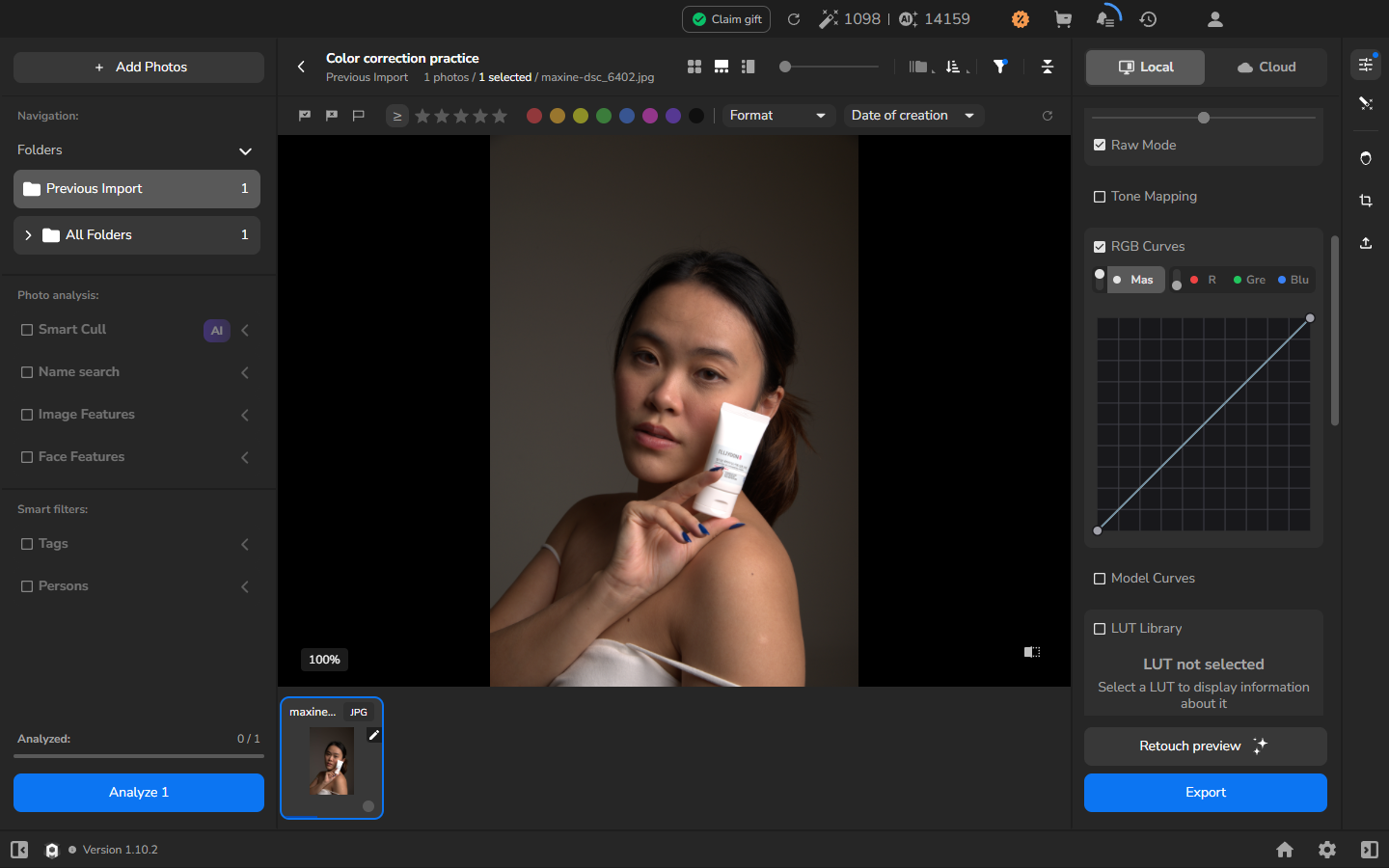
- Activez la section et sélectionnez Master.
- Ajoutez un point et déplacez-le progressivement tout en observant la photo. Une courbe en S légère peut ajouter du contraste ; relever ou abaisser le milieu de la courbe modifie les tons moyens. Évitez de perdre des détails importants dans les hautes lumières ou les ombres.
Choisir et ajuster un LUT
Section intitulée « Choisir et ajuster un LUT »Ajoutez un LUT seulement si vous voulez un traitement colorimétrique stylisé. Vous pouvez exporter sans LUT si la correction par IA et la courbe vous donnent déjà le résultat voulu.
- Dépliez LUT Library.
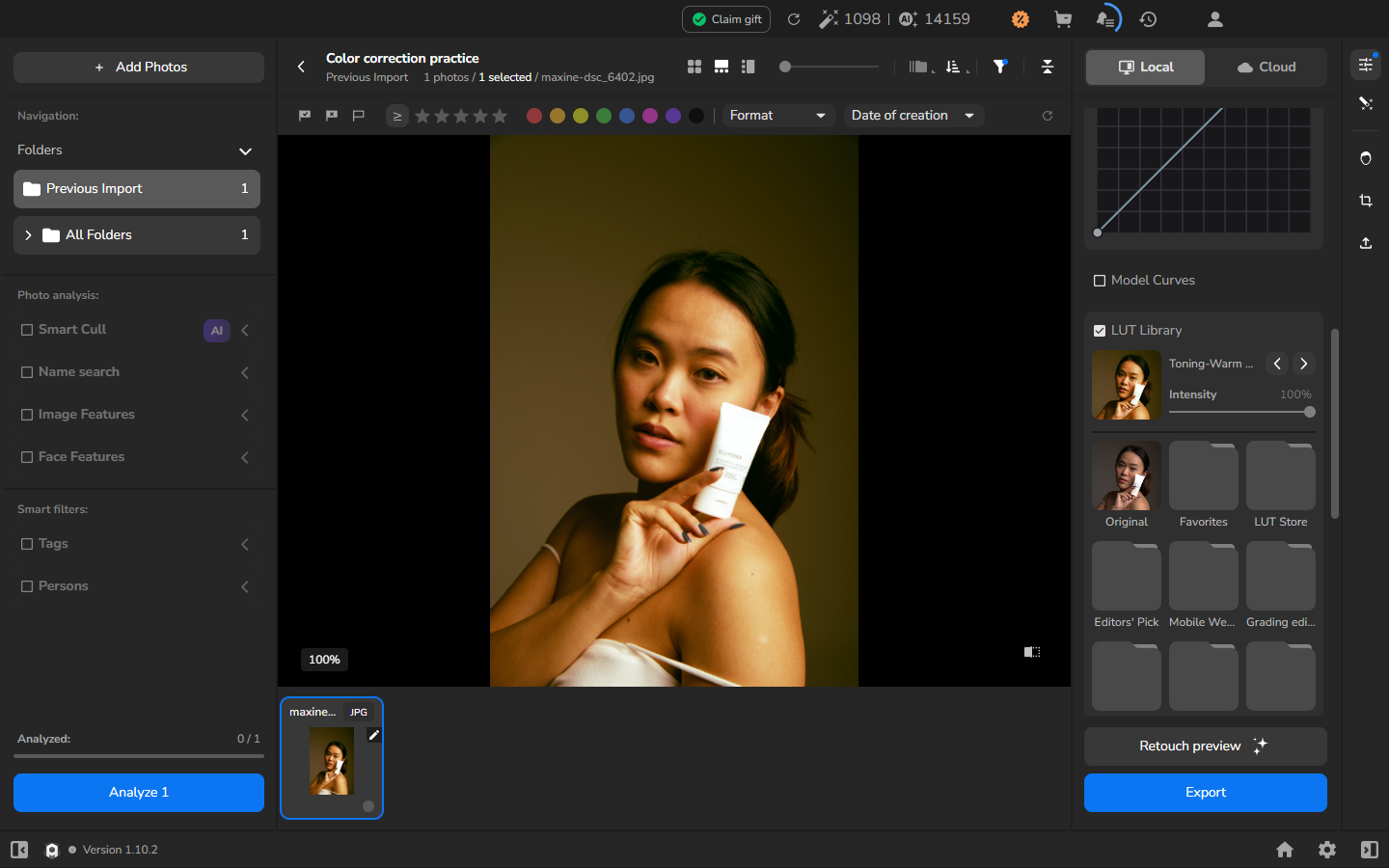
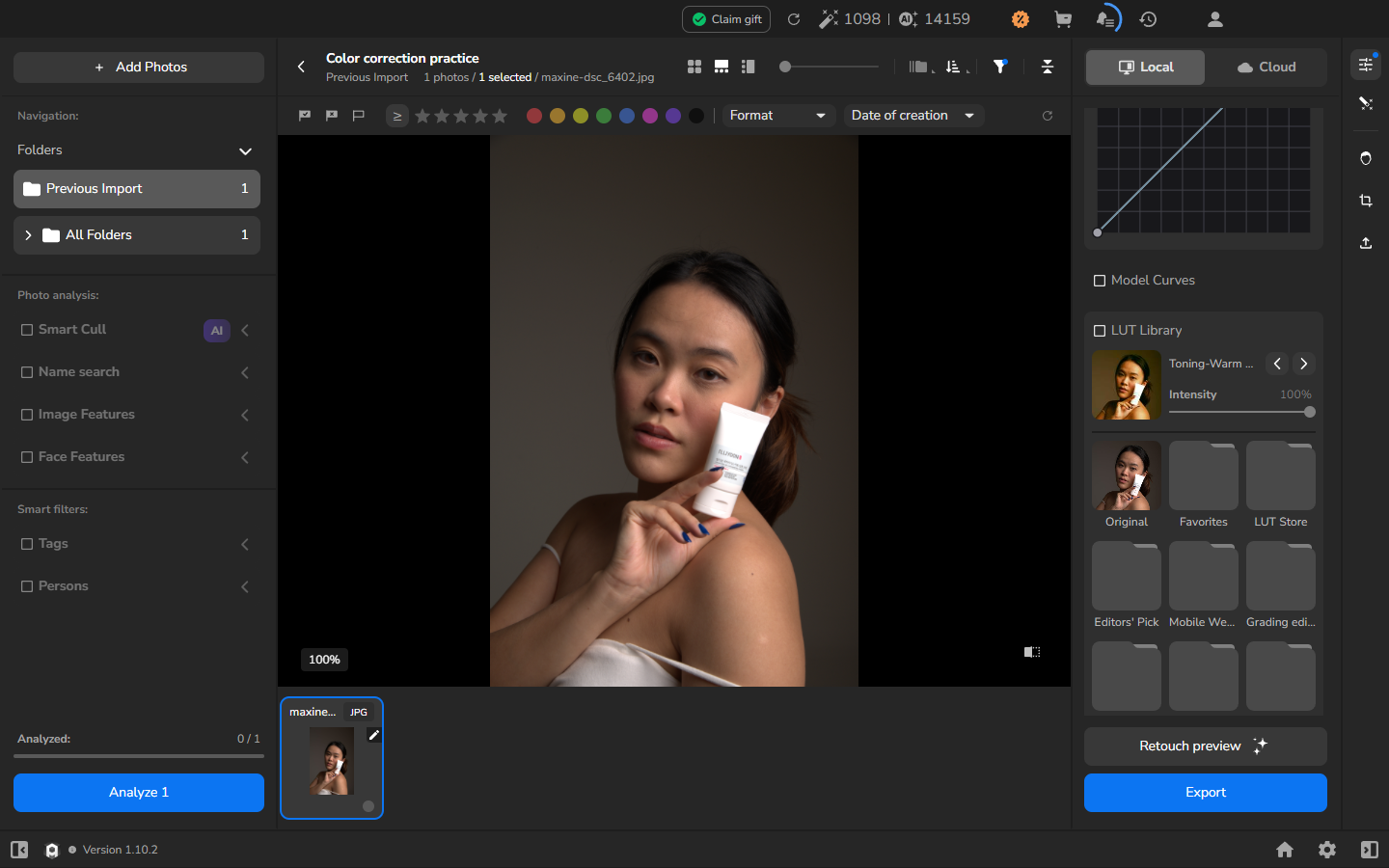
- Choisissez un LUT disponible qui correspond à l’ambiance et à la palette de couleurs que vous voulez. L’exemple utilise Toning-Warm Only (Yellow) de Warm Only. Arams tronque le nom dans le résumé compact du LUT sélectionné, donc utilisez le nom complet affiché quand vous sélectionnez l’entrée.
- Ajustez Intensity tout en observant les tons de peau, les zones neutres et les couleurs saturées. L’intensité ne modifie que la contribution du LUT ; elle ne change pas le mode IA ni la courbe. L’exemple utilise 100 % pour rendre bien visible la dominante jaune et chaude, mais une valeur plus faible permet souvent d’intégrer cet effet plus subtilement à la photo.
La capture d’écran isole l’effet du LUT en désactivant l’IA et les courbes. Vous n’avez pas à désactiver les corrections que vous voulez conserver.
Optionnel : comparer ou retirer un ajustement
Section intitulée « Optionnel : comparer ou retirer un ajustement »Ces comparaisons sont optionnelles. Utilisez-les seulement quand vous décidez si un ajustement améliore la photo.
Pour retirer une courbe qui n’aide pas, utilisez le contrôle de réinitialisation des RGB Curves. Cela ramène Master à une courbe neutre.
Pour prévisualiser la photo sans le LUT, décochez la case LUT Library. Arams garde le LUT sélectionné et son intensité prêts à être réactivés. Réactivez-les avant l’export si vous voulez le LUT dans le JPEG enregistré.
Examiner la correction combinée
Section intitulée « Examiner la correction combinée »Activez le mode IA, la courbe et le LUT que vous voulez dans la photo exportée. Examinez le résultat à une taille de visionnage pratique, en cherchant des couleurs et des tons équilibrés ainsi que des teintes indésirables, des détails écrêtés ou un effet trop fort. Ajustez ou désactivez chaque réglage séparément jusqu’à ce que la photo ait l’aspect souhaité.
Exporter et examiner le résultat
Section intitulée « Exporter et examiner le résultat »- Ouvrez Export settings.
- Choisissez Hard drive pour enregistrer localement, Selected photos pour n’exporter que la photo que vous avez examinée, et Original Files Folder comme destination.
- Activez un nouveau sous-dossier pour garder l’export séparé de l’original. Laissez Resize to fit désactivé pour conserver les dimensions en pixels d’origine, et choisissez JPEG.
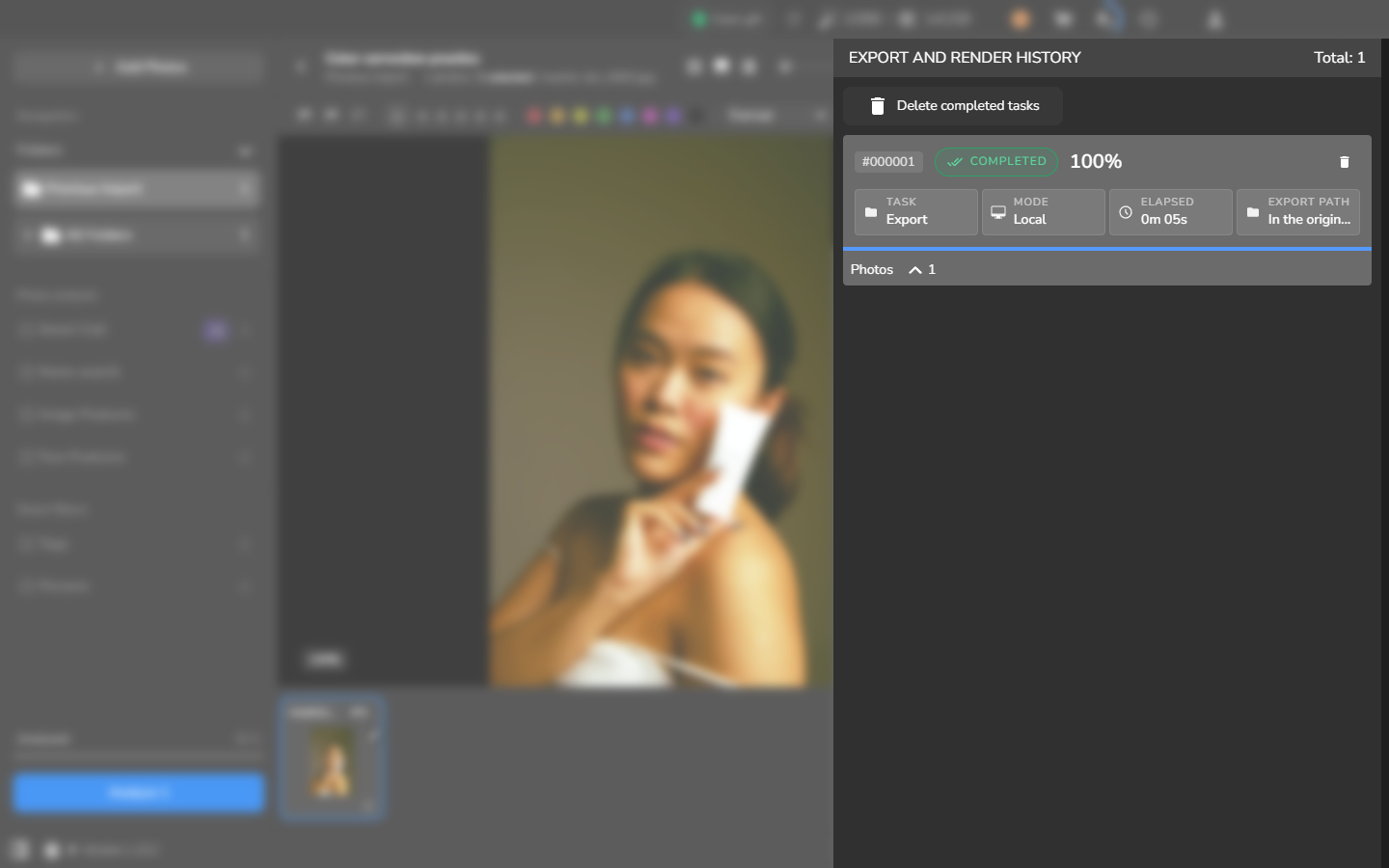
- Lancez l’export et attendez que l’historique d’export affiche Completed et 100 %.
- Ouvrez le JPEG exporté dans un visionneur d’images. La tâche est terminée quand le fichier s’ouvre aux dimensions en pixels d’origine, montre la correction que vous avez approuvée dans Arams, et que la photo source reste inchangée. Examinez les tons de peau, les zones neutres, les couleurs saturées et les détails des hautes lumières et des ombres à une taille de visionnage pratique.
En cas de problème
Section intitulée « En cas de problème »- La correction des couleurs par IA est absente ou ne met pas à jour l’image : vérifiez que vous êtes connecté et consultez tout message de disponibilité, de modèle ou de réseau affiché par Arams.
- La courbe ne change pas : assurez-vous que RGB Curves et Master sont activés avant d’ajouter un point. Utilisez la réinitialisation de la section pour revenir à une courbe neutre.
- Aucun LUT inclus n’est disponible : les entrées avec un badge d’achat nécessitent un accès séparé. Vous pouvez terminer la correction avec la correction des couleurs par IA et les courbes, ou obtenir un LUT séparément avant de revenir à cette étape.
- Le LUT semble trop fort : réduisez Intensity, ou décochez la case LUT Library pour comparer sans le LUT.
- L’export ne se termine pas : recherchez un message d’erreur dans la tâche d’export et réessayez après l’avoir résolue. Ouvrez le JPEG lui-même avant de vous fier au résultat exporté.