Exporter des photographies et vérifier les fichiers enregistrés
Ce que vous allez faire
Section intitulée « Ce que vous allez faire »Enregistrez les photographies sélectionnées en JPEG pleine résolution dans un nouveau sous-dossier, à côté des originaux. Conservez la retouche choisie dans les fichiers exportés, ou laissez les outils désactivés pour obtenir des copies sans retouche, pendant que les fichiers sources restent en place.
Avant de commencer
Section intitulée « Avant de commencer »- Importez vos photographies et attendez que leurs vignettes apparaissent.
- Cette procédure utilise l’export Local. Pour un résultat retouché, installez et activez les plugins locaux que vous voulez utiliser, puis choisissez leurs réglages. Un accès au traitement Cloud ne signifie pas que ces plugins sont installés et activés sur cet ordinateur. Si vous n’avez besoin que de copies JPEG sans retouche, laissez les outils désactivés.
- Conservez les originaux en pleine résolution. Ce parcours place les JPEG exportés dans un nouveau sous-dossier, sans remplacer ni mélanger les fichiers sources.
L’option Retouch preview est facultative. Utilisez-la pour examiner de près une photographie traitée avant d’exporter la sélection ; sinon, exportez directement avec les réglages actuels.
Sélectionner les photographies et préparer l’export
Section intitulée « Sélectionner les photographies et préparer l’export »- Sélectionnez les photographies à exporter. Pour sélectionner toutes les photographies de la vue actuelle, cliquez sur une photographie puis appuyez sur Ctrl+A.
- Ouvrez le panneau d’export avec l’icône de flèche vers le haut, tout à droite.
- Sélectionnez Local.
- Ouvrez All dans la liste des outils. Laissez activés les outils que vous voulez appliquer ; désactivez-les seulement si vous voulez des copies JPEG sans retouche.
- Ouvrez Export settings.
Choisir la destination et les réglages de fichiers
Section intitulée « Choisir la destination et les réglages de fichiers »- Sous Export to, choisissez Hard drive — To computer.
- Sous Photos to Export, choisissez les photographies sélectionnées. Les photographies rejetées ne sont ni comptées ni exportées.
- Dans le sélecteur de dossier, choisissez Original Files Folder.
- Activez Put in Subfolder.
- Saisissez un nom de sous-dossier descriptif, puis cliquez hors du champ pour terminer la saisie.
- Sous Naming and Overwriting, choisissez Add to the Name: -retouched si les fichiers contiennent une retouche. Sinon, choisissez une règle de nommage qui les décrit fidèlement.
- Laissez Add to Current Project décoché si vous ne voulez pas que les copies exportées apparaissent dans le projet actuel.
- Désactivez Resize to fit pour exporter sans redimensionnement supplémentaire. Si vous avez besoin de JPEG plus petits, suivez Préparer les fichiers pour la livraison pour choisir les dimensions de sortie.
- Sous Format, sélectionnez JPEG.
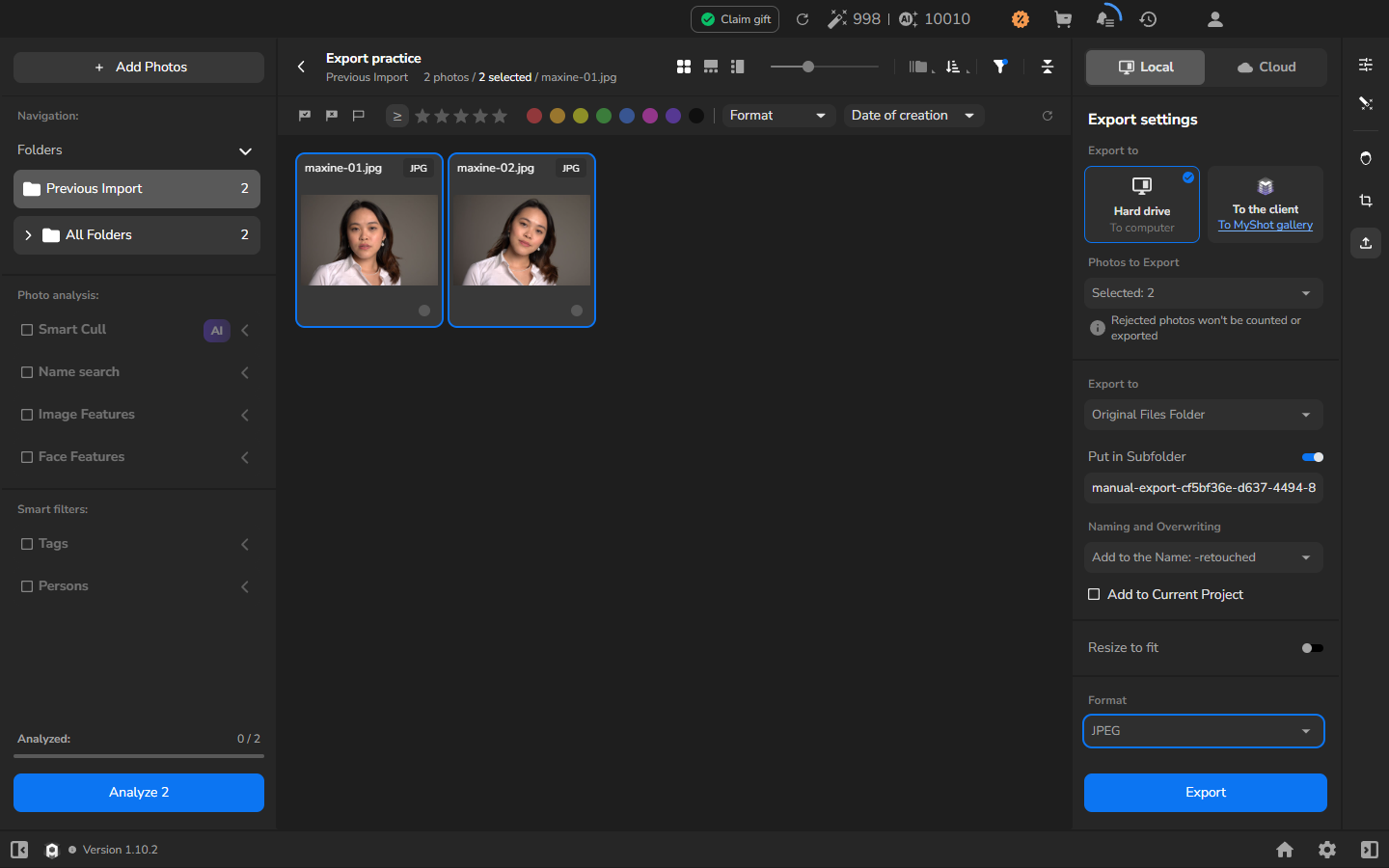
L’image montre des réglages JPEG pleine résolution qui conservent la sortie dans un sous-dossier séparé. Le nom du sous-dossier et la règle de nommage sont des exemples ; choisissez des noms qui permettent d’identifier clairement les photos exportées pour votre travail.
Exporter et vérifier la fin de l’opération
Section intitulée « Exporter et vérifier la fin de l’opération »- Vérifiez le nombre de photographies sélectionnées, les outils activés, la destination, le nom du sous-dossier, la règle de nommage et le format.
- Cliquez sur Export en bas du panneau.
- Ouvrez l’historique d’export avec l’icône d’horloge dans la barre supérieure.
- Trouvez la nouvelle tâche Export dans EXPORT AND RENDER HISTORY.
- Attendez que la tâche affiche Completed et 100 %. Si elle indique aussi Failed to export, diagnostiquez les photographies en échec avant de considérer le lot comme terminé. Sinon, poursuivez vers le sous-dossier que vous avez nommé.
Vérifier les fichiers enregistrés
Section intitulée « Vérifier les fichiers enregistrés »Avant la livraison, ouvrez le sous-dossier dans l’Explorateur Windows et confirmez le résultat :
- Ouvrez le dossier contenant les originaux, puis le sous-dossier saisi dans Put in Subfolder.
- Vérifiez que le nombre exporté et les noms de fichiers correspondent aux photographies que vous comptiez livrer. Les photographies rejetées sont exclues.
- Ouvrez un JPEG représentatif et vérifiez sa retouche, son recadrage et ses dimensions par rapport à la sortie voulue. Si le lot contient des recadrages ou des réglages de retouche différents, contrôlez un exemple de chacun.
Conservez les originaux jusqu’à ce que la livraison soit acceptée.
Si le résultat ne correspond pas
Section intitulée « Si le résultat ne correspond pas »- Le nombre sélectionné est erroné : revenez à la grille et vérifiez votre sélection avant de lancer l’export. Vérifiez aussi si une photographie est rejetée ; le panneau d’export exclut explicitement les photos rejetées.
- Vous ne trouvez pas les fichiers : comparez le dossier source et votre nom de sous-dossier avec Original Files Folder et Put in Subfolder. Ne supposez pas que la destination est le dossier de stockage du projet.
- Les fichiers n’apparaissent pas dans la grille Arams : si Add to Current Project était décoché, cherchez les fichiers enregistrés dans le dossier de destination.
- Un nom de fichier se termine par -retouched alors qu’aucun outil n’était activé : le suffixe vient de Naming and Overwriting, pas de l’état des outils. Choisissez une règle de nommage plus fidèle et réexportez.
- La retouche voulue est absente : revenez à All, activez les outils voulus et vérifiez leurs réglages avant de réexporter.
- La tâche ne se termine pas ou un fichier ne s’ouvre pas : conservez les originaux et utilisez Diagnostiquer un traitement ou un export bloqué pour identifier la photographie concernée avant de réessayer.