Exporter des photographies vers MyShot
Ce que vous allez faire
Section intitulée « Ce que vous allez faire »Quand un ensemble de photographies est prêt pour un client, envoyez-le depuis Arams vers un album MyShot existant plutôt que de créer un autre dossier local. Vous saurez que le téléversement est terminé avant de décider si l’album est prêt à être partagé.
L’export MyShot téléverse les fichiers vers une destination en ligne. Il est distinct de l’export sur votre disque dur, et le téléversement de photographies ne partage pas à lui seul l’album avec un client.
Avant de commencer
Section intitulée « Avant de commencer »- Connectez-vous à Arams avec le compte relié au stockage MyShot que vous comptez utiliser.
- Créez ou choisissez à l’avance l’album de destination.
- Décidez quelles photographies appartiennent à cette livraison. Les photographies rejetées ne sont pas comptées dans l’export.
Sélectionner les photographies et ouvrir l’export MyShot
Section intitulée « Sélectionner les photographies et ouvrir l’export MyShot »- Dans la grille du projet, sélectionnez les photographies que vous souhaitez livrer.
- Ouvrez l’espace de travail d’export et choisissez Local.
- Choisissez les outils et réglages de retouche locale que vous souhaitez appliquer. Laissez activés tous les outils voulus ; la destination MyShot est un choix de livraison, pas une raison pour désactiver la retouche.
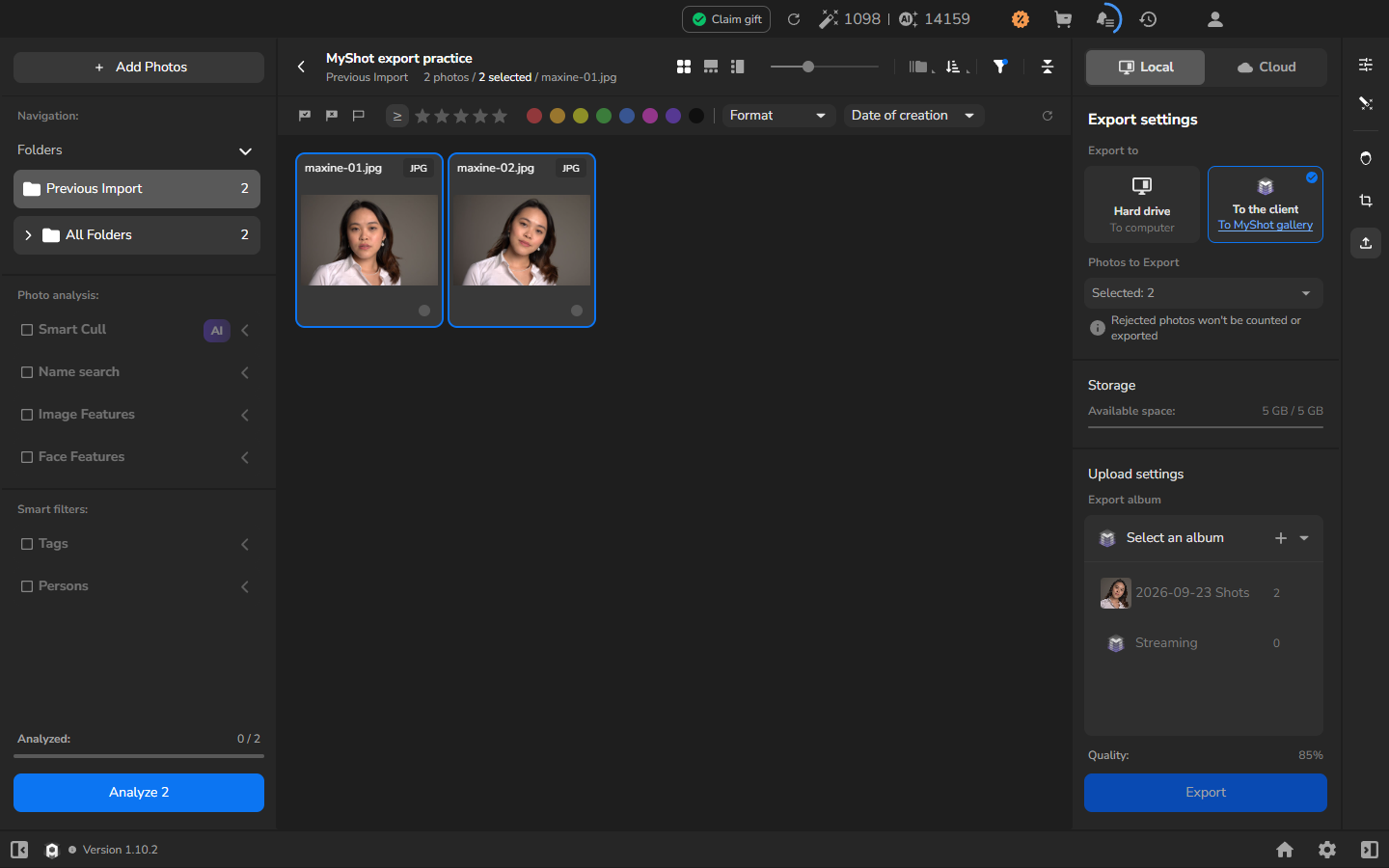
- Ouvrez Export settings.
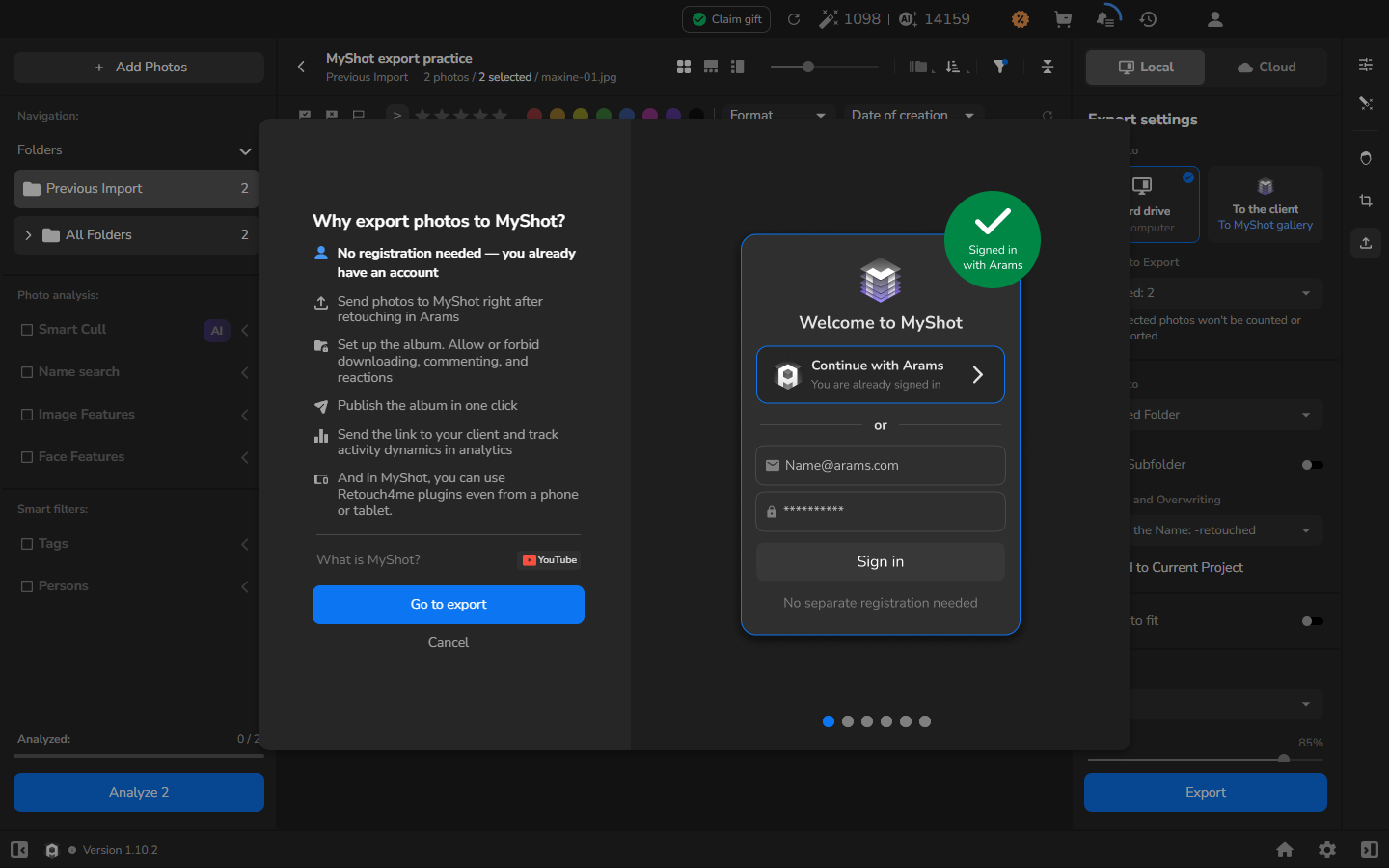
- Sous Export to, choisissez To the client — To MyShot gallery.
- Si l’introduction MyShot s’ouvre, lisez-la puis sélectionnez Go to export. Arams peut transmettre le compte connecté à MyShot sans étape d’inscription séparée.
Choisir l’album et vérifier la livraison
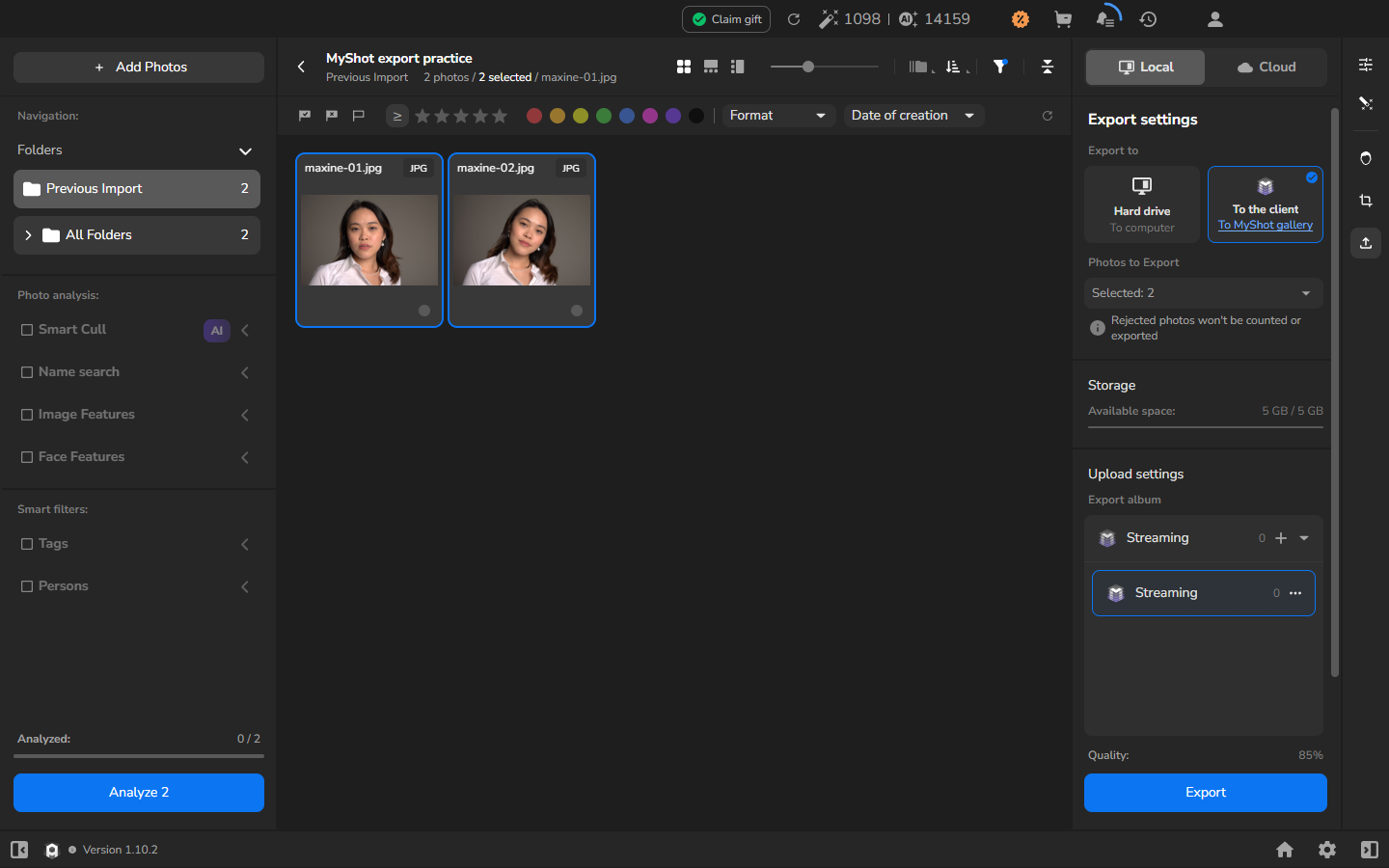
Section intitulée « Choisir l’album et vérifier la livraison »- Sous Photos to Export, choisissez les photographies sélectionnées et vérifiez que le compteur Selected et les vignettes visibles correspondent à la livraison.
- Sous Upload settings, ouvrez Export album et choisissez l’album de destination.
- Vérifiez Available space. S’il est insuffisant, réduisez la sélection ou utilisez une autre destination où vous avez le droit de téléverser ; le téléversement ne libère pas d’espace automatiquement.
- Réglez Quality pour cette livraison. Une valeur plus basse peut réduire le volume de données transférées et l’espace de stockage utilisé ; utilisez une valeur plus élevée si le client doit examiner les photographies de plus près. La valeur affichée est un exemple, pas une recommandation universelle.
Téléverser et suivre la progression
Section intitulée « Téléverser et suivre la progression »- Quand l’album, la sélection, l’espace disponible et la qualité sont corrects, sélectionnez Export.
- Ouvrez l’historique d’export avec l’icône d’horloge en haut de la barre supérieure. Attendez que la nouvelle tâche Export affiche Completed et 100 %, puis vérifiez qu’elle indique bien l’album voulu et le nombre de photographies.
- Ouvrez MyShot avec le même compte et confirmez que les nouvelles photographies sont dans l’album de destination. La livraison est terminée quand la tâche Arams est achevée et que les photographies apparaissent dans cet album.
Vérifier les photographies dans MyShot
Section intitulée « Vérifier les photographies dans MyShot »La vérification en visionneuse complète ci-dessous est facultative. Utilisez-la avant de partager quand vous devez juger la qualité de la retouche ou de la livraison, ou quand une photographie importante mérite un examen plus attentif.
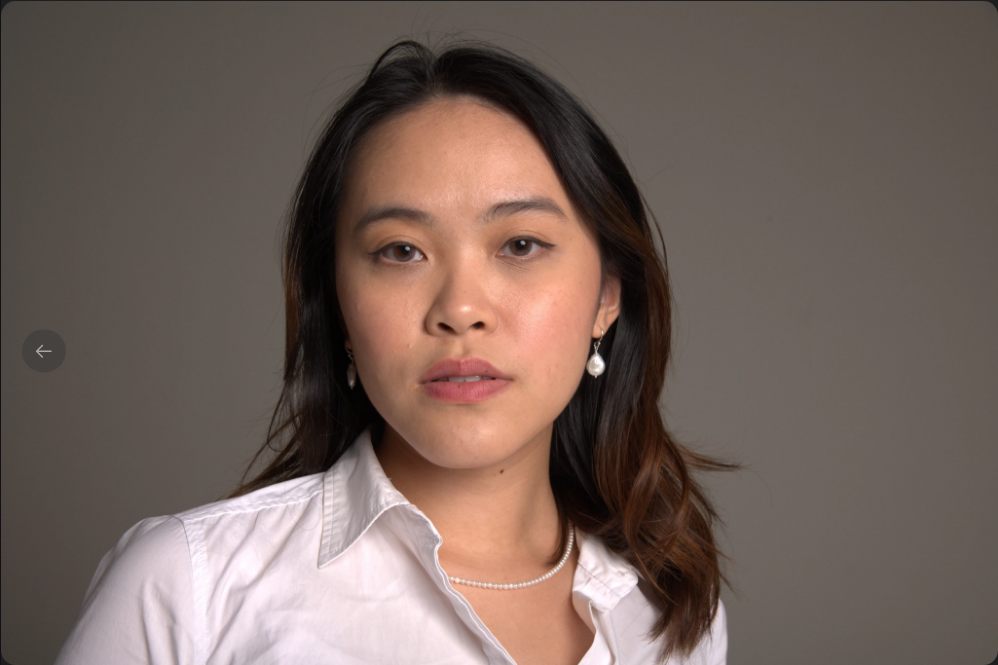
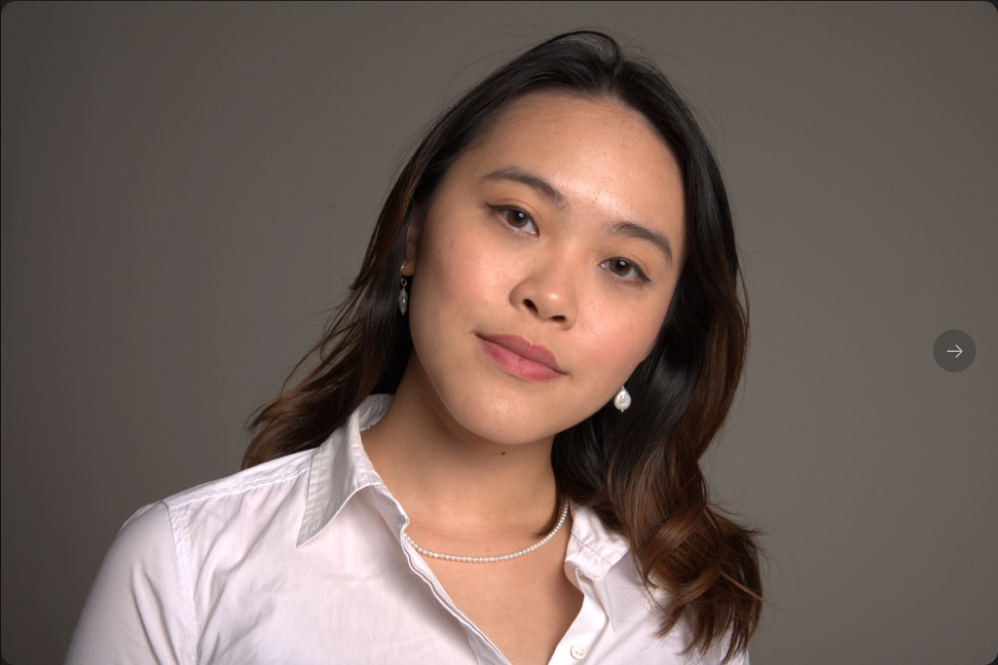
- Dans l’album de destination, ouvrez dans la visionneuse complète une photographie que vous voulez examiner.
- Vérifiez qu’il s’agit bien de la photographie voulue, qu’elle s’affiche intégralement et qu’elle est assez nette pour la livraison.
- Prévisualisez autant de photographies que la livraison l’exige. Si un résultat est inadapté, revenez au projet source et modifiez la retouche ou le choix de Quality avant d’exporter un remplacement clairement identifié.
Vérifier l’accès avant de partager
Section intitulée « Vérifier l’accès avant de partager »Téléverser et partager sont deux décisions distinctes. Si vous comptez donner accès à un client, ouvrez les Access settings de l’album dans MyShot. Choisissez selon votre accord avec le client si vous activez Allow comment, Allow reaction, Allow download, Show avatar ou Access by contact. Activez Moderated seulement si les photographies non approuvées doivent rester masquées jusqu’à votre approbation.
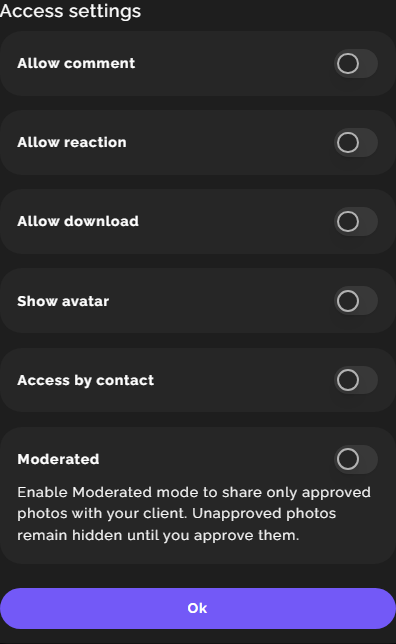
Les interrupteurs affichés ci-dessus sont un exemple, pas une recommandation. Partagez un lien seulement quand le contenu de l’album et les réglages d’accès sont prêts.
Limites des nouvelles tentatives et de l’annulation
Section intitulée « Limites des nouvelles tentatives et de l’annulation »Si la tâche et l’album ne semblent pas correspondre, rouvrez Export settings, choisissez To the client — To MyShot gallery puis ouvrez la liste Export album. Comparez le nom de l’album et le nombre de photographies avec la tâche terminée, puis examinez cet album dans MyShot.
En cas de problème
Section intitulée « En cas de problème »- MyShot n’affiche pas la transmission du compte : vérifiez que vous êtes connecté au compte Arams voulu, puis rouvrez Export settings.
- L’album de destination est introuvable : vérifiez d’abord le compte MyShot et l’album. Évitez de choisir un album au nom similaire juste pour continuer.
- Le nombre de photographies sélectionnées est incorrect : fermez les réglages, reconstruisez la sélection puis rouvrez Export settings. Les photographies rejetées sont exclues.
- L’espace disponible est insuffisant : réduisez la sélection ou enregistrez les photographies sur votre disque dur à la place.
- La tâche échoue ou semble bloquée : examinez l’album de destination avant de réessayer. Lancez un nouvel export seulement après avoir confirmé que les photographies voulues sont absentes ; répéter un export terminé peut créer des doublons.
- Arams signale la fin mais les photographies ne se trouvent pas à l’endroit attendu : utilisez la comparaison ci-dessus avant de réessayer.
- Une photographie téléversée a une apparence incorrecte : ne la partagez pas. Corrigez la retouche ou le choix de Quality et créez une livraison de remplacement clairement identifiée.
Fermer les réglages ou quitter le projet n’est pas un moyen confirmé d’annuler un téléversement. Vérifiez la tâche et la destination avant de réessayer. Supprimer l’historique des tâches ne supprime pas les photographies de MyShot.