Échanger notes et étiquettes via les métadonnées
Ce que vous allez faire
Section intitulée « Ce que vous allez faire »Écrire vos notes et étiquettes de couleur dans des fichiers XMP sidecar afin qu’une autre application photo puisse lire vos choix sans qu’Arams modifie les fichiers d’image. Vous pouvez conserver les noms d’étiquettes prédéfinis ou les adapter au vocabulaire utilisé par votre équipe.
Avant de commencer
Section intitulée « Avant de commencer »Connectez-vous à Arams sous Windows et importez les photographies dont vous souhaitez partager les notes et étiquettes. Pour votre premier échange avec une autre application, travaillez sur des copies de quelques photographies jusqu’à avoir confirmé que l’application interprète les champs XMP comme prévu.
Choisir comment Arams enregistre les métadonnées
Section intitulée « Choisir comment Arams enregistre les métadonnées »- Cliquez sur Settings et vérifiez que General est sélectionné.
- Faites défiler jusqu’à Metadata sync.
- Ouvrez Save metadata to. Arams 1.10.2 propose auto et xmp dans ce menu.
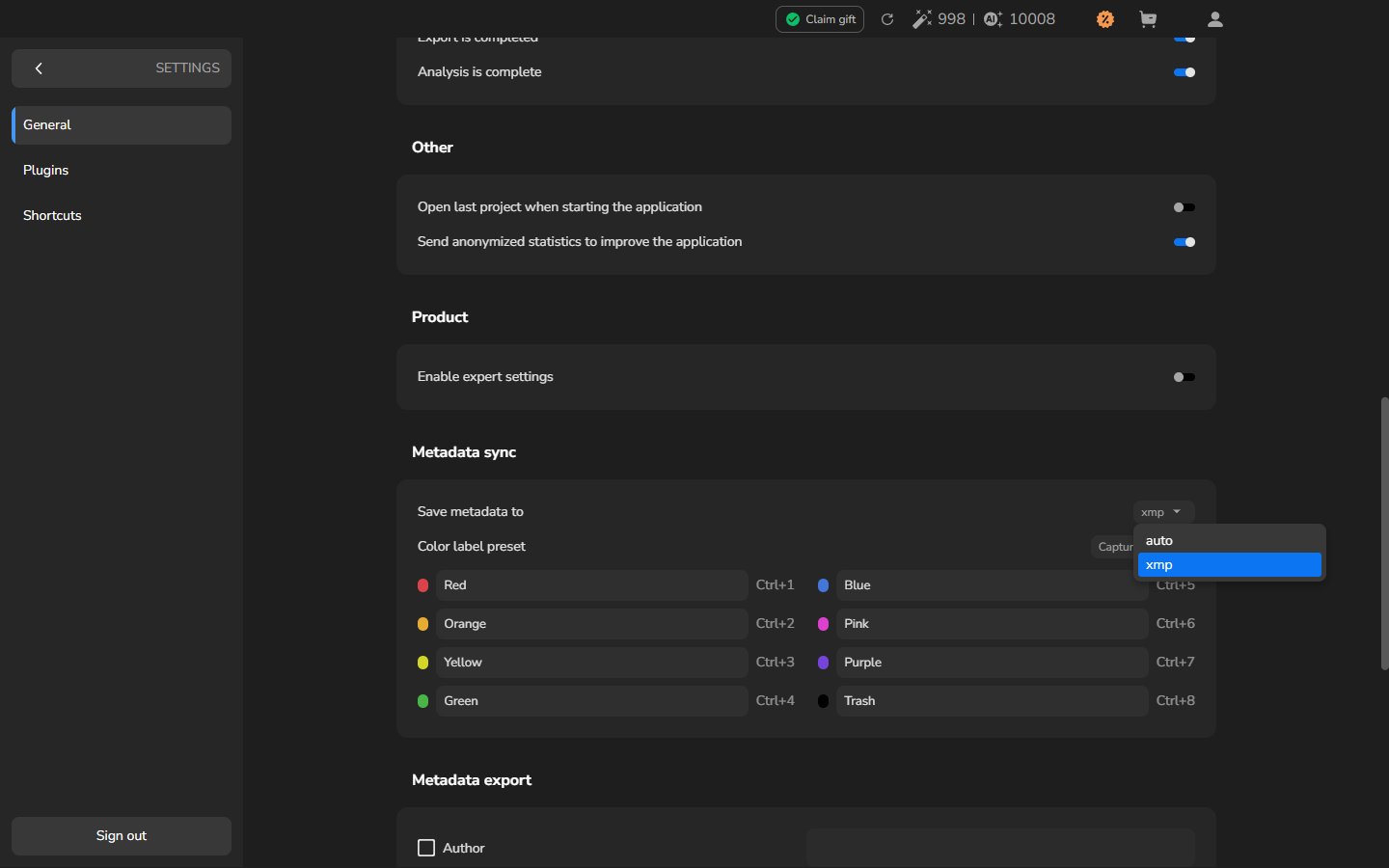
- Choisissez xmp.
Pour ce flux de travail, xmp stocke les valeurs dans des fichiers sidecar séparés à côté de vos photographies et laisse les fichiers d’image inchangés.
En option : personnaliser les noms des étiquettes de couleur
Section intitulée « En option : personnaliser les noms des étiquettes de couleur »Passez cette section si les noms prédéfinis correspondent déjà aux étiquettes utilisées par votre application de réception. Personnaliser un nom modifie le texte écrit pour cette couleur ; les couleurs que vous ne personnalisez pas conservent leur nom prédéfini.
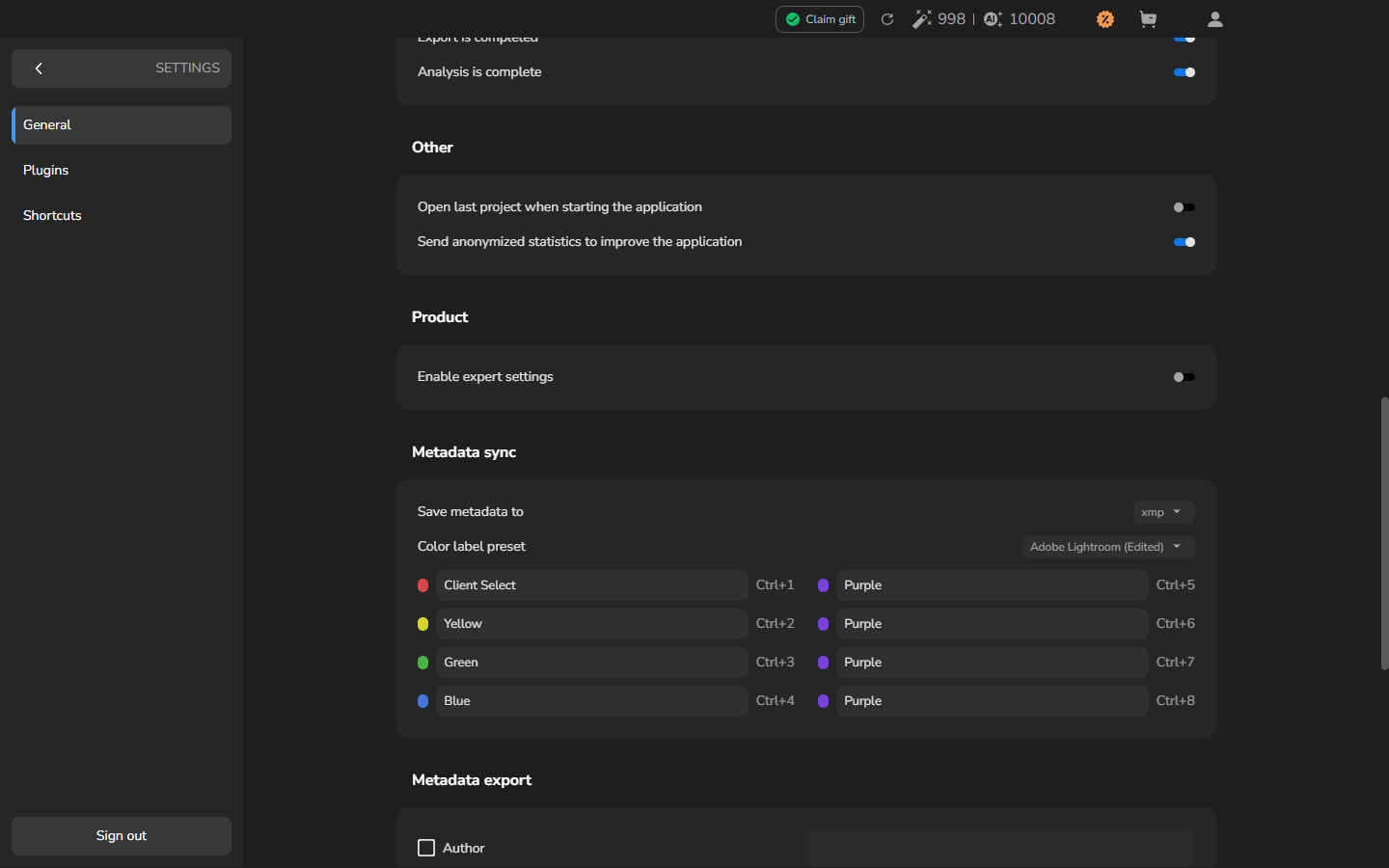
- Sous Metadata sync, ouvrez Color label preset.
- Choisissez Adobe Lightroom.
- Remplacez un nom d’étiquette par le terme que vous utilisez dans votre flux de travail, puis appuyez sur Enter. Par exemple, remplacez Red par Client Select.
- Vérifiez que le nouveau nom s’affiche dans le champ et que le menu de préréglage affiche Adobe Lightroom (Edited).
Attribuer notes et étiquettes
Section intitulée « Attribuer notes et étiquettes »- Revenez à l’écran d’accueil et ouvrez le projet contenant vos photographies. Si vous ne les avez pas encore ajoutées, voir Importer des photos.
- Cliquez sur une photographie et appuyez sur une touche numérique pour lui attribuer une note.
- Appuyez sur Ctrl et une touche numérique pour attribuer une étiquette de couleur. Par exemple, Ctrl+1 applique la première étiquette et Ctrl+2 la deuxième.
- Répétez pour les photographies dont vous souhaitez partager les choix.
Le nom configuré pour chaque couleur est le texte d’étiquette écrit dans le XMP. Si vous avez renommé la première étiquette Client Select, les photographies marquées avec Ctrl+1 porteront ce texte.
Enregistrer notes et étiquettes dans le XMP
Section intitulée « Enregistrer notes et étiquettes dans le XMP »- Sélectionnez les photographies dont vous souhaitez enregistrer les notes et étiquettes. Pour en sélectionner plusieurs, maintenez Ctrl en cliquant sur leurs cartes.
- Faites un clic droit sur l’une des cartes sélectionnées et choisissez Update metadata.
- Attendez la confirmation Updated metadata.
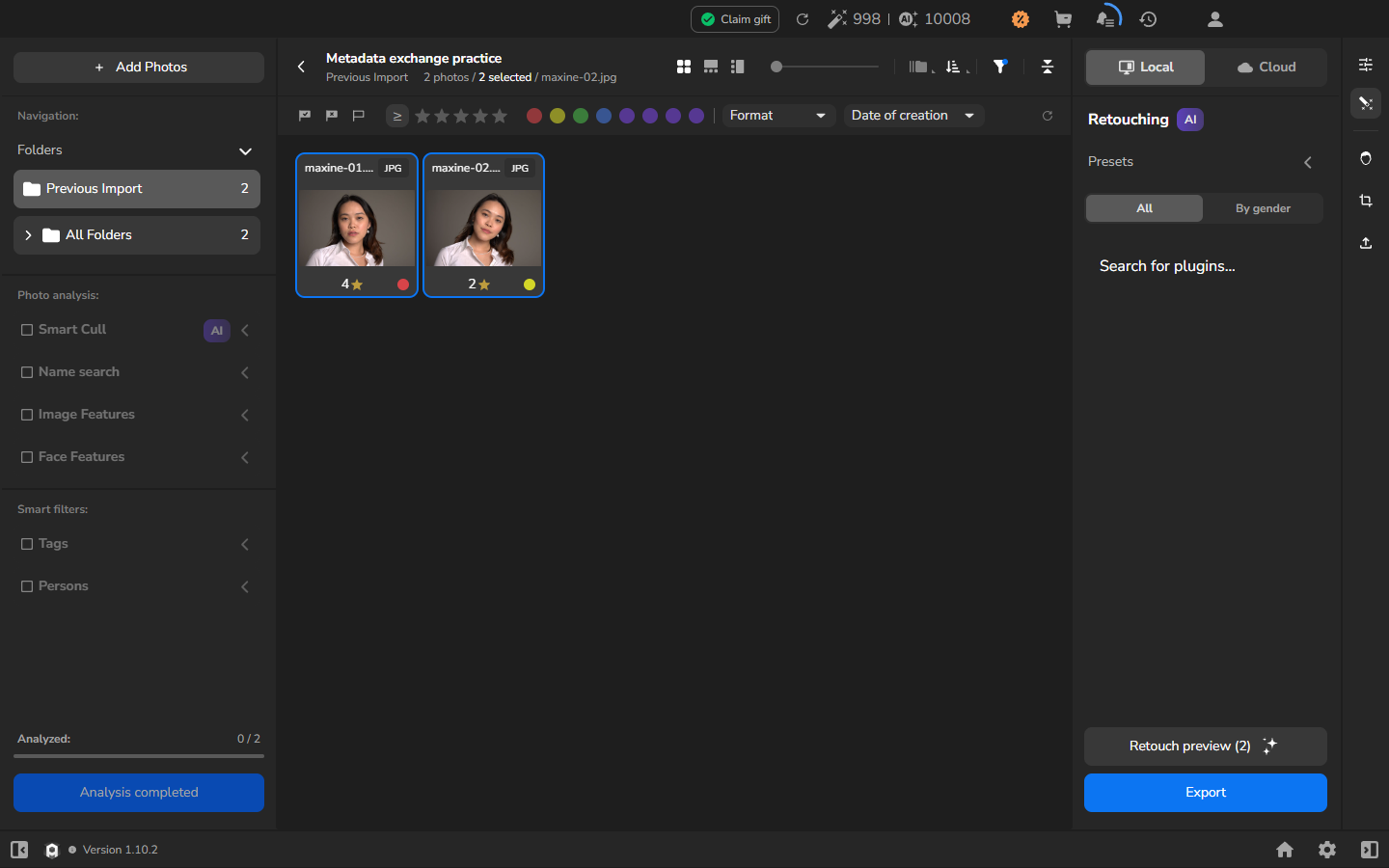
Arams crée un sidecar .xmp à côté de chaque photographie sélectionnée, avec le même nom de fichier de base. La confirmation Updated metadata marque la fin de l’opération ; les cartes continuent d’afficher les notes et les couleurs d’étiquettes dans Arams.
Vérifier le premier échange dans l’application de réception
Section intitulée « Vérifier le premier échange dans l’application de réception »La première fois que vous échangez des métadonnées avec une application, ouvrez dans cette application le dossier contenant votre petit lot de photographies et leurs sidecars. Vérifiez que les notes et étiquettes affichées correspondent aux cartes dans Arams avant d’utiliser ce flux de travail pour un volume plus important. D’autres applications peuvent interpréter les champs XMP différemment.
Si vous souhaitez inspecter les sidecars sans ouvrir l’application de réception, vous pouvez utiliser ExifTool si besoin. Ouvrez PowerShell dans le dossier et exécutez :
exiftool -Rating -Label *.xmpExifTool affiche les valeurs Rating et Label stockées dans chaque sidecar. Cela confirme ce que contiennent les fichiers ; l’application de réception reste le test de compatibilité pertinent.
Si cela ne fonctionne pas
Section intitulée « Si cela ne fonctionne pas »- Aucun fichier
.xmpn’apparaît : revenez dans Settings et vérifiez que Save metadata to est bien xmp. Sélectionnez à nouveau les photographies, choisissez Update metadata et attendez le message de confirmation. - Un nom d’étiquette personnalisé est manquant : vérifiez le champ correspondant sous Color label preset et confirmez que le préréglage affiche Adobe Lightroom (Edited). Sélectionnez les photographies concernées et choisissez Update metadata à nouveau.
- Les valeurs appartiennent à la mauvaise photographie : comparez le nom de fichier de base du sidecar avec le nom de fichier de la photographie, puis comparez sa note et son étiquette avec la carte dans Arams.
- Votre autre application affiche des valeurs différentes ou manquantes : vérifiez qu’elle lit les champs XMP
RatingetLabel. Répétez le premier échange avec des photographies copiées avant d’utiliser ce flux de travail pour l’ensemble des photographies à traiter.