Terminer votre premier flux de travail photo
Ce que vous allez faire
Section intitulée « Ce que vous allez faire »Partez d’un dossier de photographies JPEG et terminez avec les photographies de votre choix exportées en copies JPEG non retouchées, à la résolution d’origine. Les copies conservent leurs noms de fichiers d’origine dans un nouveau sous-dossier, et les originaux restent dans leur dossier d’origine.
Avant de commencer
Section intitulée « Avant de commencer »Connectez-vous à Arams et placez les photographies JPEG que vous souhaitez traiter dans un dossier facile à retrouver. Conservez les originaux : ce flux de travail enregistre les copies exportées dans un nouveau sous-dossier sans modifier les fichiers sources.
Créer un projet et importer vos JPEG
Section intitulée « Créer un projet et importer vos JPEG »- Sur l’écran d’accueil, cliquez sur Create a project.
- Saisissez un nom descriptif dans Name. Laissez l’emplacement par défaut sélectionné, sauf si vous avez une raison de stocker le projet ailleurs, puis cliquez sur Create.
- Une fois le projet vide ouvert, sélectionnez vos JPEG dans l’Explorateur de fichiers Windows et faites-les glisser dans la zone centrale des photos.
- Attendez que les photographies et leurs noms de fichiers apparaissent dans la grille avant de continuer.
Pour plus de détails et de dépannage, consultez Créer un projet et Importer des photos.
Examiner et sélectionner les photographies
Section intitulée « Examiner et sélectionner les photographies »Optionnel : examiner une photographie
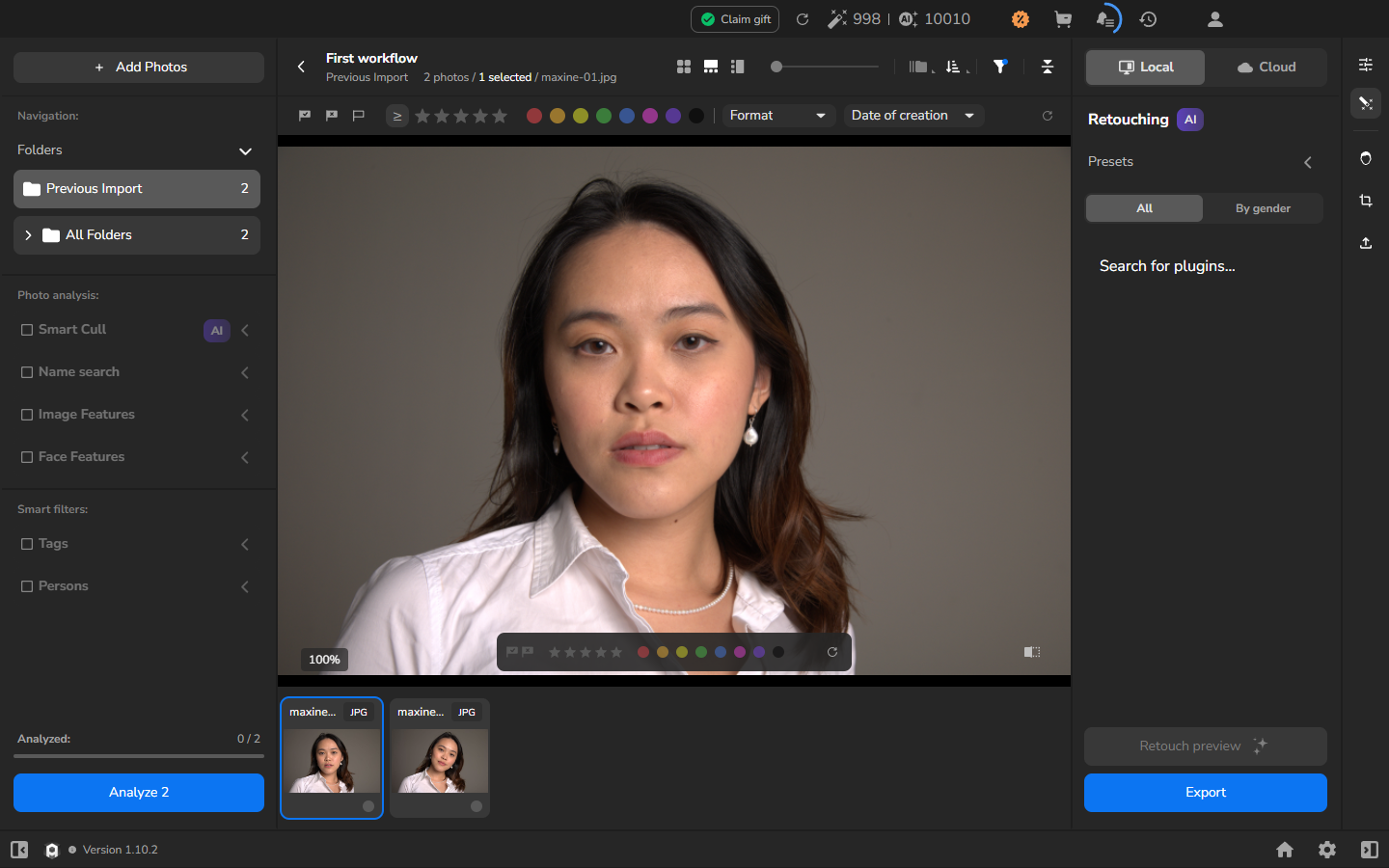
Section intitulée « Optionnel : examiner une photographie »Utilisez la visionneuse agrandie uniquement lorsqu’une miniature n’est pas assez grande pour juger des détails tels que la mise au point ou l’expression. Sinon, passez cette procédure et sélectionnez les photographies à exporter.
- Pour examiner une photographie, double-cliquez dessus et utilisez l’indicateur d’échelle pour évaluer le niveau de zoom de l’image. Une fois terminé, cliquez sur l’icône Gallery (quatre carrés) de la barre d’outils supérieure pour revenir à la grille.
Sélectionner les photographies à exporter
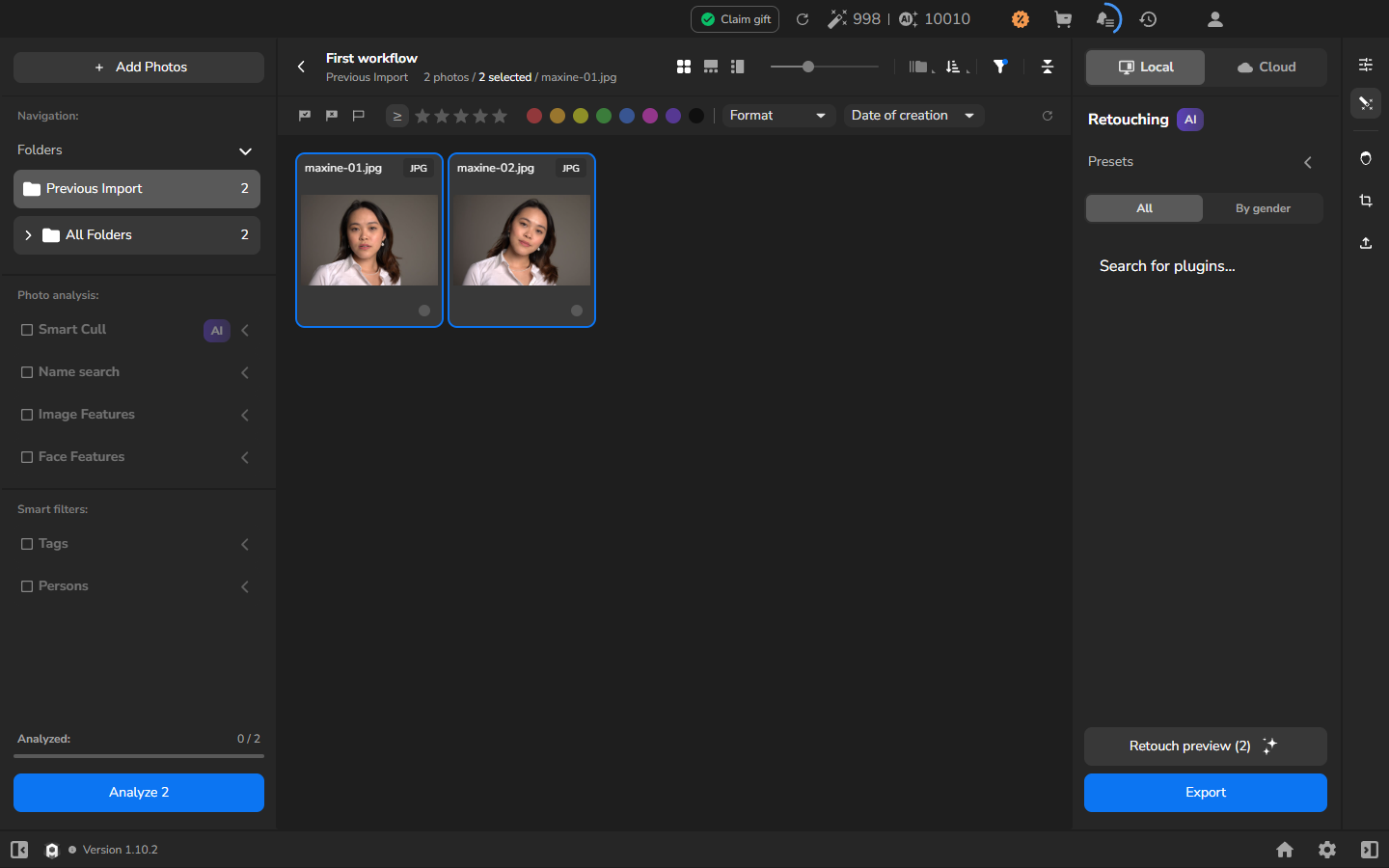
Section intitulée « Sélectionner les photographies à exporter »- Pour exporter toutes les photographies de la grille actuelle, cliquez sur une carte puis appuyez sur Ctrl+A. Pour n’exporter que certaines photographies, sélectionnez ces cartes à la place.
- Vérifiez les contours bleus et le nombre de photographies sélectionnées pour vous assurer d’avoir choisi les photographies voulues.
Le nombre exporté peut être inférieur au nombre sélectionné, car les photographies rejetées ne sont ni comptées ni exportées.
Consultez Examiner une photographie et zoomer et Sélectionner et désélectionner des photographies pour les procédures complètes d’examen et de sélection.
Exporter les photographies sélectionnées
Section intitulée « Exporter les photographies sélectionnées »Ce premier parcours crée des copies simples, sans retouche. Il utilise un nouveau sous-dossier vierge afin que la conservation des noms de fichiers d’origine ne puisse pas écraser un fichier existant.
- Ouvrez le panneau d’exportation avec l’icône de flèche vers le haut située tout à droite, puis sélectionnez Local.
- Ouvrez All et désactivez tous les outils de retouche. Puis ouvrez Export settings.
- Choisissez Hard drive — To computer et vérifiez que Selected correspond au nombre de photographies que vous souhaitez exporter.
- Choisissez Original Files Folder, activez Put in Subfolder et saisissez le nom d’un nouveau sous-dossier qui n’existe pas encore. Cela garde les copies séparées de vos originaux et des exports précédents.
- Sous Naming and Overwriting, choisissez Keep Original Name and Overwrite if Matching. Comme le sous-dossier est nouveau et vierge, il n’y a pas de fichiers correspondants à écraser.
- Laissez Add to Current Project décoché pour ne pas ajouter les copies à ce projet.
- Désactivez Resize to fit pour conserver les dimensions en pixels d’origine, puis sélectionnez JPEG. Si une option d’extinction s’affiche, laissez-la décochée sauf si vous souhaitez que l’ordinateur s’éteigne après l’export.
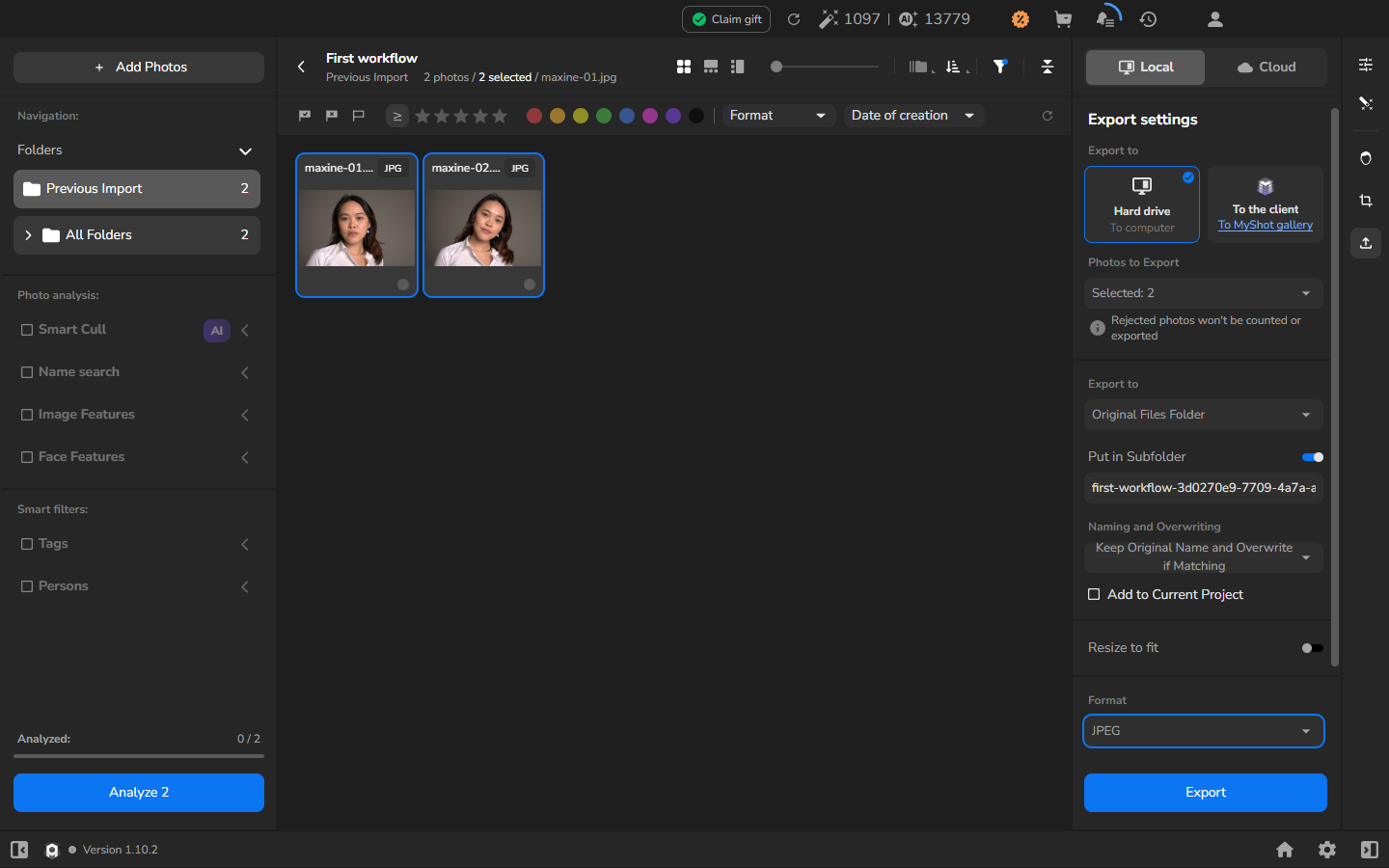
- Cliquez sur Export.
- Ouvrez EXPORT AND RENDER HISTORY avec l’icône historique/horloge et attendez que la tâche affiche Completed et 100 %.
- Dans l’Explorateur de fichiers Windows, ouvrez le nouveau sous-dossier situé à côté des originaux.
Consultez Exporter des photographies et vérifier les fichiers enregistrés pour la procédure d’export détaillée et les limitations de format.
Vérifier le résultat
Section intitulée « Vérifier le résultat »Vous avez terminé lorsque EXPORT AND RENDER HISTORY affiche Completed et 100 %, et que le nouveau sous-dossier contient un JPEG portant le nom de fichier d’origine pour chaque photographie sélectionnée et non rejetée. Avec Resize to fit désactivé, chaque copie conserve les dimensions en pixels de son original. Les JPEG d’origine restent inchangés dans leur dossier d’origine.
Avant la livraison, ouvrez un JPEG représentatif et vérifiez que son apparence, son nom de fichier et ses dimensions correspondent à ce que vous aviez prévu. Si l’ensemble utilise des retouches ou des recadrages sensiblement différents, contrôlez également ces variations.
Si vous avez besoin d’un autre format ou devez conserver des métadonnées ou un profil colorimétrique particulier, consultez le guide d’exportation associé avant d’exporter.
Optionnel : retoucher avant l’export
Section intitulée « Optionnel : retoucher avant l’export »Utilisez ce parcours une fois à l’aise avec le flux de travail de copie. Retoucher une photographie en local pour choisir un outil local, régler son intensité et, le cas échéant, prévisualiser le résultat ; ce guide renvoie vers l’installation si l’outil n’est pas encore installé et activé. À l’export, laissez activés tous les outils que vous souhaitez appliquer et utilisez Add to the Name: -retouched uniquement lorsque ce suffixe décrit fidèlement les fichiers.
Pour plusieurs photographies nécessitant le même traitement, suivez Retoucher une série de photos cohérente plutôt que de configurer chaque photographie séparément.
En cas de problème
Section intitulée « En cas de problème »- Une photographie manque dans la grille : attendez que sa miniature et son nom de fichier apparaissent avant de sélectionner ou d’exporter. Si elle n’apparaît toujours pas, suivez Importer des photos.
- Le nombre sélectionné est incorrect : revenez à la grille et ajustez la sélection. Appuyez sur Ctrl+A si vous voulez toutes les photographies de la grille actuelle. Les photographies rejetées sont exclues de l’export, même si elles sont sélectionnées.
- Un effet indésirable apparaît : revenez à All, désactivez tous les outils de retouche et exportez à nouveau dans un nouveau sous-dossier différent.
- Arams avertit qu’un fichier sera écrasé : annulez l’export et saisissez un autre nom de sous-dossier, qui ne soit pas déjà utilisé, avant de continuer.
- Les fichiers enregistrés manquent : vérifiez le dossier source et le nom saisi sous Put in Subfolder. Ce flux de travail enregistre à côté des originaux, pas dans le dossier de stockage du projet.
- La tâche n’atteint pas Completed ou un fichier ne s’ouvre pas : n’utilisez pas encore les copies. Notez l’état de la tâche ou l’erreur, puis suivez les étapes de dépannage dans Exporter des photographies et vérifier les fichiers enregistrés.