Utiliser le plugin Arams avec Lightroom
Utilisez ce flux de travail pour sélectionner des photographies dans votre catalogue Lightroom Classic, les retoucher dans Arams, puis enregistrer les fichiers finis dans un dossier de votre choix. Le transfert est unidirectionnel : Arams n’ajoute pas automatiquement les résultats enregistrés au catalogue Lightroom Classic.
Ce flux de travail concerne Lightroom Classic. L’application Lightroom basée sur le cloud est un produit différent et n’utilise pas ce flux de travail du plugin Lightroom Classic.
Vérifier que le plugin est prêt
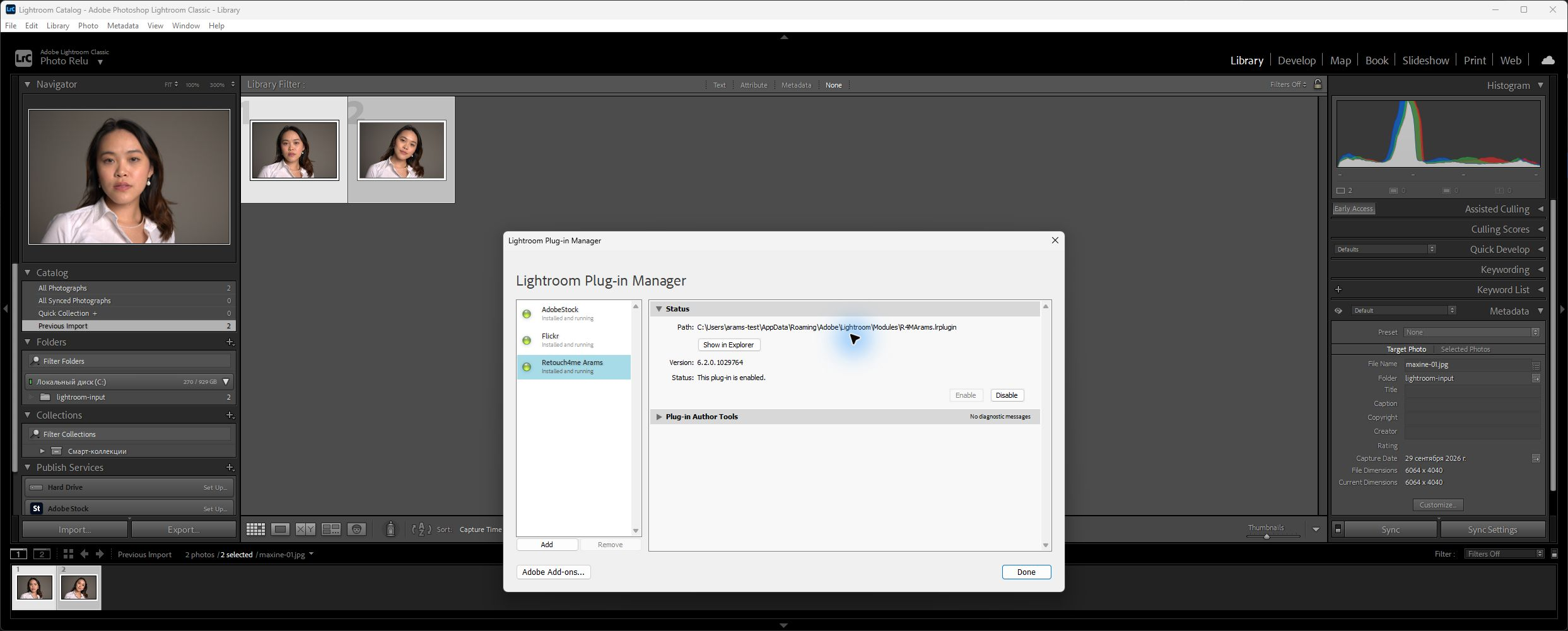
Section intitulée « Vérifier que le plugin est prêt »Vous avez besoin du plugin Retouch4me Arams activé. Si Export to Retouch4me Arams figure déjà sous File → Plug-in Extras, passez à Envoyer des photographies à Arams. Pour une première utilisation, ou si la commande est absente :
- Ouvrez File → Plug-in Manager dans Lightroom Classic.
- Sélectionnez Retouch4me Arams.
- Vérifiez que l’état indique This plug-in is enabled.
- Si le plugin est désactivé, sélectionnez-le puis utilisez Enable. S’il est absent ou s’il signale une erreur de chargement, consultez Si cela ne fonctionne pas.
Envoyer des photographies à Arams
Section intitulée « Envoyer des photographies à Arams »Le plugin envoie les fichiers sources sélectionnés tels qu’ils sont stockés sur le disque ; il n’y applique pas les ajustements du catalogue Lightroom Classic. Si vous souhaitez que ces ajustements soient présents dans les fichiers reçus par Arams, créez d’abord des copies rendues dans Lightroom Classic, puis sélectionnez les copies.
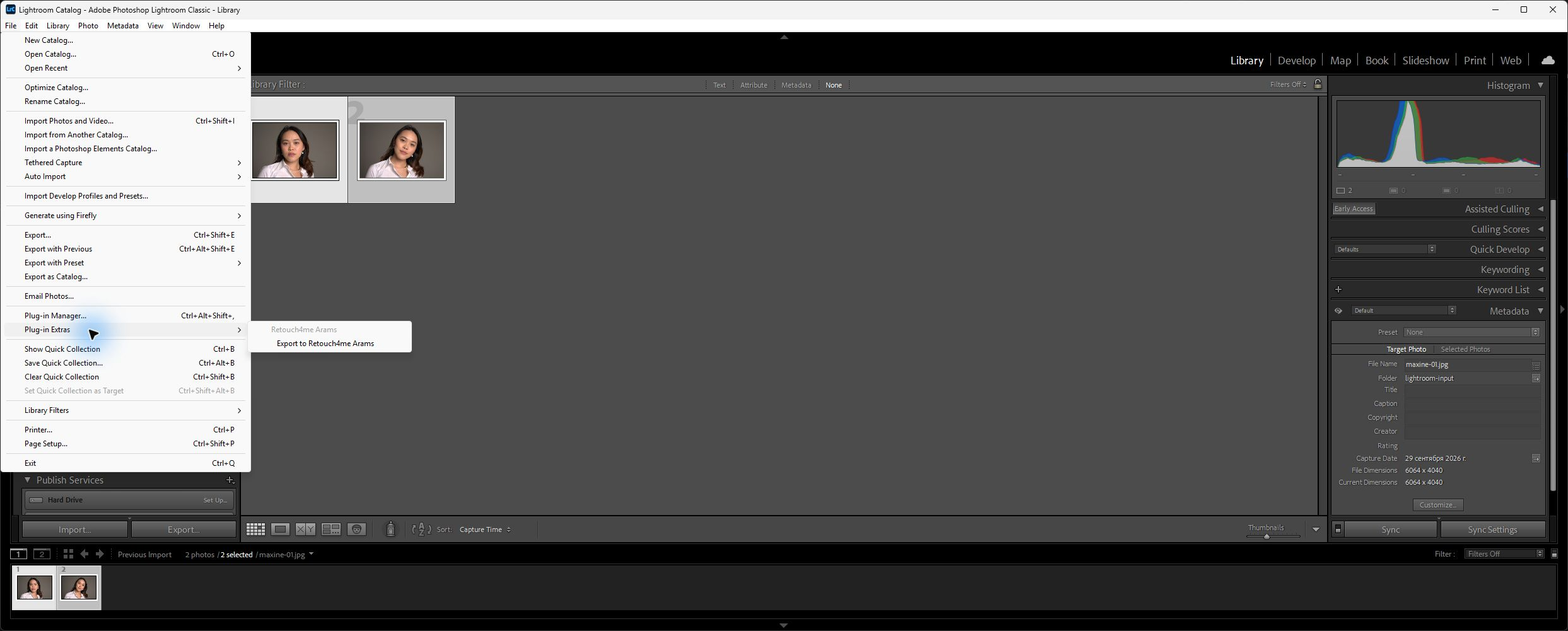
- Dans Lightroom Classic, sélectionnez les photographies que vous voulez retoucher.
- Choisissez File → Plug-in Extras → Export to Retouch4me Arams.
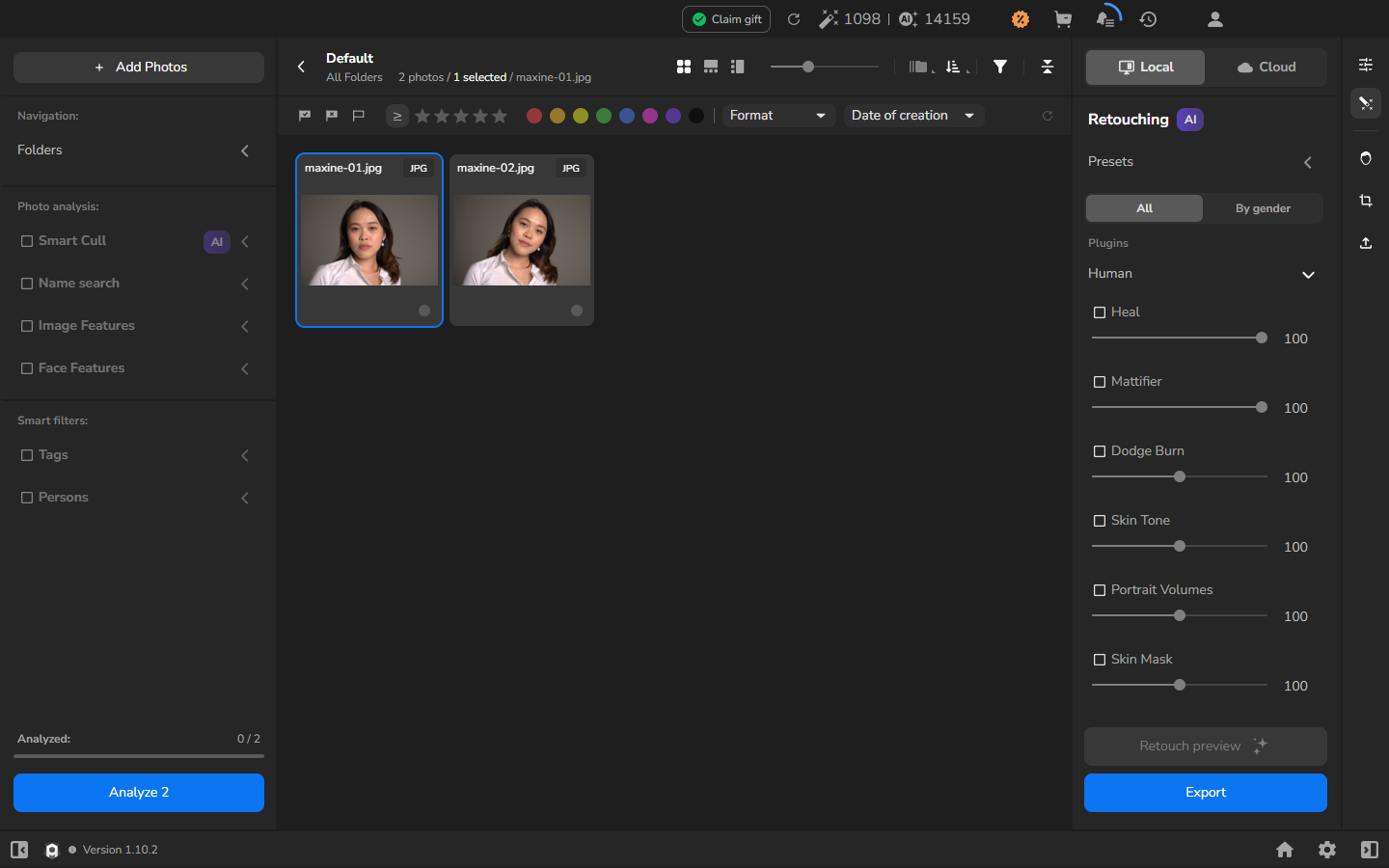
- Attendez qu’Arams s’ouvre et affiche les photographies transférées. Vérifiez que les noms de fichiers et le nombre de photographies correspondent à votre sélection.
Retoucher et enregistrer un résultat
Section intitulée « Retoucher et enregistrer un résultat »- Dans Arams, sélectionnez les photographies que vous voulez traiter.
- Choisissez Local ou un autre mode de traitement disponible pour votre compte. Activez tous les plugins de retouche que vous voulez voir dans le résultat enregistré, et réglez chaque intensité en observant le détail concerné. Réduisez l’intensité si le résultat efface la texture ou atténue des particularités de la photo que vous souhaitez conserver.
- Ouvrez les paramètres d’exportation et choisissez Hard drive.
- Choisissez les photographies à exporter, la destination, le nom de fichier et le format. Pour garder le dossier source Lightroom organisé, vous pouvez enregistrer dans un nouveau sous-dossier. Laissez Resize to fit désactivé si vous voulez conserver les dimensions pixel d’origine.
- Sélectionnez Export et attendez que les fichiers soient écrits dans le dossier choisi.
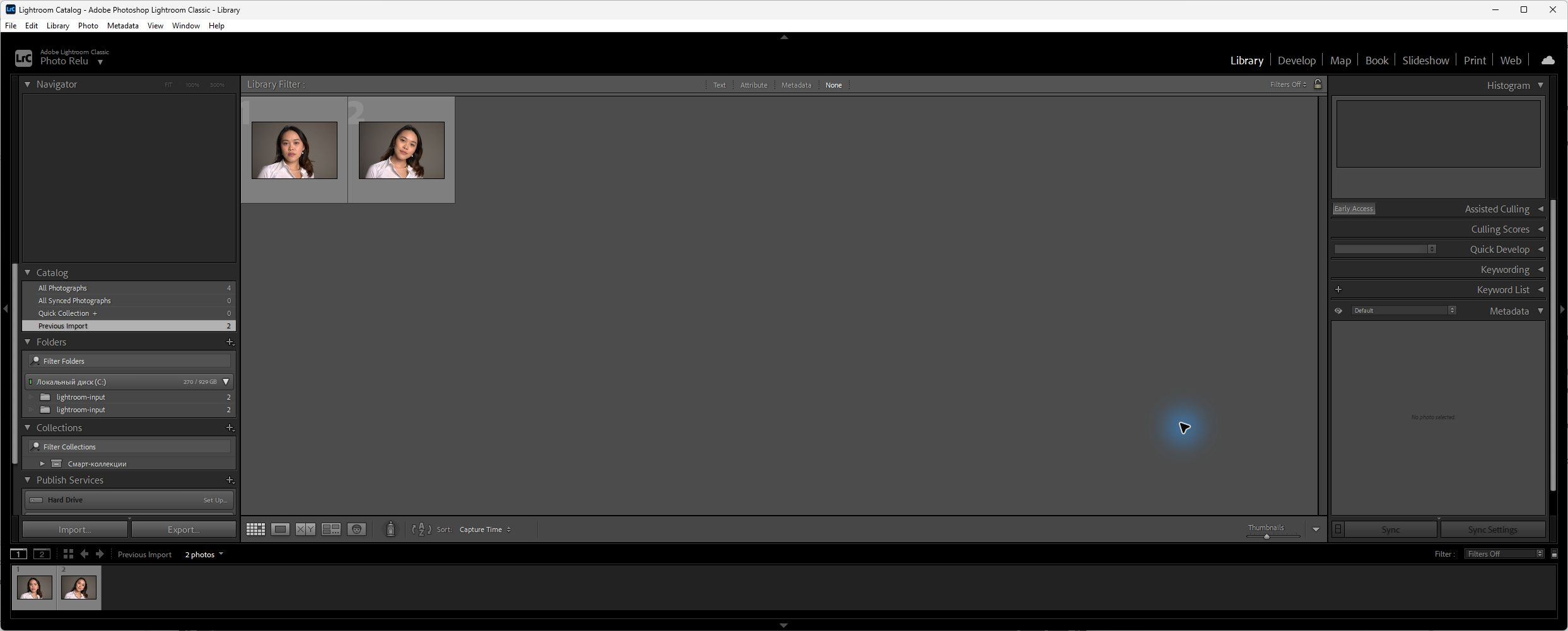
Les résultats enregistrés restent dans le dossier choisi dans Arams. Importez-les séparément si vous voulez les gérer dans le catalogue Lightroom Classic.
Facultatif : prévisualiser le résultat enregistré
Section intitulée « Facultatif : prévisualiser le résultat enregistré »Cette prévisualisation est facultative ; l’exportation est terminée dès que les fichiers ont été écrits dans le dossier choisi. Avant d’importer ou de livrer un résultat, vous pouvez l’ouvrir à un zoom confortable et examiner l’ensemble du cadre ainsi que les zones détaillées affectées par la retouche. Si vous voulez modifier l’effet, ajustez les plugins activés dans Arams puis exportez à nouveau.
Si cela ne fonctionne pas
Section intitulée « Si cela ne fonctionne pas »- Retouch4me Arams est absent du Plug-in Manager : lancez Arams une fois, fermez puis rouvrez Lightroom Classic, puis vérifiez à nouveau File → Plug-in Manager. Si l’entrée est toujours absente, mettez à jour ou réinstallez Arams via son installateur habituel plutôt qu’en copiant des fichiers de plugin entre profils utilisateurs.
- Le plugin est présent mais désactivé : sélectionnez Retouch4me Arams dans le Plug-in Manager puis choisissez Enable. Conservez le message d’erreur de chargement si Lightroom Classic ne parvient pas à l’activer.
- Export to Retouch4me Arams est absent : vérifiez que vous utilisez Lightroom Classic, que le plugin est activé et que vous regardez bien sous File → Plug-in Extras.
- Arams s’ouvre sans toutes les photographies sélectionnées : attendez la fin du transfert en cours. Retournez ensuite dans Lightroom Classic, sélectionnez les photographies manquantes et relancez la commande.
- Un résultat enregistré n’apparaît pas dans Lightroom Classic : ce flux de travail n’ajoute pas automatiquement le fichier exporté au catalogue. Localisez le dossier sélectionné dans Arams et importez le résultat dans Lightroom Classic si vous voulez qu’il figure au catalogue.
- Le traitement est indisponible : utilisez un plugin et un mode de traitement déjà disponibles pour votre compte. Vérifiez la disponibilité des plugins séparément du transfert des photographies.