Traiter des fichiers RAW jusqu'à l'export final
Ce que vous allez faire
Section intitulée « Ce que vous allez faire »Utilisez cette procédure lorsque vos photos ont été prises au format RAW et que vous souhaitez travailler dans Arams sans toutes les convertir au préalable. Vous importez un fichier RAW pris en charge, vous réglez la photographie décodée, puis vous exportez un JPEG en taille complète, sans modifier le fichier RAW original.
Avant de commencer
Section intitulée « Avant de commencer »Connectez-vous à Arams et créez ou ouvrez un projet pour les photographies. Ces étapes concernent les fichiers ARW de Sony. La prise en charge des fichiers RAW varie selon l’appareil et le format.
Si vous n’avez pas encore utilisé de fichiers de cet appareil et de ce format dans Arams, commencez par un petit ensemble représentatif de la séance. Cette vérification de compatibilité est facultative pour un appareil et un format que vous utilisez déjà avec succès.
Importer les fichiers RAW issus d’un appareil photo directement
Section intitulée « Importer les fichiers RAW issus d’un appareil photo directement »- Ouvrez le projet.
- Dans l’Explorateur Windows, sélectionnez les fichiers RAW que vous voulez traiter. Pour la vérification de compatibilité facultative, sélectionnez uniquement les fichiers représentatifs.
- Glissez les fichiers dans la zone centrale des photographies d’Arams.
- Attendez que les noms de fichiers, les badges de format et les vignettes apparaissent. Pour un fichier ARW de Sony, cherchez le badge ARW.
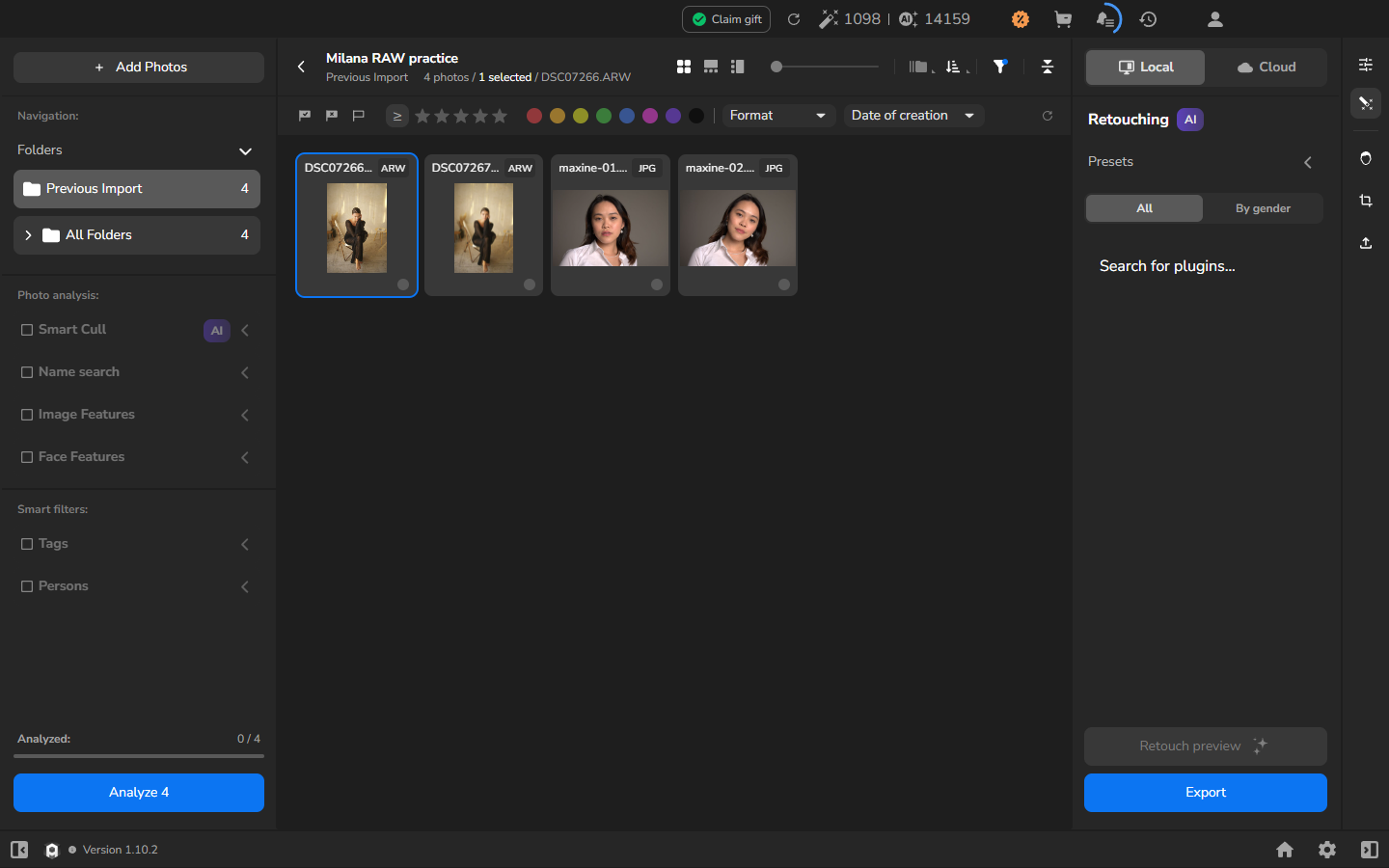
Une vignette signifie qu’Arams a ajouté le fichier au projet. Elle ne montre pas que la photographie RAW complète a été décodée, car la vignette peut être un aperçu intégré par l’appareil.
Ouvrir la photographie décodée
Section intitulée « Ouvrir la photographie décodée »- Double-cliquez sur l’un des fichiers ARW importés.
- Attendez que Loading… disparaisse.
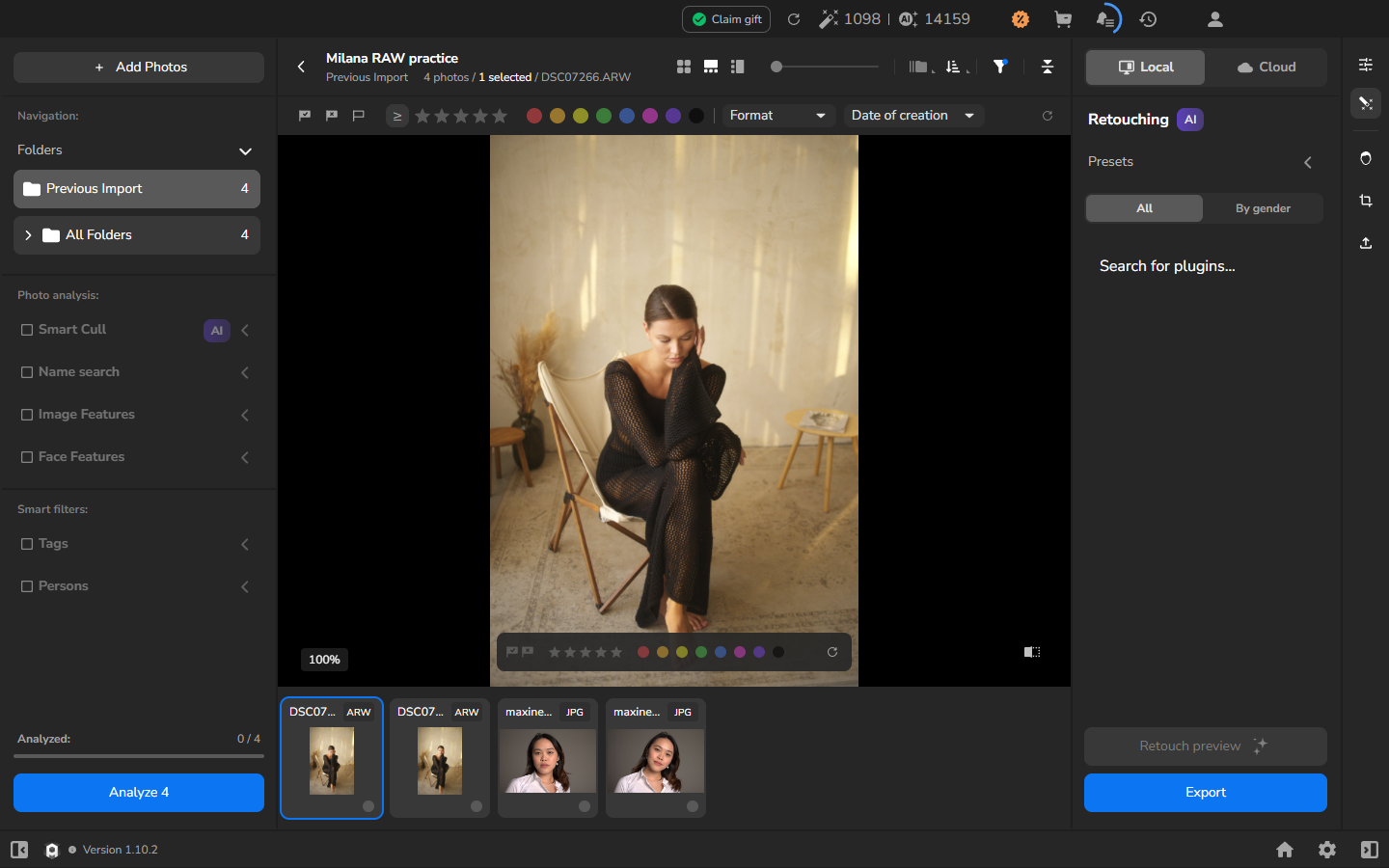
S’il s’agit de la vérification de compatibilité facultative pour un nouvel appareil ou un nouveau format, examinez la photographie à un niveau de zoom permettant d’examiner les détails avant de continuer. Vérifiez que son orientation est correcte et que les détails, les ombres et les hautes lumières ne contiennent pas de zones vides ou corrompues. Vous n’avez pas à refaire cette vérification pour chaque photographie d’une séance réalisée avec un appareil et un format que vous utilisez déjà avec succès.
Régler la photographie décodée
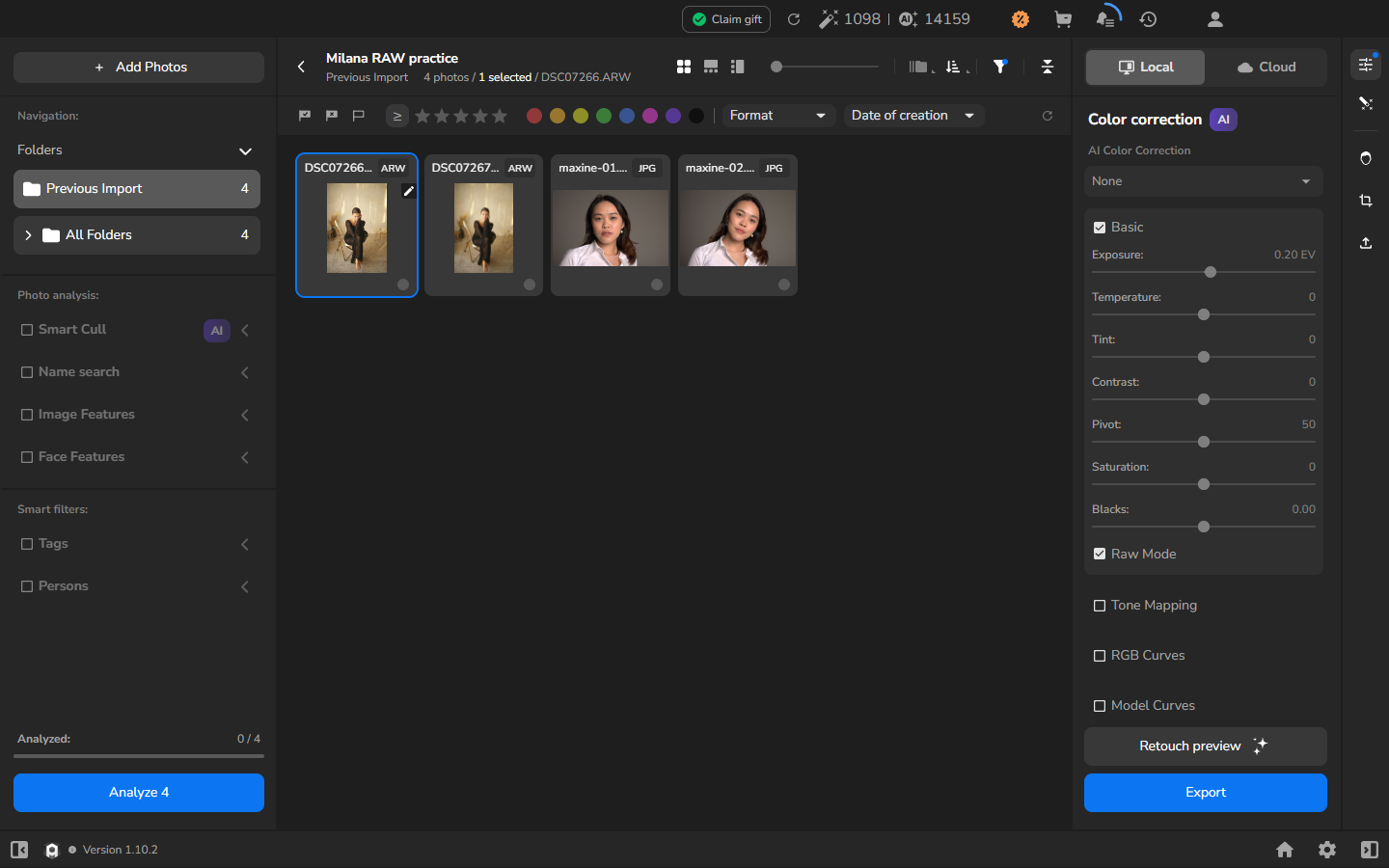
Section intitulée « Régler la photographie décodée »- Ouvrez Color correction depuis la barre d’outils de droite.
- Activez Basic.
- Réglez uniquement les contrôles dont la photographie a besoin. Lorsque vous modifiez Exposure, surveillez le sujet et les zones les plus claires pour que les hautes lumières importantes conservent du détail.
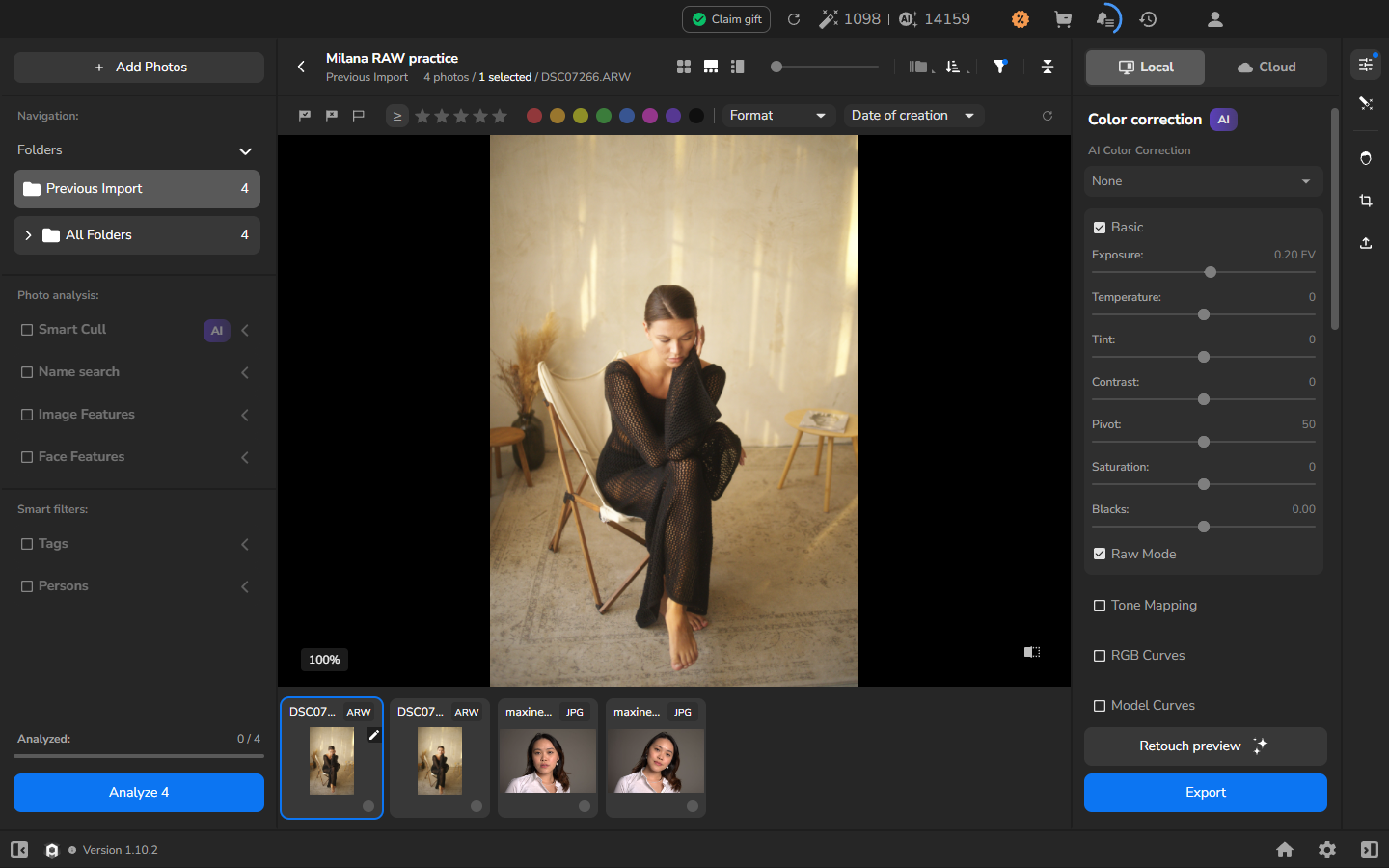
La capture d’écran montre Exposure à 0,20 EV à titre d’exemple, ce n’est pas une valeur imposée. Choisissez la valeur selon la photographie dans le visionneur.
N’utilisez pas Raw Mode pour déterminer si Arams reconnaît un fichier RAW issu d’un appareil photo. Dans cette version, Raw Mode convertit un JPEG en RAW virtuel pour la correction des couleurs ; il n’identifie pas la source comme un fichier RAW d’appareil photo pris en charge.
Exporter un JPEG en taille complète
Section intitulée « Exporter un JPEG en taille complète »Un Retouch preview est facultatif. Utilisez-le si vous voulez examiner de près le traitement actuel avant l’export ; sinon, exportez directement avec vos réglages actuels. Gardez activée toute retouche que vous voulez retrouver dans le JPEG. Les captures d’écran montrent uniquement la correction des couleurs Basic ; ce n’est pas une raison pour désactiver d’autres traitements souhaités.
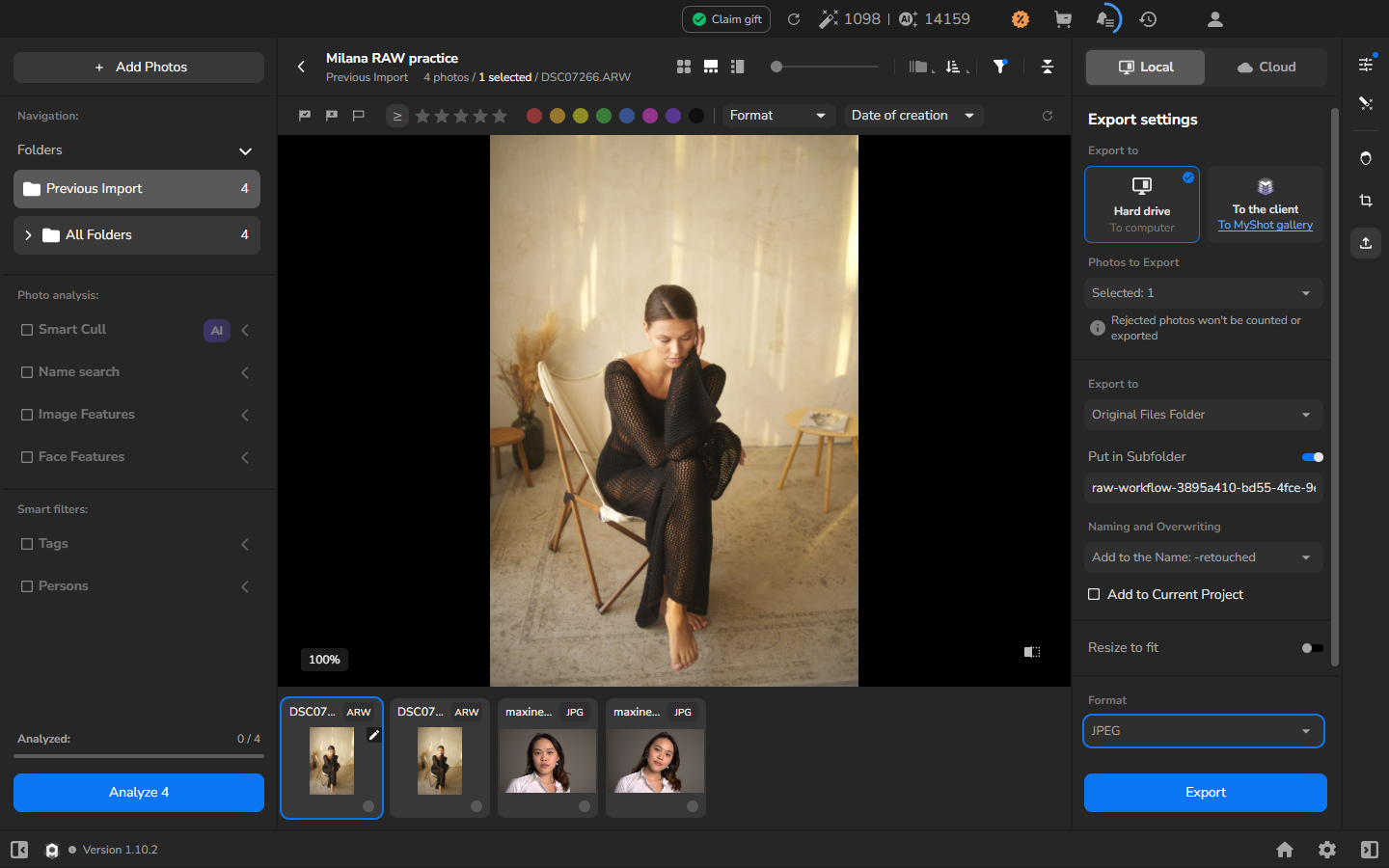
- Gardez le fichier ARW réglé sélectionné et ouvrez Export settings.
- Sous Export to, choisissez Hard drive.
- Sous Photos to Export, choisissez la photographie sélectionnée.
- Choisissez le dossier de sortie. Utilisez Original Files Folder avec Put in Subfolder pour enregistrer le JPEG dans un sous-dossier du dossier contenant les photos de la séance, séparément du fichier RAW original. Choisissez une autre destination si vous rangez les photographies finies ailleurs.
- Sous Naming and Overwriting, choisissez une règle qui crée un nom de fichier distinct. Ajoutez -retouched si cela décrit fidèlement le résultat ; sinon, utilisez un nom qui identifie la copie finie sans suggérer une retouche.
- Laissez Add to Current Project désactivé, sauf si vous voulez spécifiquement ajouter le JPEG exporté au projet.
- Désactivez Resize to fit pour conserver les dimensions de la source.
- Réglez Format sur JPEG, puis sélectionnez Export.
Ouvrez Export and Render History et attendez que la tâche affiche COMPLETED et 100 %.
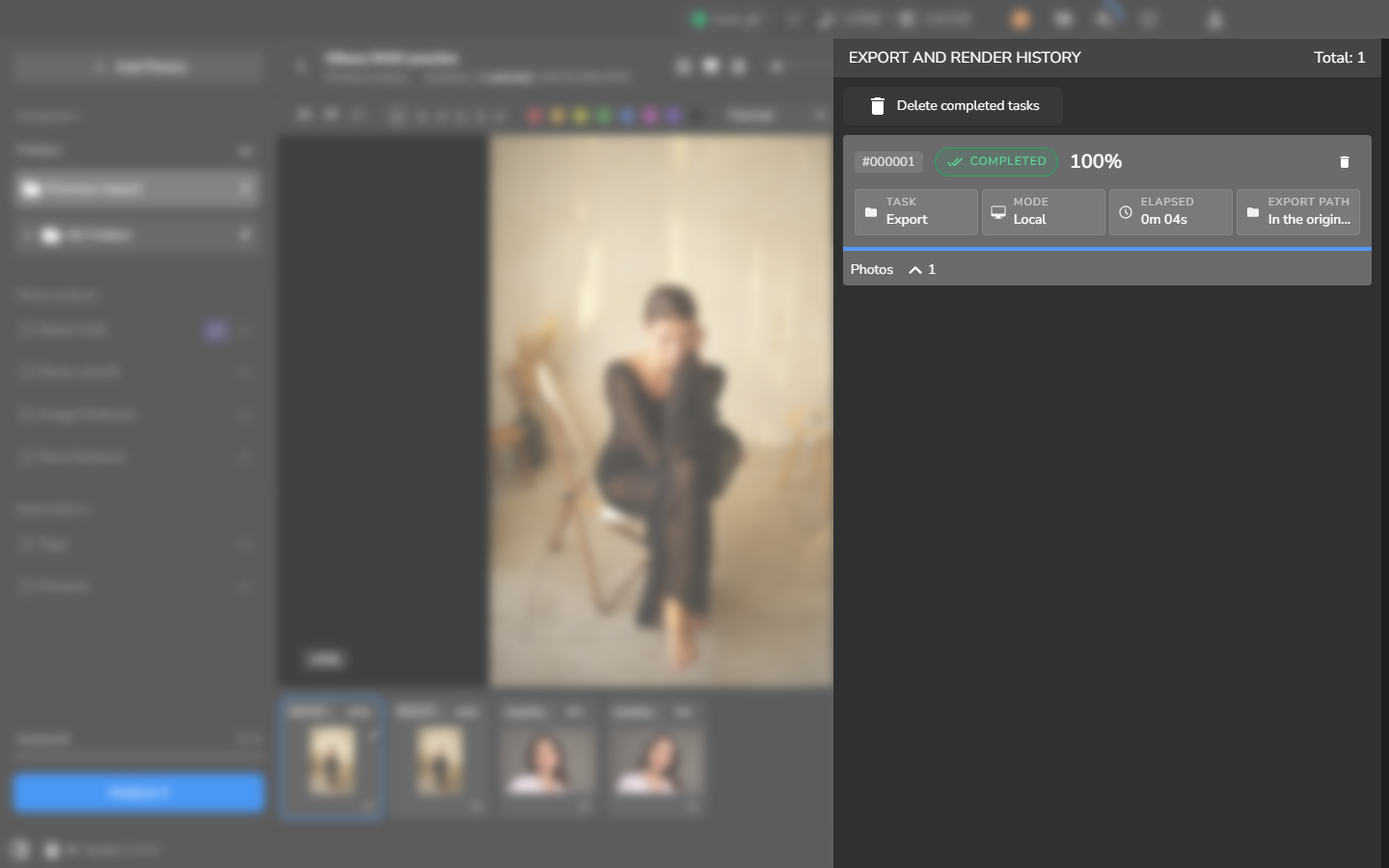
Ouvrez le JPEG enregistré avant de le livrer, pour vérifier qu’il contient la photographie voulue et que son rendu correspond à vos attentes. Conservez le fichier RAW comme fichier RAW original ; le JPEG est la copie finie destinée à la livraison ou à un usage ultérieur.
Rouvrir le projet
Section intitulée « Rouvrir le projet »Cette étape est facultative. Pour continuer à modifier plus tard, retournez à l’écran d’accueil d’Arams et rouvrez le projet. Sélectionnez la photographie RAW et ouvrez Color correction pour reprendre depuis le réglage enregistré. Conservez les fichiers sources à leur emplacement d’origine pour qu’Arams puisse les retrouver.
Vérifier le résultat
Section intitulée « Vérifier le résultat »La procédure est terminée lorsque Export and Render History affiche COMPLETED et 100 % et que le JPEG en taille complète s’ouvre depuis la destination choisie. Le RAW importé directement reste votre fichier RAW original, conservé séparément.
Si vous avez commencé par la vérification de compatibilité facultative et que ses fichiers se sont décodés et exportés correctement, vous pouvez maintenant utiliser le même parcours pour le reste de la séance.
En cas de problème
Section intitulée « En cas de problème »Si le nom du fichier RAW ou le badge de format attendu n’apparaît pas après l’import, arrêtez-vous là. Conservez le fichier RAW original intact et utilisez un convertisseur RAW qui prend explicitement en charge cet appareil et ce format pour créer une copie JPEG, puis importez le JPEG. Renommer un JPEG converti n’en fait pas un fichier RAW.
Si le grand visionneur reste sur Loading…, ou affiche une image vide, tournée ou endommagée, retournez à la grille, rouvrez la photographie et attendez le décodage. Si l’état ne change pas, conservez l’original et n’exportez pas à partir de ce fichier.
Si l’historique n’atteint pas COMPLETED et 100 %, ne considérez pas le fichier de destination comme terminé. Relisez les paramètres d’export, vérifiez que les traitements souhaités sont toujours activés, puis relancez l’export vers un nouveau sous-dossier. N’écrasez pas la source RAW.