Gérer vos projets
Ce que vous allez faire
Section intitulée « Ce que vous allez faire »Lorsque vous revenez sur un shooting existant, utilisez l’écran d’accueil d’Arams pour identifier le bon projet et l’ouvrir. Vous pouvez aussi donner au projet un nom plus parlant ou localiser son dossier de stockage, sans modifier les photos originales.
Avant de commencer
Section intitulée « Avant de commencer »Connectez-vous à Arams et disposez d’un projet contenant des photos importées. Vous avez besoin de l’Explorateur Windows et d’un projet dont l’emplacement Location est Default uniquement si vous souhaitez localiser le dossier de stockage du projet.
Ouvrir et identifier un projet
Section intitulée « Ouvrir et identifier un projet »- Si un projet est ouvert, cliquez sur la flèche pointant vers la gauche, à côté de son nom, pour revenir à l’écran d’accueil.
- Repérez la carte du projet grâce à son nom et au nombre de photos. Une carte peut afficher No cover : ne vous fiez pas uniquement à son aperçu.
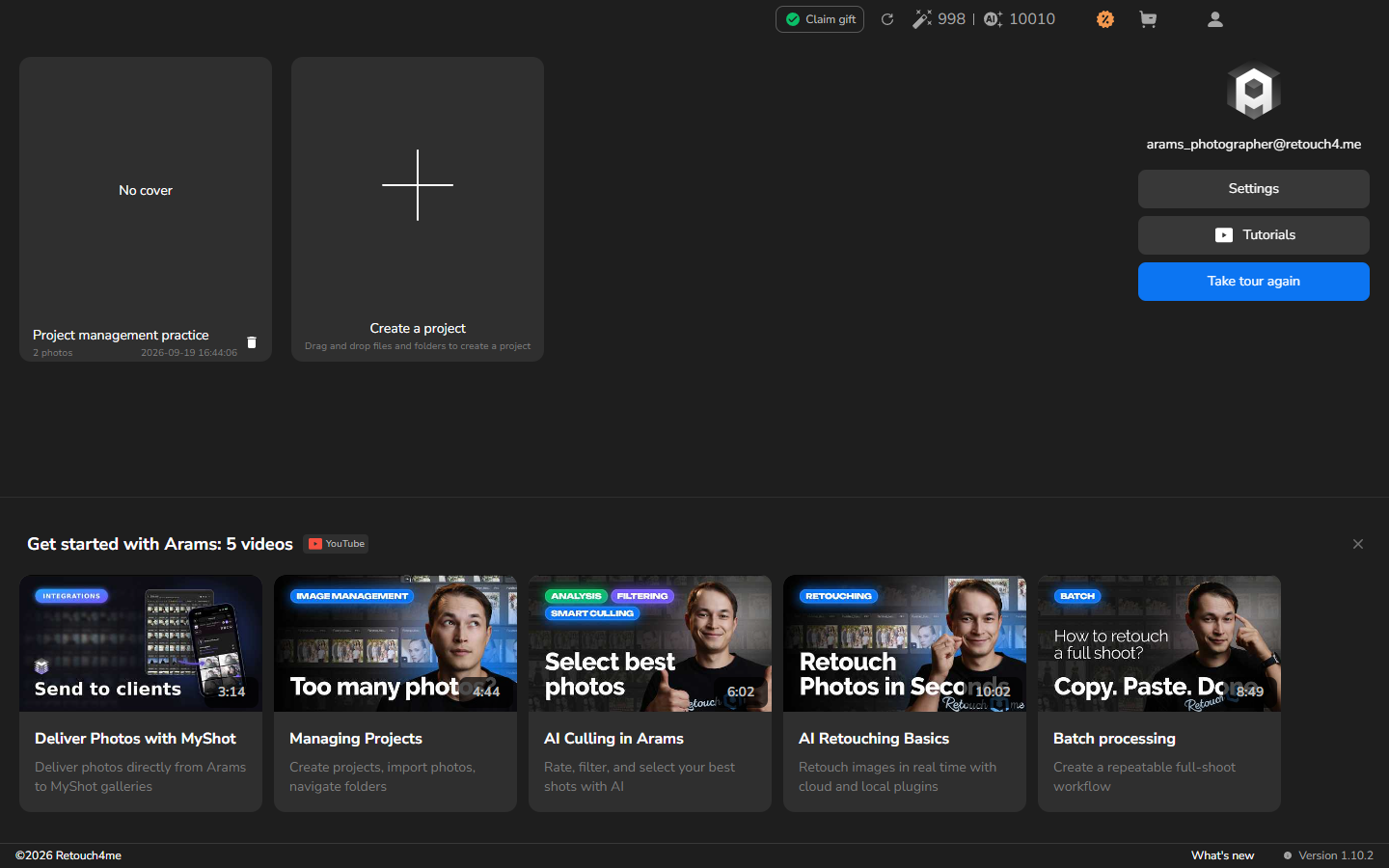
- Double-cliquez sur la carte, en évitant l’icône de corbeille dans son coin inférieur droit.
- Lorsque le nom du projet et la grille de photos s’affichent, vous pouvez continuer à travailler sur ce projet.
Renommer le projet
Section intitulée « Renommer le projet »Renommez un projet lorsque son nom actuel ne permet pas d’identifier clairement le shooting. Si le nom est déjà parlant, passez à la section suivante.
Lorsque l’emplacement Location est Default, Arams renomme également le dossier de stockage du projet. Il ne renomme ni ne modifie les photos originales dans leur dossier source.
- Revenez à l’écran d’accueil.
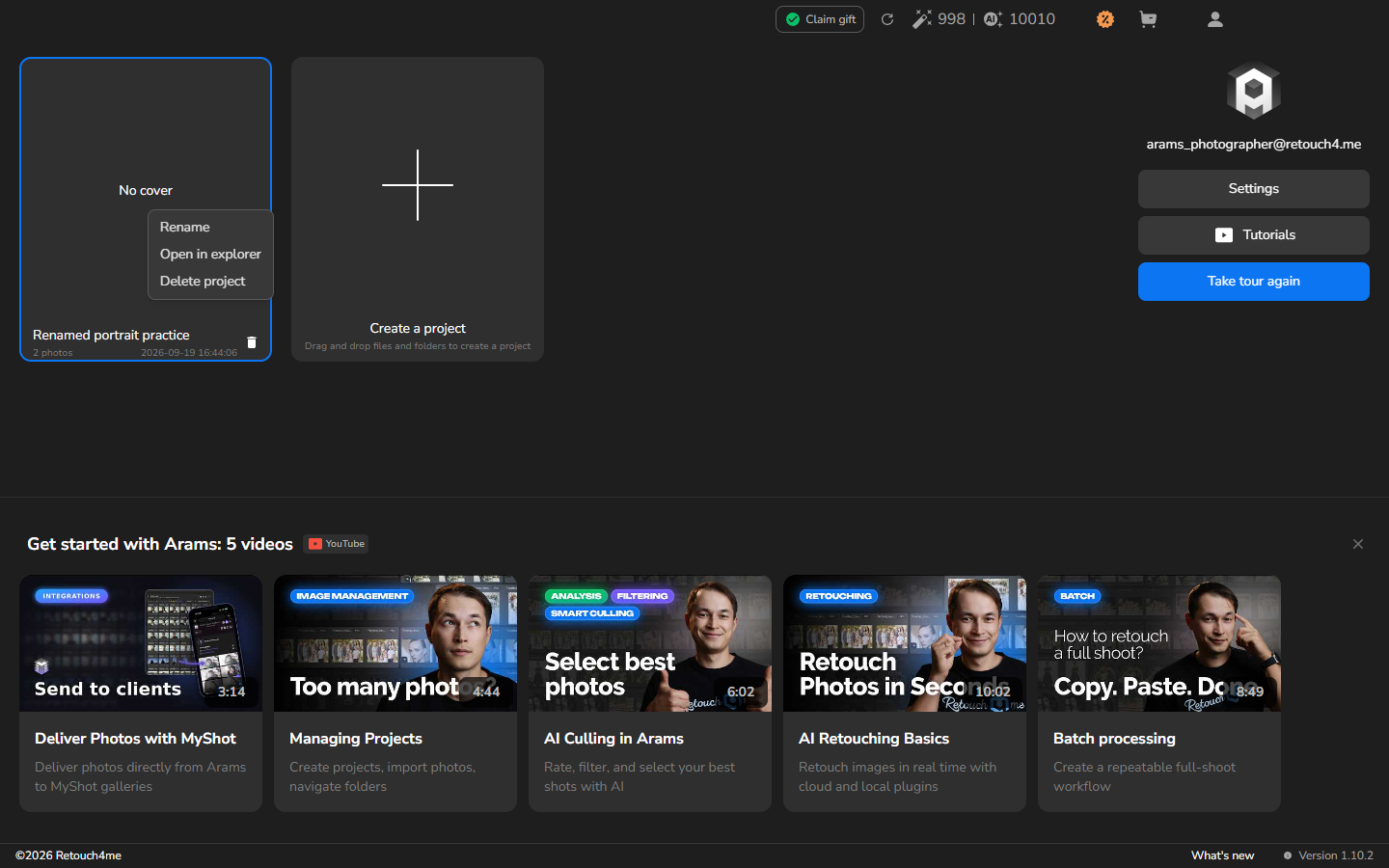
- Faites un clic droit sur la carte du projet et sélectionnez Rename.
- Dans Rename project, saisissez un nom distinctif qui vous aidera à reconnaître le shooting plus tard.
- Sélectionnez Accept.
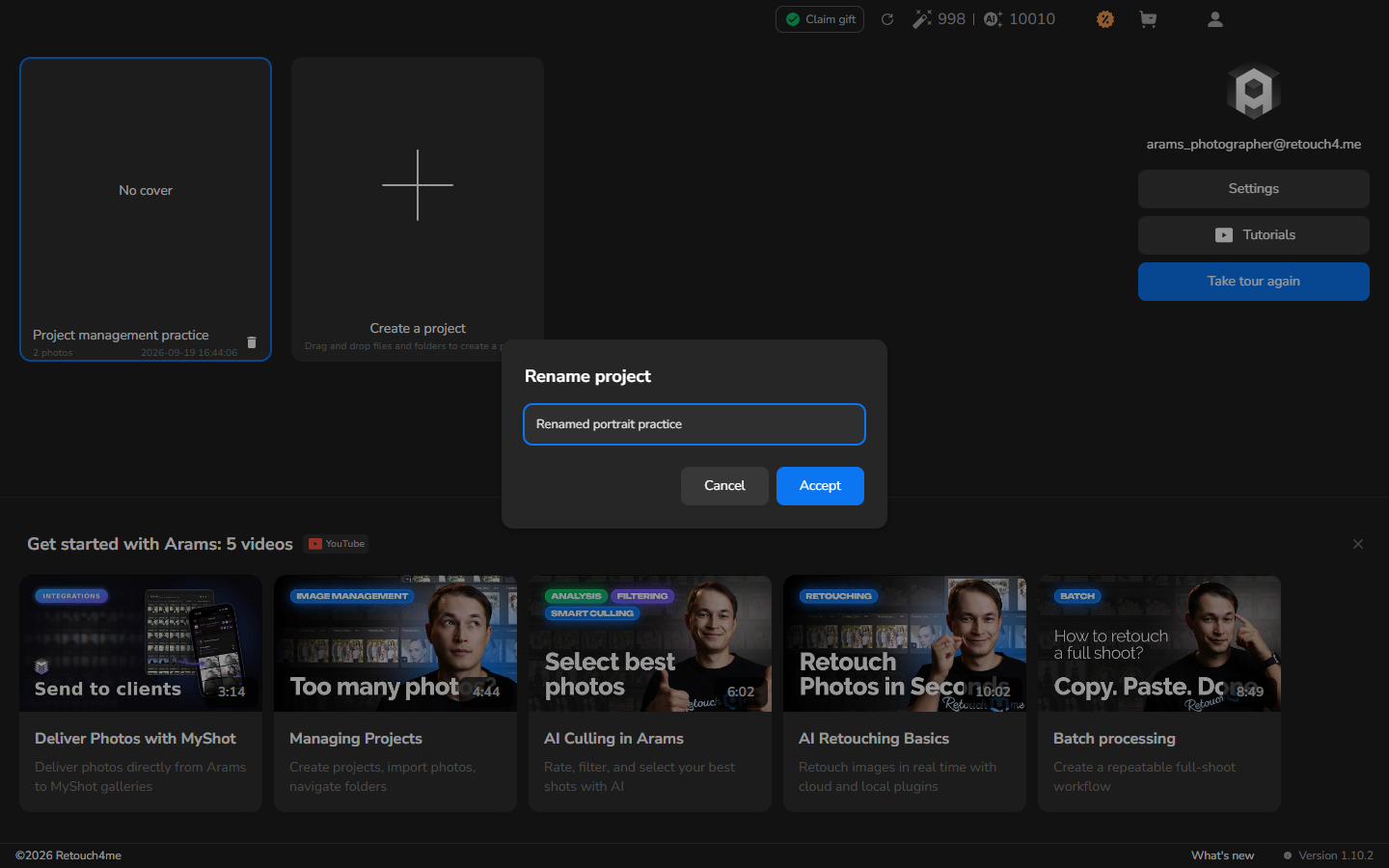
La carte du projet affiche désormais le nouveau nom.
Localiser le dossier de stockage du projet
Section intitulée « Localiser le dossier de stockage du projet »Ceci est facultatif. Utilisez-le lorsque vous avez besoin de trouver les fichiers qu’Arams gère pour un projet, par exemple avant de sauvegarder le projet. Ce n’est pas un moyen de retrouver les photos originales que vous avez importées.
- Sur l’écran d’accueil, faites un clic droit sur la carte du projet.
- Sélectionnez Open in explorer.
- L’Explorateur Windows ouvre le dossier de stockage du projet. Lorsque l’emplacement Location est Default, il se trouve sous Pictures\Retouch4me Arams\Projects.
Le dossier contient les données masquées .retouch4me d’Arams et son catalogue. Ne déplacez, ne renommez et ne supprimez aucun fichier à l’intérieur de .retouch4me.
Rouvrir le projet plus tard
Section intitulée « Rouvrir le projet plus tard »Cette section est facultative ; utilisez-la la prochaine fois que vous reviendrez sur le shooting. Si vous avez renommé le projet, sa carte reste disponible sous son nouveau nom sur l’écran d’accueil.
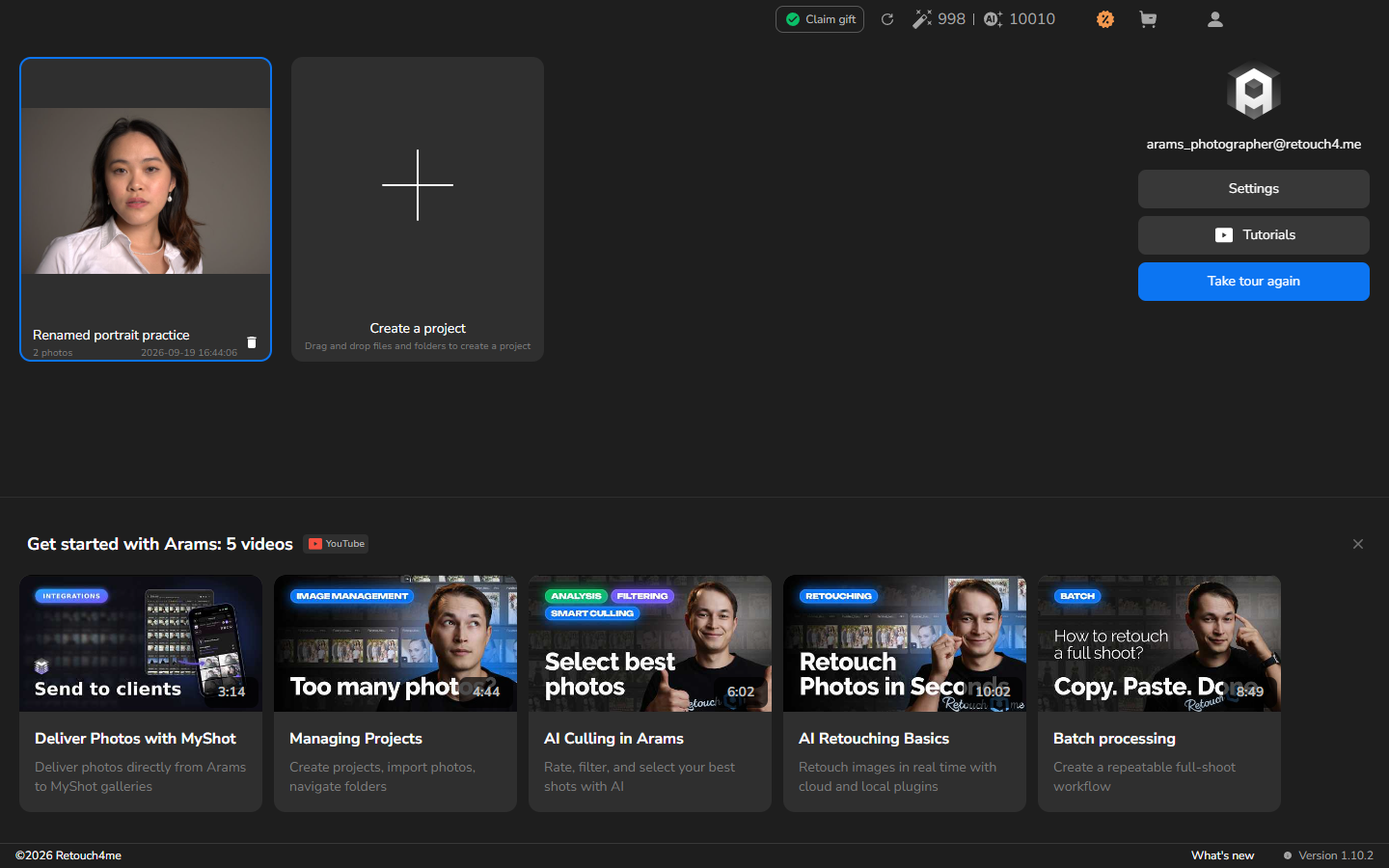
Double-cliquez sur la carte pour continuer à travailler. Vous êtes dans le projet voulu lorsque son nom et sa grille de photos s’affichent.
En cas de problème
Section intitulée « En cas de problème »Si vous ne trouvez pas la carte du projet, vérifiez que vous êtes bien sur l’écran d’accueil et comparez les noms de projets et les nombres de photos avant d’ouvrir une autre carte.
Si l’ancien nom subsiste après avoir sélectionné Accept, rouvrez Rename project, vérifiez le nouveau nom et réessayez.
Si le projet ouvert ne contient pas les photos attendues, revenez à l’écran d’accueil et comparez les noms de projets et les nombres de photos. Ne réimportez pas les photos simplement pour faire correspondre le nombre affiché, et ne modifiez pas les fichiers à l’intérieur de .retouch4me.