Livrer des sélections distinctes pour différentes personnes
Ce que vous allez faire
Section intitulée « Ce que vous allez faire »Lorsqu’une séance comporte plusieurs personnes, utilisez les filtres par personne et par note pour créer un dossier distinct contenant des photographies JPEG aux dimensions d’origine pour chaque destinataire. Vous identifierez la personne correspondant à chaque groupe détecté à partir des photographies qu’il contient, vous inclurez les photographies partagées dans chaque sélection concernée, et vous exporterez chaque sélection dans son propre dossier.
Ce flux de travail crée uniquement des dossiers locaux. Il n’envoie pas de fichiers à l’une ou l’autre personne, ne téléverse pas de galerie et ne publie pas de photographies.
Avant de commencer
Section intitulée « Avant de commencer »- Connectez-vous à un compte pouvant utiliser Automatic face search.
- Importez la séance et terminez la notation des photographies que vous souhaitez livrer. Vos notes doivent refléter votre propre sélection, indépendamment de la détection des visages.
- Décidez quelles photographies partagées ou de groupe chaque personne doit recevoir.
- Prévoyez un sous-dossier d’exportation distinct pour chaque personne afin que les fichiers d’un destinataire ne se mélangent pas à ceux d’un autre.
Automatic face search envoie les photographies au serveur Retouch4me pour détecter les visages. Il est distinct du balisage d’images automatique et de l’action Analyze. Utilisez-le uniquement lorsque le traitement serveur est approprié pour les photographies.
Préparer la sélection de livraison
Section intitulée « Préparer la sélection de livraison »- Si Automatic face search est désactivé, ouvrez Settings et activez-le. Si Arams affiche l’avertissement d’analyse serveur, lisez-le et continuez uniquement lorsque ce traitement est approprié.
- Revenez au projet et attendez que les photographies importées et les personnes détectées apparaissent.
- Choisissez la note d’étoiles minimale pour cette livraison. Les photographies ayant cette note ou une note supérieure resteront visibles lorsque vous l’associerez à un filtre par personne.
- Notez les photographies partagées qui doivent figurer dans le dossier de plus d’une personne.
Les étoiles reflètent votre choix des photographies à livrer. Elles ne correspondent pas à une note de qualité attribuée par une IA.
Examiner les personnes détectées
Section intitulée « Examiner les personnes détectées »Dans la barre latérale gauche, dépliez Persons sous Smart filters. Arams attribue aux groupes détectés des libellés génériques, par exemple Person 1. Le numéro et la miniature du visage n’établissent pas l’identité d’une personne : identifiez donc chaque groupe à partir des portraits individuels et partagés qui restent visibles lorsque vous constituez la sélection décrite ci-dessous.
Si les photographies d’un groupe ne constituent pas une sélection fiable pour ce destinataire, réinitialisez les filtres et construisez la sélection de cette personne manuellement.
Combiner un filtre par personne avec la note finale
Section intitulée « Combiner un filtre par personne avec la note finale »- Réinitialisez tout filtre précédent.
- Sélectionnez la miniature de la personne détectée dont les photographies visibles correspondent à la première personne.
- Réglez la comparaison de note sur ≥ et choisissez votre note de livraison.
- Examinez la grille filtrée pour ce destinataire. Si une photographie manque ou n’appartient pas à cette sélection, réinitialisez les filtres et construisez la sélection finale manuellement.
- Sélectionnez toutes les photographies de l’ensemble final. Vérifiez le nombre de photographies sélectionnées et assurez-vous que chaque photographie partagée prévue est présente.
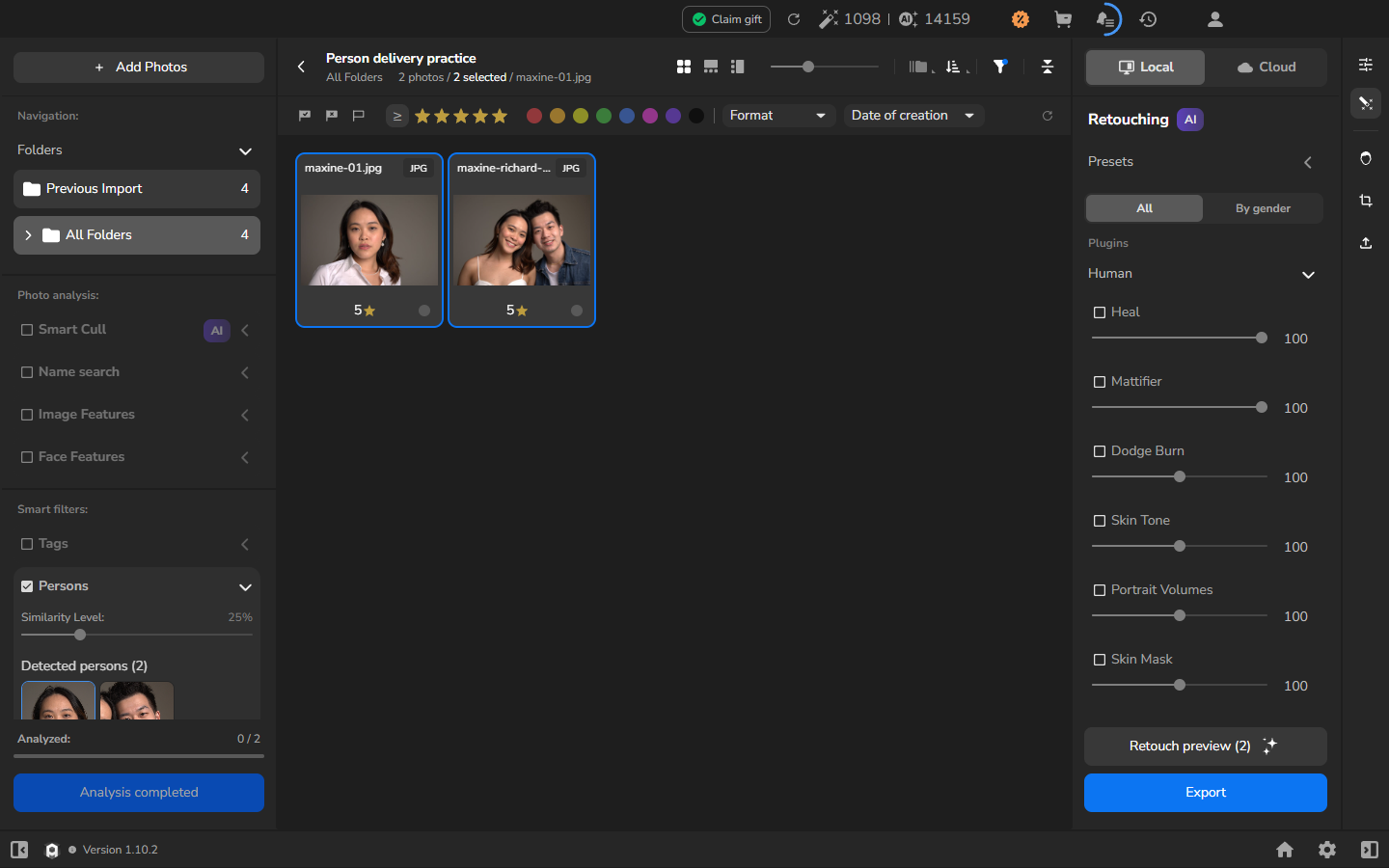
- Exportez cet ensemble comme décrit dans la section suivante.
- Effacez la sélection de la première personne. Réinitialisez les filtres, sélectionnez la miniature correspondant à la personne suivante et appliquez le même filtre de note ≥.
- Examinez et sélectionnez l’ensemble final de la personne suivante, y compris les photographies partagées prévues pour elle.
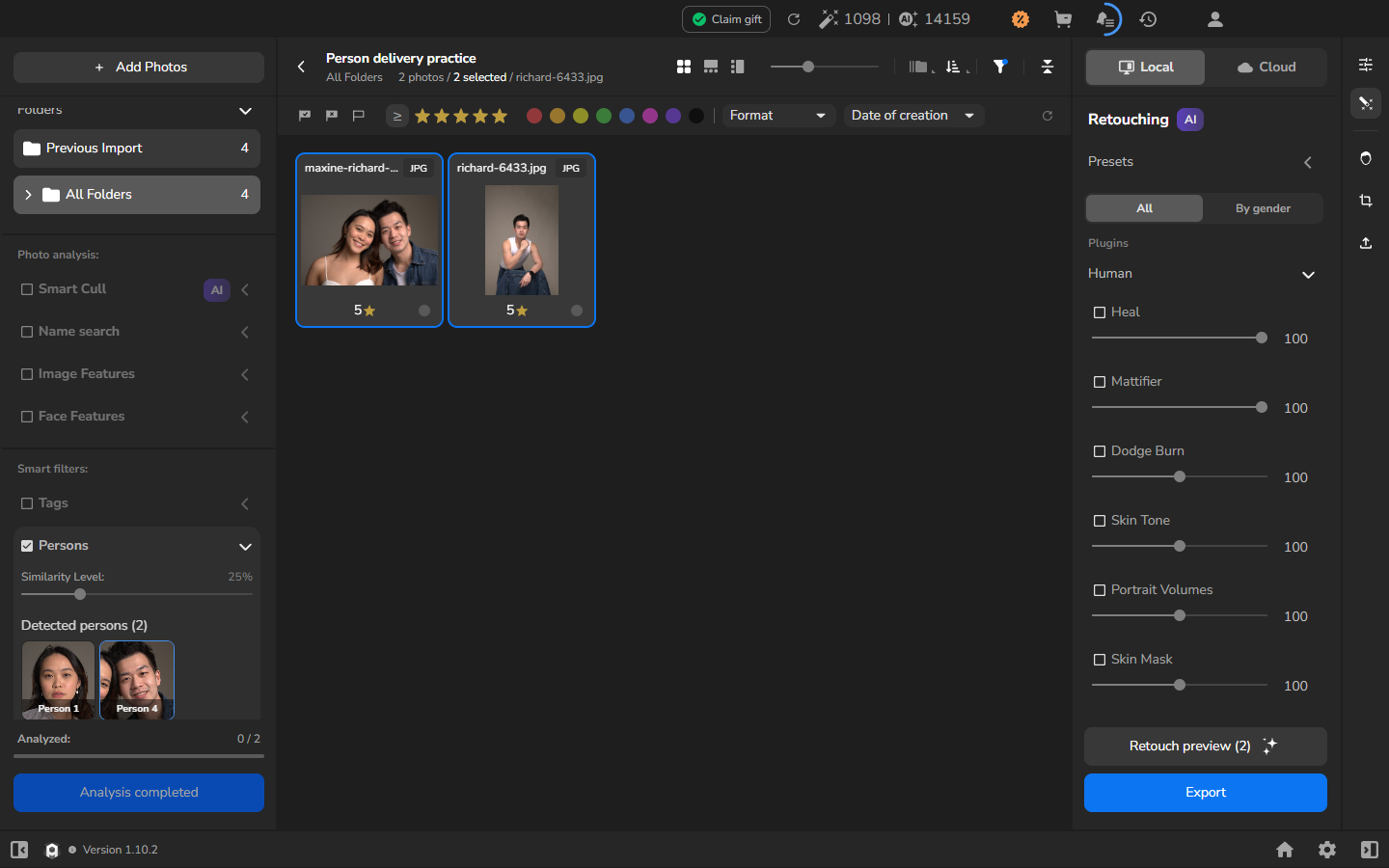
Le filtre par personne affiche les photographies susceptibles d’être destinées à cette personne ; le filtre par note ne conserve que celles qui atteignent la note minimale choisie pour la livraison. Aucun des deux filtres ne supprime de photographies du projet.
Exporter deux dossiers distincts
Section intitulée « Exporter deux dossiers distincts »Pour chaque personne, laissez sélectionnées uniquement les photographies de cette personne. Ce parcours crée des copies JPEG pleine taille. Avant d’exporter, décidez si les copies doivent inclure la retouche. Laissez activés les outils Local pris en charge que vous souhaitez utiliser ; décochez les outils activés uniquement si vous voulez des copies sans retouche. Consultez Préparer les fichiers pour la livraison pour les parcours de traitement pris en charge et les autres tailles de sortie.
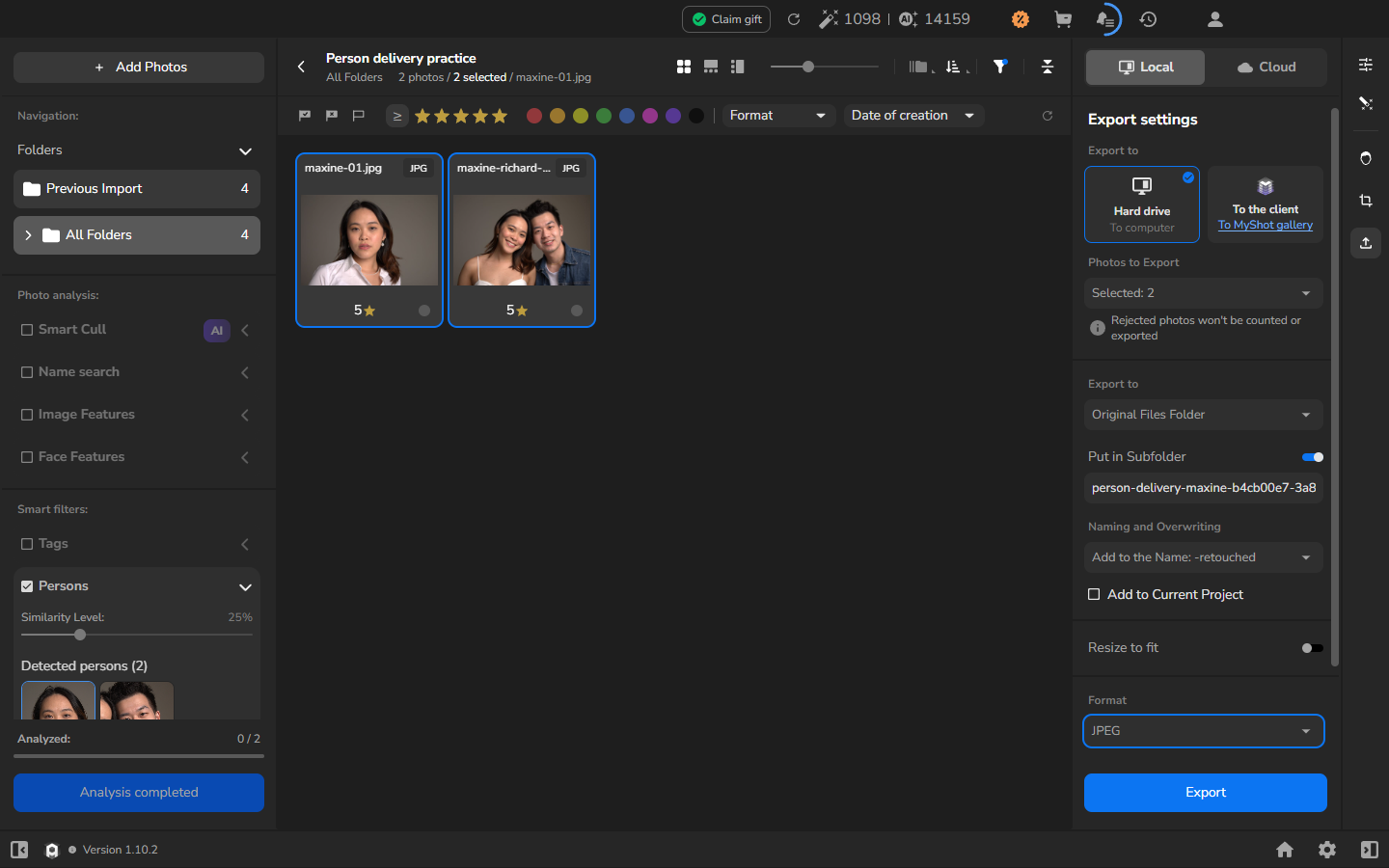
- Ouvrez l’espace de travail d’exportation, sélectionnez Local et vérifiez que les outils souhaités pour cette exportation sont activés.
- Ouvrez Export settings.
- Sous Export to, choisissez Hard drive — To computer.
- Sous Photos to Export, choisissez les photographies sélectionnées et vérifiez que le nombre Selected correspond à l’ensemble de ce destinataire.
- Choisissez Original Files Folder, activez Put in Subfolder et saisissez un nom de dossier spécifique à ce destinataire.
- Sous Naming and Overwriting, choisissez Add to the Name: -retouched lorsque ce suffixe décrit les fichiers exportés. Si vous exportez sans retouche, choisissez une autre règle de nommage au lieu d’adopter automatiquement le suffixe de la capture d’écran.
- Laissez Add to Current Project désactivé sauf si vous voulez les copies dans le projet. Laissez Resize to fit désactivé pour des copies pleine taille, puis choisissez JPEG.
- Vérifiez les photographies visibles, le nombre Selected et le sous-dossier du destinataire, puis sélectionnez Export.
La première vue des paramètres montre les photographies sélectionnées à côté de leur destination. Le sous-dossier distinct sépare l’exportation de ce destinataire des fichiers sources et des autres livraisons.
Répétez l’exportation pour la personne suivante. Modifiez à la fois la sélection visible et le sous-dossier avant de sélectionner Export.
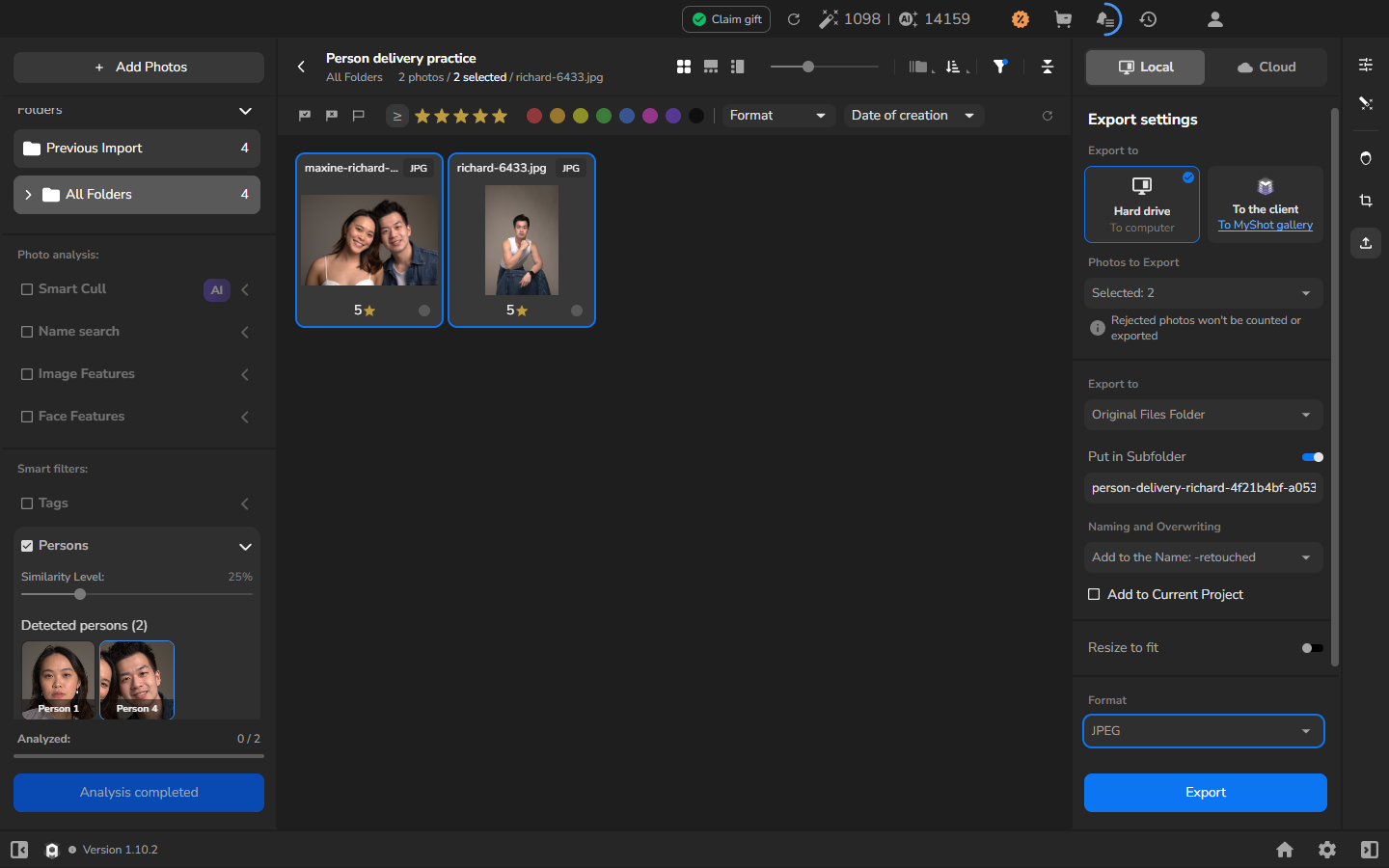
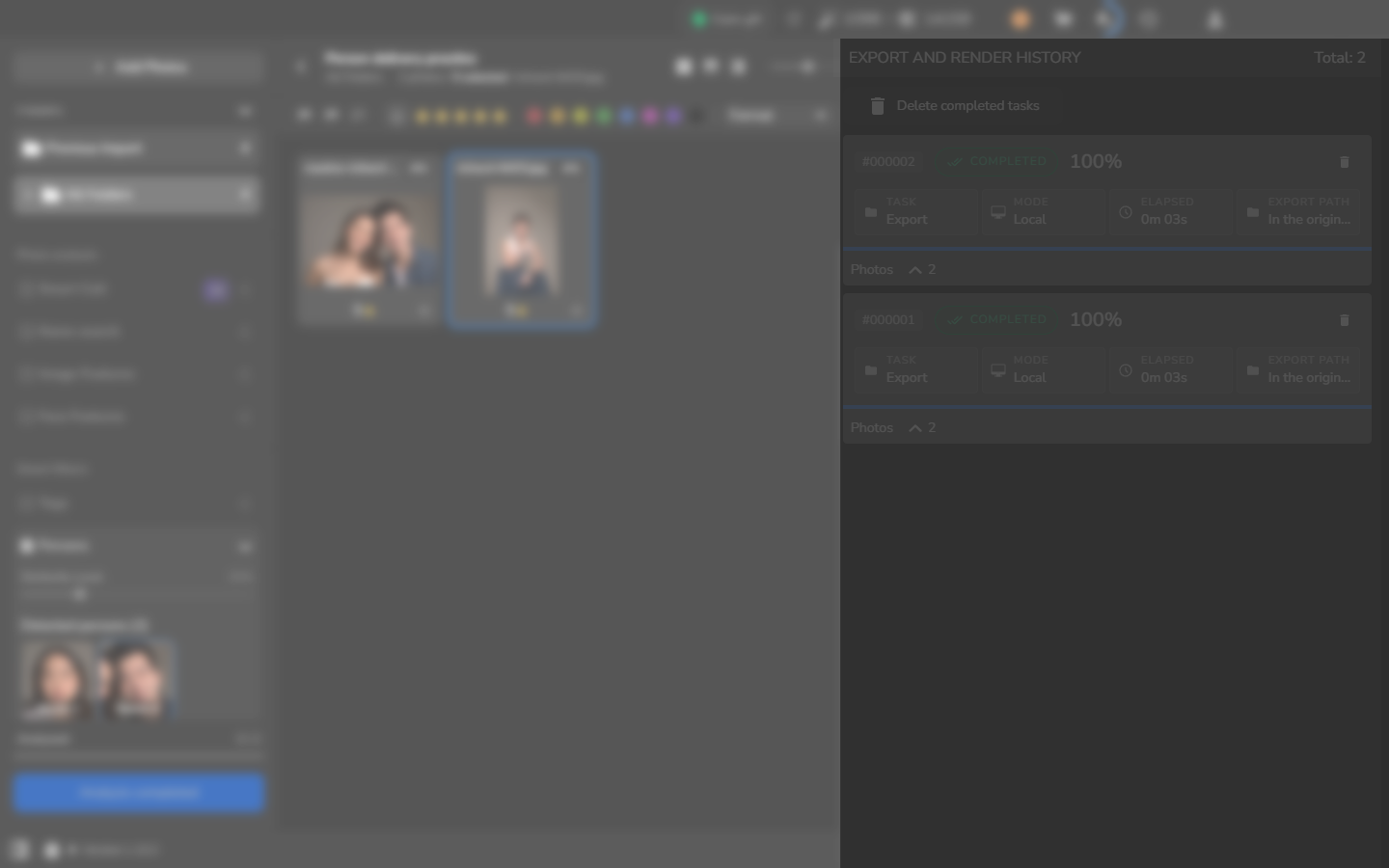
Terminez une exportation pour chaque personne, en utilisant à chaque fois un dossier différent. Ouvrez Export and Render History et attendez que chaque tâche affiche Completed et 100 %.
Vérifier le résultat
Section intitulée « Vérifier le résultat »La livraison est prête lorsque toutes les tâches d’exportation sont terminées et que chaque dossier destinataire contient la sélection prévue. L’exportation crée des copies ; elle ne renomme pas les photographies sources. Avant d’envoyer les dossiers :
- Vérifiez que le dossier ne contient que les photographies prévues pour cette personne.
- Vérifiez que chaque photographie partagée prévue figure dans chaque dossier concerné.
- Ouvrez des JPEG représentatifs, y compris une photographie partagée, et vérifiez que le traitement appliqué et le rendu vous conviennent avant de livrer les photographies.
Si cela ne fonctionne pas
Section intitulée « Si cela ne fonctionne pas »- Persons est vide : vérifiez que Automatic face search est activé et attendez que le traitement de recherche de visages soit terminé. Ne sélectionnez pas Analyze simplement pour alimenter le filtre par personne, et ne confondez pas la progression du balisage automatique avec la recherche de visages.
- Une personne détectée affiche les mauvais fichiers : examinez la grille vous-même. Réinitialisez les filtres et sélectionnez manuellement les fichiers nécessaires ; ne livrez pas à partir d’un groupe non examiné.
- Une photographie partagée manque dans un ensemble : arrêtez-vous avant l’exportation. Ajoutez-la manuellement à la sélection de cette personne, puis réexaminez les noms de fichiers visibles.
- Le filtre de note masque un fichier prévu : vérifiez les étoiles attribuées à la photographie et confirmez que la comparaison est ≥ et non un autre mode.
- Le nombre de photographies sélectionnées est incorrect : n’exportez pas. Réinitialisez les filtres, reconstruisez la sélection de cette personne et réexaminez les noms de fichiers et le compteur.
- Deux dossiers contiennent le même portrait individuel : vérifiez la miniature de personne active et le nom du sous-dossier avant de répéter l’une ou l’autre exportation.
- Un outil de retouche souhaité est manquant ou indisponible : revenez à Settings → Plugins et vérifiez qu’il est installé et affiche Activated. Suivez Activer un plugin existant au lieu de désactiver le traitement souhaité pour faire avancer l’exportation.
- Une tâche indique Completed mais un JPEG est manquant ou ne s’ouvre pas : n’envoyez pas le dossier de cette personne. Conservez le dossier et les détails de la tâche pour le diagnostic.