Choisir les outils et réglages de retouche
Ce que vous allez faire
Section intitulée « Ce que vous allez faire »Choisissez les outils de retouche d’une photographie et ajustez leurs réglages en fonction de l’image. Cet exemple utilise Heal en mode Cloud, mais c’est dans ce même panneau que vous choisissez les autres outils disponibles.
Votre configuration est terminée quand la photographie visée est sélectionnée, que les outils voulus sont activés et que leurs commandes affichent les réglages choisis. Ces étapes configurent la retouche ; elles ne créent pas d’aperçu et n’exportent pas de photographie traitée.
Avant de commencer
Section intitulée « Avant de commencer »Ouvrez un projet contenant la photographie que vous souhaitez retoucher. Si nécessaire, importez vos photographies et attendez que leurs vignettes apparaissent. Ce flux de travail nécessite que le mode Cloud et Heal soient disponibles pour votre compte.
Choisir Heal pour une photographie
Section intitulée « Choisir Heal pour une photographie »- Sélectionnez la photographie dans la grille de photos.
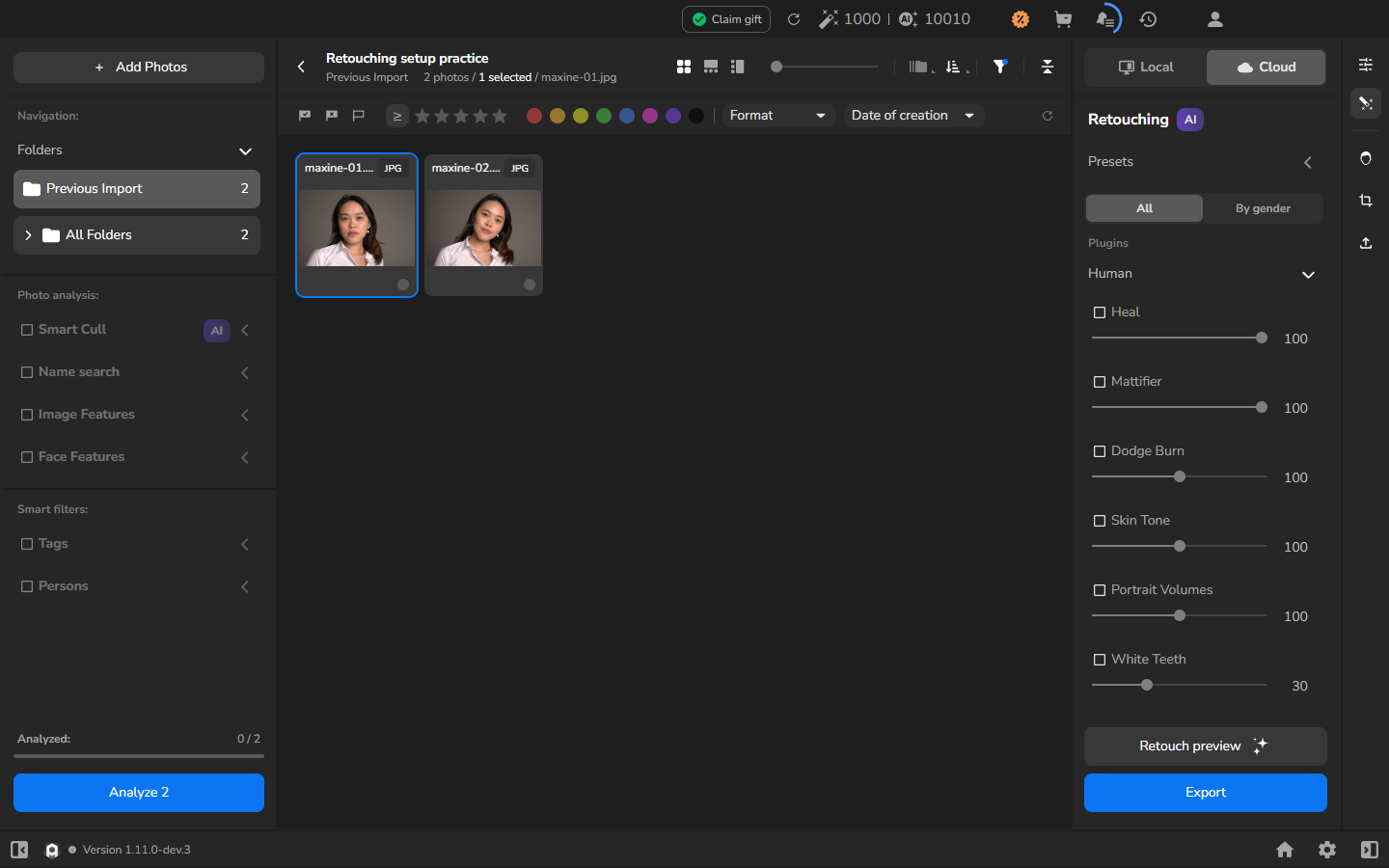
- Cliquez sur l’icône baguette magique dans la barre d’outils étroite tout à droite. Son infobulle indique Retouching.
- Cliquez sur Cloud en haut du panneau de droite.
- Cliquez sur All sous Presets.
Sous Plugins → Human, chaque outil possède une case à cocher. Repérez Heal dans cette liste.
Activer Heal et régler Sensitivity
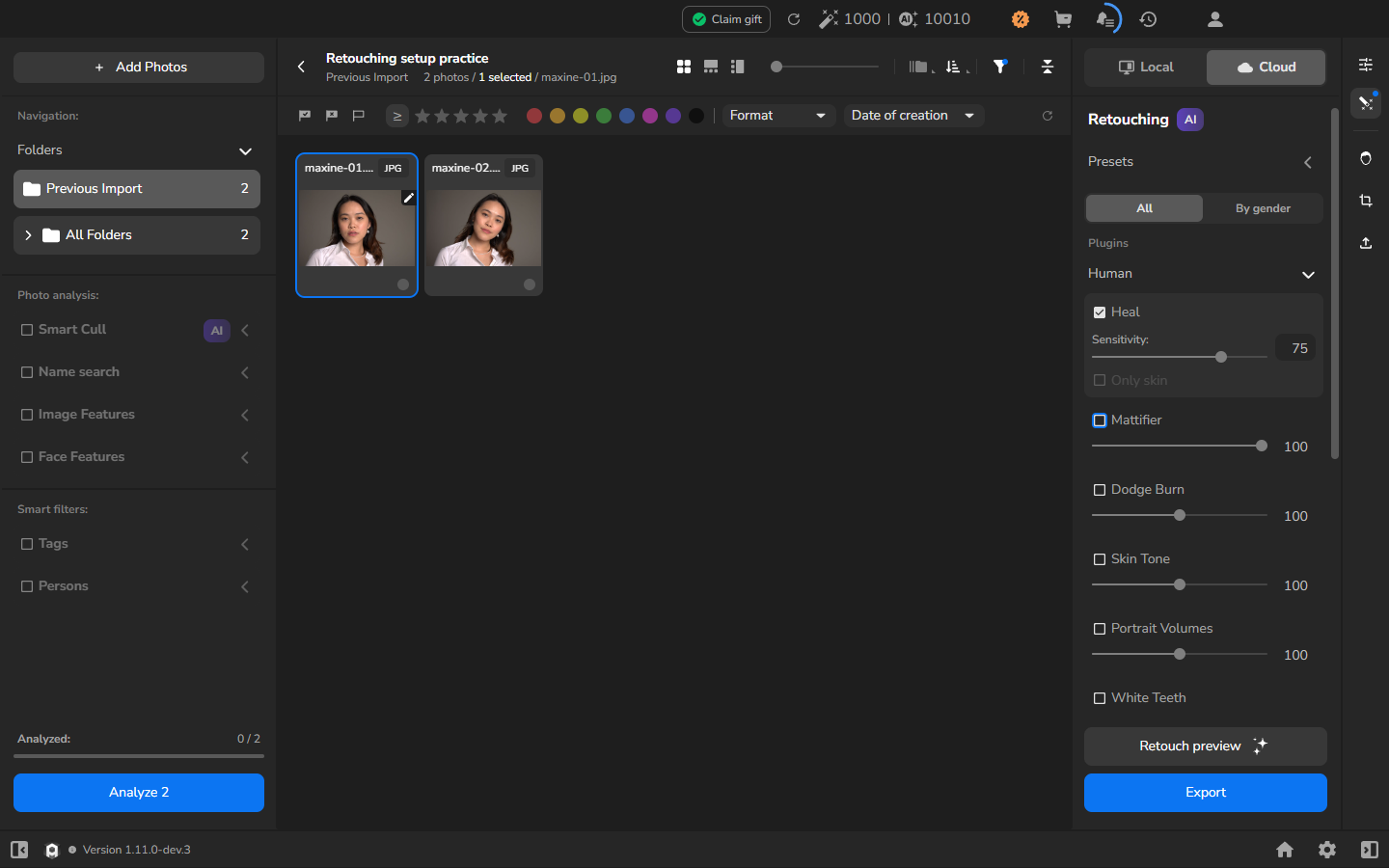
Section intitulée « Activer Heal et régler Sensitivity »- Cochez la case à côté de Heal.
- Repérez Sensitivity dans la section Heal. Si le réglage est masqué, passez le pointeur sur la section et utilisez sa commande de développement.
- Cliquez sur le champ numérique à côté du curseur Sensitivity.
- Saisissez la valeur souhaitée, puis appuyez sur Tab pour l’appliquer.
La capture affiche 75 uniquement à titre d’exemple ; la valeur initiale dans cet exemple était 100. Choisissez une valeur pour votre propre photographie en jugeant l’aperçu ou le résultat enregistré, plutôt qu’en copiant l’un ou l’autre de ces nombres.
La sélection de l’outil et ses réglages appartiennent à la photographie sélectionnée. Quand vous passez à une autre photographie, la case et la valeur de Sensitivity peuvent donc être différentes. Vérifiez le nom du fichier sélectionné avant de modifier un réglage afin d’ajuster l’image voulue.
À ce stade, la configuration de la retouche est terminée. Gardez Heal et chaque autre outil voulu activés quand vous créez l’aperçu ou exportez la photographie.
Optionnel : inspecter le résultat avant l’export
Section intitulée « Optionnel : inspecter le résultat avant l’export »Un aperçu est optionnel. Pour l’exemple Cloud ci-dessus, créez un aperçu cloud seulement si vous êtes prêt à téléverser la photographie sélectionnée et à accepter le coût en crédits de retouche affiché.
Pour un plugin Local activé qui prend en charge Retouch preview, suivez la procédure de retouche locale. Vous pouvez prévisualiser le résultat ou exporter directement, les plugins voulus restant activés. Certains plugins affichent au contraire No preview layers can be created for this plugin. Pour Face Make, suivez sa procédure avant export ; son aperçu est également optionnel et traite la combinaison de plugins sélectionnée sans que vous ayez à désactiver d’autres retouches que vous voulez conserver sur la photographie finale.
Restaurer le réglage initial
Section intitulée « Restaurer le réglage initial »La réinitialisation est optionnelle. Utilisez-la seulement si vous voulez abandonner votre ajustement et ramener cet outil à son réglage initial ; ne réinitialisez pas une valeur simplement pour correspondre à cet exemple.
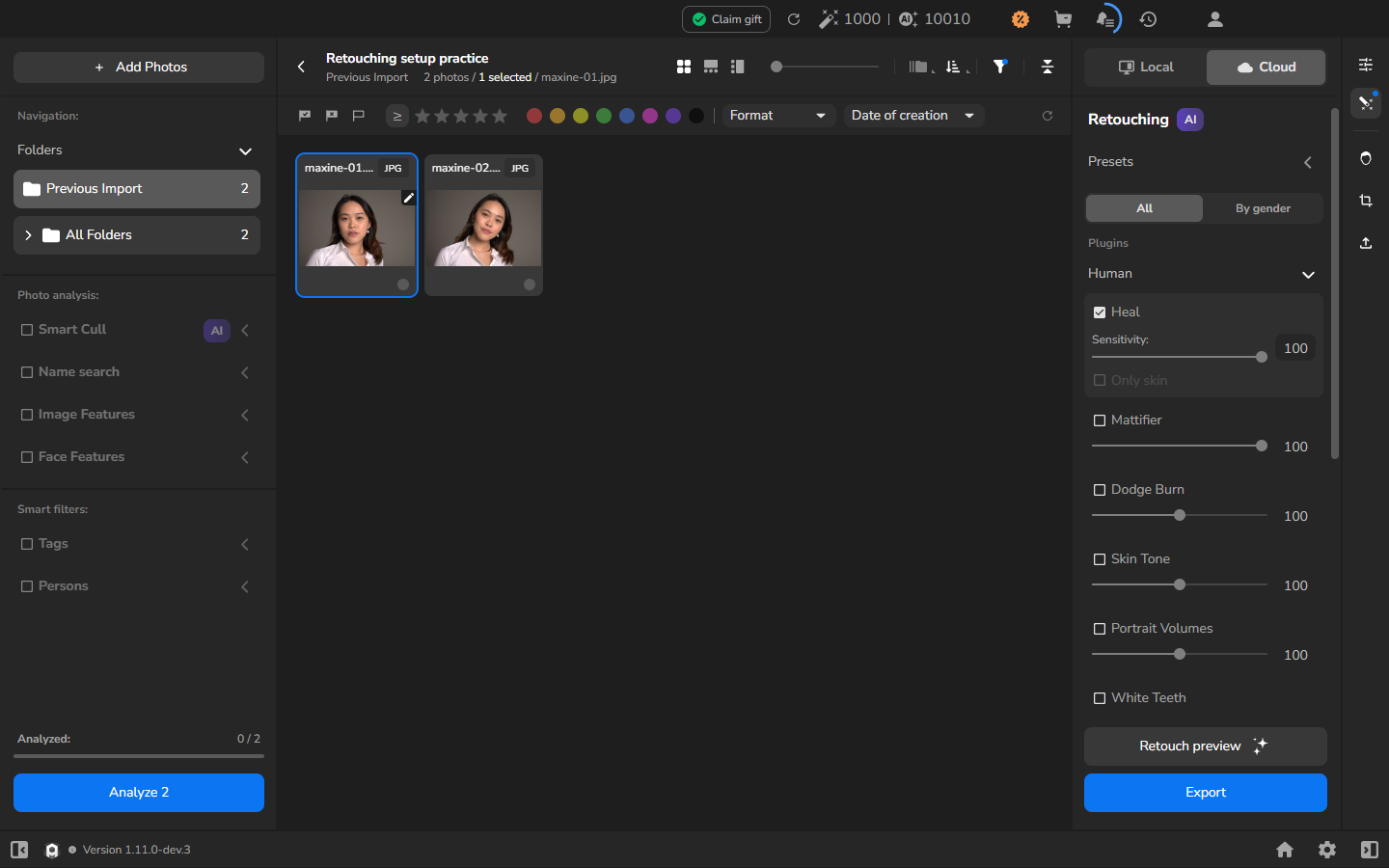
- Sélectionnez la photographie dont vous voulez réinitialiser le réglage Heal.
- Passez le pointeur sur la section Heal pour révéler ses commandes.
- Cliquez sur la commande de réinitialisation dans cette section.
Dans cet exemple, Sensitivity repasse de 75 à sa valeur initiale de 100.
Optionnel : ouvrir les réglages avancés d’un plugin local
Section intitulée « Optionnel : ouvrir les réglages avancés d’un plugin local »Certains plugins locaux placent leurs commandes détaillées dans une fenêtre séparée au lieu d’afficher chaque option dans la barre latérale Arams. Utilisez ce chemin si vous voulez configurer l’un de ces plugins :
- Sélectionnez une photographie et ouvrez le panneau Retouching.
- Sélectionnez Local, puis All.
- Activez le plugin que vous voulez configurer.
- Développez sa section et cliquez sur Settings à côté de l’icône d’engrenage.
Cet engrenage appartient au plugin sélectionné. Il n’ouvre pas l’écran Settings global d’Arams dans la barre inférieure.
Les options disponibles dépendent du plugin. Face Make regroupe les commandes de détection des visages, de lifting, de maquillage, de déplacement, de texture et de remodelage. Lab regroupe des commandes orientées couleur telles que HSL, courbes, LUT et effets. Frequency Separation fournit ses propres commandes de fusion, de seuil et d’égaliseur. Choisissez des réglages pour la photographie devant vous plutôt que de copier des valeurs d’un autre portrait.
Si cela ne fonctionne pas
Section intitulée « Si cela ne fonctionne pas »- Les outils de retouche ne sont pas visibles : ouvrez le panneau Retouching avec l’icône baguette magique, puis sélectionnez Cloud et All comme ci-dessus.
- Sensitivity est masqué : activez Heal, puis développez sa section si nécessaire.
- La valeur change quand vous sélectionnez une autre photo : vérifiez le nom du fichier sélectionné. Chaque photographie peut avoir ses propres réglages Heal.
- Vous voulez annuler la modification du réglage : utilisez la commande de réinitialisation dans Heal. Cela annule la modification du réglage de cet outil.
- Cloud ou Heal est indisponible : assurez-vous d’être connecté et d’avoir sélectionné Cloud et All. L’accès aux outils cloud dépend également de votre compte et de la disponibilité du service.
- Un plugin complexe n’a pas de bouton Settings utilisable : sélectionnez Local, activez ce plugin et développez sa section. Le plugin doit être installé et activé sur cet ordinateur.