Exporter un portrait avec Face Make
Ce que vous allez faire
Section intitulée « Ce que vous allez faire »Appliquer Face Make à un portrait d’une seule personne et exporter la photographie finie au format JPEG. Si vous voulez juger le résultat de Face Make avant de l’enregistrer, vous pouvez d’abord créer un Export preview facultatif.
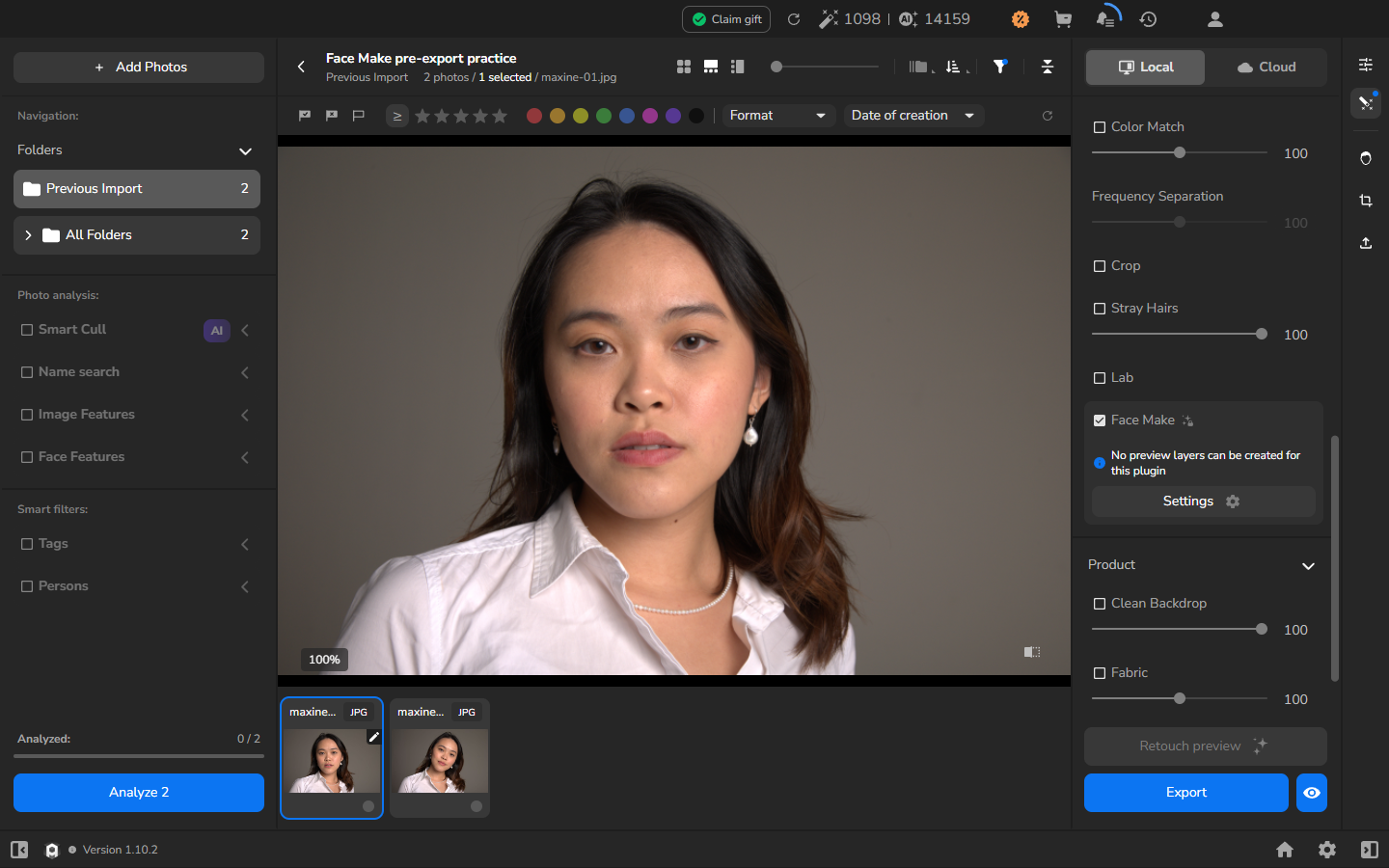
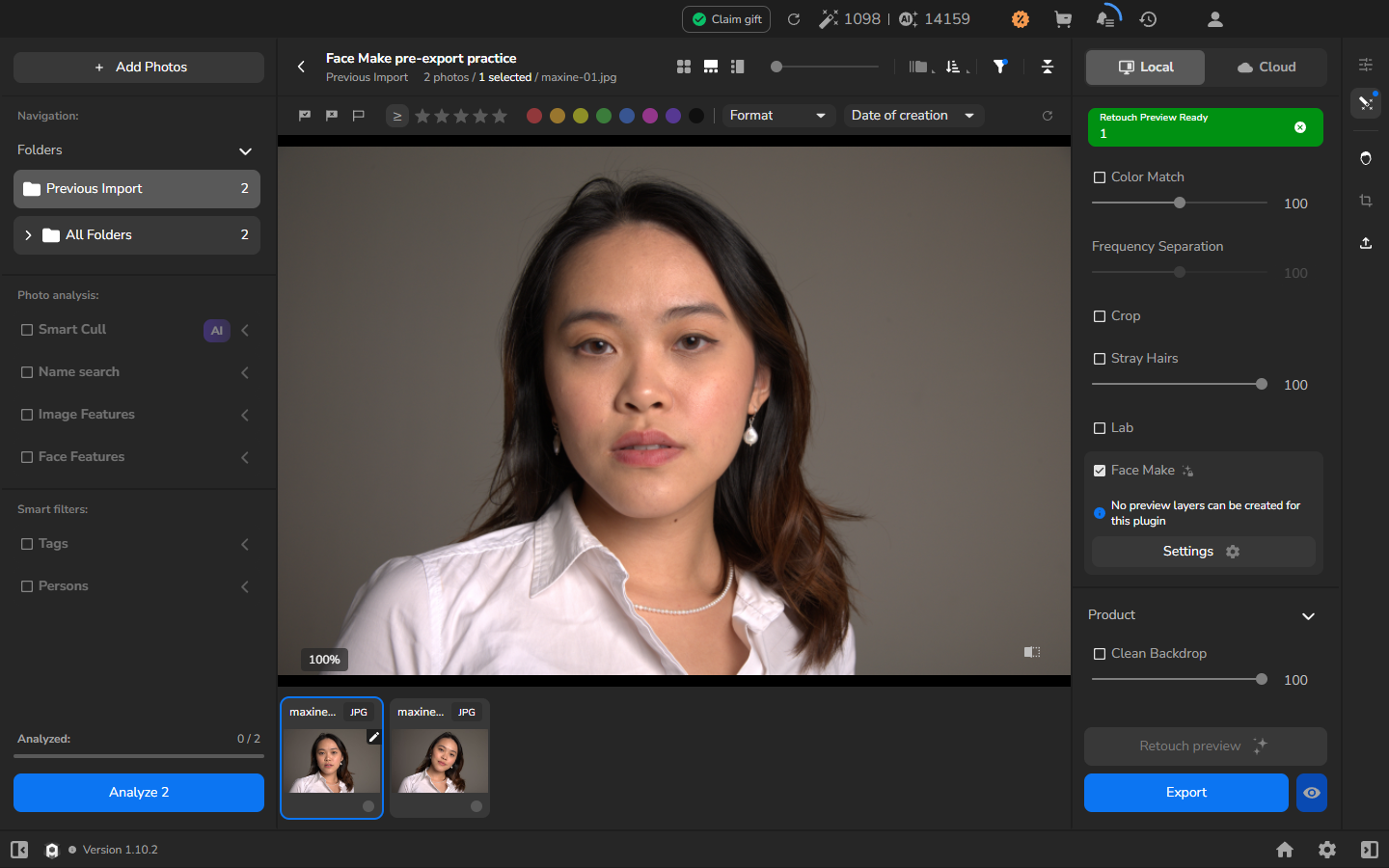
Ce parcours concerne un plugin activé qui affiche No preview layers can be created for this plugin, de sorte que son résultat n’est pas disponible via le Retouch preview habituel. Le bouton œil situé à côté de Export traite la combinaison de plugins sélectionnée pour l’inspection, sans que vous ayez à désactiver la retouche que vous voulez conserver sur la photographie finale.
Arams utilise également cette étape pour Lab, Frequency Separation et Color Match. Leurs réglages et effets visuels diffèrent, aussi les choix de Face Make ci-dessous illustrent le parcours de pré-export sans être des réglages à reproduire sur ces plugins.
Avant de commencer
Section intitulée « Avant de commencer »- Installez et activez Face Make sur cet ordinateur.
- Ouvrez un projet et sélectionnez un portrait où une personne est nettement visible. Ce chapitre ne traite pas du choix entre plusieurs visages détectés.
- Utilisez le mode Local. Cet exemple ne décrit pas le traitement cloud.
Les choix de modelage du visage et de maquillage sont subjectifs. Faites-les en fonction du portrait, sans considérer un préréglage comme juste pour chaque sujet.
Préparer Face Make
Section intitulée « Préparer Face Make »Double-cliquez sur la photographie sélectionnée pour l’ouvrir, et gardez-la ouverte pendant la configuration de Face Make.
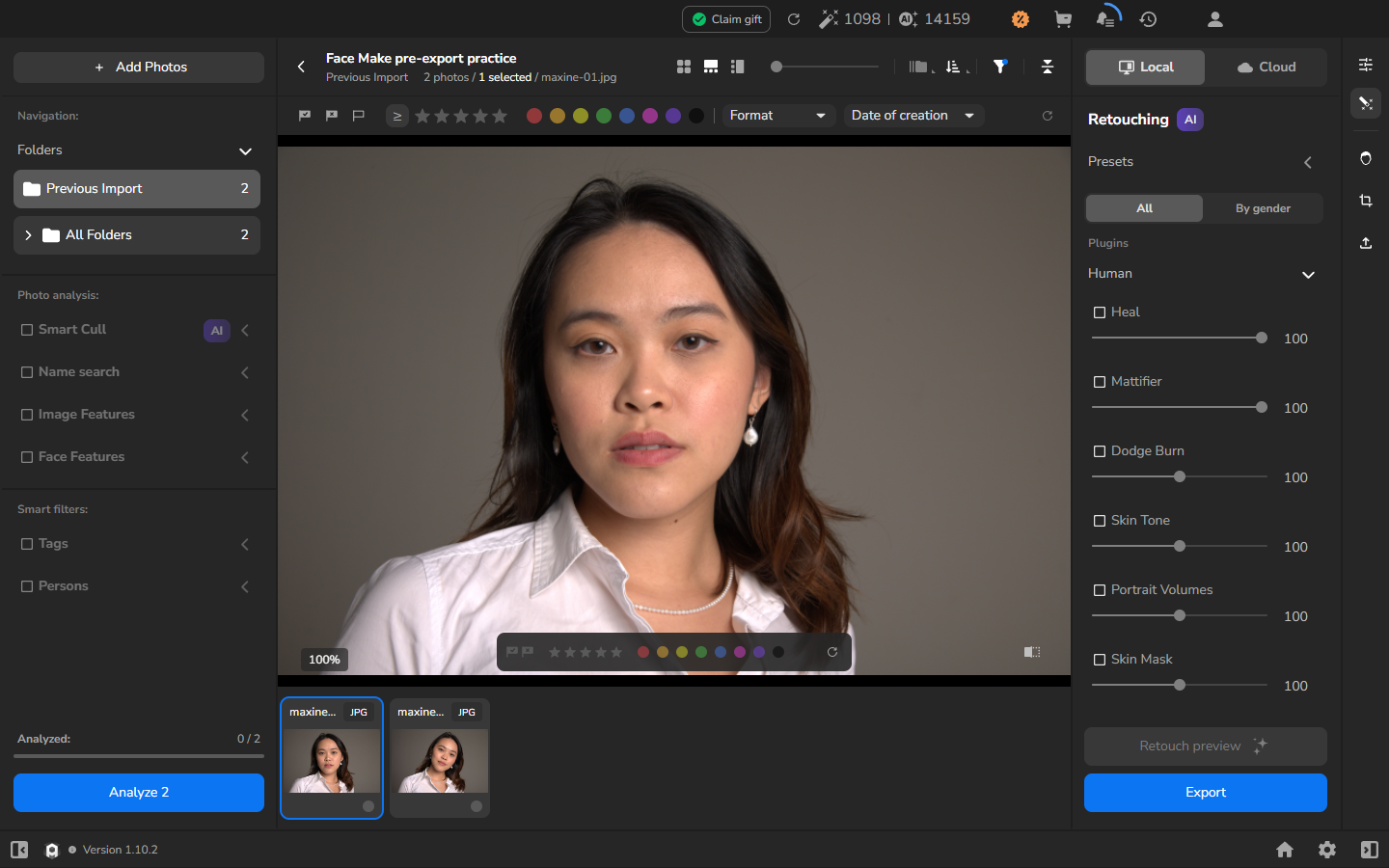
- Ouvrez le panneau Retouching et sélectionnez Local.
- Sélectionnez All, puis activez Face Make.
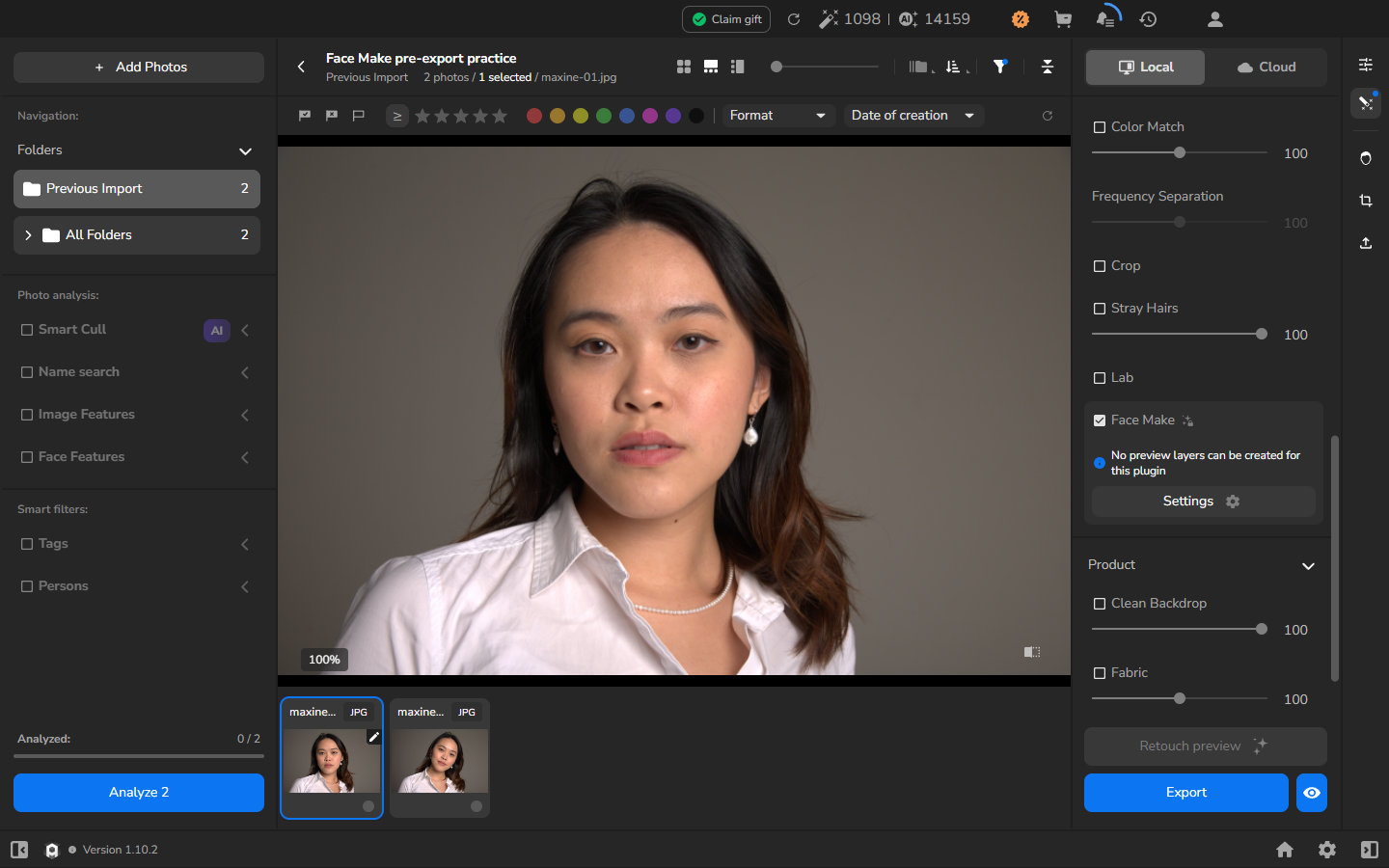
- Dépliez la section Face Make. Arams affiche No preview layers can be created for this plugin et propose un bouton Settings avec une icône d’engrenage.
- Cliquez sur Settings pour ouvrir la fenêtre Face Make. C’est la fenêtre de réglages du plugin lui-même, pas l’écran Settings global d’Arams.
La fenêtre Face Make identifie le visage détecté et regroupe les choix sous Lifting, Makeup, Displace, Texture et Reshape. N’activez qu’une catégorie qui sert le portrait, dépliez-la et commencez par un ajustement modéré. Par exemple, vous pouvez activer Lifting et laisser les réglages de modelage plus précis à zéro tant que vous n’en avez pas besoin.
Observez le visage dans la fenêtre du plugin, en particulier les yeux, la bouche, la mâchoire, la texture de la peau et la ligne des cheveux. Cliquez sur Apply dès que le résultat convient au portrait et que le sujet reste reconnaissable. Apply ferme la fenêtre du plugin et laisse Face Make sélectionné pour l’export.
Si vous voulez voir plus en détail où s’ouvrent les réglages complexes des plugins, consultez Choisir les outils et réglages de retouche.
Créer et inspecter le résultat de pré-export
Section intitulée « Créer et inspecter le résultat de pré-export »Cette prévisualisation est facultative. Utilisez-la quand vous voulez inspecter le résultat combiné de Face Make et des autres plugins sélectionnés avant d’enregistrer le JPEG. Si les réglages conviennent déjà au portrait, passez directement à Exporter la photographie finie. Dans les deux cas, gardez Face Make et toute autre retouche souhaitée activés.
- Ouvrez la photographie sélectionnée et choisissez un niveau de zoom du visage qui montre les proportions, la texture de la peau et les contours que vous voulez préserver.
- Revenez à la section Face Make et gardez-la activée.
- Cliquez sur le bouton œil à côté de Export. Son infobulle affiche Preview of all selected plugins before export.
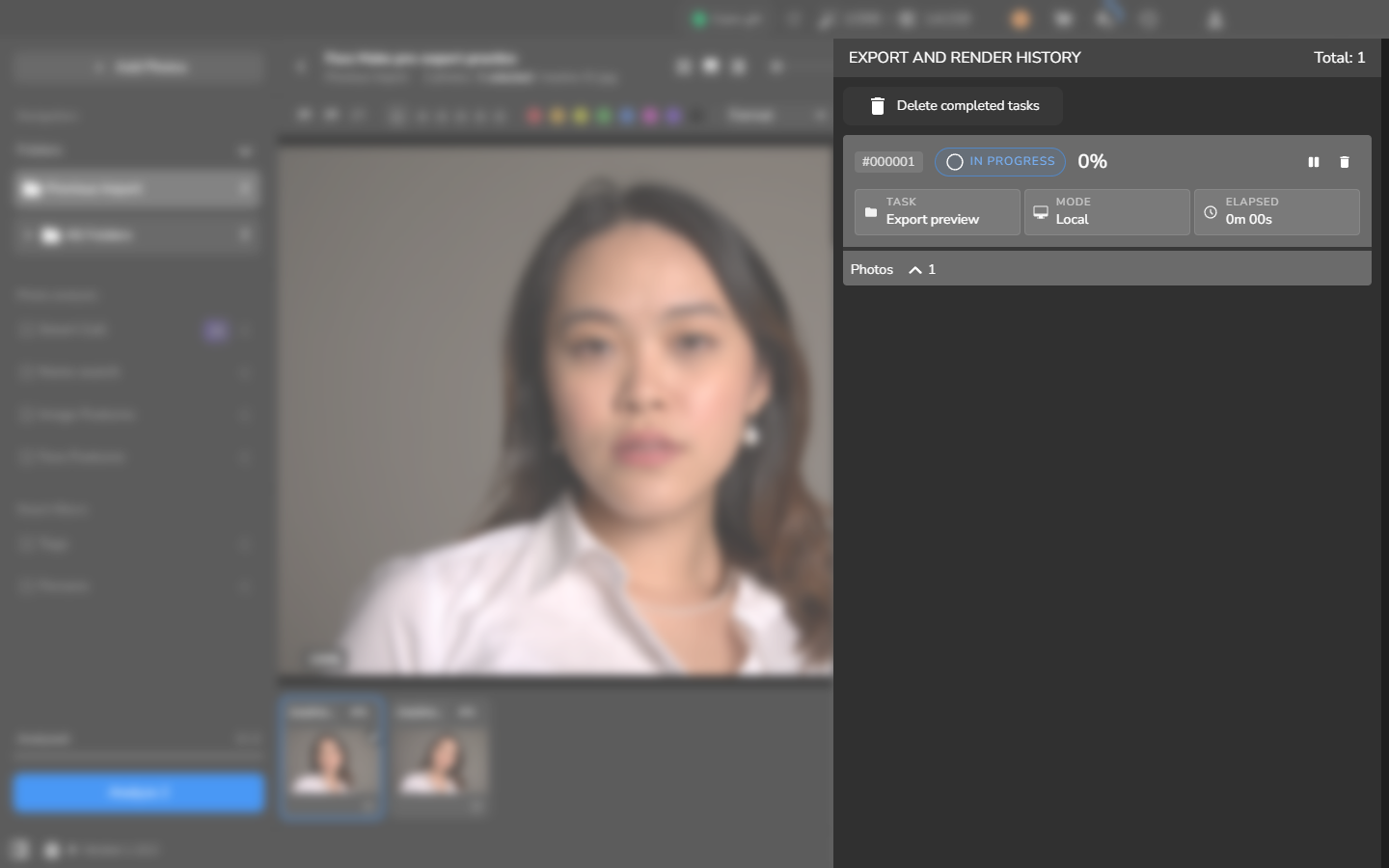
- Ouvrez EXPORT AND RENDER HISTORY et repérez la tâche Export preview en mode Local.
- Attendez que la tâche atteigne COMPLETED et 100 %.
- Fermez l’historique et inspectez à nouveau la photographie au même niveau de zoom. Le message vert Retouch Preview Ready confirme que le résultat est disponible.
- Comparez l’aperçu à l’original en observant les proportions du visage, les yeux, la bouche, la texture de la peau, les cheveux et le contour sur l’arrière-plan. Si le résultat ne convient pas au sujet, n’exportez pas cette version. Revenez aux réglages du plugin et choisissez un autre ajustement avant de continuer.
Exporter la photographie finie
Section intitulée « Exporter la photographie finie »- Gardez Face Make et tout autre outil de retouche que vous voulez sur la photographie finale activés.
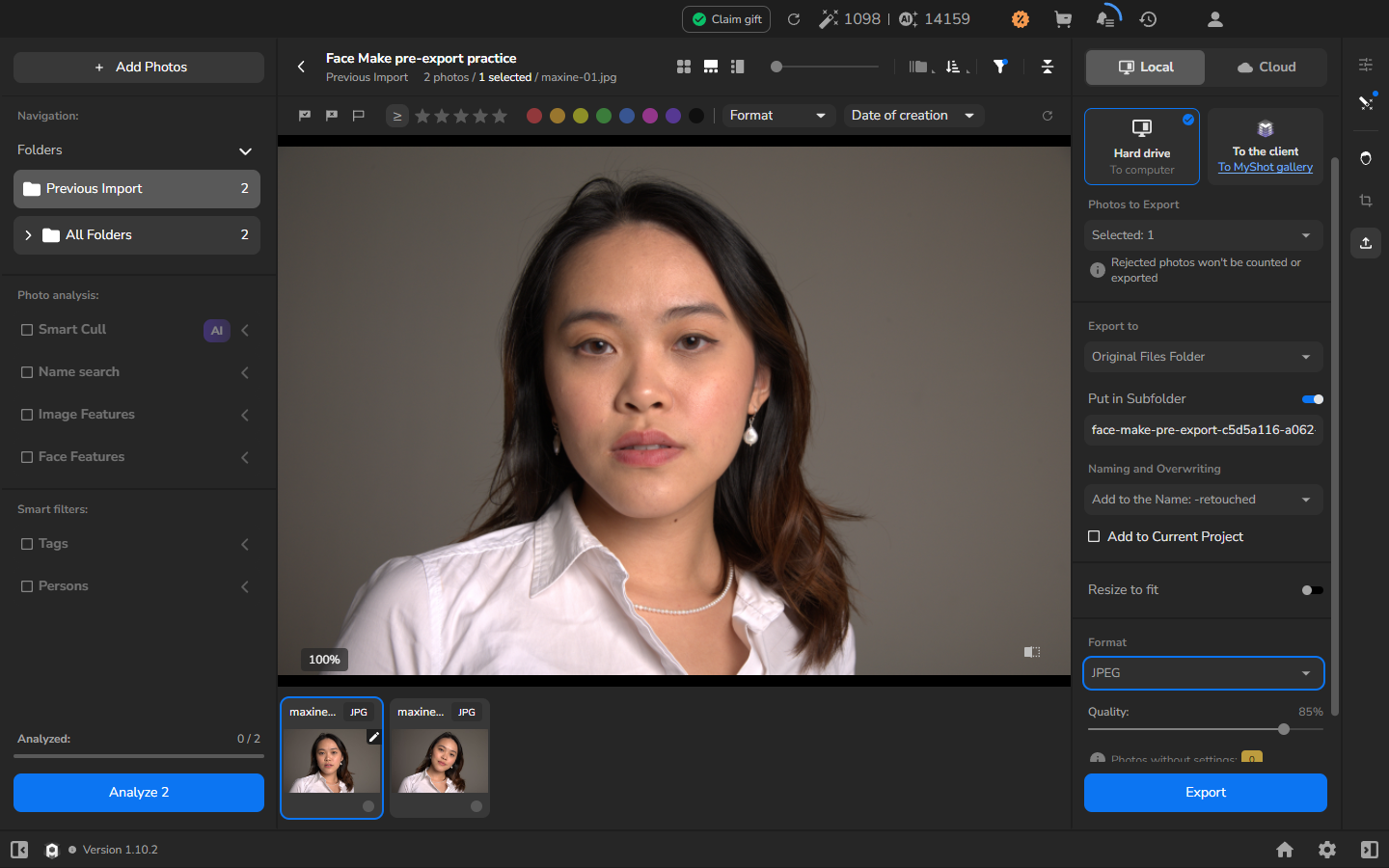
- Ouvrez Export settings et choisissez Hard drive — To computer.
- Vérifiez que le nombre de photographies sélectionnées inclut le portrait à exporter.
- Choisissez l’emplacement de destination et la règle de nommage. Utilisez un nouveau sous-dossier si vous voulez garder le résultat séparé de l’original.
- Choisissez si vous voulez redimensionner le fichier. Laissez Resize to fit désactivé pour conserver les dimensions en pixels de l’original, ou activez-le quand la livraison exige une taille plus petite.
- Sélectionnez JPEG, vérifiez les choix et cliquez sur Export.
- Ouvrez EXPORT AND RENDER HISTORY et attendez que la tâche finale Export affiche COMPLETED et 100 %. Si vous avez utilisé l’aperçu facultatif, celui-ci apparaît comme une tâche Export preview distincte.
- Retrouvez le JPEG dans l’emplacement choisi. L’export est terminé quand la tâche finale Export est complète et que le fichier enregistré s’ouvre normalement.
Pour plus d’options de destination, de nommage et de vérification des fichiers, consultez Exporter des photographies et vérifier les fichiers enregistrés.
En cas de problème
Section intitulée « En cas de problème »- Face Make ne peut pas être sélectionné : vérifiez que le plugin est installé et activé, puis revenez au mode Local.
- Settings ne s’ouvre pas : gardez la photographie ouverte, activez Face Make, dépliez sa section et cliquez sur le bouton Settings du plugin.
- Le bouton œil n’est pas disponible : sélectionnez une photographie et vérifiez que Face Make est activé. Ce bouton est le contrôle de pré-export à côté de Export, pas Retouch preview.
- Le résultat n’est pas prêt : ouvrez l’historique et attendez que la tâche Export preview atteigne COMPLETED et 100 %.
- Le JPEG final est manquant : revérifiez l’emplacement, le sous-dossier, le nombre de photographies sélectionnées et la règle de nommage dans Export settings, puis vérifiez la tâche finale Export séparément de toute tâche facultative Export preview.