Sélectionner les photographies à livrer
Ce que vous allez faire
Section intitulée « Ce que vous allez faire »Lorsqu’une séance contient des variantes proches, utilisez les notes pour réduire la galerie, puis sélectionnez les photographies que vous souhaitez livrer. Vous obtenez un ensemble clairement marqué, prêt pour l’étape suivante, comme la retouche ou l’export.
Avant de commencer
Section intitulée « Avant de commencer »Connectez-vous et ouvrez un projet contenant les photographies à examiner. Attendez que les vignettes et les noms de fichier s’affichent. Les notes manuelles suffisent pour ce workflow ; l’analyse des photographies n’est pas requise.
Si vos photographies ne sont pas encore dans un projet, importez-les d’abord. Pour le détail des contrôles utilisés ci-dessous, consultez examiner des groupes de photographies similaires, inspecter une photographie, noter des photographies, filtrer des photographies et sélectionner des photographies.
Examiner et comparer les photographies candidates
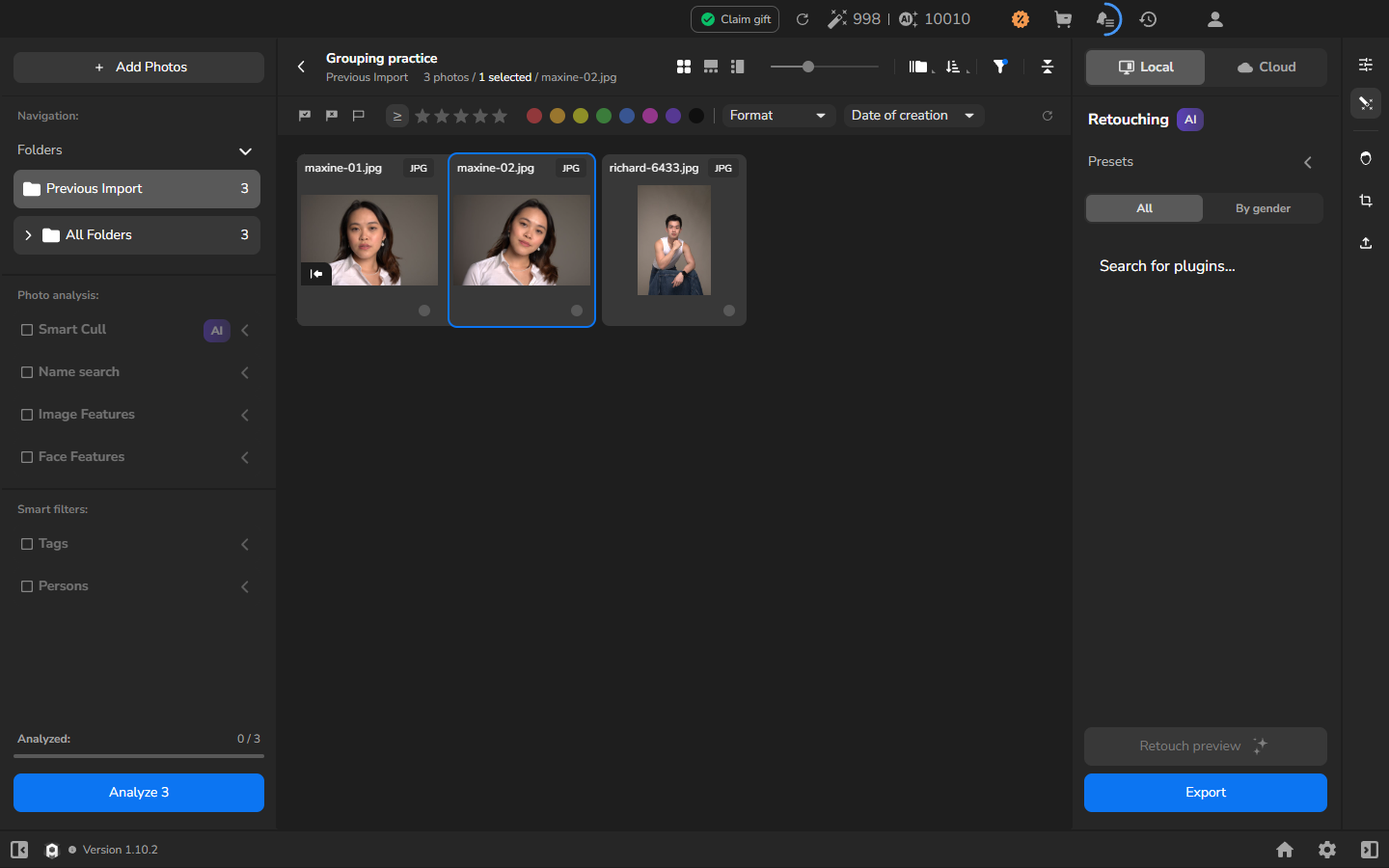
Section intitulée « Examiner et comparer les photographies candidates »- Si des photographies similaires sont regroupées dans un groupe, dépliez le groupe pour comparer ses membres en tant que cartes séparées.
- Cliquez sur chaque candidate à tour de rôle. Comparez l’expression, la pose, le cadrage, la netteté et les détails qui comptent pour ce livrable. Un contour bleu marque la carte sélectionnée, et son nom de fichier s’affiche à côté du compteur de photos.
Le visionneur agrandi est facultatif. Utilisez-le lorsque les cartes ne sont pas assez grandes pour juger la netteté, l’expression ou un autre détail important :
- Double-cliquez sur une photographie prometteuse pour ouvrir le visionneur agrandi.
- Examinez le détail à l’échelle initiale de 100 %. Utilisez le nom de fichier et la bande de vignettes pour suivre la photographie pendant que vous comparez les images voisines.
- Revenez à la vue Gallery en quatre cases lorsque vous êtes prêt à consigner votre choix.
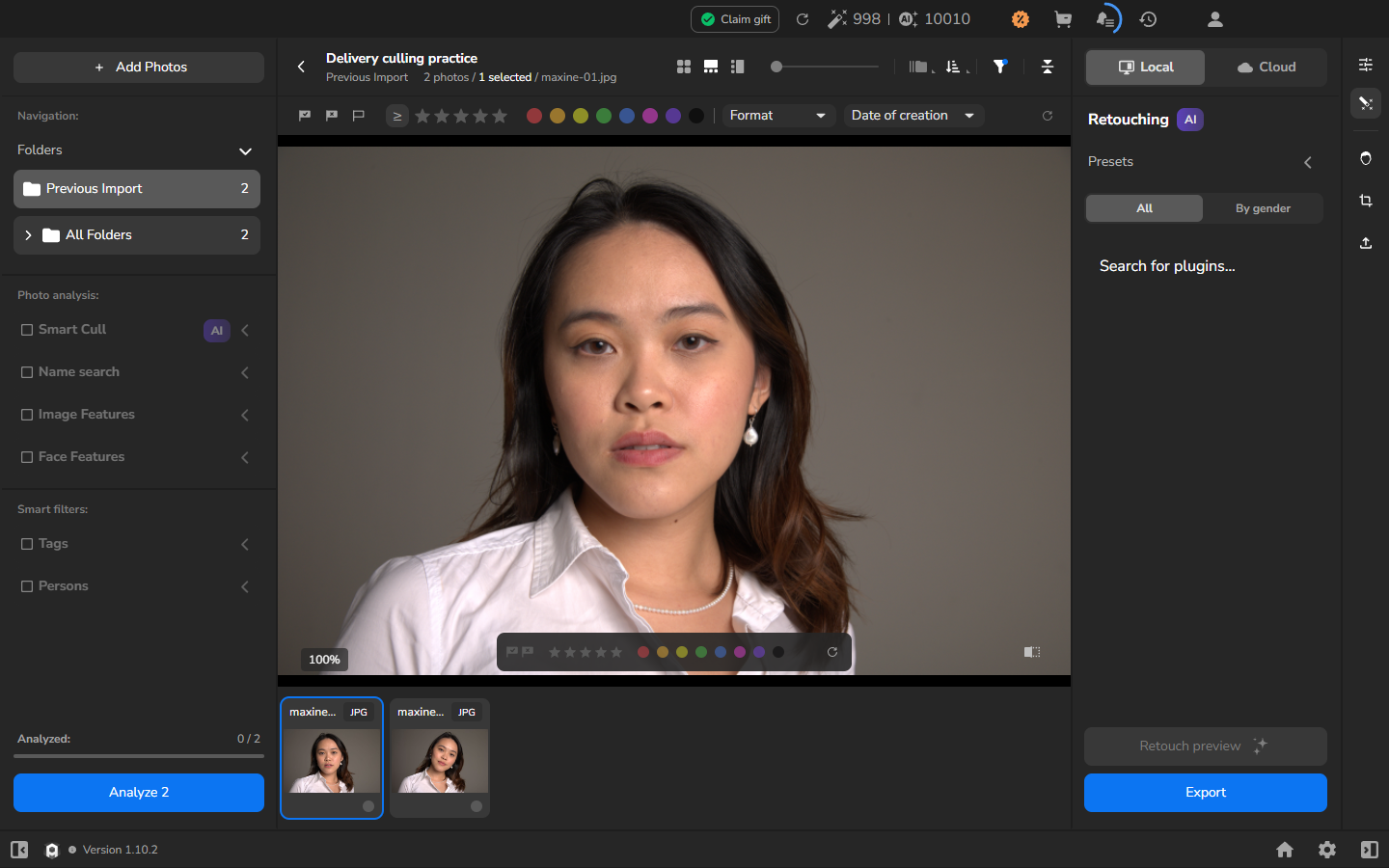
Évaluez la photographie dans son ensemble en fonction des besoins de la séance, même si la vue agrandie vous aide à départager les clichés en examinant leurs détails.
Utiliser les notes et les filtres pour réduire la sélection
Section intitulée « Utiliser les notes et les filtres pour réduire la sélection »- Décidez comment vous utiliserez l’échelle de notation avant de commencer. Par exemple, réservez les notes élevées aux photographies que vous envisagez de livrer et les notes basses aux variantes.
- Cliquez sur une photographie sans maintenir Ctrl, puis appuyez sur une touche numérique pour lui attribuer cette note. Notez les autres photographies candidates de la même manière. En affichage compact des cartes, la note apparaît sous forme de chiffre à côté d’une étoile dorée.
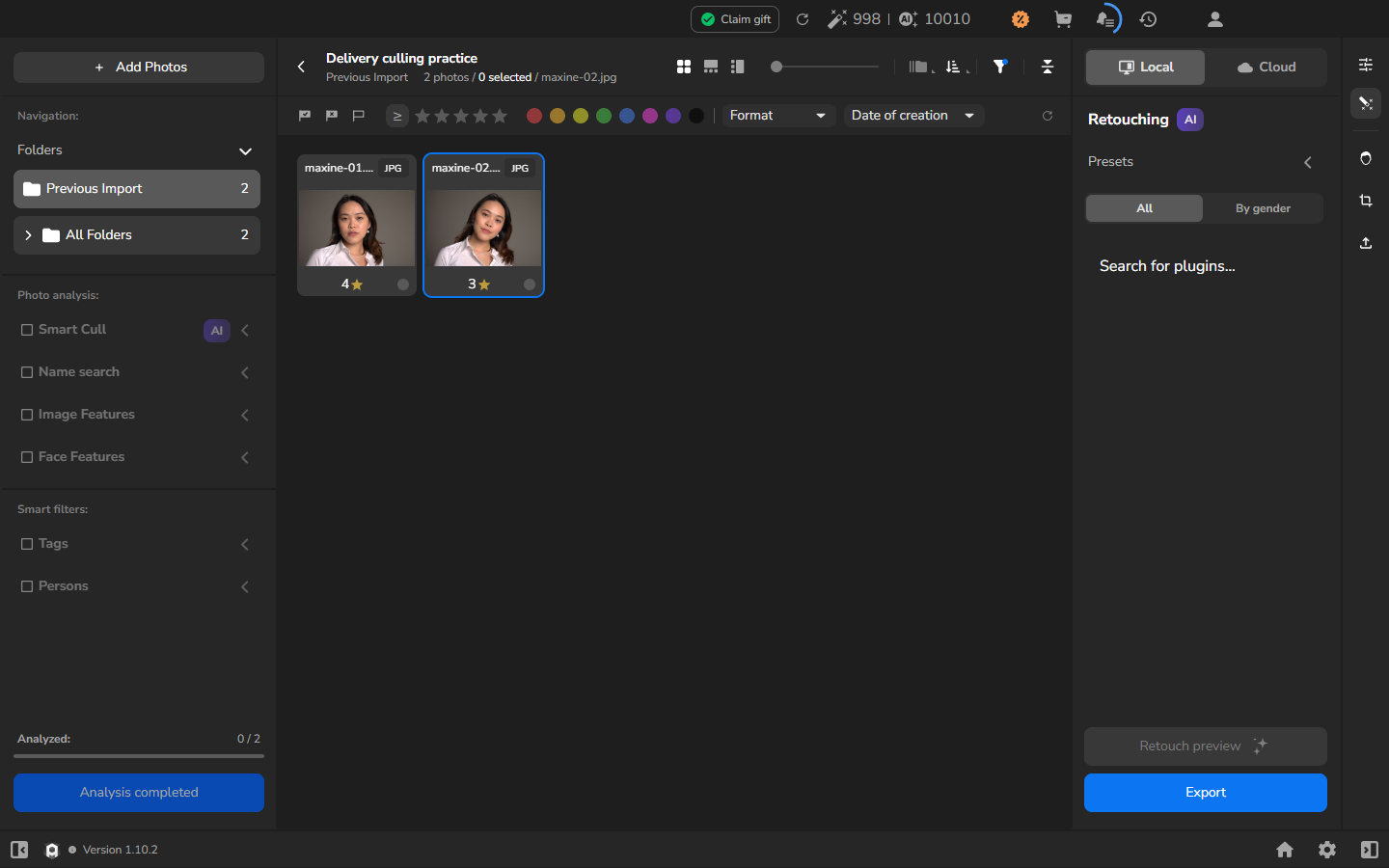
- Si la barre de filtres est masquée, cliquez sur l’icône en entonnoir dans la barre d’outils.
- Choisissez la comparaison de notes et le seuil qui correspondent à votre objectif. Par exemple, ≥ avec quatre étoiles affiche les photographies notées quatre étoiles ou plus.
- Examinez les photographies restantes. C’est votre liste restreinte. Le filtre masque les photographies qui ne correspondent pas ; il ne les supprime pas du projet.
Les notes sont des repères de travail, pas une décision automatique de livraison. Réinitialisez le filtre ou modifiez une note chaque fois qu’une variante moins bien notée mérite un nouvel examen.
En option : contrôler la sélection lors du changement de filtres
Section intitulée « En option : contrôler la sélection lors du changement de filtres »Passez cette section si vous filtrez d’abord et faites la sélection finale ensuite. Ce réglage compte lorsque des photographies sont déjà sélectionnées avant que vous ne changiez un filtre.
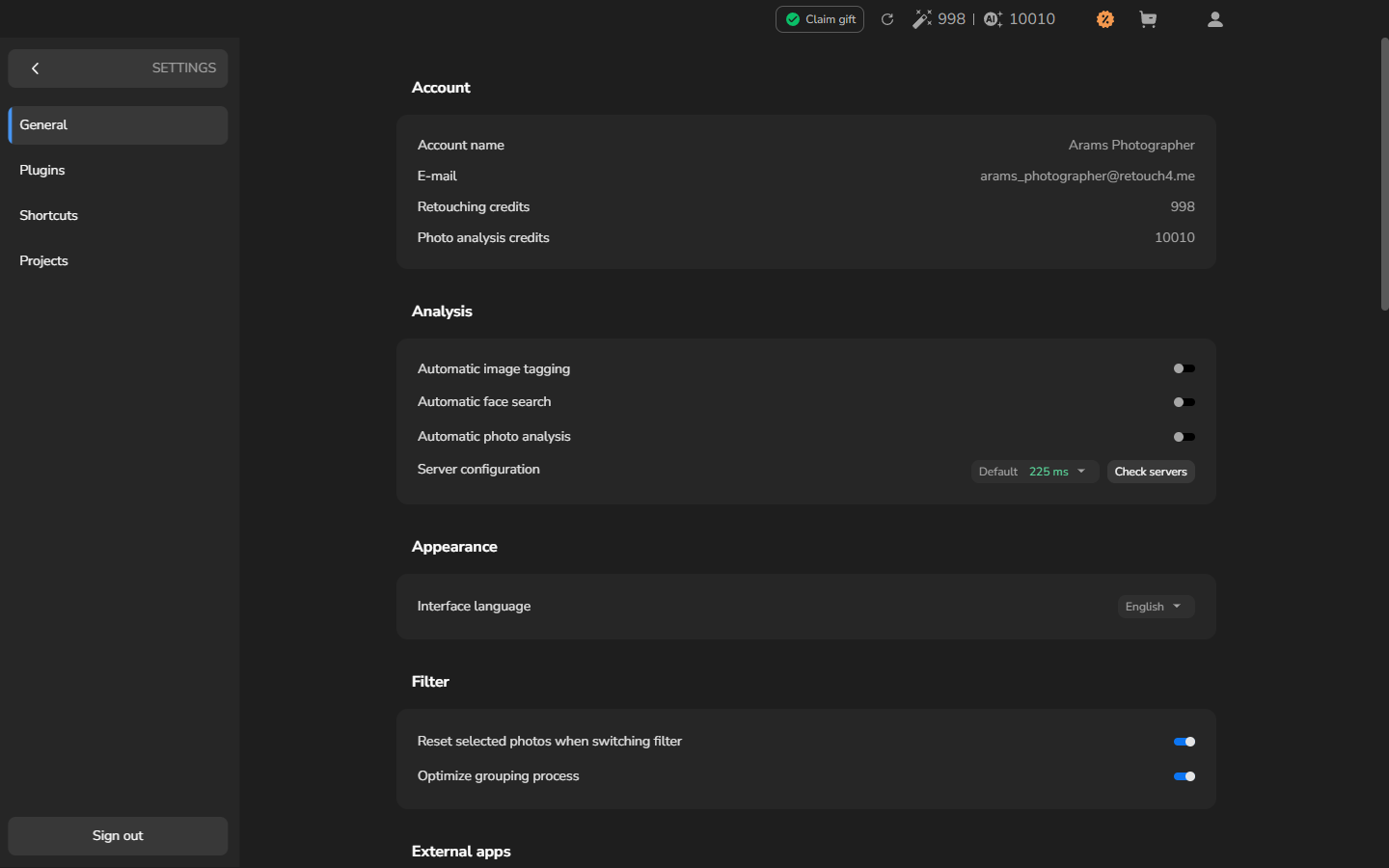
Vous trouverez Reset selected photos when switching filter dans Settings, sur la barre d’outils du projet. Des photographies exclues par un filtre peuvent perdre leur sélection, réglage activé ou non. Le laisser désactivé ne garantit pas que les photographies masquées seront à nouveau sélectionnées lorsque vous réinitialiserez le filtre.
Après avoir modifié ou réinitialisé un filtre, vérifiez les contours bleus et le compteur selected. Resélectionnez toute photographie manquante avant l’export. Vous n’avez pas besoin de modifier ce réglage pour terminer le workflow.
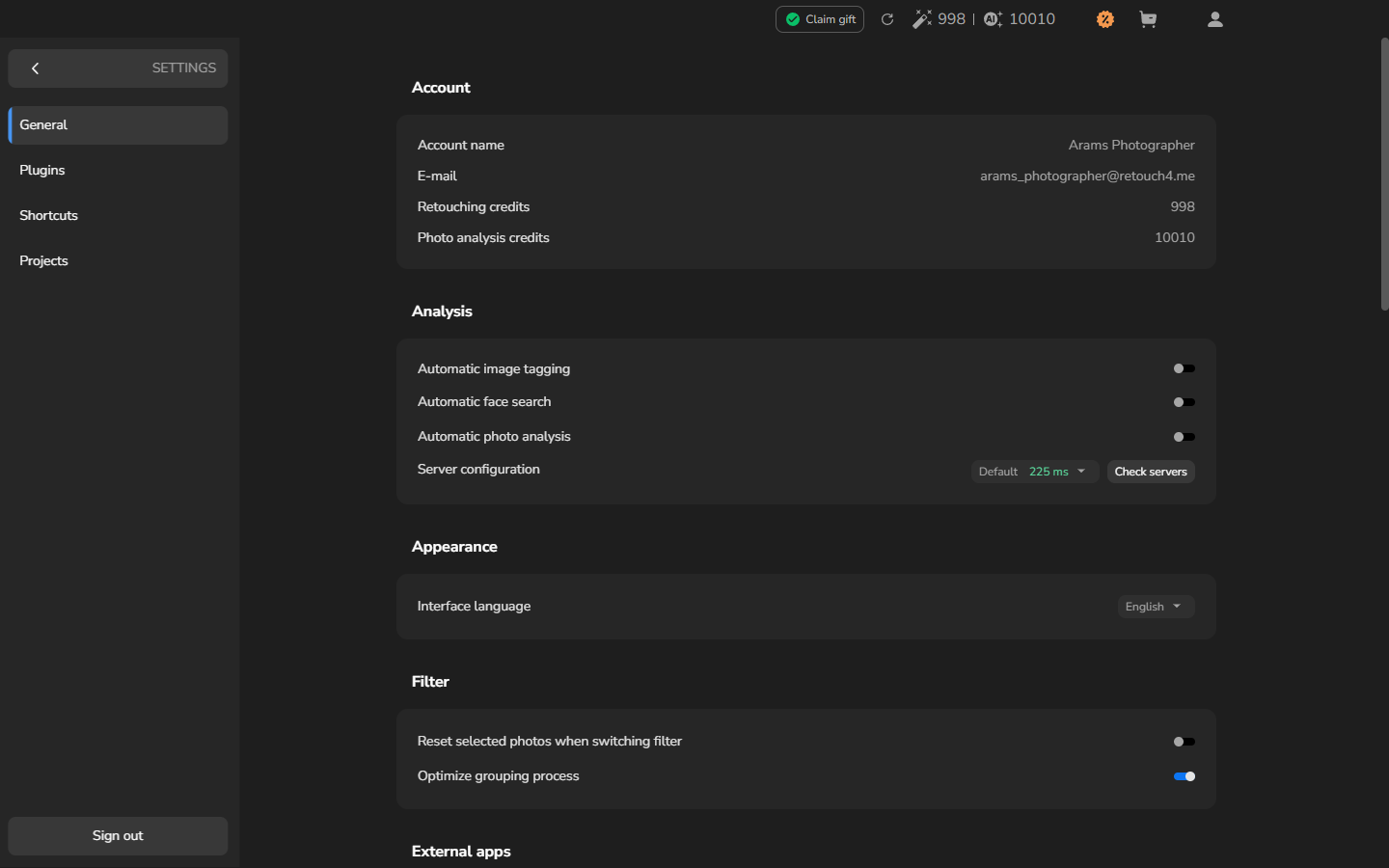
Avec le réglage désactivé, une photographie qui correspond encore au filtre peut rester sélectionnée.
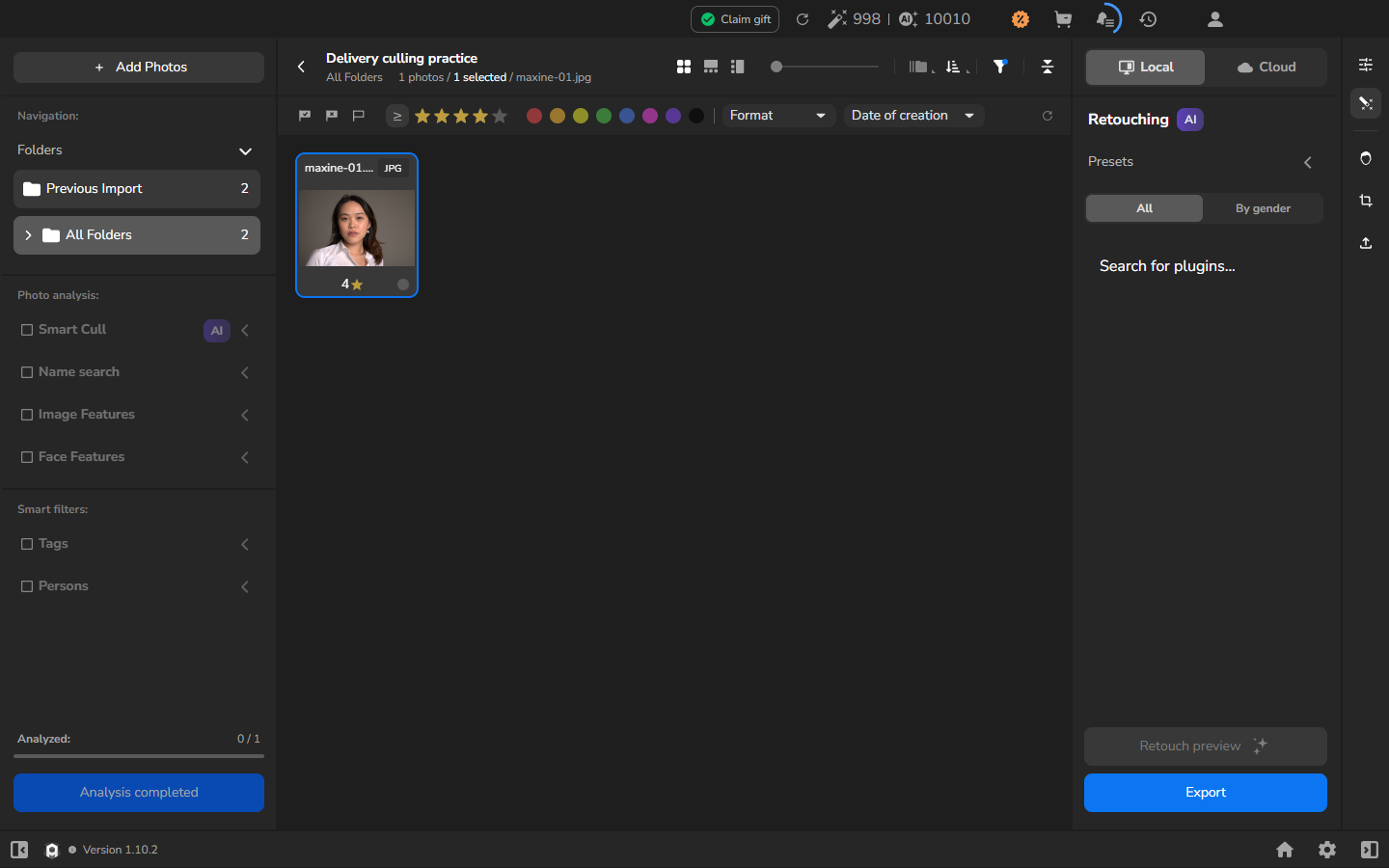
Avec le réglage activé, changer le filtre retire les photographies sélectionnées qui ne correspondent plus.
Les photographies qui correspondent encore peuvent rester sélectionnées ; celles que le filtre exclut sont retirées de la sélection.
Après avoir appliqué ou réinitialisé un filtre de notes, utilisez les contours bleus et le compteur selected pour voir la sélection actuelle. Le compteur rapporte la sélection dans le résultat affiché, ne vous fiez donc pas à un décompte antérieur.
Vérifier l’ensemble final sélectionné
Section intitulée « Vérifier l’ensemble final sélectionné »- Cliquez sur la première photographie de votre liste restreinte que vous comptez livrer. Maintenez Ctrl et cliquez sur chaque photographie supplémentaire qui appartient à l’ensemble final.
- Si vous souhaitez livrer une variante moins bien notée, réinitialisez le filtre pour la rendre visible, puis cliquez dessus avec Ctrl pour l’ajouter. Réinitialiser un filtre n’efface pas les notes.
- Vérifiez que les contours bleus, les noms de fichier et le compteur selected correspondent à l’ensemble que vous comptez livrer.
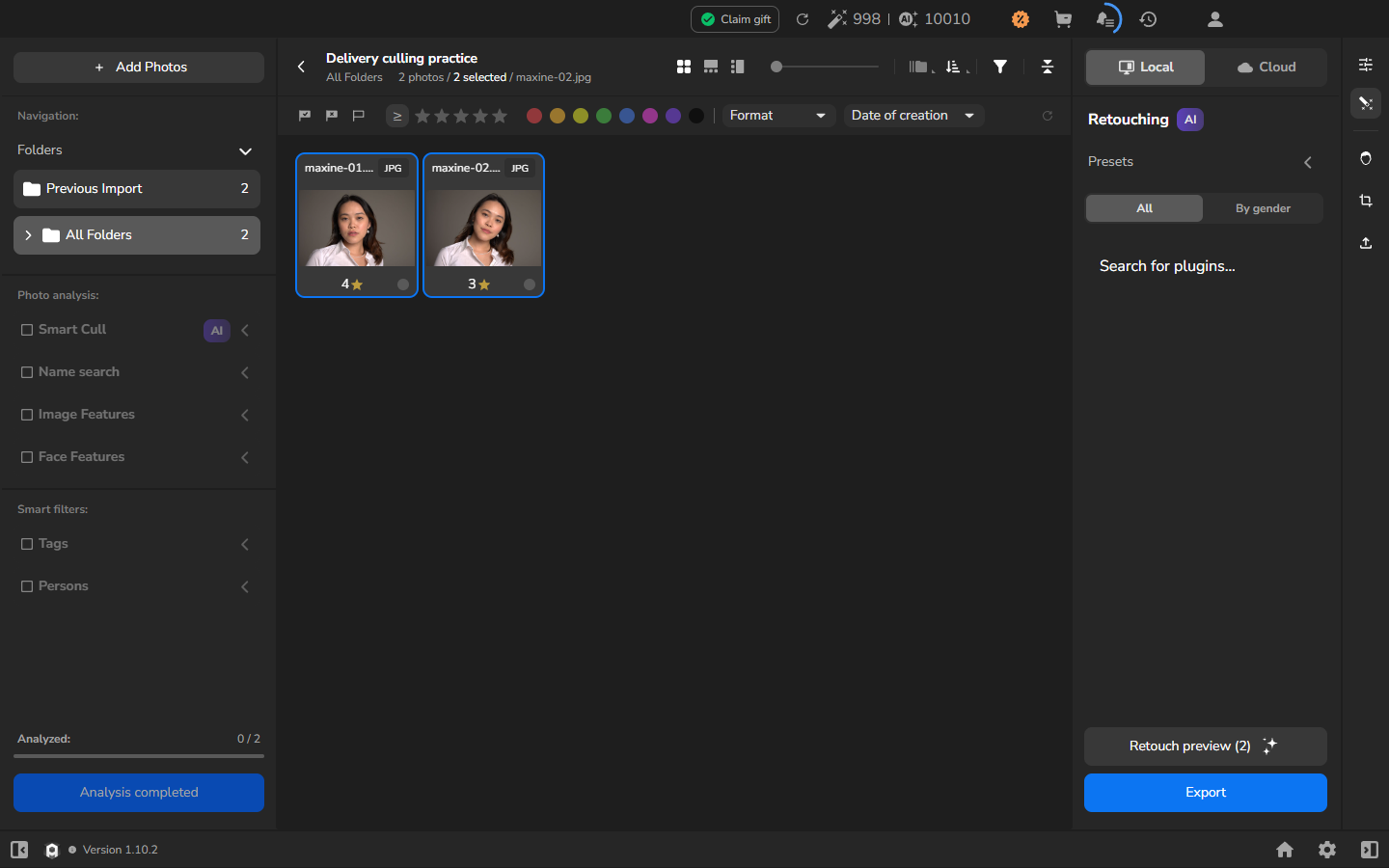
- Cliquez avec Ctrl sur une carte individuelle pour l’ajouter ou la retirer si l’ensemble doit être ajusté. Lorsque les contours et le compteur correspondent à votre livrable prévu, la sélection est terminée.
Vérifier le résultat
Section intitulée « Vérifier le résultat »Les contours bleus finaux et le compteur selected identifient les photographies choisies pour la livraison. Les notes restent disponibles lorsque vous réinitialisez un filtre. Ce workflow crée une sélection dans le projet ; il ne retouche, n’exporte, ne publie ni ne supprime de photographies.
Si cela ne fonctionne pas
Section intitulée « Si cela ne fonctionne pas »- Une seule carte est visible au départ : cherchez un badge de groupe numéroté et dépliez-le, ou désactivez le regroupement pour afficher les photographies séparément.
- La mauvaise photographie subsiste après le filtrage : vérifiez à la fois le symbole ≥ et le nombre d’étoiles dorées dans la barre de filtres. Réinitialisez le filtre avec le bouton à flèche circulaire et réessayez.
- Un changement de filtre a modifié la sélection à l’improviste : vérifiez Reset selected photos when switching filter, puis resélectionnez les cartes voulues après avoir réinitialisé le filtre. Confirmez aussi le compteur selected en plus des contours bleus.
- Un raccourci de note modifie plus de photographies que prévu : vérifiez le compteur selected avant d’appuyer sur une touche. Cliquez sur une carte sans Ctrl pour la sélectionner seule.
- Aucune photographie n’est visible : réinitialisez les filtres. Si la galerie reste vide, importez des photographies et attendez que leurs vignettes se chargent.