Taguer et retrouver vos photographies automatiquement avec l'IA
Ce que vous allez faire
Section intitulée « Ce que vous allez faire »Quand vous voulez retrouver des photographies d’un sujet ou d’un objet sans parcourir tout le projet, Arams peut ajouter des tags automatiquement et filtrer le projet selon le tag de votre choix. Le résultat est un ensemble ciblé que vous pouvez examiner avant votre prochaine tâche.
Le tagage automatique par IA est gratuit et n’utilise pas de crédits d’analyse de photos. Il fonctionne indépendamment de l’analyse de photos et de visages basée sur les crédits, lancée via Analyze. Vous n’avez pas besoin de choisir Analyze pour générer des tags.
Les tags automatiques peuvent être imprécis ou incomplets. Choisissez un tag qui décrit ce que vous cherchez, puis vérifiez les photographies filtrées avant de les sélectionner, les retoucher ou les exporter.
Préparer le tagage automatique d’images
Section intitulée « Préparer le tagage automatique d’images »- Depuis l’écran d’accueil, ouvrez Settings puis sélectionnez General.
- Sous Analysis, repérez Automatic image tagging.
- Si la ligne affiche Automatic image tagging (download available), sélectionnez le bouton de téléchargement situé à sa droite.
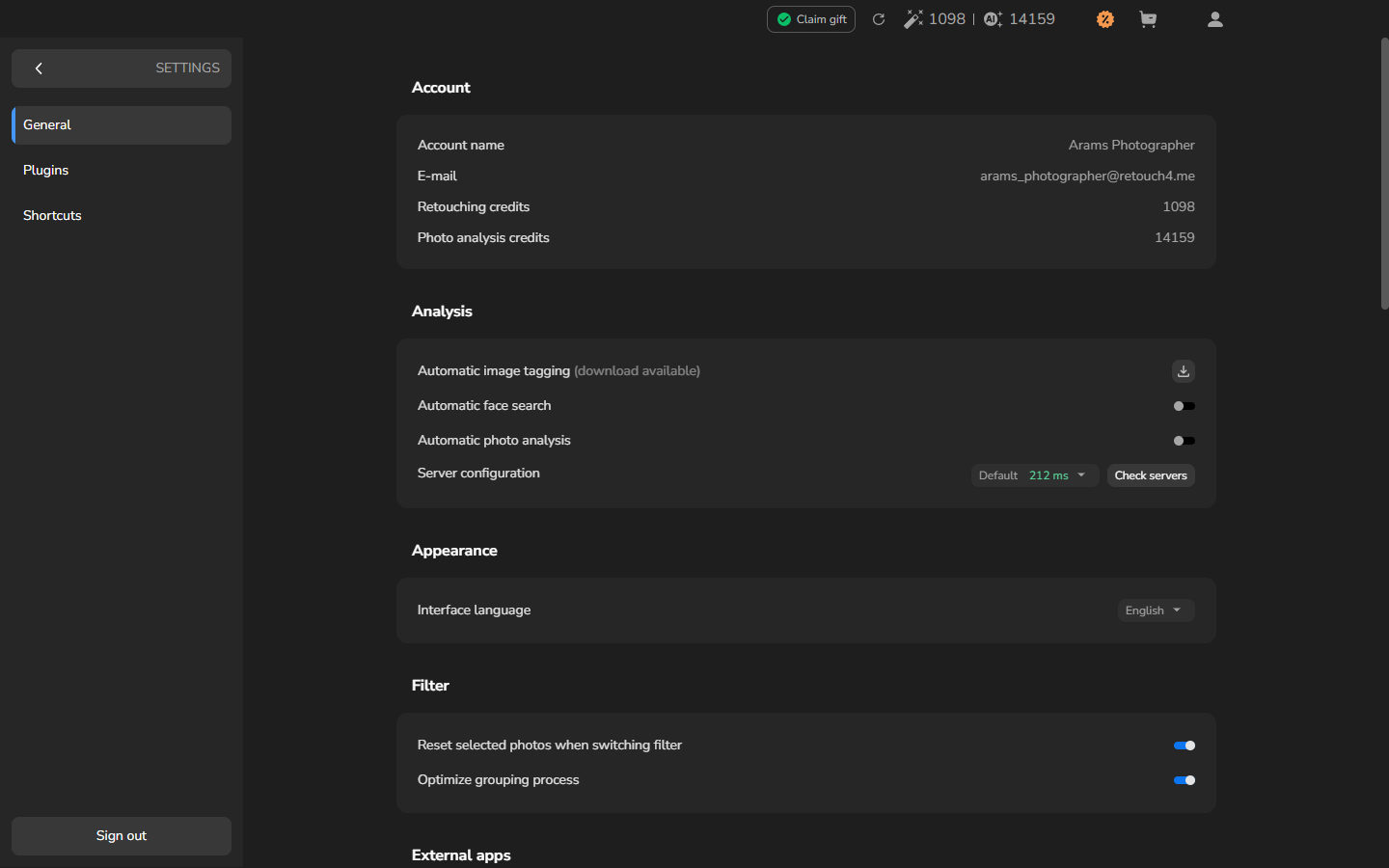
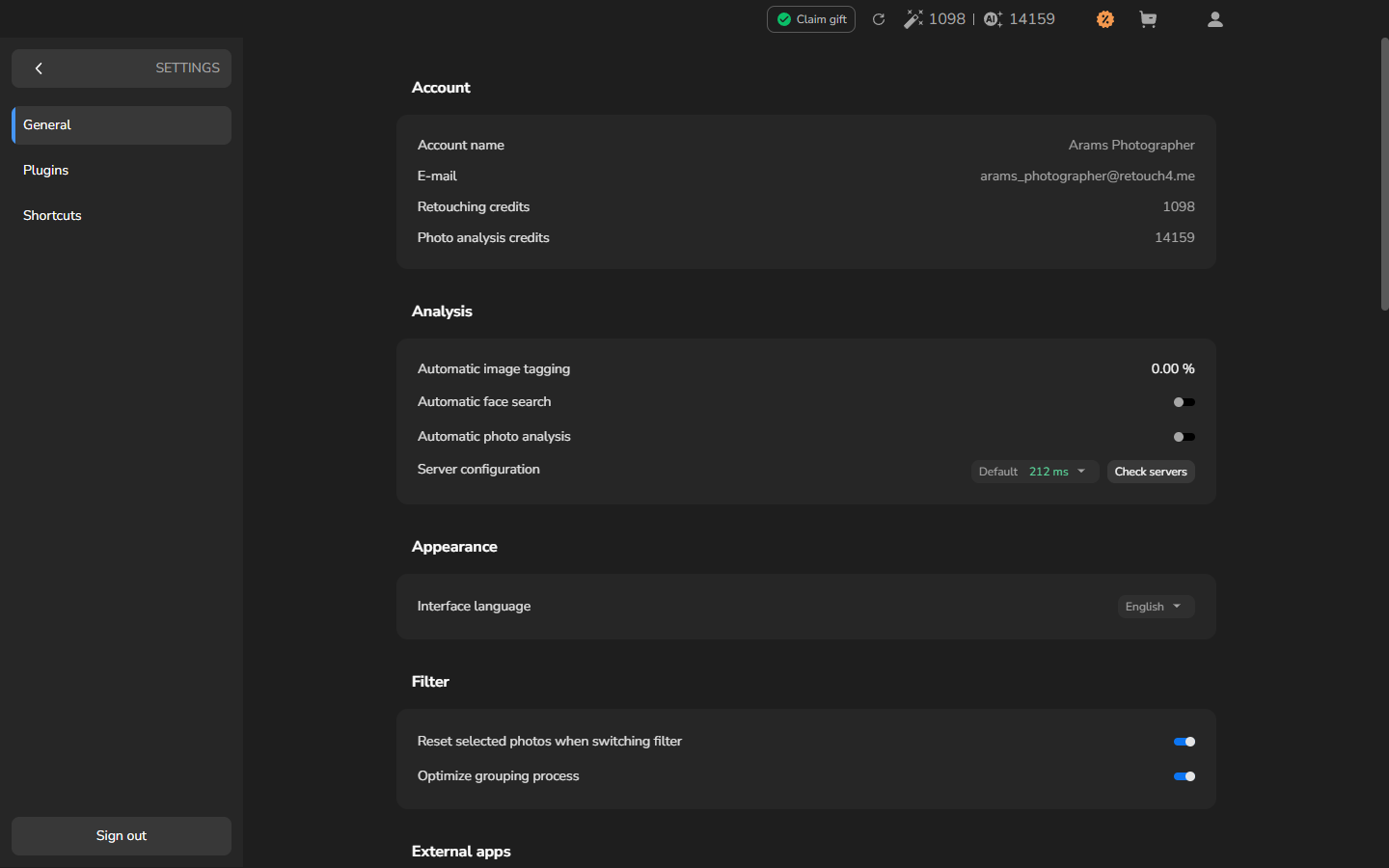
- Si vous avez lancé le téléchargement, attendez qu’il se termine. Un interrupteur apparaît à la place du bouton de téléchargement.
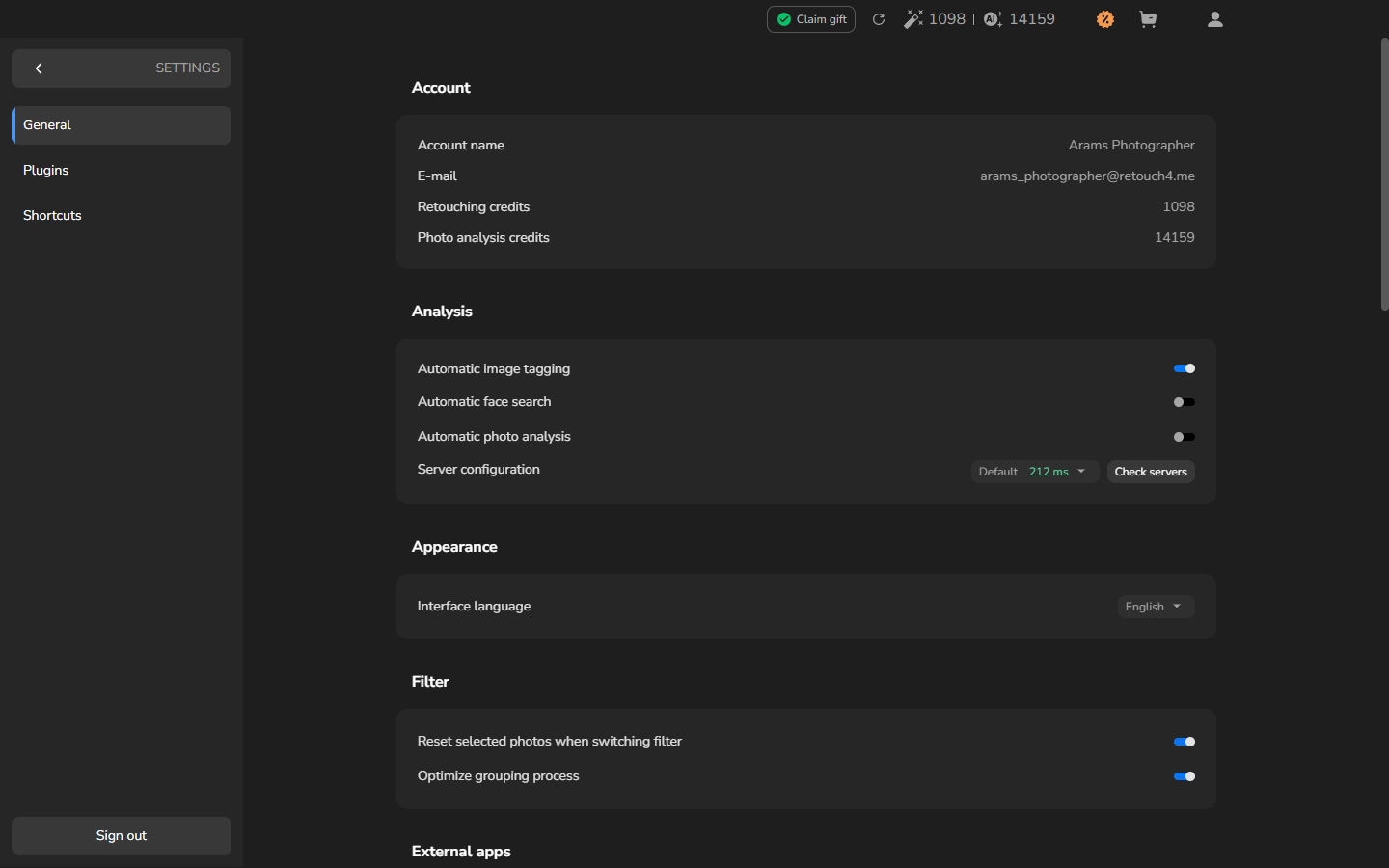
- Activez Automatic image tagging. Si l’interrupteur est déjà activé, laissez-le tel quel et continuez.
Suivre la progression du tagage et examiner les suggestions
Section intitulée « Suivre la progression du tagage et examiner les suggestions »- Créez un projet et ajoutez vos photographies avec Automatic image tagging activé. Attendez que les tags apparaissent avant d’essayer d’en utiliser un.
Suivre la progression est facultatif. Si vous voulez savoir si le tagage est toujours en cours :
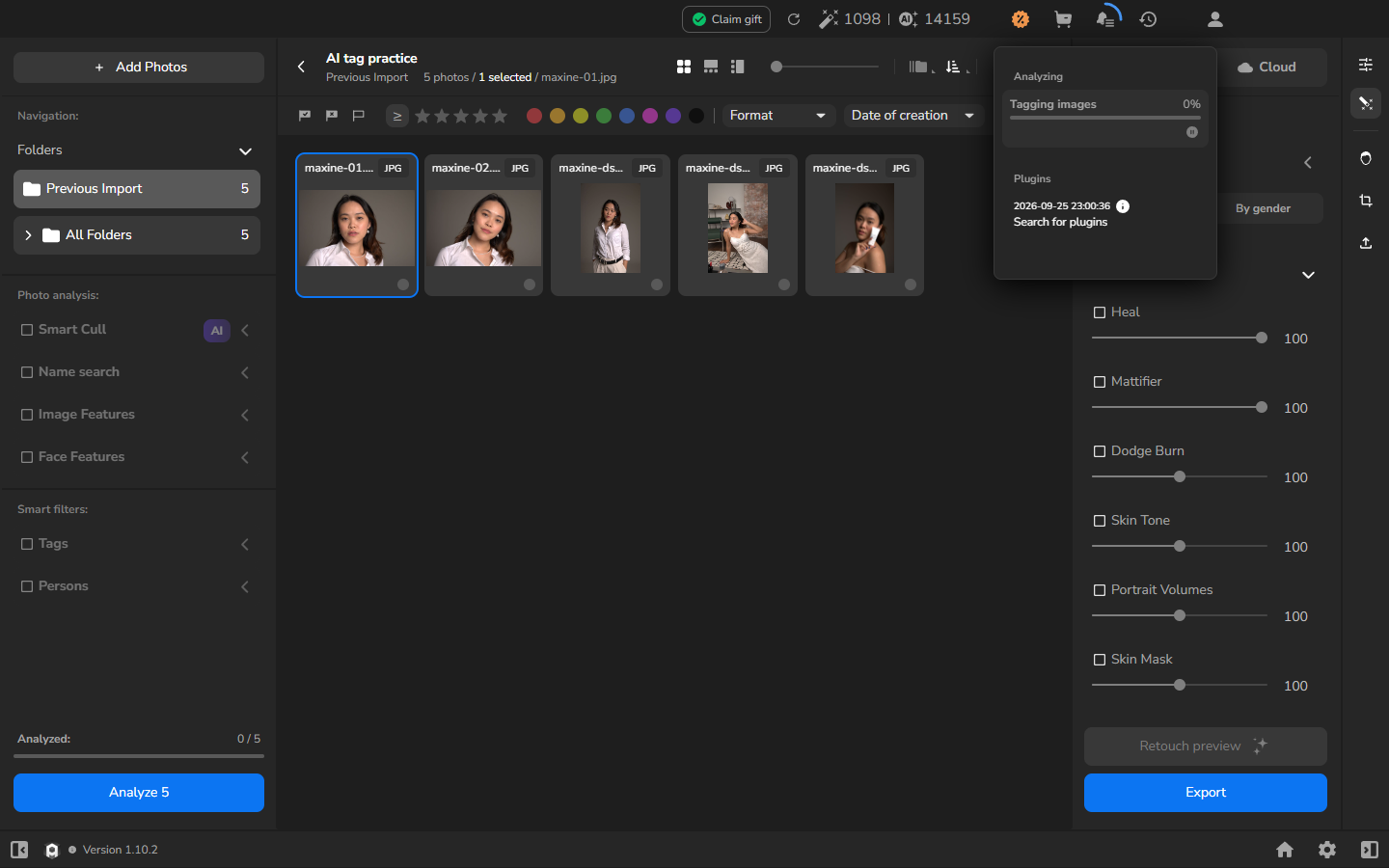
- Sélectionnez l’icône de cloche en haut de la fenêtre.
- Dans le panneau des opérations en arrière-plan, repérez Tagging images. D’autres opérations peuvent apparaître dans le même panneau ; utilisez cette ligne — et non Analyzed ni Analysis completed — pour suivre le tagage automatique.
Pour choisir un tag de filtrage :
- Sélectionnez une photographie qui montre le sujet ou l’objet que vous voulez retrouver, puis ouvrez Details and Faces.
- Dépliez Metadata et Tags si nécessaire. Cherchez un tag qui décrit précisément ce dont vous avez besoin.
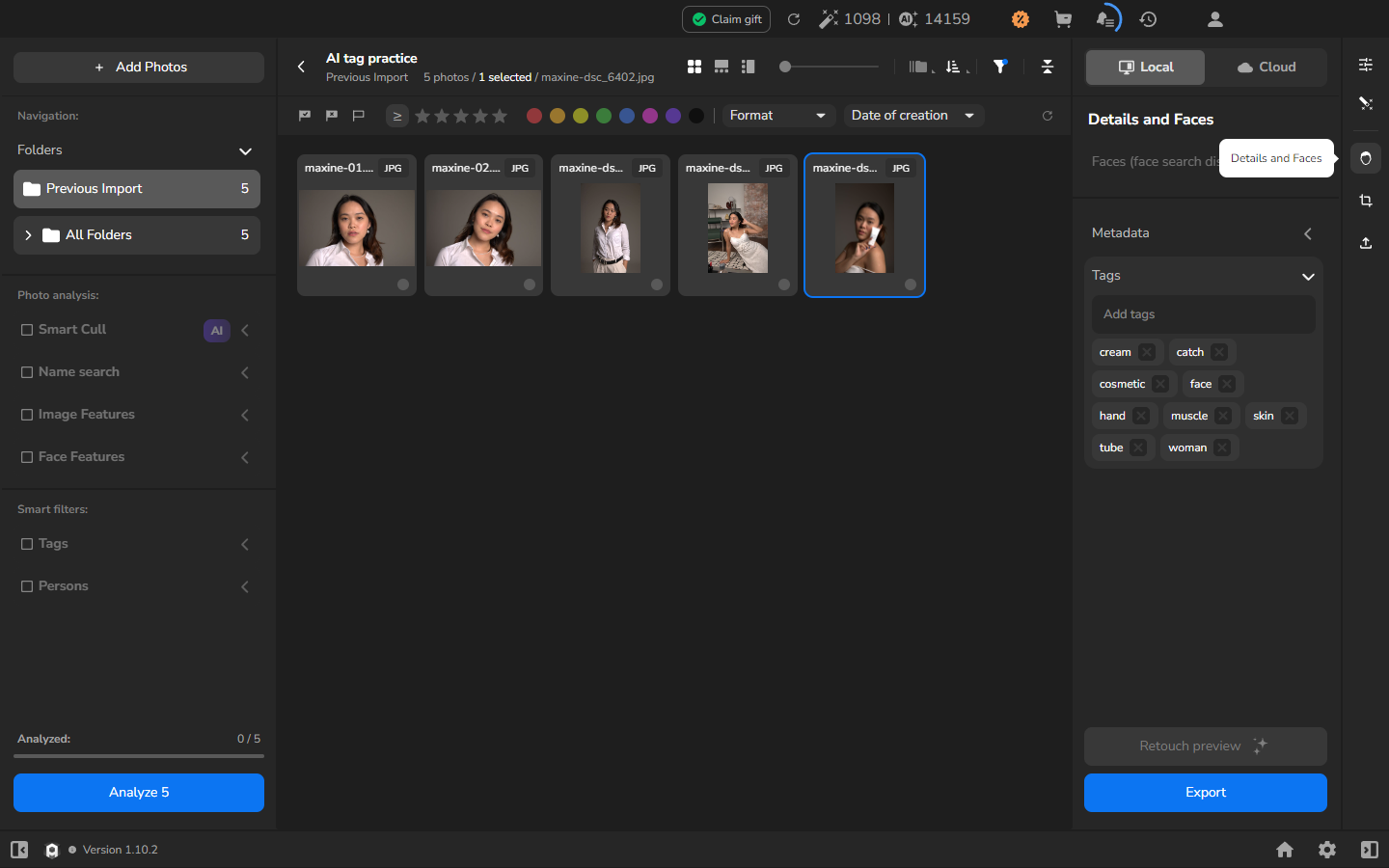
Dans l’exemple ci-dessus, cosmetic et tube décrivent le produit et peuvent aider à retrouver des photographies similaires. catch et muscle ne le décrivent pas de manière utile, tandis que la boucle d’oreille visible n’a pas de tag earring.
Comparer les suggestions sur d’autres photographies est facultatif. Cela peut aider quand plusieurs tags décrivent votre sujet mais que vous ne savez pas lequel permettra de cibler le mieux les photographies recherchées.
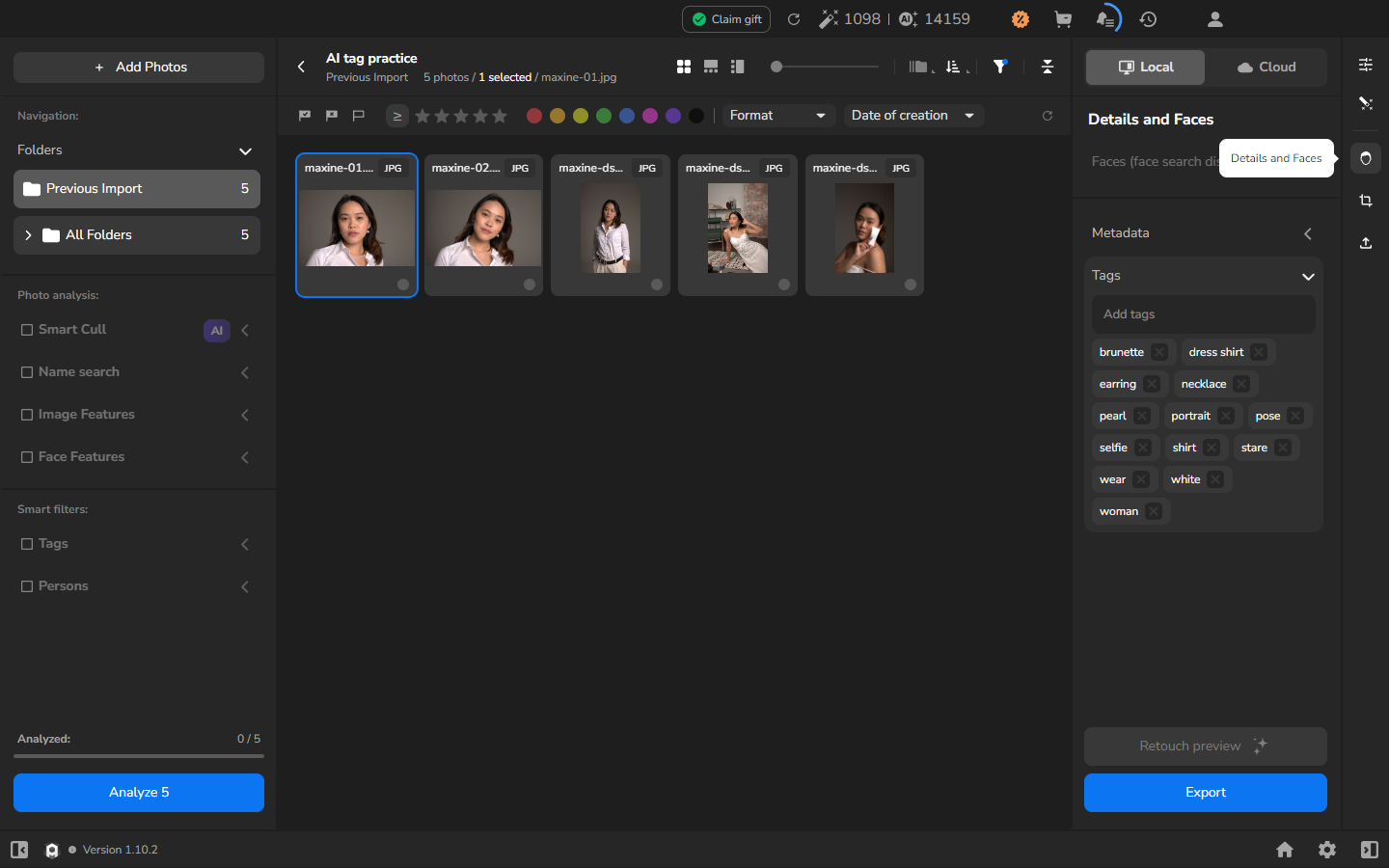
Le portrait présenté à titre de comparaison a reçu les tags earring, necklace, pearl et portrait, mais pas cosmetic. Un tag partagé par la plupart des photographies restreindra moins les résultats qu’un tag plus spécifique.
Retrouver des photographies avec un tag généré
Section intitulée « Retrouver des photographies avec un tag généré »- Sélectionnez le tag affiché qui décrit le mieux le sujet ou l’objet que vous voulez retrouver.
- Examinez l’ensemble filtré et excluez les photographies qui ne correspondent pas à votre recherche de votre sélection de travail.
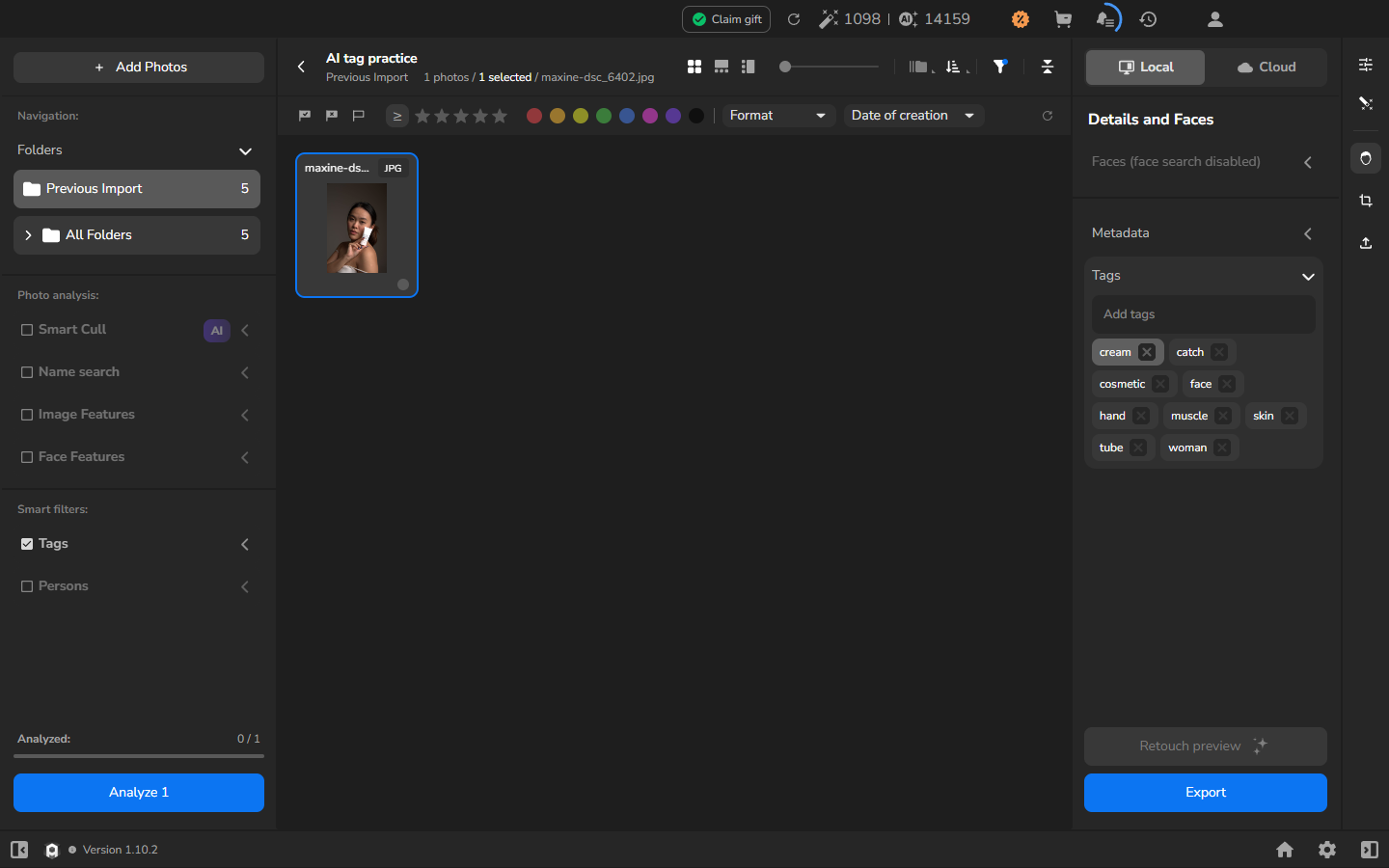
La recherche est terminée lorsque le filtre Tags est actif et que la grille contient les photographies avec lesquelles vous voulez travailler. Dans cet exemple, la sélection de cosmetic a conservé le portrait avec le tube de cosmétique et exclu les photographies utilisées pour la comparaison. Quand vous avez terminé, réinitialisez le filtre pour afficher à nouveau tout le projet.
Si votre sélection doit être complète, vérifiez aussi les photographies importantes auxquelles ce tag pourrait ne pas avoir été attribué. Le tagage automatique ne garantit pas que le même sujet ou objet recevra toujours la même description.
Pour les recherches par nom de fichier, date, tag manuel ou personne, consultez Retrouver des photographies et des personnes.
Si cela ne fonctionne pas
Section intitulée « Si cela ne fonctionne pas »- L’interrupteur de tagage n’est pas disponible : si Arams propose un téléchargement de modèle, laissez-le se terminer avant d’importer des photographies.
- Le tagage est toujours en cours : ouvrez la cloche, vérifiez Tagging images et attendez la fin de l’opération.
- Aucun tag généré n’apparaît : confirmez que Automatic image tagging est activé, puis vérifiez l’opération de tagage nommée dans le panneau de la cloche. Lancer Analyze n’est pas une étape de dépannage pour les tags automatiques.
- L’objet n’a pas de tag utile : retrouvez la photographie manuellement. Vous pouvez ajouter votre propre tag via Add tags pour la retrouver plus facilement plus tard.
- Un tag inclut des photographies sans rapport : considérez-les comme des résultats non pertinents et examinez l’ensemble filtré visuellement avant de sélectionner, retoucher ou exporter.
- Trop de photographies correspondent : essayez un tag plus spécifique.