Qu'est-ce qu'Arams ?
À quoi sert Arams
Section intitulée « À quoi sert Arams »Si vous souhaitez sélectionner, préparer, retoucher et exporter une séance sans éparpiller le travail entre plusieurs applications, Arams peut regrouper ces tâches dans un seul projet. L’application pour Windows et macOS combine les outils Retouch4me destinés aux photographies individuelles et aux séries entières avec l’organisation des photos, la correction des couleurs, le recadrage et l’export.
La retouche est facultative. Vous pouvez utiliser Arams uniquement pour sélectionner, organiser, corriger, recadrer et exporter des photographies, ou ajouter la retouche cloud ou des plugins locaux achetés séparément. Lorsque vous retouchez, vous pouvez ajuster les outils disponibles et comparer le résultat à l’original avant l’export.
Utilisez cette page pour choisir un parcours. Vous êtes prêt à commencer lorsque vous savez si vous n’avez besoin d’aucune retouche, de la retouche cloud ou de plugins locaux, et que vous avez ouvert le guide correspondant.
Quand Arams est utile
Section intitulée « Quand Arams est utile »- Séances portrait : examinez les visages, comparez des photographies similaires, choisissez les images à conserver et comparez la retouche à l’original avant l’export.
- Photographie de studio et beauté : ajustez la retouche portrait, le nettoyage des vêtements et des arrière-plans, et les couleurs. Examinez les détails fins, car un résultat automatique peut laisser des défauts ou nécessiter des réglages différents.
- Une série qui doit être traitée de façon cohérente : configurez les outils et les préréglages, appliquez les réglages à une sélection, puis vérifiez des photographies représentatives avant de traiter la série.
- Une séance avec plusieurs personnes : trouvez les photographies contenant une personne, combinez cette sélection avec les notes, et préparez des livraisons séparées. Une photographie partagée peut figurer dans la livraison de plusieurs personnes.
- Un projet en croissance qui a besoin d’organisation : utilisez dossiers, notes, étiquettes, groupes et recherche pour trouver les photographies dont vous avez besoin tout en gardant les fichiers originaux disponibles.
Retouche cloud ou locale ?
Section intitulée « Retouche cloud ou locale ? »| Retouche cloud | Retouche locale | |
|---|---|---|
| Accès et paiement | Nécessite un abonnement et/ou des crédits selon le plan applicable. | Les plugins locaux sont achetés séparément. Les plugins achetés offrent une retouche locale illimitée sans crédits de retouche cloud par photo. |
| Traitement | Les photographies sont envoyées au service ; une connexion Internet est requise. | Le traitement s’exécute sur votre ordinateur à l’aide des plugins installés et activés. |
| Réglages disponibles | Les outils cloud peuvent avoir leurs propres réglages, y compris un ajustement séparé pour les grains de beauté. | Les réglages dépendent du plugin installé ; ne supposez pas qu’ils correspondent à la version cloud. |
Les deux modes ne disposent pas du même ensemble de fonctions. Choisissez un mode en fonction des outils et des réglages dont vous avez besoin, de l’endroit où vous voulez que le traitement s’exécute, et de son modèle de paiement. La retouche locale illimitée ne s’applique qu’aux plugins que vous possédez ; elle n’inclut pas tous les plugins et ne rend pas les services cloud gratuits.
Choisir par où commencer
Section intitulée « Choisir par où commencer »- Vous voulez organiser et exporter sans retouche : suivez votre premier flux de travail photo et choisissez des copies non retouchées à l’étape d’export.
- Vous voulez la retouche locale : commencez par choisir et configurer les outils, puis suivez le traitement local avec des plugins installés, activés et disponibles pour votre compte.
- Vous voulez la retouche cloud : suivez le traitement cloud après avoir vérifié les exigences de téléversement, d’Internet, de compte et de crédits.
- Vous connaissez déjà votre parcours de traitement : utilisez le catalogue de capacités ci-dessous pour poursuivre avec la sélection, la correction, le traitement de série ou la livraison.
Quel que soit le parcours choisi, gardez activés tous les outils que vous voulez sur les photographies finales. Désactivez les outils uniquement si vous comptez exporter des copies non retouchées. Utilisez les réglages de livraison pour les outils qui prennent en charge l’aperçu habituel ; si un plugin indique qu’il ne peut pas créer de calques d’aperçu ordinaires, suivez le flux de travail avant export. L’export est terminé lorsque sa tâche se termine et que les fichiers enregistrés s’ouvrent normalement à la destination choisie.
Optionnel : prévisualiser une photographie
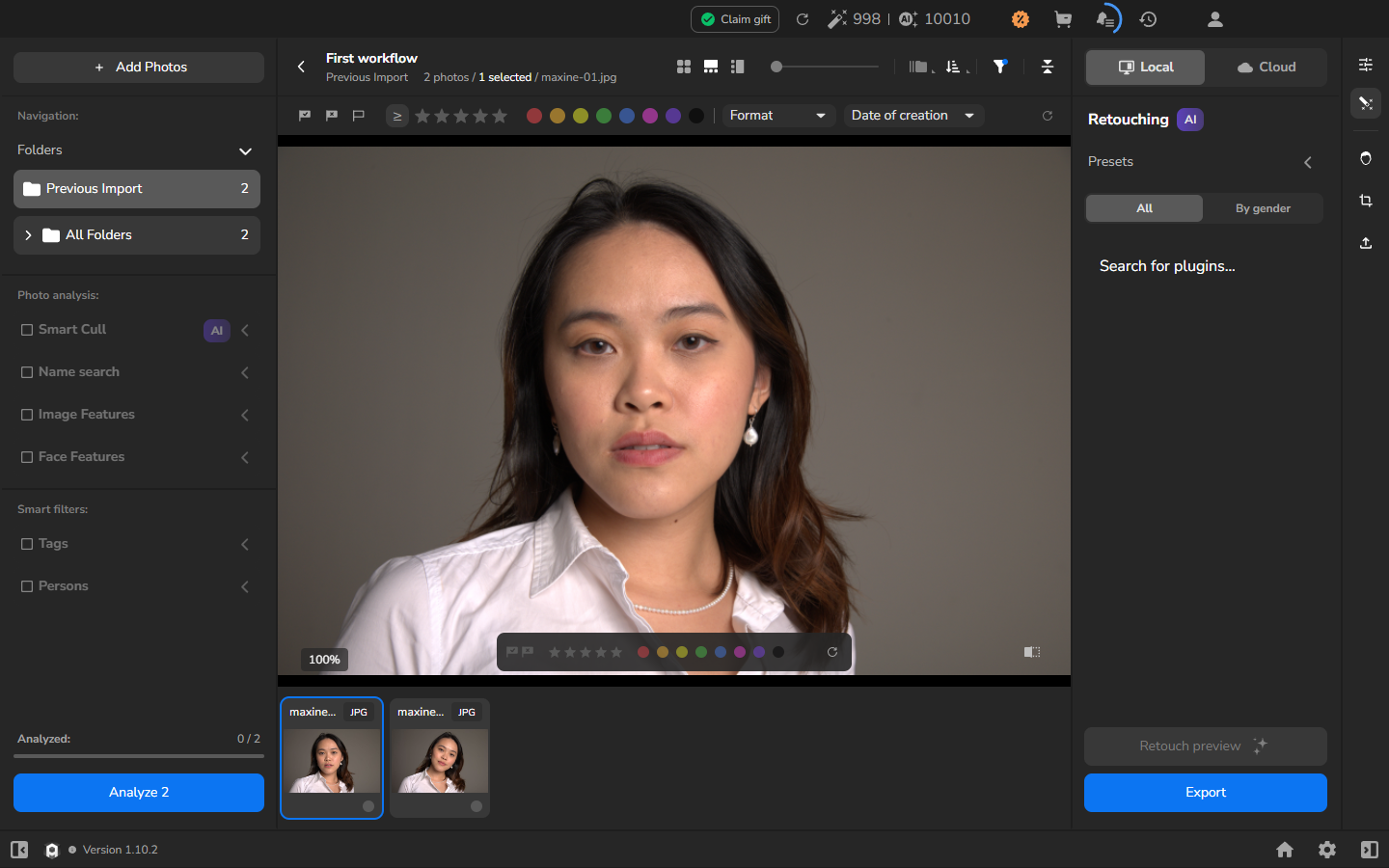
Section intitulée « Optionnel : prévisualiser une photographie »Si vous avez déjà des photographies dans un projet, vous pouvez en ouvrir une dans la visionneuse agrandie pour examiner le détail avant de décider ce que vous conservez ou traitez. Cet aperçu est facultatif et n’est pas nécessaire pour choisir un parcours de traitement.
Catalogue de capacités
Section intitulée « Catalogue de capacités »Utilisez ce catalogue pour trouver la prochaine tâche de votre flux de travail. Il couvre les fonctions expliquées dans ce manuel ; les fonctions disponibles pour vous peuvent dépendre de votre version d’Arams, de votre plan et des plugins installés.
| Domaine | Capacités et détails |
|---|---|
| Compte et accès | Connectez-vous à Arams avec un compte existant. Les capacités disponibles dépendent de votre compte. |
| Projets | Créer, ouvrir et gérer, rouvrir et sauvegarder et restaurer des projets. |
| Fichiers sources et importation | Importer des photographies, organiser dossiers et noms de fichiers et garder projets et fichiers originaux disponibles. |
| Sélection et examen | Sélectionner des photographies, zoomer et examiner le détail et examiner les visages détectés. |
| Tri des photos | Notes, filtres et étiquettes, groupes de photographies similaires et un flux de travail de sélection pour la livraison (in English). |
| Trouver des photographies | Recherche par nom de fichier, étiquette manuelle, date ou personne détectée dans Trouver des photographies et des personnes ; le balisage automatique par IA est un flux de travail séparé. |
| Analyse photo et visage | Lancez Analyze, examinez les filtres visibles de qualité d’image et de visage, et inspectez les candidats dans Examiner l’analyse IA. Les classifications IA nécessitent toujours un examen visuel. |
| Recadrage | Recadrer et redresser des photographies (in English). |
| Réglages de retouche | Choisir les outils et les réglages, utiliser des préréglages et appliquer les réglages par genre. |
| Résultats portrait | Retoucher un portrait en préservant le détail naturel et comparer le résultat traité à l’original. |
| Vêtements et arrière-plans | Utiliser Fabric et Clean Backdrop et examiner le tissu, les bords, la texture et les marques réelles du sol de studio. |
| Couleur | Correction des couleurs par IA, courbes et LUT. |
| Traitement de série | Retoucher une série cohérente, y compris préréglages et réglages copiés, et examiner les tâches de traitement terminées. |
| Parcours de traitement | Utilisez le traitement local avec un plugin installé ou le traitement cloud avec ses exigences de téléversement, de connexion et de crédits. |
| Accès aux plugins | Activer un plugin disponible pour votre compte. Un plugin local doit être installé et activé avant de pouvoir l’utiliser. |
| Export et livraison | Préparer les réglages de livraison, exporter et vérifier les fichiers enregistrés et livrer des sélections séparées pour différentes personnes. |
| Métadonnées | Échanger les notes et les étiquettes de couleur à l’aide de sidecars XMP. Si d’autres métadonnées comptent pour votre livraison, vérifiez-les dans les fichiers exportés. |
| Espace de travail | Explorer l’interface, personnaliser l’espace de travail, modifier les réglages généraux et personnaliser les raccourcis clavier. |
| Dépannage | Diagnostiquer les échecs d’importation et le traitement ou l’export bloqué. |
Balisage, analyse et traitement gratuits
Section intitulée « Balisage, analyse et traitement gratuits »Le balisage automatique par IA est gratuit et ne consomme pas de crédits d’analyse. Téléchargez son modèle et activez le balisage automatique dans Settings. Vous n’avez pas besoin d’appuyer sur Analyze pour obtenir ces étiquettes. Ouvrez l’icône de cloche en haut pour suivre l’opération de balisage ; la même zone peut aussi afficher d’autres travaux en arrière-plan. Les étiquettes générées peuvent être inexactes ou manquantes, alors examinez-les avant de vous y fier.
L’analyse cloud des photographies et des visages via Analyze est une opération distincte qui consomme des crédits d’analyse. La retouche locale, la retouche cloud et l’activation des plugins ont chacune leurs propres exigences. Le balisage gratuit ne signifie pas que tout traitement ou tous les plugins sont gratuits. Consultez les chapitres liés avant de choisir un parcours de traitement.
Plugins et flux de travail avancés
Section intitulée « Plugins et flux de travail avancés »Ce manuel inclut des flux de travail pour Heal, Dodge Burn, Portrait Volumes, Fabric et Clean Backdrop. Le catalogue de plugins peut changer, et les outils disponibles pour vous dépendent des plugins installés et activés pour votre compte.
Ouvrez l’icône d’engrenage d’un plugin pour ajuster ses paramètres détaillés ; ces réglages sont distincts des Settings globaux de l’application. Lab, Face Make, Frequency Separation et Color Match s’exécutent à l’étape avant export plutôt que dans l’aperçu habituel. Les réglages disponibles à cette étape dépendent du plugin.
Protégez vos originaux et examinez le résultat
Section intitulée « Protégez vos originaux et examinez le résultat »Gardez vos photographies originales disponibles et maintenez des sauvegardes. Examinez les aperçus traités et les fichiers exportés à un grossissement qui révèle le détail important pour le travail : le traitement automatique nécessite toujours le jugement d’un photographe.