Diagnostiquer une exportation bloquée ou échouée
Ce que vous allez faire
Section intitulée « Ce que vous allez faire »Lorsqu’une exportation semble bloquée, utilisez Export and Render History pour savoir si elle est en attente, toujours en cours ou en échec pour une photographie précise. Si une photographie a échoué, identifiez-la avant de réessayer. Si la cause est un fichier source manquant, vous pouvez restaurer ce fichier, relancer uniquement la photographie en échec et vérifier qu’Arams a bien écrit le fichier attendu.
Avant de commencer
Section intitulée « Avant de commencer »- Laissez la tâche concernée dans l’historique tant que vous n’avez pas identifié la photographie et résolu le problème. Les détails de la tâche peuvent être le seul endroit où Arams affiche l’échec.
- Ne modifiez pas vos photographies source. La relance d’une photographie depuis l’historique utilise la destination de la tâche d’origine : c’est là qu’il faut chercher le fichier récupéré.
Distinguer les tâches en attente, en cours et en échec
Section intitulée « Distinguer les tâches en attente, en cours et en échec »- Ouvrez le projet dans lequel le traitement semble s’être arrêté.
- Cliquez sur l’icône d’historique au-dessus des photographies. Son info-bulle est Export and Render History.
- Repérez la tâche la plus récente et lisez son statut :
- Queued signifie que la tâche est en attente. Si une autre tâche est In progress, laissez d’abord celle-ci se terminer.
- In progress signifie qu’Arams est en train de traiter la tâche. Si vous n’êtes pas sûr qu’elle avance, comparez sa progression et le temps écoulé après un intervalle raisonnable.
- Une photographie sous Failed to export mérite votre attention. Attendre ne relancera pas son exportation.
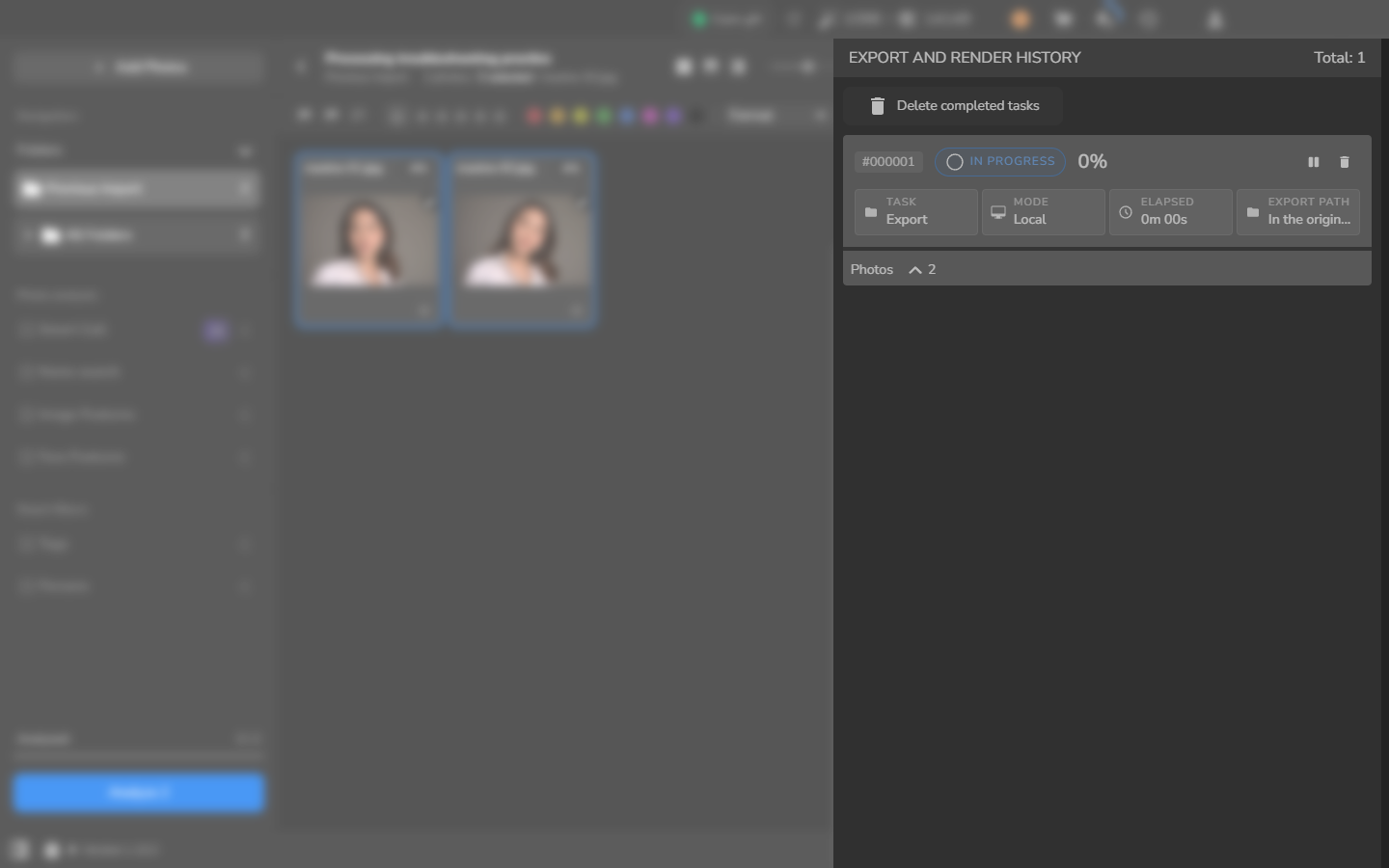
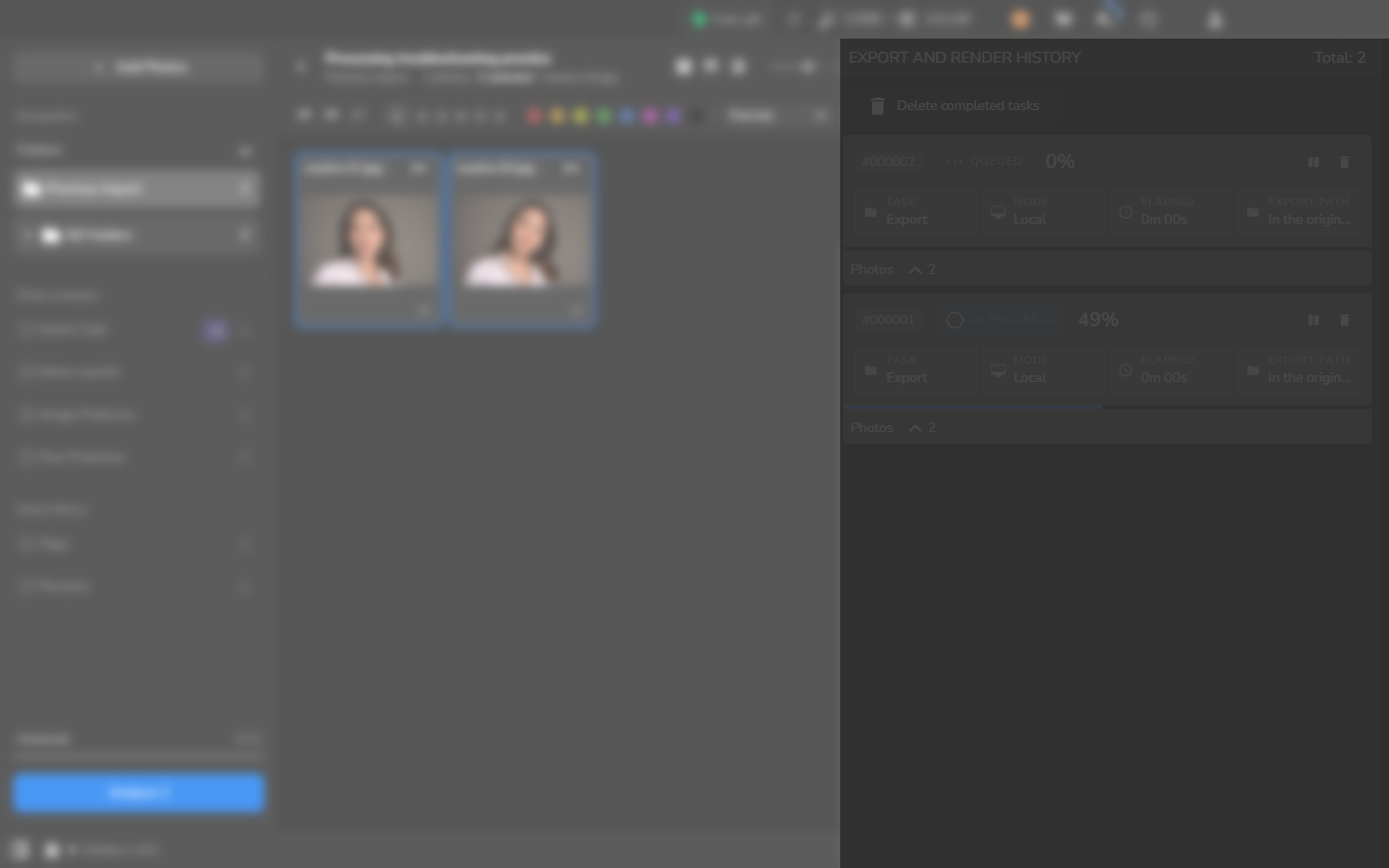
Lire le message d’erreur et identifier le fichier concerné
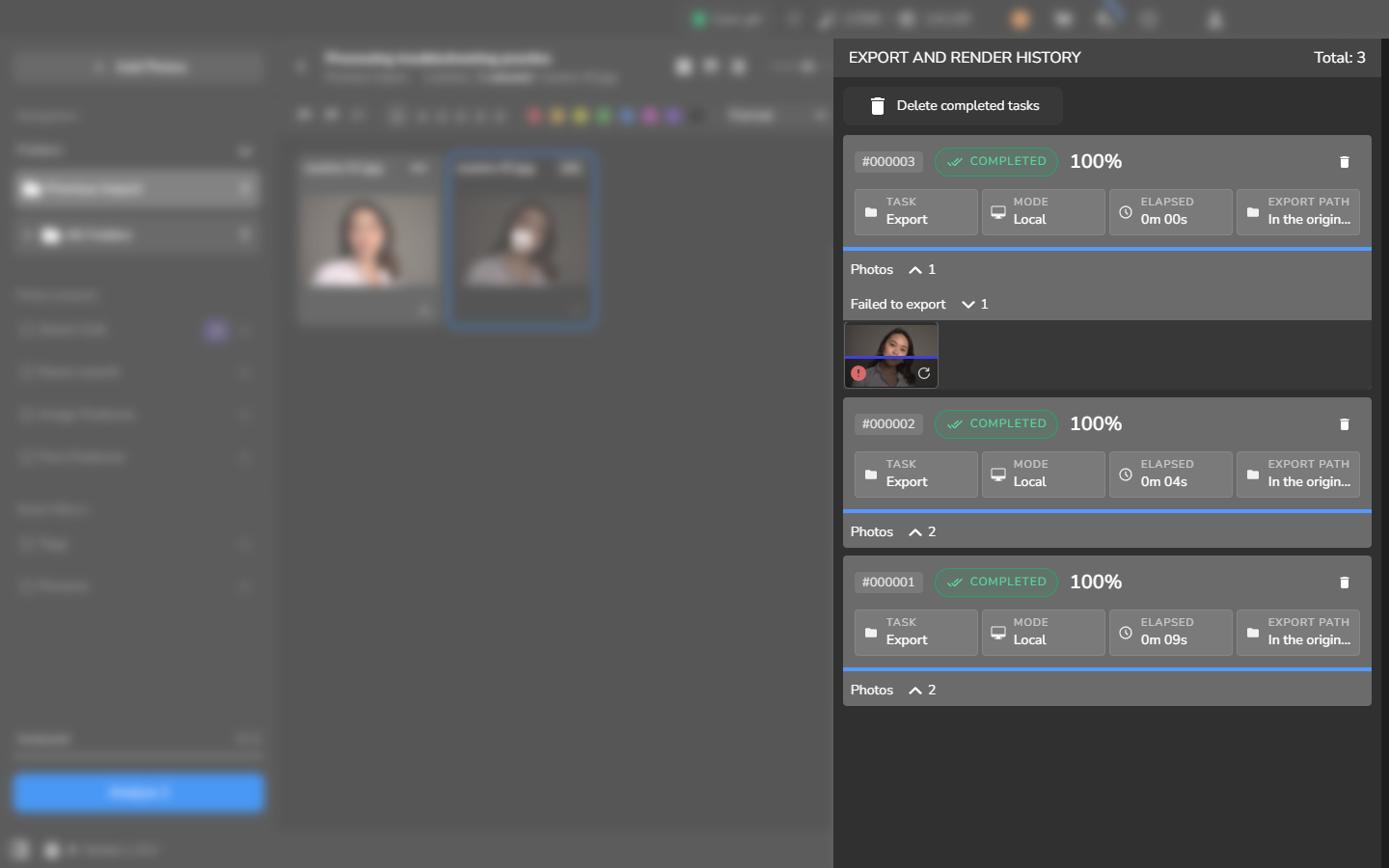
Section intitulée « Lire le message d’erreur et identifier le fichier concerné »- Dépliez Failed to export. Arams peut afficher un indicateur d’erreur rouge, une miniature et un bouton de relance sans indiquer le nom du fichier ni expliquer la cause.
- Si un message indique la cause, retenez sa formulation exacte et traitez cette cause avant de réessayer. Ne supposez pas que chaque échec est causé par un fichier source manquant.
- Si aucun nom de fichier n’apparaît, comparez la miniature et le nombre de photographies en échec avec les photographies sélectionnées pour la tâche. Revenez au projet si vous devez vérifier la sélection. Cela n’identifie que le fichier le plus probable, surtout lorsque plusieurs photographies se ressemblent.
- Vérifiez que le fichier source se trouve toujours à son emplacement d’origine, sous le nom qu’il portait lors de l’importation.
La carte de la tâche peut afficher Completed et 100% alors que ses détails dépliés contiennent encore Failed to export. Examinez la section des photographies dans les détails dépliés ; ne considérez pas le pourcentage de la tâche seul comme la preuve que tous les fichiers ont été écrits.
L’illustration ci-dessous montre un échec causé par un fichier source devenu indisponible à son chemin d’importation. Un échec de même apparence peut avoir une autre cause. Si Arams affiche un message concernant un service réseau, un plugin, une fonctionnalité accessible avec votre compte, les crédits ou un fichier endommagé, suivez ce message plutôt que la procédure de fichier manquant ci-dessous.
Récupérer et vérifier le résultat
Section intitulée « Récupérer et vérifier le résultat »Utilisez cette procédure lorsque le fichier source a disparu de son chemin d’importation. Pour toute autre erreur, corrigez uniquement la condition identifiée par Arams.
- Restaurez le fichier source sous son nom d’origine, à son chemin d’origine.
- Dans Failed to export, cliquez sur le bouton de relance (flèche circulaire) de cette photographie.
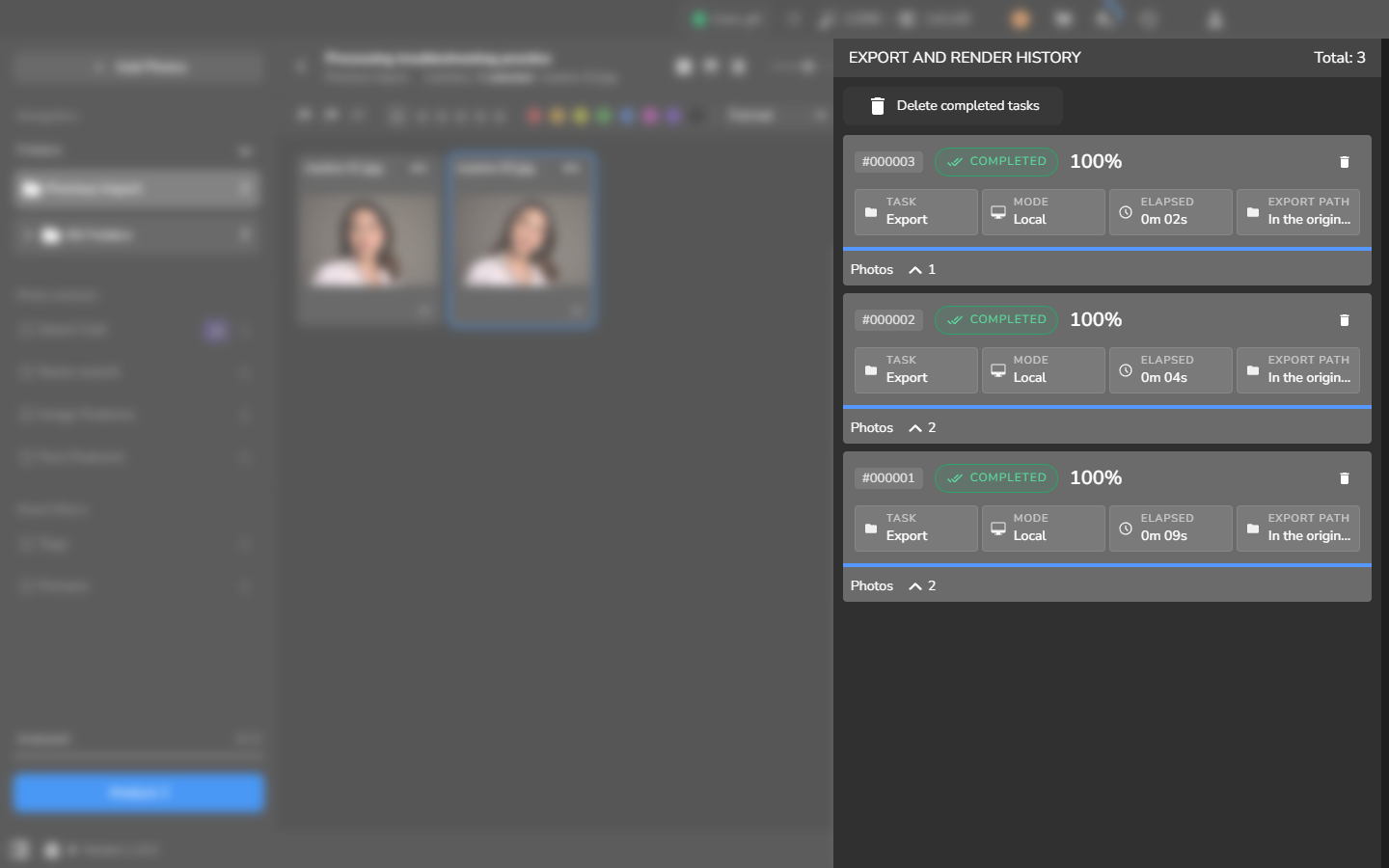
- Attendez que la tâche reprenne, puis atteigne Completed et 100%. Dépliez ses détails et vérifiez que Failed to export n’apparaît plus.
- Dans la destination de la tâche, ouvrez le fichier nouvellement écrit et confirmez qu’il s’agit bien de la photographie attendue.
Vérifier le résultat
Section intitulée « Vérifier le résultat »La récupération est terminée lorsque la tâche affiche Completed et 100% sans section Failed to export, et que la destination de la tâche contient le nouveau fichier attendu. La photographie source doit rester à son chemin d’importation, inchangée. Ne vous fiez pas au 100% seul : l’état d’échec montré ci-dessus peut aussi apparaître sur une tâche marquée Completed et 100%.
Si le problème persiste
Section intitulée « Si le problème persiste »- La tâche reste en attente : cherchez une autre tâche marquée In progress. Laissez ce travail se terminer avant de considérer la tâche en attente comme échouée.
- La tâche reste en cours : comparez sa progression et le temps écoulé après un intervalle raisonnable. Évitez de lancer des exportations répétées pendant que la tâche d’origine est active.
- La tâche a échoué sans message : utilisez la miniature, la sélection, le nombre de photographies et la destination pour identifier la photographie concernée. Ne supposez pas une cause qu’Arams n’affiche pas.
- Le fichier source est manquant : restaurez-le avec le même nom et le même chemin utilisés par le projet, puis relancez la photographie depuis Failed to export. Ce chapitre ne couvre pas la réassociation d’une source déplacée via Arams.
- La tâche se termine mais le fichier attendu n’apparaît pas : vérifiez la destination de la tâche et les réglages du nom de fichier, puis ouvrez la sortie la plus récente.
- Le message cite un plugin, un service réseau, une fonctionnalité accessible avec votre compte ou les crédits : conservez le message exact ; il indique ce qui doit être traité ou ce qu’il faut signaler au support. Restaurer un fichier source ne résoudra pas ces échecs. Pour la disponibilité des plugins ou des crédits, voir Gérer les crédits et les plugins ; pour le traitement dans le cloud, voir Traiter des photographies dans le cloud.