Finaliser les exports TIFF avec calques dans Photoshop
Ce que vous allez faire
Section intitulée « Ce que vous allez faire »Lorsqu’un cliché retouché automatiquement nécessite une correction locale, exportez-le depuis Arams sous forme de TIFF avec calques et terminez la retouche dans Photoshop. Vous conservez un master avec calques modifiable et vous créez une copie aplatie distincte destinée à la livraison.
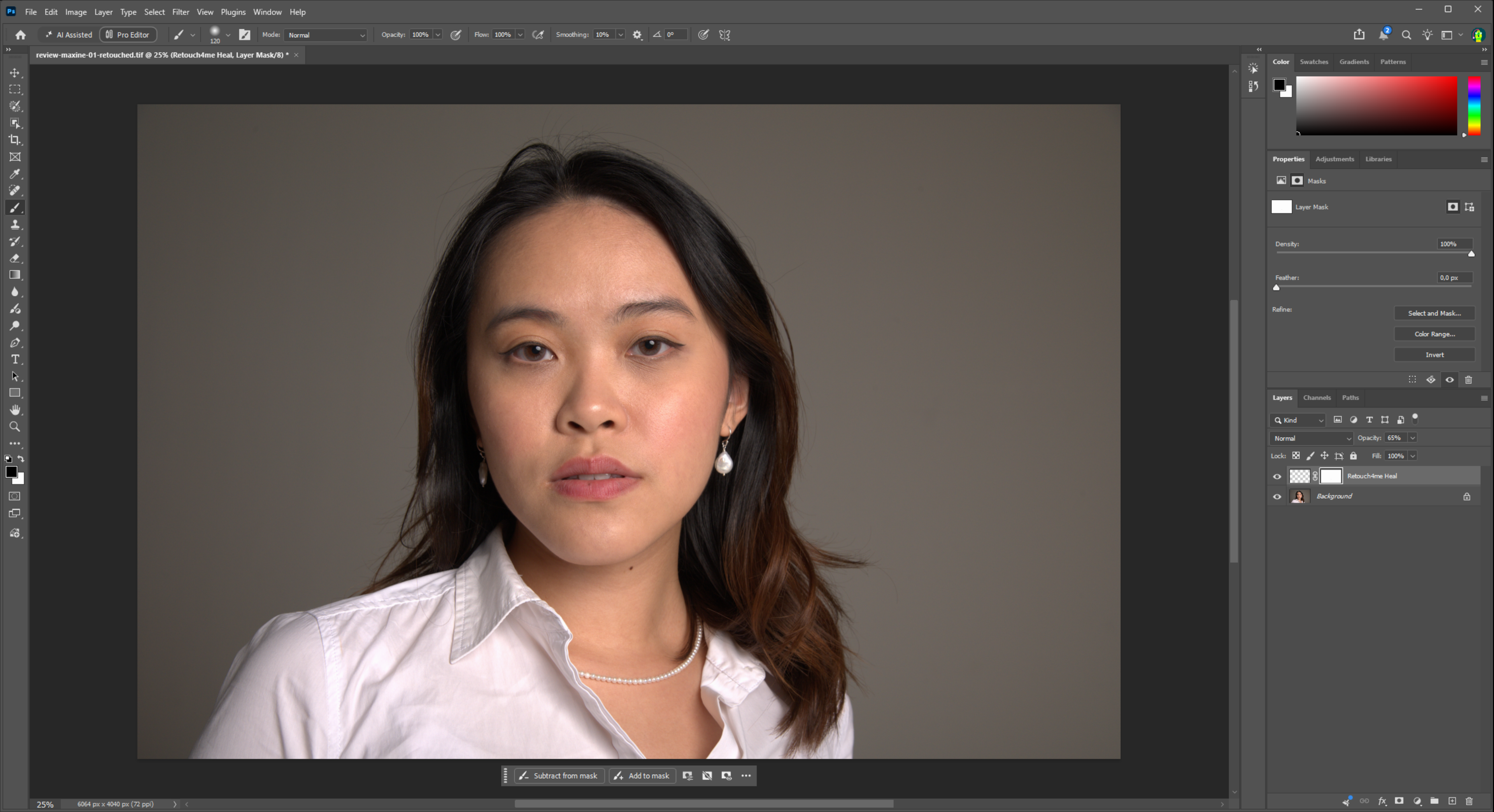
Les calques disponibles dépendent des outils utilisés et du cliché. L’exemple contient Retouch4me Heal au-dessus de Background ; cela ne signifie pas que chaque plugin Arams exporte son propre calque ou son propre masque.
Avant de commencer
Section intitulée « Avant de commencer »- Terminez le choix des outils et des réglages de retouche du cliché dans Arams avant de l’exporter.
- Assurez-vous que Photoshop peut ouvrir et enregistrer des fichiers TIFF avec calques.
- Choisissez un dossier dans lequel vous pouvez conserver le TIFF exporté par Arams, une copie de travail Photoshop modifiable et la copie finale de livraison en tant que fichiers distincts. Laissez votre cliché d’origine inchangé.
Préparer le cliché dans Arams
Section intitulée « Préparer le cliché dans Arams »- Sélectionnez le cliché retouché que vous souhaitez transmettre et ouvrez l’espace de travail d’exportation.
- Utilisez le traitement Local pour ce parcours TIFF avec calques. Vérifiez que chaque outil de retouche que vous voulez dans le résultat est toujours activé ; ne désactivez pas un traitement souhaité pour imiter l’exemple.
Exporter un TIFF avec calques
Section intitulée « Exporter un TIFF avec calques »- Ouvrez Export settings et choisissez le cliché sélectionné.
- Sélectionnez un dossier de destination et un nom de fichier qui distinguent cet export de l’original.
- Sous Format, sélectionnez TIFF (Layers).
- Pour une transmission à Photoshop en résolution complète, laissez Resize to fit désactivé. Activez-le seulement si votre éditeur a besoin d’un fichier plus petit et que la conservation des dimensions d’origine n’est pas requise.
- Confirmez la destination, le cliché sélectionné, la règle de nom de fichier et le format.
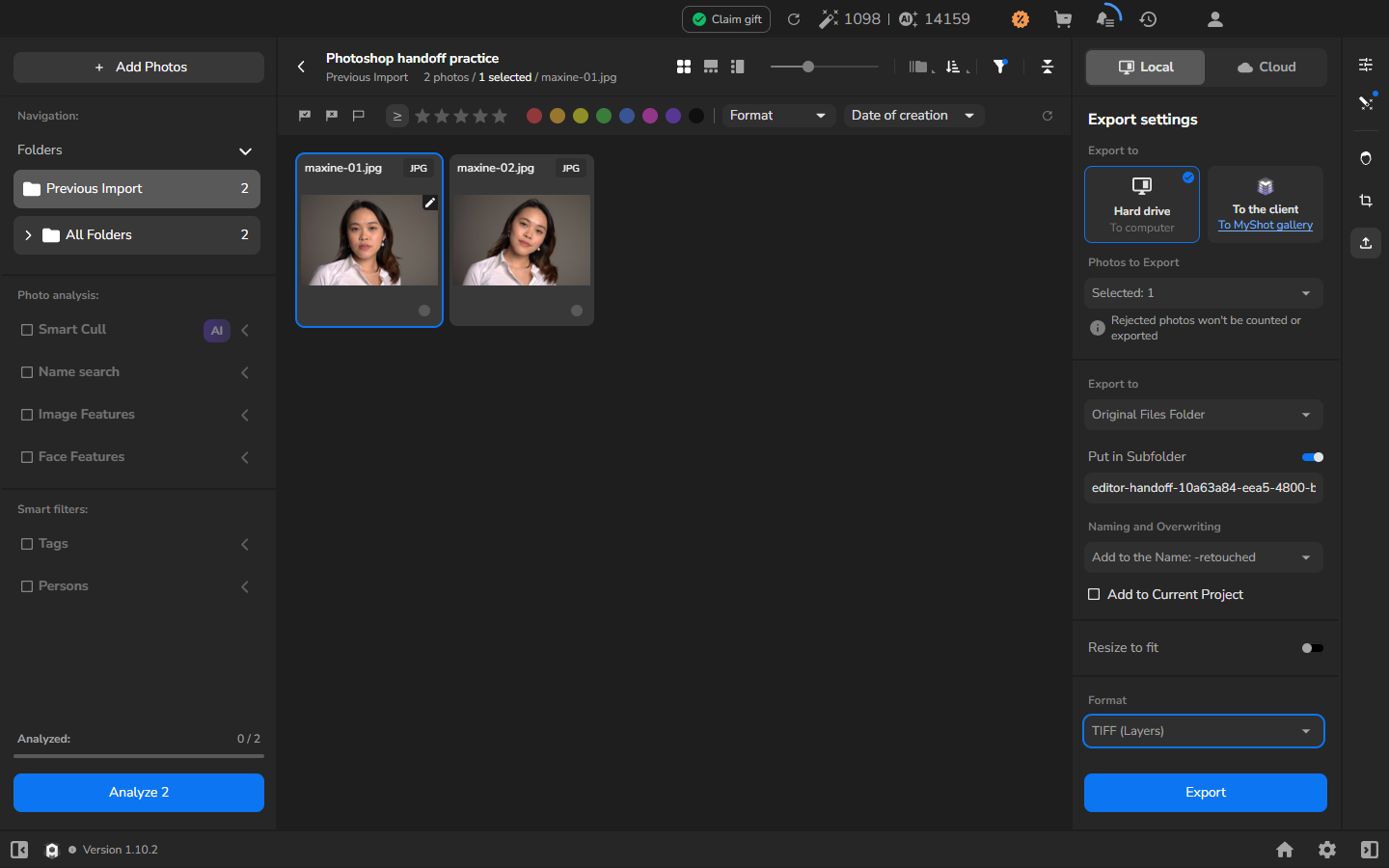
- Lancez l’exportation et attendez que Export and Render History affiche COMPLETED à 100 %.
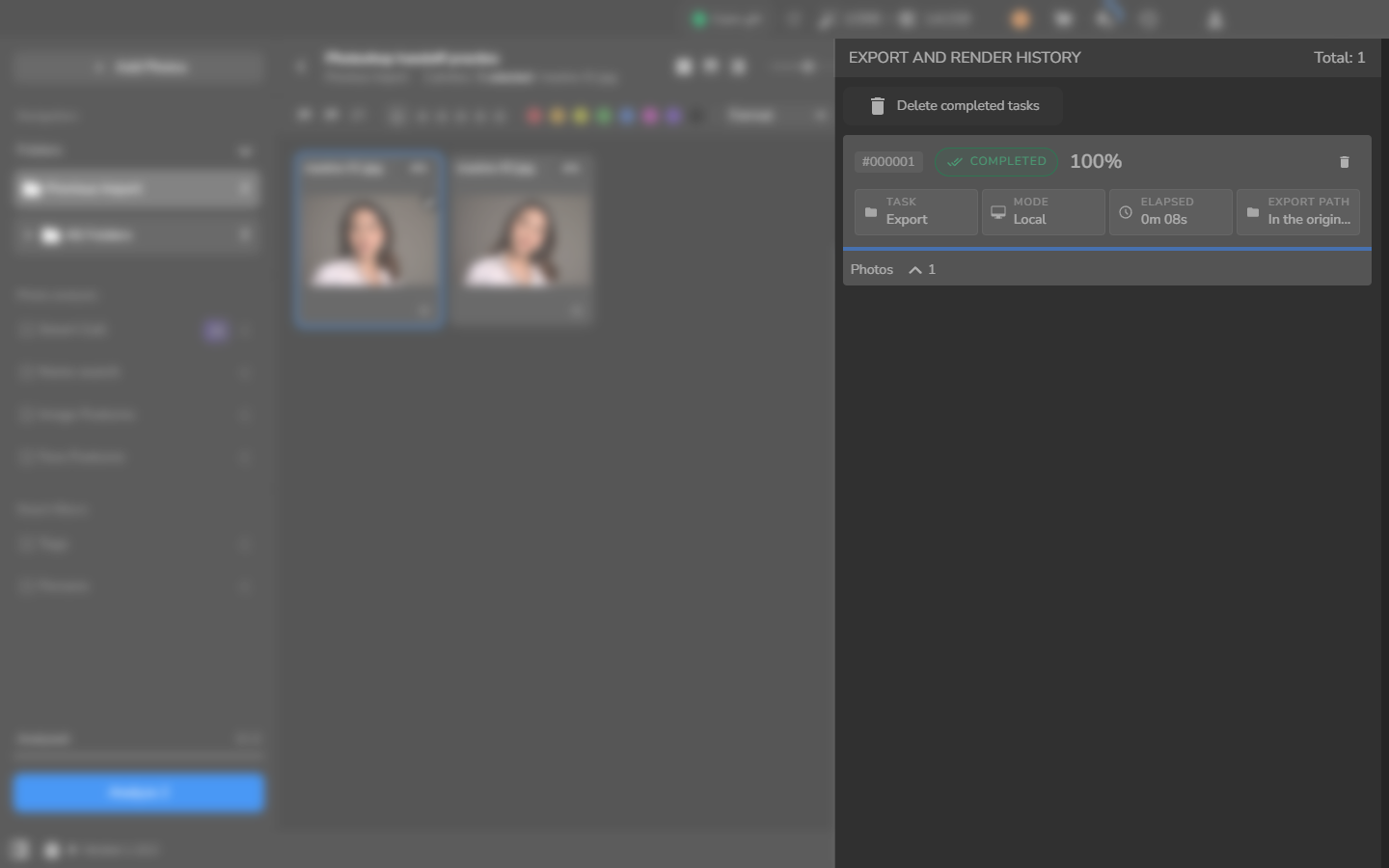
Si votre version d’Arams ne propose pas TIFF (Layers), un TIFF aplati classique ne permet pas ce parcours.
Ouvrir le fichier avec calques dans Photoshop
Section intitulée « Ouvrir le fichier avec calques dans Photoshop »- Ouvrez le TIFF exporté dans Photoshop et affichez le panneau Layers.
- Identifiez le calque d’arrière-plan et les calques de retouche réellement présents. L’exemple montre Retouch4me Heal au-dessus d’un calque Background verrouillé ; votre pile peut différer.
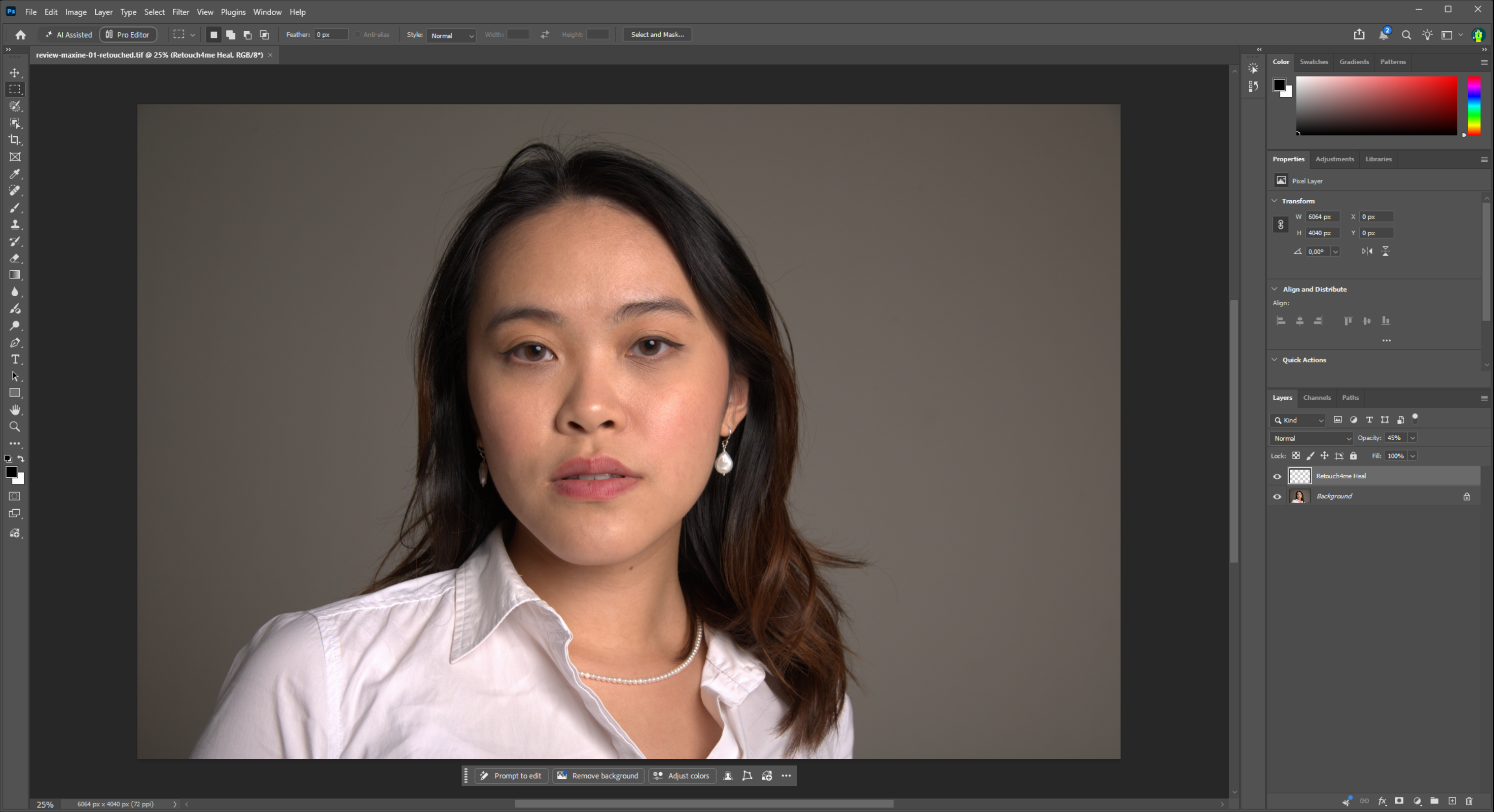
Facultatif : prévisualiser l’effet d’un calque
Section intitulée « Facultatif : prévisualiser l’effet d’un calque »Si la contribution d’un calque de retouche n’est pas claire, utilisez l’icône en forme d’œil pour masquer ce calque, comparez les détails importants, puis réaffichez-le. Cette comparaison est facultative ; vous n’avez pas besoin de basculer chaque calque avant de continuer.
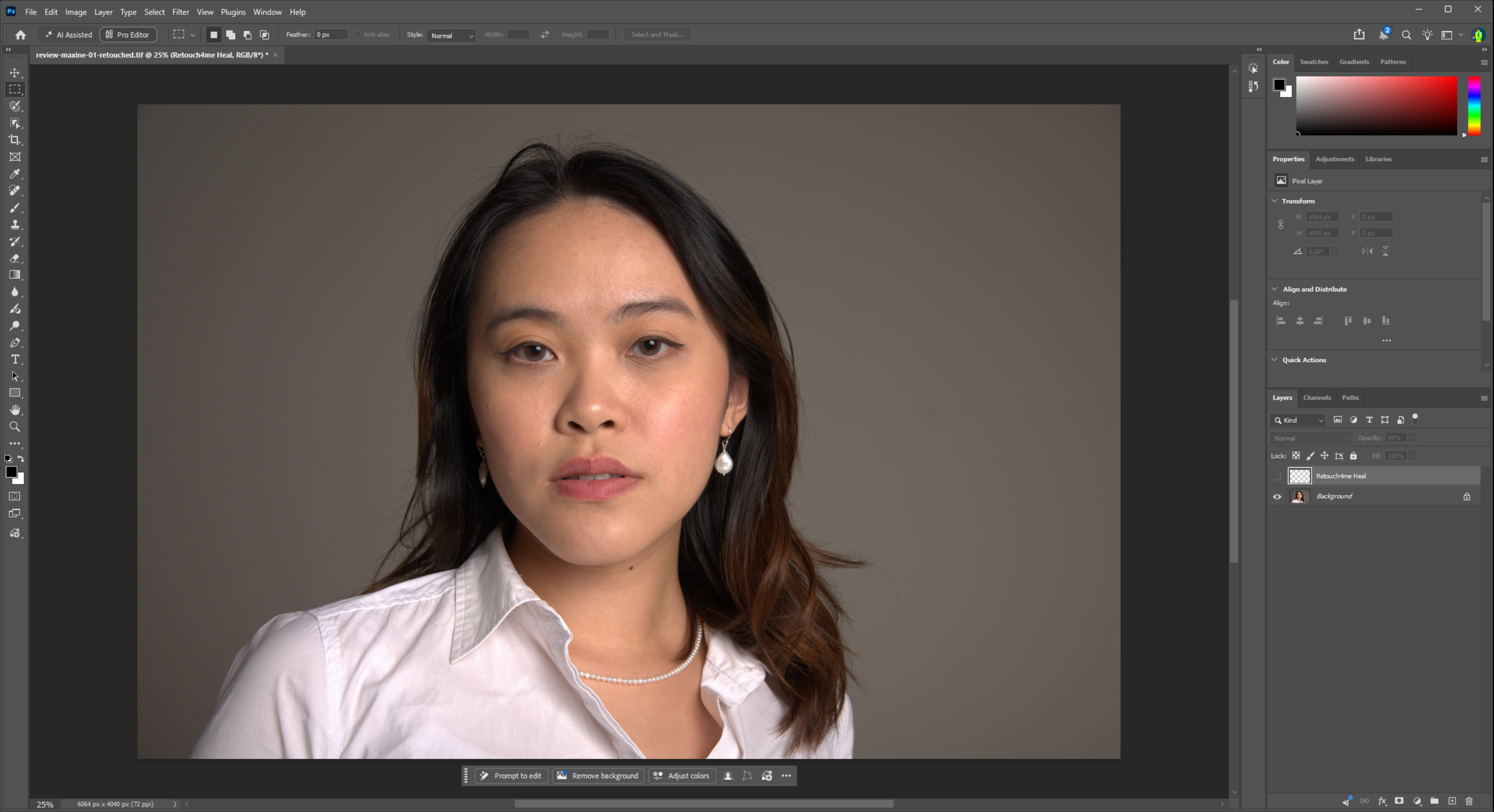
Ajuster le fichier avec calques
Section intitulée « Ajuster le fichier avec calques »- Sélectionnez le calque de retouche que vous souhaitez modifier, puis choisissez le type de correction :
- Pour modifier l’effet sur l’ensemble du cliché, réglez l’opacité du calque. Une opacité plus faible adoucit l’effet ; une opacité plus forte l’intensifie.
- Pour atténuer l’effet dans une seule zone, ajoutez un masque de fusion blanc dans Photoshop. Sélectionnez un pinceau noir doux et peignez sur le masque dans la zone à corriger. Choisissez la taille, la dureté et l’opacité du pinceau en fonction du sujet et des contours voisins.
- Examinez la zone corrigée et sa transition en zoomant suffisamment pour distinguer les contours et les détails. Si vous voyez un contour dur ou un détail perdu, annulez le coup de pinceau et utilisez un pinceau plus doux, une opacité de pinceau plus faible ou un ajustement plus réduit.
Le masque de cet exemple a été ajouté manuellement dans Photoshop ; il n’a pas été fourni par Arams. Choisissez l’opacité du calque et les réglages du masque en observant votre cliché plutôt qu’en copiant les valeurs de la capture d’écran.
Enregistrer le master avec calques
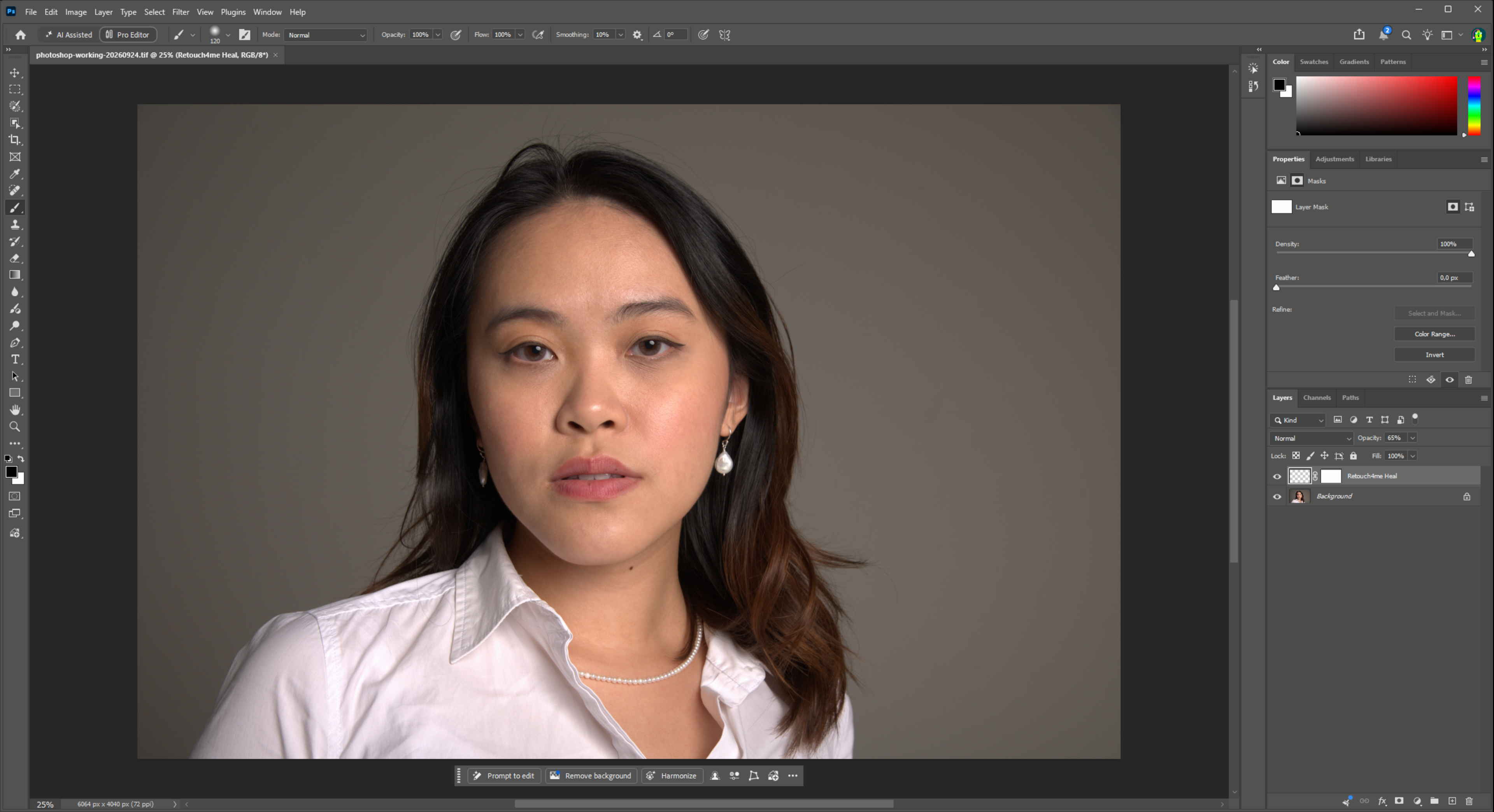
Section intitulée « Enregistrer le master avec calques »- Utilisez Save As pour créer une copie de travail TIFF avec calques distincte. Conservez le TIFF exporté par Arams comme secours inchangé.
Le TIFF de travail est votre master modifiable. Conservez ses calques, ses modifications d’opacité et ses masques manuels intacts.
Facultatif : vérifier le master enregistré avant de retoucher davantage
Section intitulée « Facultatif : vérifier le master enregistré avant de retoucher davantage »Si vous prévoyez d’investir plus de temps dans le fichier, vous pouvez fermer le TIFF de travail, le rouvrir et vous assurer que les calques et le masque restent modifiables. C’est une mesure de sécurité facultative, pas une étape à répéter pour chaque cliché.
Créer une copie de livraison aplatie
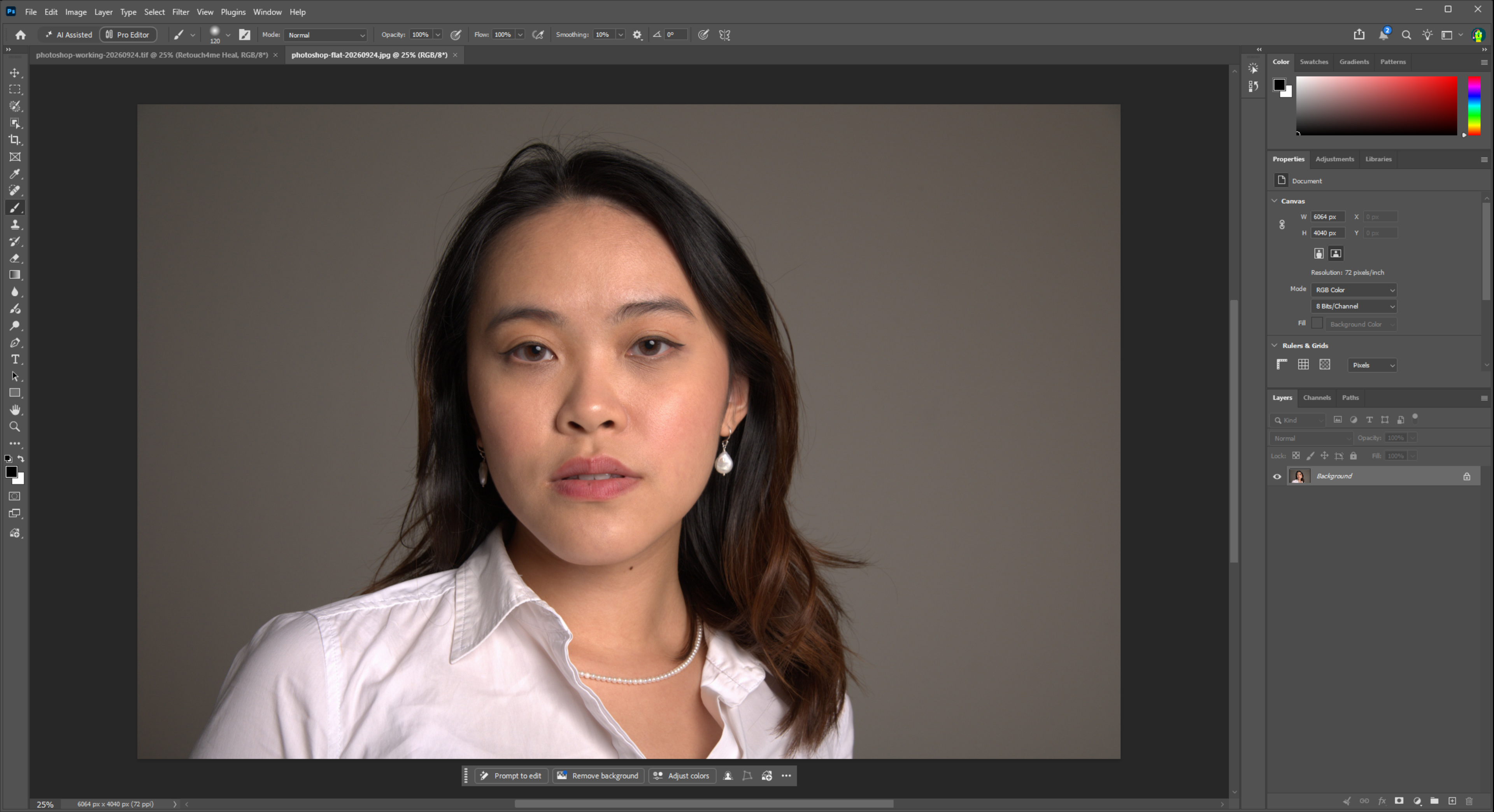
Section intitulée « Créer une copie de livraison aplatie »- Avec la copie de travail avec calques ouverte, utilisez Save a Copy pour créer le format exigé par votre client, laboratoire ou parcours de livraison. L’exemple illustré utilise JPEG ; choisissez les options de qualité et de profil colorimétrique adaptées à votre destination.
- Donnez à la copie de livraison un nom distinct. Ne l’enregistrez pas par-dessus le TIFF avec calques.
- Ouvrez la copie de livraison et vérifiez son apparence, ses dimensions et ses couleurs avant de l’envoyer.
Résultat final
Section intitulée « Résultat final »Vous avez terminé lorsque vous avez conservé les éléments suivants :
- le cliché d’origine, inchangé ;
- le TIFF exporté par Arams, conservé comme secours ;
- un TIFF de travail Photoshop dont les calques, les éventuels réglages d’opacité et les éventuels masques ajoutés manuellement restent modifiables ;
- une copie de livraison aplatie distincte, avec l’apparence, les dimensions et les couleurs souhaitées.
Les noms et le nombre de calques peuvent varier.
Si le résultat ne correspond pas
Section intitulée « Si le résultat ne correspond pas »- Arams ne propose pas d’option TIFF avec calques : ne substituez pas un TIFF classique en espérant obtenir des calques de retouche modifiables. Utilisez une autre méthode de transmission ou reprenez ce parcours avec une version qui propose TIFF (Layers).
- Le TIFF s’ouvre en un seul calque : vérifiez que vous avez sélectionné TIFF (Layers) et que vous avez ouvert le fichier exporté plutôt qu’une copie de livraison aplatie. N’écrasez pas l’export Arams pendant le diagnostic.
- Un calque de retouche n’a pas de masque : ajoutez un masque manuellement dans Photoshop si vous avez besoin d’un ajustement local. Les calques exportés ne comportent pas nécessairement de masque.
- La copie de travail se rouvre aplatie : revenez au TIFF Arams inchangé et répétez Save As, en vous assurant que Photoshop conserve les calques dans le format de travail avant de continuer.
- La copie de livraison a remplacé le fichier avec calques : récupérez la version modifiable depuis le TIFF Arams inchangé ou une autre copie de travail enregistrée. Utilisez des noms de fichiers distincts et Save a Copy pour le prochain export de livraison.