Comparer la retouche à l'original
Ce que vous allez faire
Section intitulée « Ce que vous allez faire »Exportez un portrait retouché en JPEG séparé et vérifiez la photographie enregistrée. Si vous souhaitez juger la retouche avant l’export, vous pouvez d’abord comparer l’aperçu à l’original à la même échelle. L’aperçu peut révéler une perte de texture de la peau, des contours adoucis ou des modifications hors de la zone prévue, mais il n’enregistre aucun fichier.
Avant de commencer
Section intitulée « Avant de commencer »- Connectez-vous, importez un portrait dans un projet et sélectionnez-le. Si vous prévoyez de comparer des détails fins, choisissez une photographie sur laquelle la texture de la peau, les cils et les contours des cheveux sont nettement visibles.
- Ce parcours utilise le traitement Local avec Heal installé et activé. Gardez activés tous les outils de retouche que vous voulez voir sur la photographie enregistrée ; ne désactivez pas une retouche souhaitée pour coller à l’exemple. Certains plugins locaux utilisent à la place une procédure distincte avant l’export, plutôt que le parcours habituel d’aperçu et d’export.
- Protégez l’original en enregistrant la copie exportée sous un nouveau nom de fichier, dans un sous-dossier séparé.
Pour choisir un outil, voir Choisir les outils et réglages de retouche. Si un outil souhaité est indisponible, activez-le ou suivez le flux documenté pour cet outil avant d’exporter. Préparer les fichiers pour la livraison détaille les combinaisons de traitement local prises en charge.
Ouvrez le panneau de retouche, choisissez Local puis All. Activez Heal et choisissez une valeur qui atténue les marques gênantes tout en conservant une texture de peau naturelle. Gardez activés tous les autres outils que vous voulez voir sur la photographie enregistrée.
Examiner l’avant et l’après à une échelle lisible
Section intitulée « Examiner l’avant et l’après à une échelle lisible »Cet aperçu est facultatif. Utilisez-le si vous voulez juger l’effet avant d’enregistrer ; sinon, passez directement à la procédure d’export ci-dessous.
- Choisissez Retouch preview et attendez la fin du traitement. L’indicateur d’aperçu manquant à côté de Heal disparaît quand l’aperçu est prêt.
- Double-cliquez sur le portrait pour ouvrir le visionneur agrandi. Attendez que Loading… disparaisse et que la photographie soit visible.
- Placez le pointeur sur le visage et zoomez jusqu’à pouvoir examiner les yeux, la texture de la peau et les contours des cheveux. Notez le pourcentage affiché afin de comparer les deux vues à la même échelle.
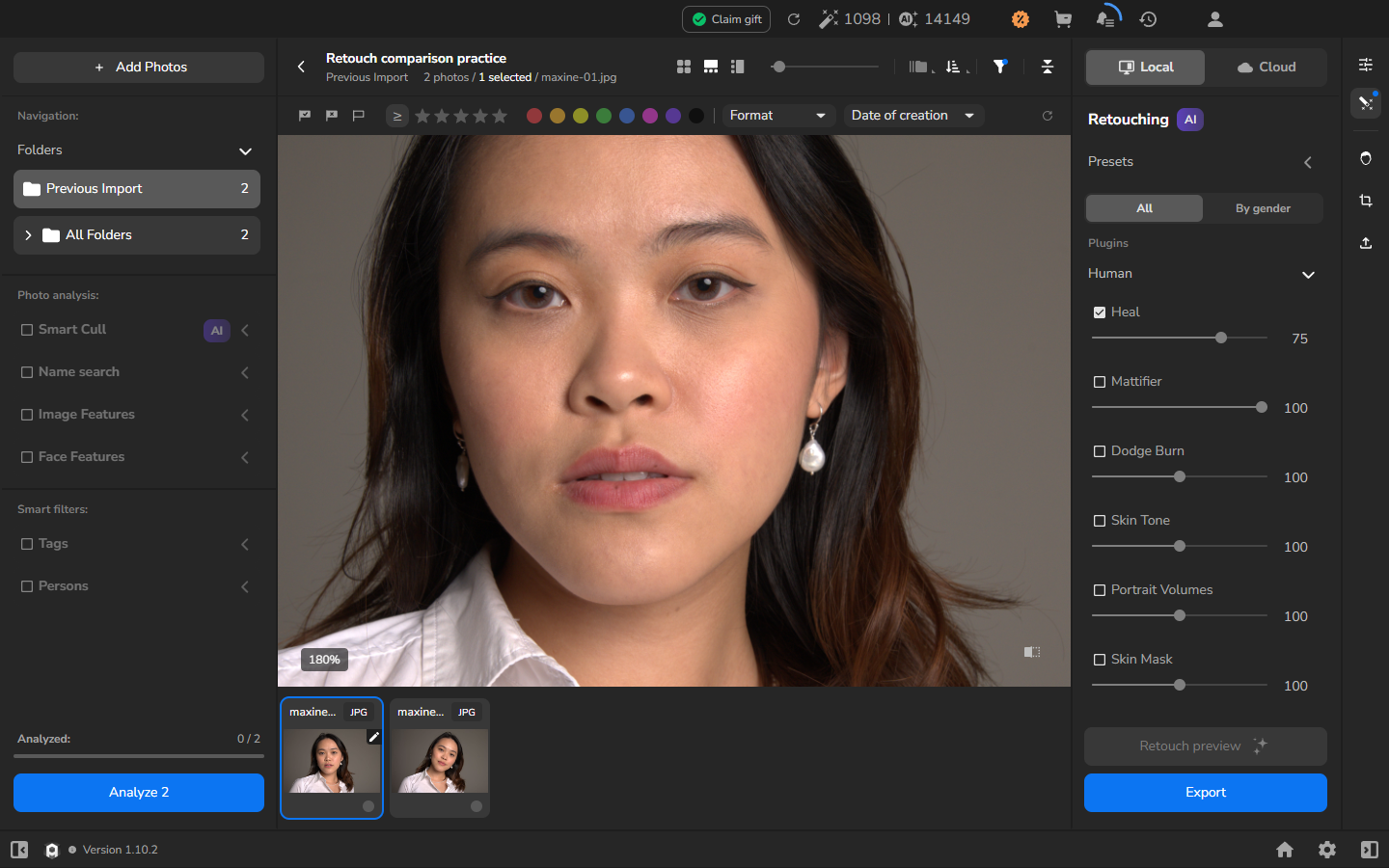
Le pourcentage affiché ne règle que l’affichage. Il ne modifie ni les dimensions ni la qualité du fichier exporté.
Comparer les détails du visage et de la peau
Section intitulée « Comparer les détails du visage et de la peau »Cette comparaison achève le contrôle facultatif de l’aperçu.
- Dans l’aperçu, examinez une zone du visage : cils conservés, ligne des cheveux, contours du visage, ainsi que les modifications apportées aux petites marques et à la texture de la peau.
- Maintenez le bouton avant/après, en bas à droite de l’image, pour afficher l’original. Relâchez le bouton pour revenir à l’aperçu.
- Sans modifier la position ni le pourcentage de zoom affiché, comparez la même zone dans les deux vues.
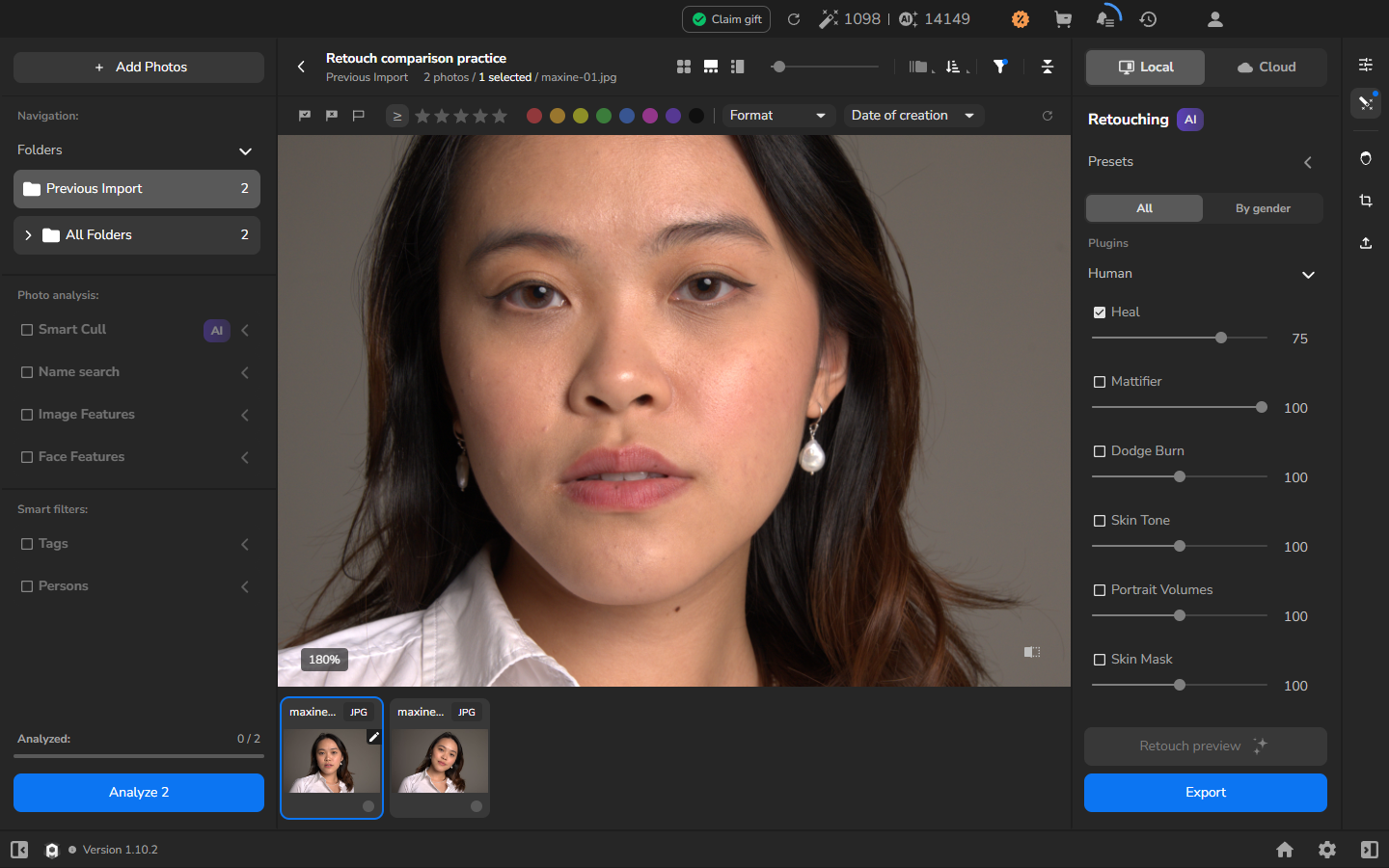
- Relâchez le bouton. Si vous constatez une perte de texture, des halos, des contours flous ou des modifications hors de la zone prévue, atténuez la correction concernée et créez un nouvel aperçu avant d’exporter.
Distinguer l’aperçu du fichier enregistré
Section intitulée « Distinguer l’aperçu du fichier enregistré »- Revenez à la galerie avec le portrait sélectionné. Passez en revue les outils de retouche activés, gardez activés tous ceux que vous voulez voir sur la photographie enregistrée, puis ouvrez Export settings.
- Choisissez Hard drive. Sous Photos to Export, sélectionnez la photographie choisie et vérifiez le nombre.
- Choisissez Original Files Folder, activez Put in Subfolder et saisissez un nouveau nom de sous-dossier pour que l’export reste séparé de la source.
- Sous Naming and Overwriting, choisissez Add to the Name: -retouched, puis choisissez JPEG.
- Laissez Resize to fit désactivé pour conserver les dimensions en pixels de la source. Add to Current Project est facultatif ; activez-le seulement si vous voulez aussi la copie exportée dans le projet, pour la comparer ou pour l’organisation.
- Choisissez Export et attendez All Photos Exported. Un aperçu terminé n’est pas la preuve que l’export est terminé.
- Si vous avez activé Add to Current Project, ouvrez All Folders et repérez le JPEG supplémentaire portant le suffixe -retouched.
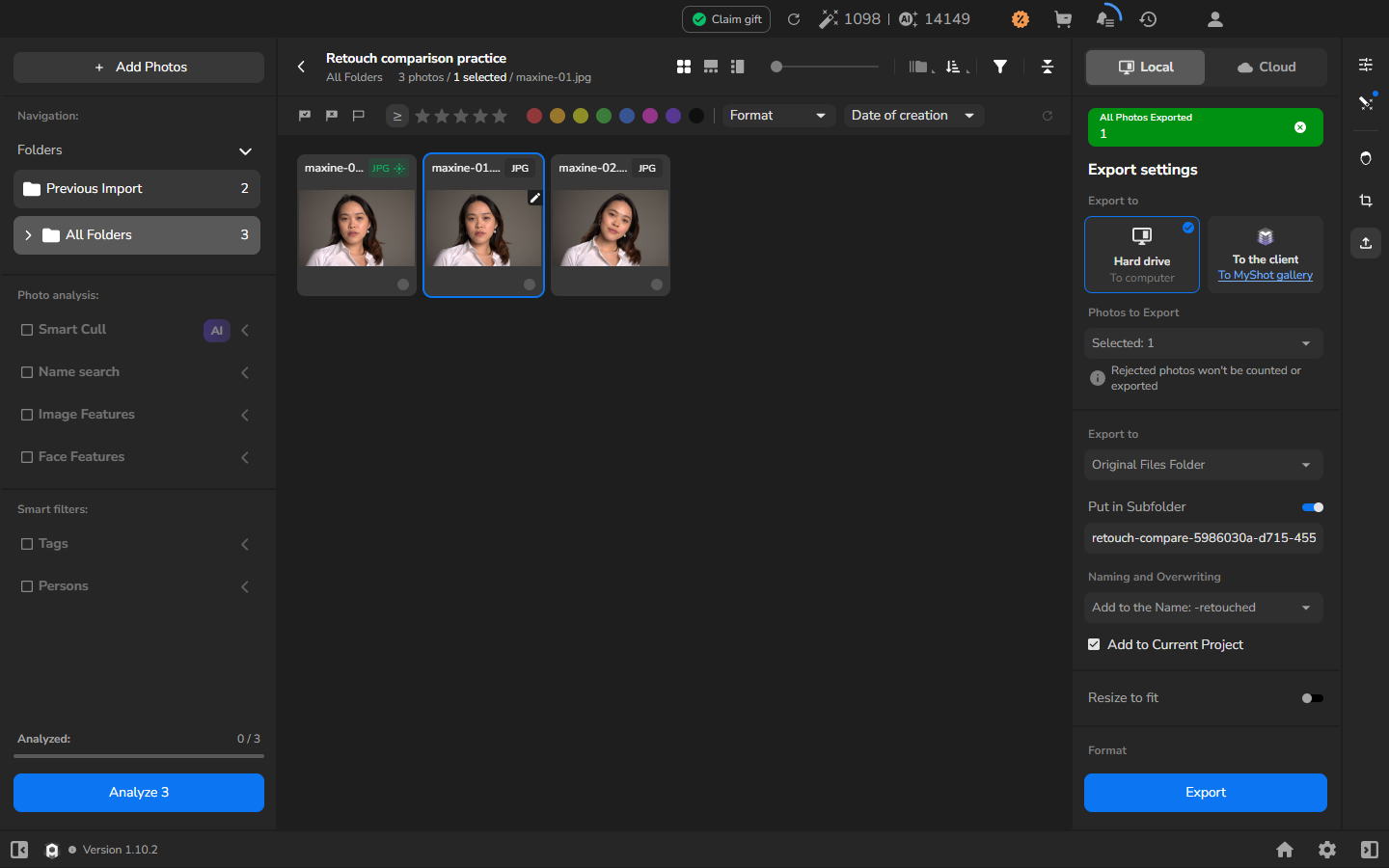
- Ouvrez le JPEG enregistré depuis le sous-dossier de destination et examinez le visage. Vérifiez que la retouche souhaitée est bien présente et que la photographie s’ouvre normalement. Le JPEG est compressé : le fichier enregistré ne sera donc pas identique, octet par octet, à la source, ni forcément à son rendu à l’écran.
En cas de problème
Section intitulée « En cas de problème »- L’aperçu facultatif ne démarre pas : attendez que la photographie importée s’ouvre entièrement dans le visionneur agrandi, revenez à la galerie, puis vérifiez à nouveau Heal et Retouch preview. Si le traitement ne démarre toujours pas, utilisez le statut ou l’erreur affiché pour le diagnostiquer.
- Heal est indisponible : vérifiez que le plugin local est installé et activé.
- Le bouton avant/après est indisponible : vérifiez que le traitement de l’aperçu est terminé et que Heal reste sélectionné.
- Le visage bouge d’un état à l’autre : relâchez le bouton avant/après, revenez à la même zone du visage et au même pourcentage affiché, puis répétez la comparaison sans déplacer la vue.
- Aucune copie enregistrée n’apparaît : consultez l’historique d’export et le sous-dossier de destination. Si vous attendiez la copie dans Arams, vérifiez aussi que Add to Current Project était activé avant l’export. Un aperçu terminé ne signifie pas que l’export a réussi.
- La sortie a des dimensions inattendues : vérifiez que Resize to fit est désactivé et exportez à nouveau dans un sous-dossier nouveau. Ne remplacez ni ne supprimez la photographie source pendant le diagnostic.