Crédits, plugins et fonctions gratuites
Avant de traiter vos photographies, choisissez la voie qui correspond à la tâche et aux ressources disponibles sur votre compte. Arams peut retoucher dans le cloud, retoucher localement avec des plugins sur votre ordinateur, analyser les photographies et les visages, ou ajouter gratuitement des balises automatiques pour la recherche. Ces voies ont des exigences différentes en matière de crédits, de licence et de connexion.
Choisir une voie
Section intitulée « Choisir une voie »Choisissez la voie qui correspond à la tâche à accomplir :
| Ce que vous voulez faire | Choisir | Ce dont vous avez besoin |
|---|---|---|
| Retoucher des photographies sur les serveurs Retouch4me | Cloud | Des crédits de retouche fournis par votre plan de compte. L’achat d’un plugin local ne couvre pas le traitement cloud. |
| Analyser la qualité des photos et les visages | Analyze | Des crédits d’analyse photo, distincts des crédits de retouche. L’analyse vous aide à examiner les photographies ; elle ne les retouche pas. |
| Retoucher sur votre ordinateur avec un plugin que vous possédez | Local | Un plugin acheté, installé et activé séparément. Il offre un traitement local illimité pour ce plugin, sans crédits de retouche cloud par photo. |
| Ajouter des balises AI automatiques pour la recherche | Automatic image tagging dans Settings > General | Gratuit. N’utilise pas les crédits d’analyse photo, et il n’est pas nécessaire de choisir Analyze. |
Les prix, les exigences en crédits et les quotas des plans peuvent varier. Avant d’envoyer une demande cloud, lisez sa confirmation et vérifiez le solde correspondant sur votre compte. Un quota AI Color Correction ne couvre pas toutes les fonctions d’édition ni le plugin Color Match sous licence séparée.
Balisage automatique gratuit et analyse
Section intitulée « Balisage automatique gratuit et analyse »Utilisez le balisage automatique lorsque vous souhaitez des suggestions de balises pour retrouver vos photographies et n’avez pas besoin d’analyse cloud des photos ou des visages :
- Ouvrez Settings > General.
- Si Arams vous demande le modèle de balisage, téléchargez-le.
- Activez Automatic image tagging.
- Après l’importation des photographies, utilisez l’icône de cloche en haut pour suivre l’opération de balisage.
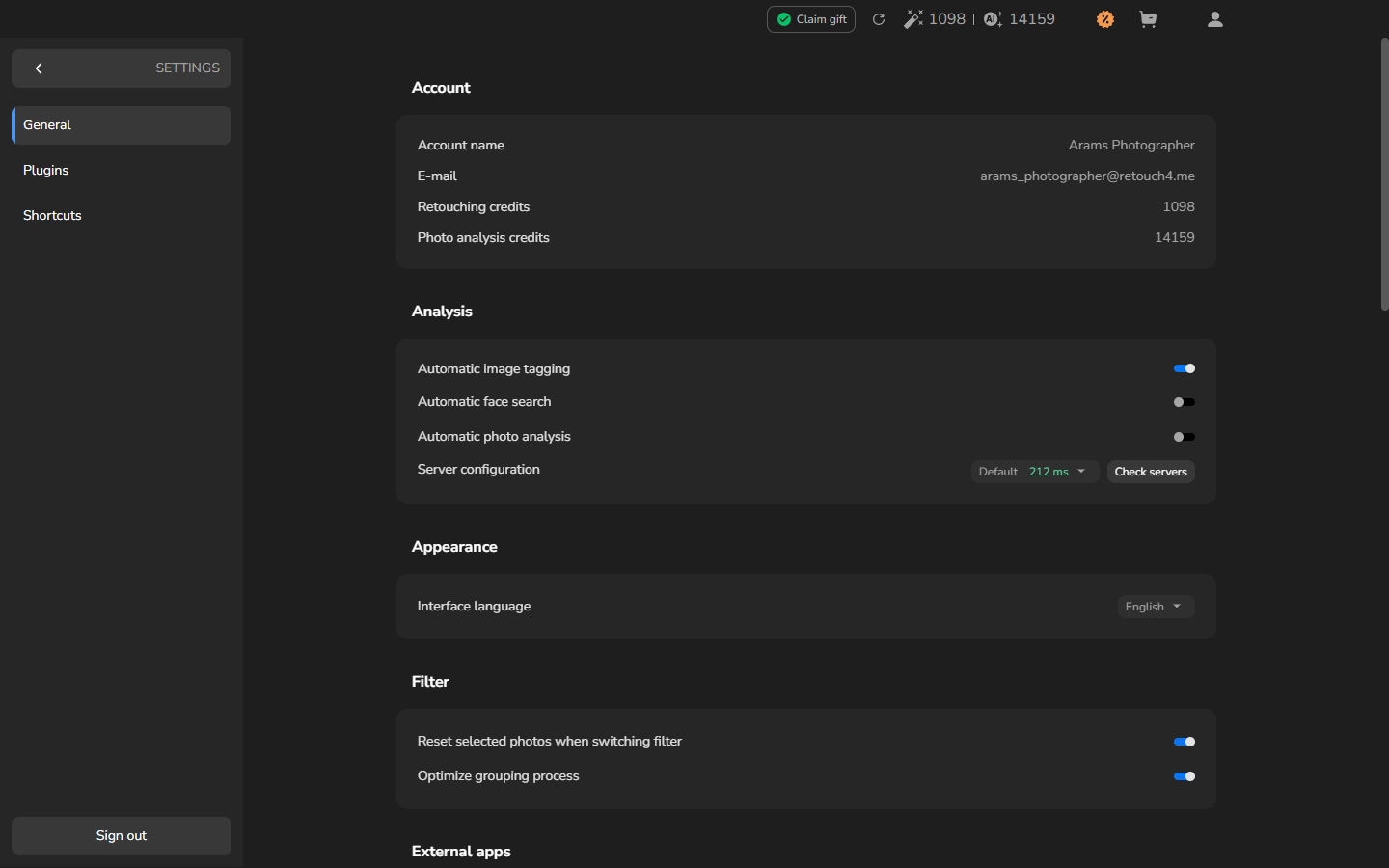
La zone Account liste Retouching credits et Photo analysis credits séparément. Vos soldes dépendent de votre compte. Activer Automatic image tagging ne rend pas Automatic face search ni Automatic photo analysis gratuits.
Choisissez Analyze uniquement lorsque l’analyse cloud des photos ou des visages vous aidera à examiner les photographies. Elle utilise des crédits d’analyse photo. Le compteur Analyzed et le bouton Analysis completed concernent cette analyse, pas la génération de balises.
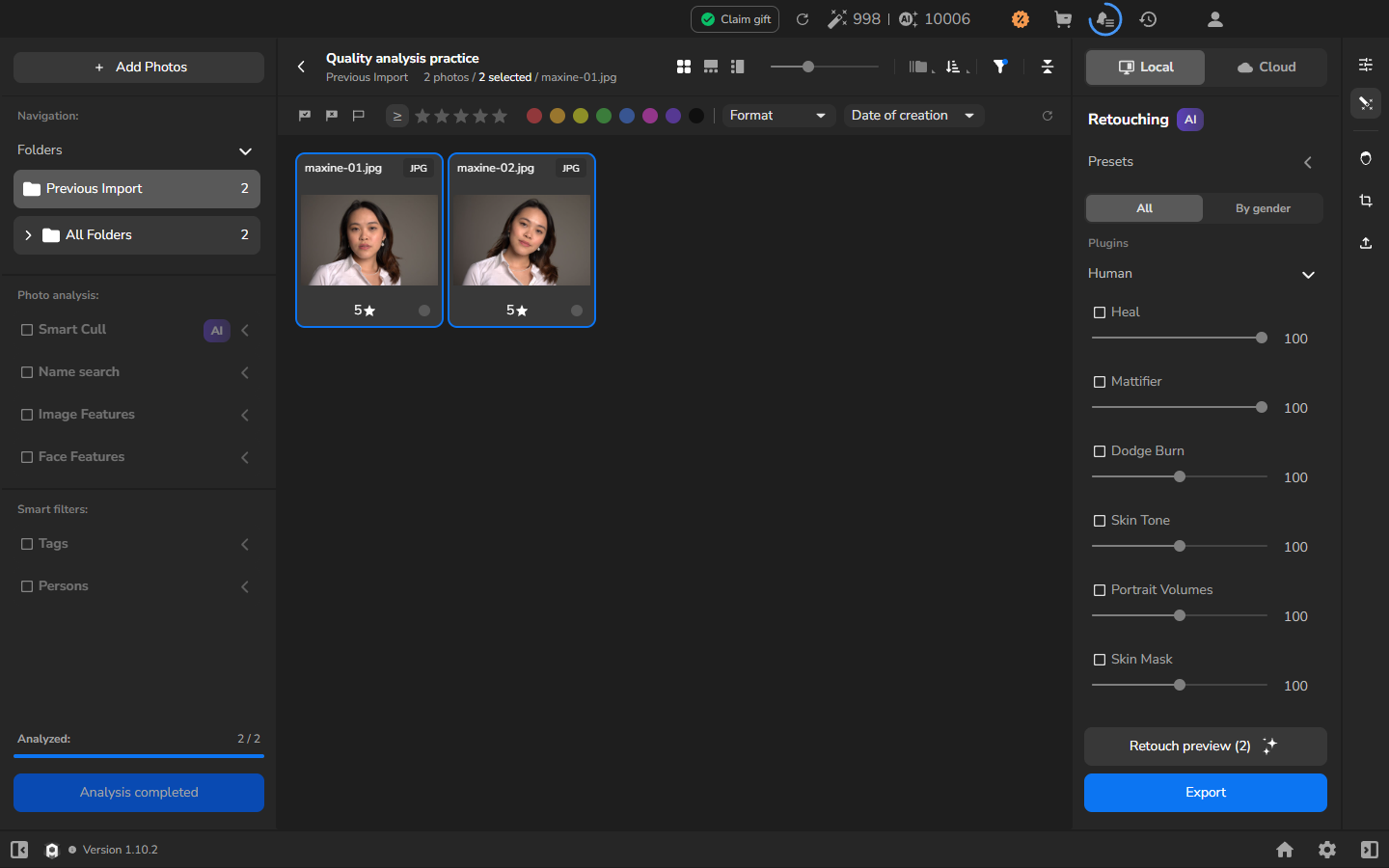
Les balises et les résultats d’analyse sont des suggestions d’IA : comparez-les aux photographies elles-mêmes. Les balises automatiques n’exigent pas une analyse terminée.
Choisir entre retouche locale et cloud
Section intitulée « Choisir entre retouche locale et cloud »Choisissez Local lorsque les plugins dont vous avez besoin sont installés et activés sur cet ordinateur. Choisissez Cloud lorsque vous souhaitez un traitement par les serveurs et que votre compte dispose des outils requis et des crédits de retouche. Le traitement cloud téléverse les photographies sélectionnées et nécessite une connexion internet ; posséder le même plugin pour un travail local ne couvre pas une demande cloud.
Utiliser un plugin que vous possédez sur cet ordinateur
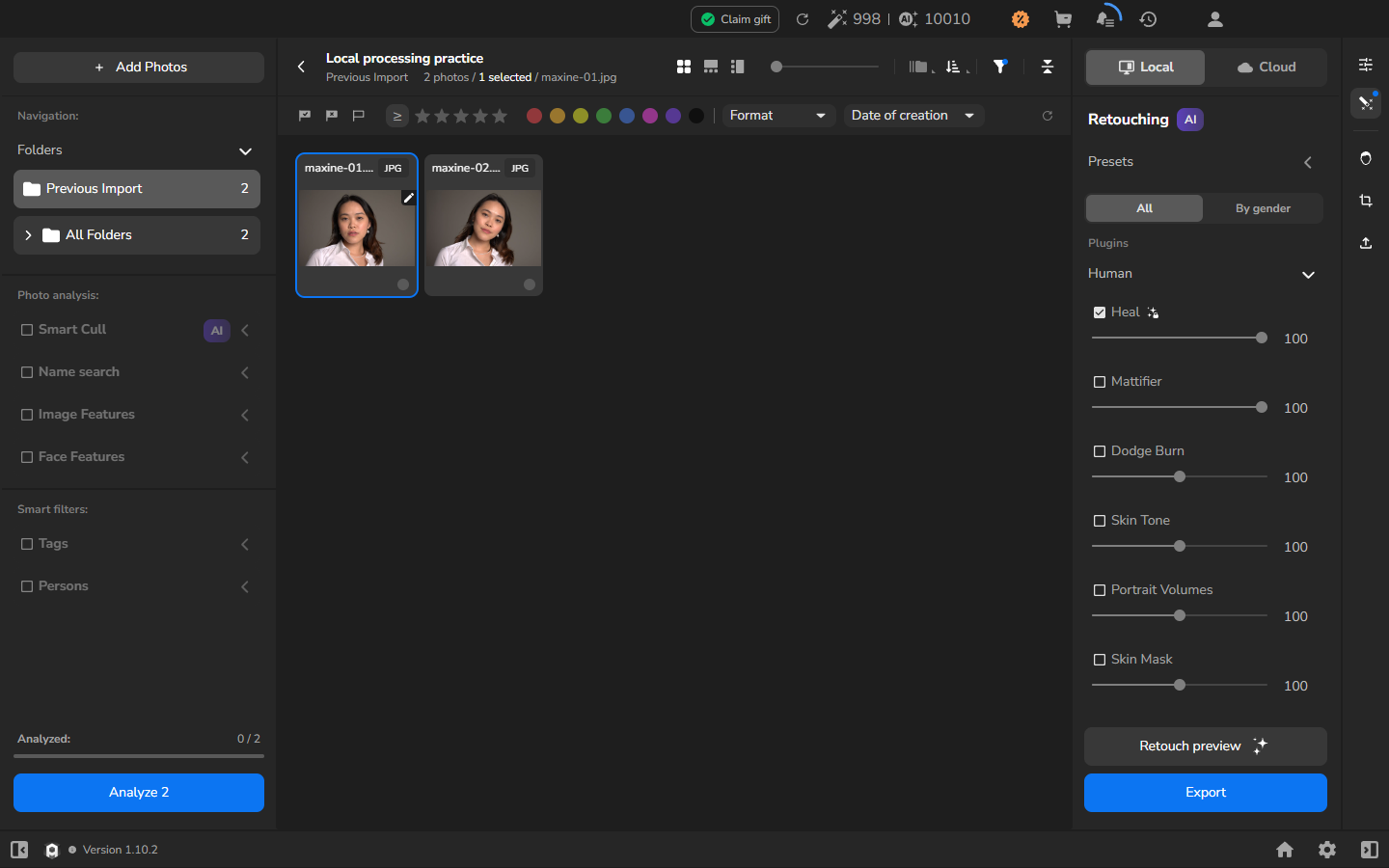
Section intitulée « Utiliser un plugin que vous possédez sur cet ordinateur »Par exemple, si vous possédez Heal et voulez traiter sur cet ordinateur :
- Assurez-vous que Heal est installé et activé sur cet ordinateur.
- Ouvrez le panneau de retouche et sélectionnez Local.
- Activez Heal et choisissez une intensité adaptée à la photographie. Laissez activé chaque plugin que vous voulez dans le résultat enregistré.
L’aperçu est facultatif. Utilisez-le lorsque vous voulez juger l’effet avant l’exportation : sélectionnez une photographie, choisissez Retouch preview, puis comparez le résultat à l’original. Ajustez l’intensité si le résultat supprime des détails ou des caractéristiques que vous voulez conserver.
L’utilisation locale illimitée ne s’applique qu’aux plugins que vous possédez. Voir un autre plugin dans la liste ne signifie pas qu’il est installé, activé ou inclus dans votre licence.
Envoyer des photographies pour une retouche cloud
Section intitulée « Envoyer des photographies pour une retouche cloud »Sélectionnez Cloud, puis sélectionnez les photographies et tous les outils que vous voulez dans le résultat. Avant de continuer, lisez l’avertissement de téléversement et la confirmation des crédits. Vérifiez le montant pour la demande en cours, car il peut varier selon l’outil, le lot, l’aperçu ou l’exécution répétée.
Combiner un travail local et l’analyse uniquement si nécessaire
Section intitulée « Combiner un travail local et l’analyse uniquement si nécessaire »Vous pouvez retoucher avec un plugin local que vous possédez et lancer quand même Analyze lorsque l’analyse des photos ou des visages serait utile pour le tri. Les opérations restent séparées : la retouche locale utilise le plugin, tandis que Analyze utilise des crédits d’analyse photo. Si vous avez seulement besoin de balises automatiques pour retrouver vos photographies, laissez Analyze en dehors du flux de travail.
Vous êtes prêt à continuer lorsque
Section intitulée « Vous êtes prêt à continuer lorsque »Vous avez fini de choisir une voie lorsque vous savez si la tâche utilise le balisage gratuit, des crédits d’analyse photo, des crédits de retouche ou un plugin local installé, et que le solde ou le plugin requis est disponible. La voie Local ou Cloud sélectionnée détermine toujours les exigences lorsque vous exportez avec le traitement activé.
Sujets connexes
Section intitulée « Sujets connexes »Poursuivez avec balisage AI automatique, analyse des photos et des visages, retouche locale, retouche cloud ou correction des couleurs. Si un plugin local est installé mais indisponible, consultez activer un plugin existant.