Créer un projet
Ce que vous allez faire
Section intitulée « Ce que vous allez faire »Lorsque vous commencez un nouveau travail photo, créez un projet nommé pour garder ses photographies ensemble. Vous ouvrirez un espace de travail vide à l’emplacement de projet par défaut d’Arams, prêt à recevoir vos photos.
Avant de commencer
Section intitulée « Avant de commencer »Vous devez être connecté à Arams et être sur l’écran d’accueil.
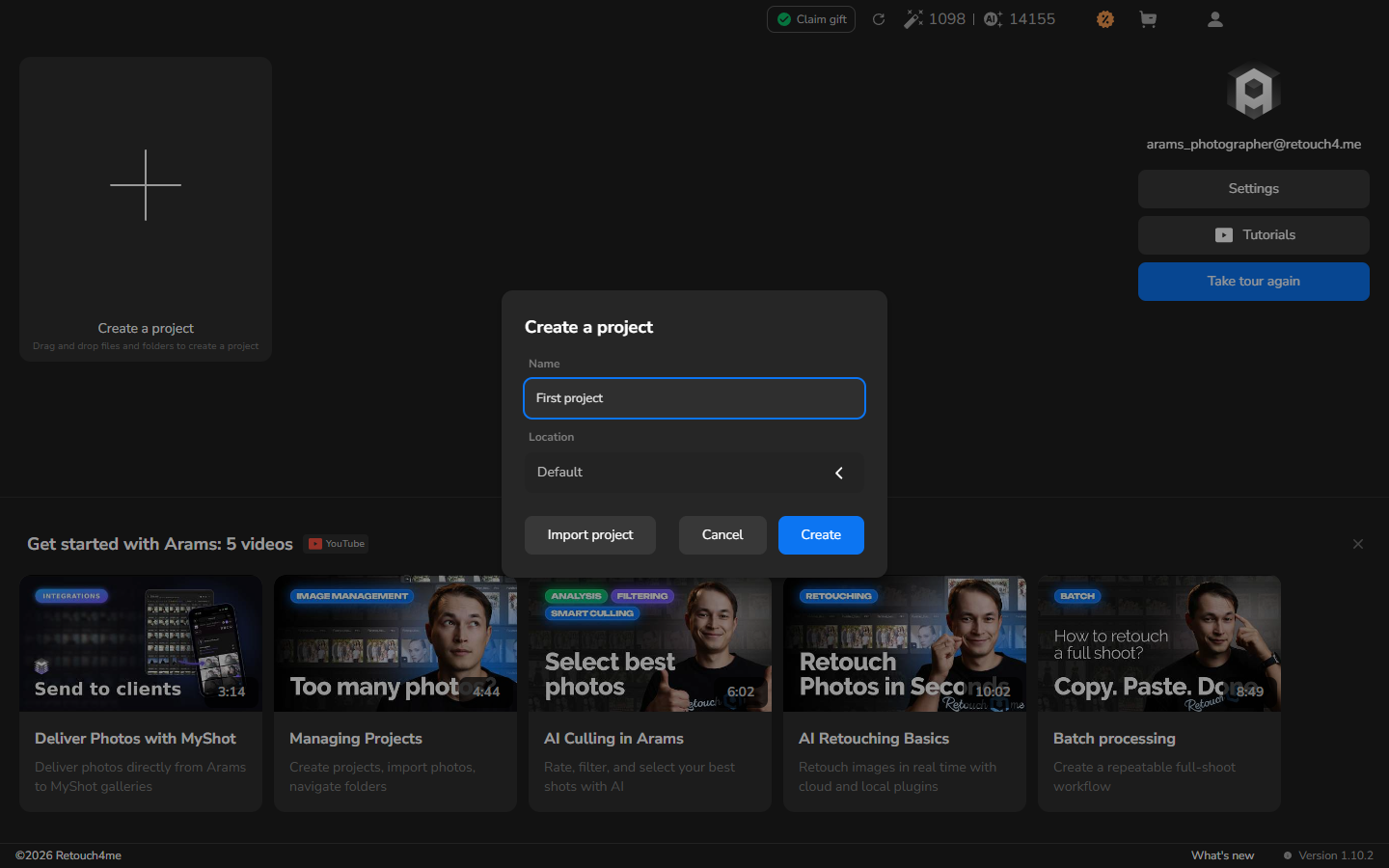
- Sélectionnez la tuile Create a project avec le signe plus.
- Dans la boîte de dialogue Create a project, saisissez dans Name un nom qui vous aidera à reconnaître le travail photo plus tard.
- Laissez Location sur Default pour qu’Arams utilise son emplacement de projet standard.
- Cliquez sur Create.
- Attendez l’ouverture de l’espace de travail.
Vérifier le résultat
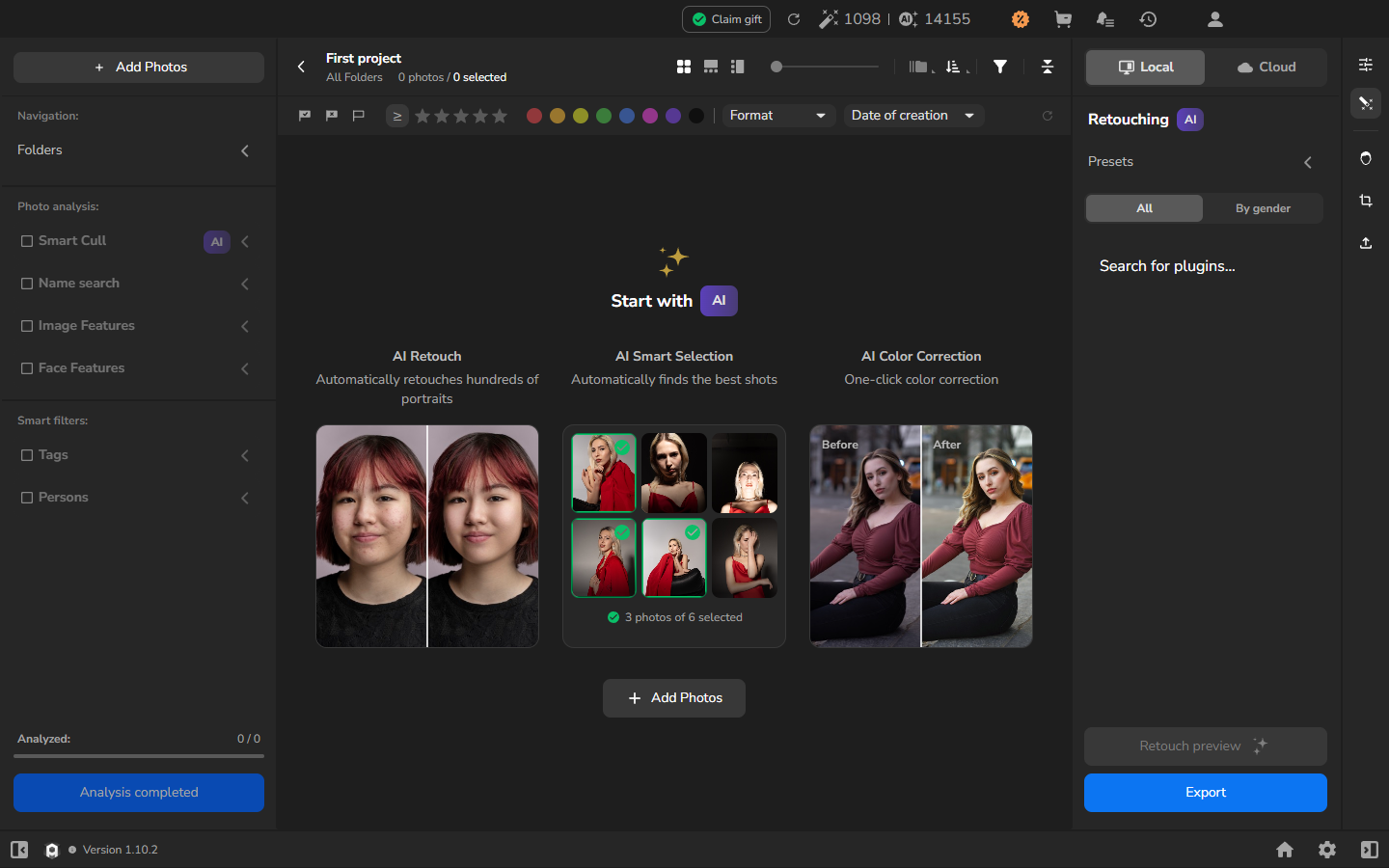
Section intitulée « Vérifier le résultat »Le projet est prêt lorsque l’espace de travail affiche le nom saisi, le compteur 0 photos / 0 selected et Add Photos. Le compteur à zéro photo est attendu, car la création d’un projet n’importe pas de photos.
Pour commencer à travailler avec vos photographies, poursuivez avec Importer des photos.