Recadrer et redresser des photographies
Ce que vous allez faire
Section intitulée « Ce que vous allez faire »Partez d’une photographie importée qui nécessite un cadrage plus serré ou un horizon à l’horizontale. Utilisez le panneau Cropping pour choisir la composition et l’angle, puis exportez un JPEG distinct sans écraser la photographie d’origine.
Avant de commencer
Section intitulée « Avant de commencer »Créez un projet et importez les photographies que vous souhaitez traiter.
Décidez où la photographie sera utilisée avant de choisir sa forme. Un cadre carré peut convenir à une destination, tandis qu’une autre aura besoin de plus d’espace autour du sujet. Gardez les détails importants éloignés de tout bord qui sera supprimé.
Choisir le cadrage et le format
Section intitulée « Choisir le cadrage et le format »- Dans la grille des photographies, sélectionnez une photographie, puis ouvrez-la en grand affichage.
- Sélectionnez l’icône de recadrage sur la barre d’outils de droite. Le panneau Cropping s’ouvre.
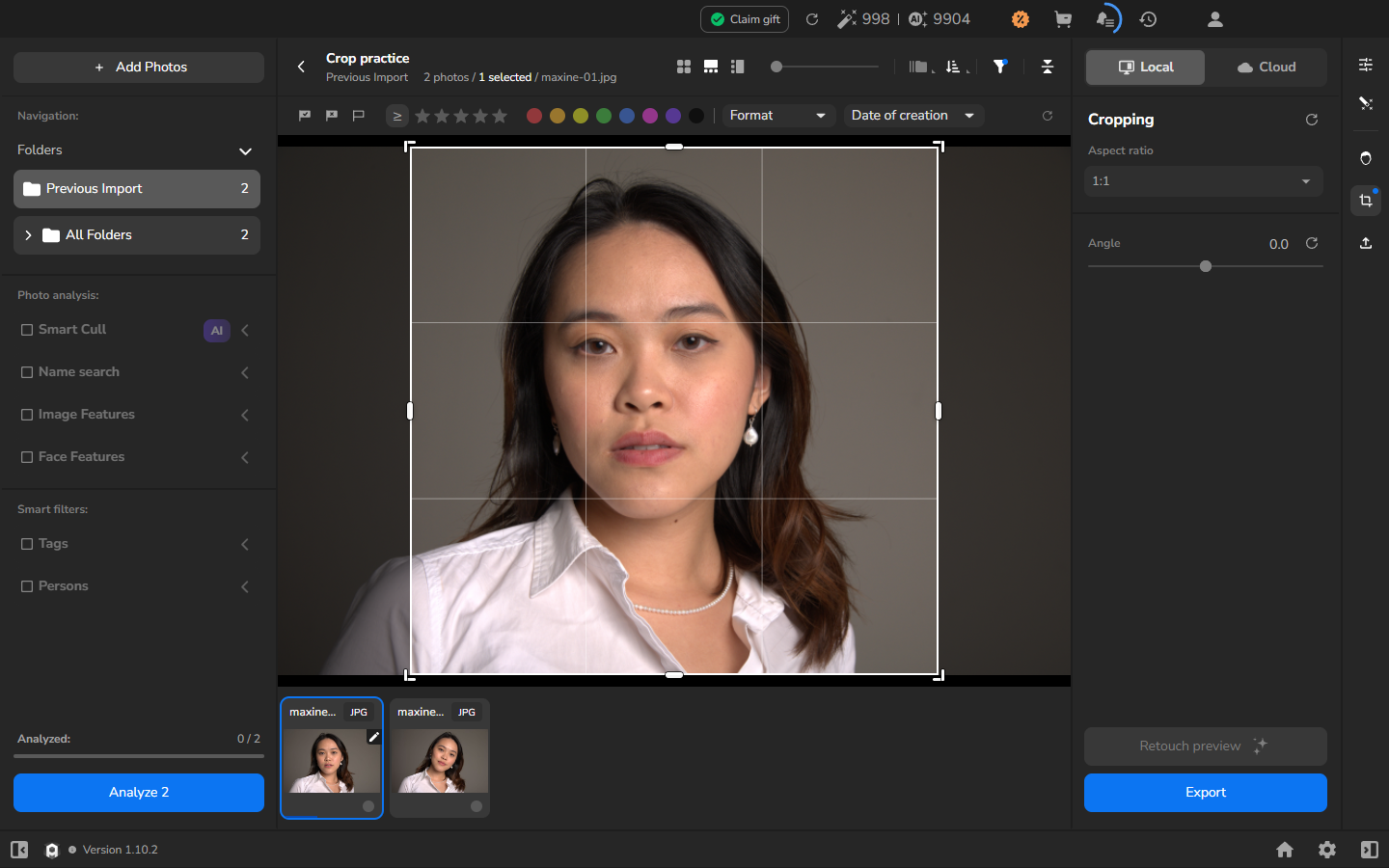
- Sous Aspect ratio, choisissez le ratio requis pour la destination de la photographie. Sélectionnez 1:1 pour un cadre carré.
- Utilisez la grille des tiers pour placer le sujet. La zone hors du recadrage est assombrie ; gardez le sujet et les détails que vous souhaitez dans le cadre lumineux.
Redresser ou faire pivoter la photographie
Section intitulée « Redresser ou faire pivoter la photographie »- Dans Angle, saisissez une petite valeur et comparez une ligne horizontale ou verticale bien marquée avec la grille.
- Ajustez la valeur jusqu’à ce que la ligne de référence soit parallèle à la ligne horizontale ou verticale correspondante de la grille. Changez le signe si la photographie se déplace dans le mauvais sens.
- Vérifiez le sujet et les quatre bords. Si la rotation révèle des zones vides ou supprime du contenu souhaité, réduisez l’angle ou modifiez le cadrage.
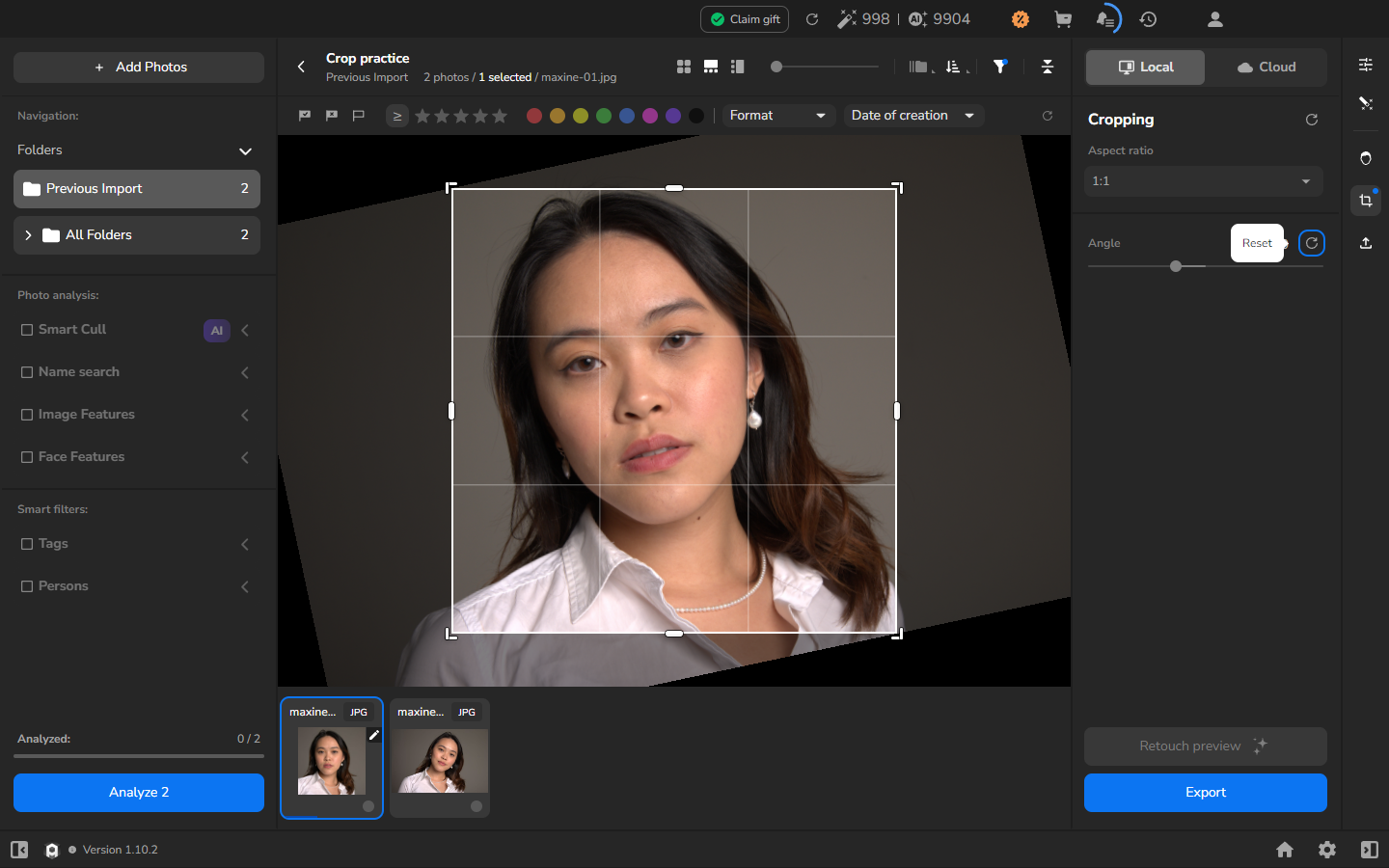
La capture d’écran utilise -12.0 pour rendre la rotation facilement visible. Utilisez la plus petite correction qui redresse votre photographie tout en conservant la composition que vous souhaitez.
Exporter une copie sans remplacer l’original
Section intitulée « Exporter une copie sans remplacer l’original »- Retournez à la galerie et sélectionnez la photographie.
- Gardez activées toutes les retouches et corrections de couleur que vous souhaitez conserver dans la photographie finale.
- Suivez Préparer les fichiers pour la livraison : commencez par « Avant de commencer », « Préparer les photographies sélectionnées » et « Choisir la destination et la règle de nommage », puis utilisez « Exporter des copies JPEG pleine taille ». Avant de lancer cet export, choisissez un nouveau sous-dossier ou ajoutez un suffixe sous Add to the Name, et laissez Resize to fit désactivé.
- Ouvrez Export and Render History. L’export est terminé lorsqu’il affiche COMPLETED.
Optionnel : inspecter la copie exportée
Section intitulée « Optionnel : inspecter la copie exportée »Cette vérification est optionnelle pour une copie de travail. Avant de livrer la photographie, ouvrez un JPEG exporté représentatif dans un visionneur d’images et vérifiez son cadrage, son orientation et les détails près des bords.
Vérifier le résultat
Section intitulée « Vérifier le résultat »La photographie doit avoir la forme requise pour sa destination sans couper le sujet ni supprimer les détails dont vous avez besoin. Les lignes qui doivent être à l’horizontale doivent paraître à l’horizontale. Si vous avez exporté une copie de livraison, utilisez le fichier lui-même — et non seulement son statut COMPLETED — pour juger du cadrage final.
Optionnel : regarder un recadrage carré
Section intitulée « Optionnel : regarder un recadrage carré »Optionnel : annuler les ajustements de recadrage
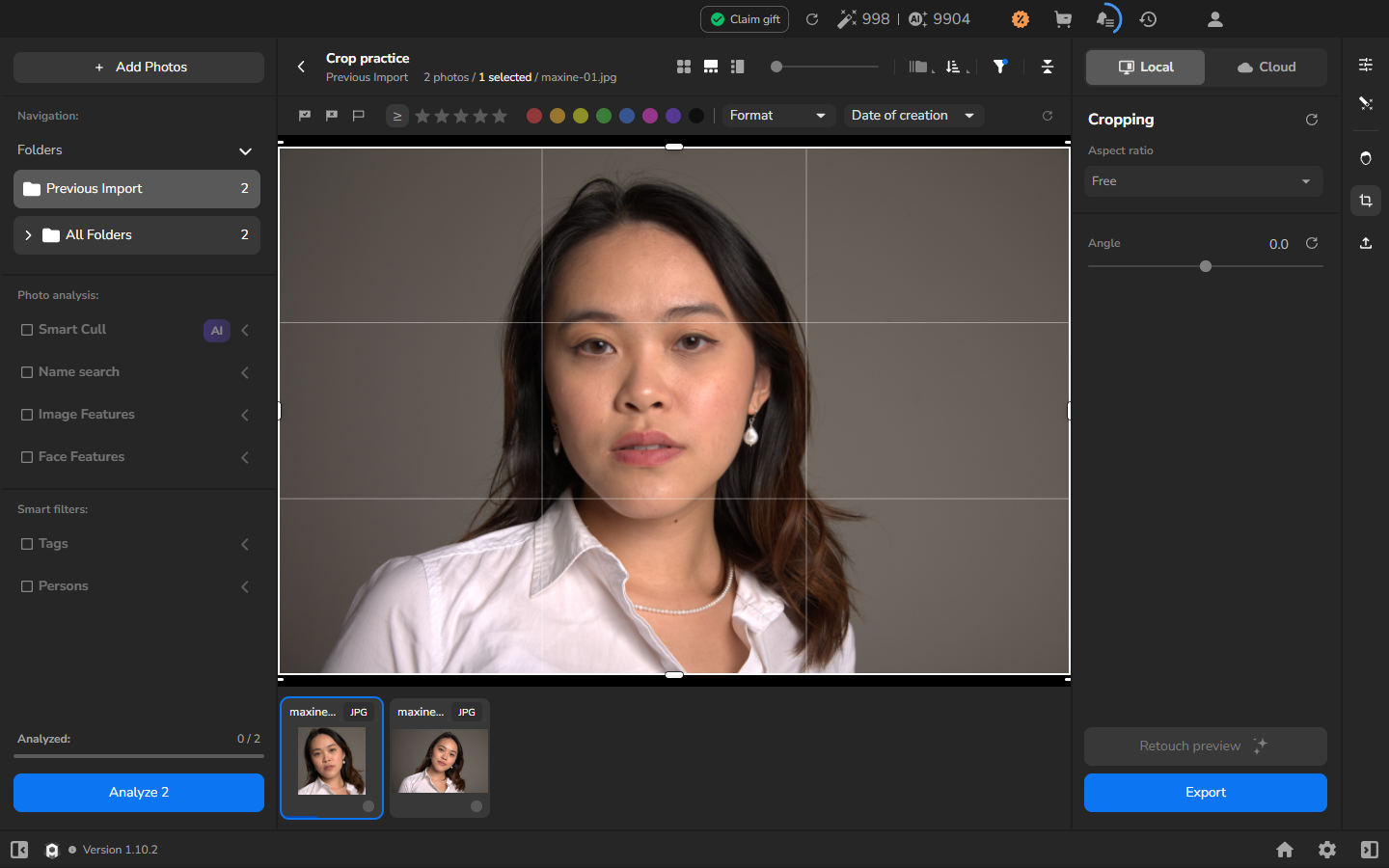
Section intitulée « Optionnel : annuler les ajustements de recadrage »Passez cette section si vous souhaitez conserver le recadrage. Si vous changez d’avis, sélectionnez l’icône circulaire de réinitialisation à côté de Angle ; son infobulle est Reset. Cette action efface les deux ajustements : Aspect ratio revient à Free et Angle revient à 0.0.
En cas de problème
Section intitulée « En cas de problème »- Aucun contrôle de recadrage n’est disponible : assurez-vous que la photographie est ouverte en grand affichage. Zoomer sur l’aperçu ne recadre pas la photographie.
- Le ratio change mais le cadre non : attendez que la photographie ait fini de se charger, puis sélectionnez à nouveau 1:1.
- La rotation crée des zones vides ou coupe le sujet : réduisez la valeur de Angle ou sélectionnez Reset et essayez un autre recadrage.
- Les dimensions exportées sont inattendues : vérifiez si Resize to fit était activé. Exportez vers un nouveau fichier pendant le dépannage pour garder l’original en sécurité.
- L’export ne se termine pas : vérifiez l’état de la tâche et l’erreur dans Export and Render History. N’utilisez pas un fichier incomplet.