Organiser des photographies dans un projet
Ce que vous allez faire
Section intitulée « Ce que vous allez faire »Quand une séance s’étend sur plusieurs dossiers sources, affichez uniquement les photographies d’un dossier ou affichez toutes les photographies. Vous pouvez ensuite classer la grille par dossier et par nom de fichier. Si un nom de fichier est incorrect, renommez le fichier source dans Arams sans modifier le contenu de l’image de la photographie.
Avant de commencer
Section intitulée « Avant de commencer »Connectez-vous à Arams et ouvrez un projet dont les photographies ont été importées depuis plus d’un dossier. Le renommage dans Arams renomme le fichier source : faites d’abord une sauvegarde si vous devez conserver le nom de fichier actuel.
Parcourir les dossiers sources
Section intitulée « Parcourir les dossiers sources »- Dans la barre latérale gauche, déployez Folders, All Folders et le dossier parent importé si nécessaire.
- Sélectionnez un dossier source pour n’afficher que les photographies importées depuis ce dossier.
- Sélectionnez All Folders pour revenir à la grille complète du projet.
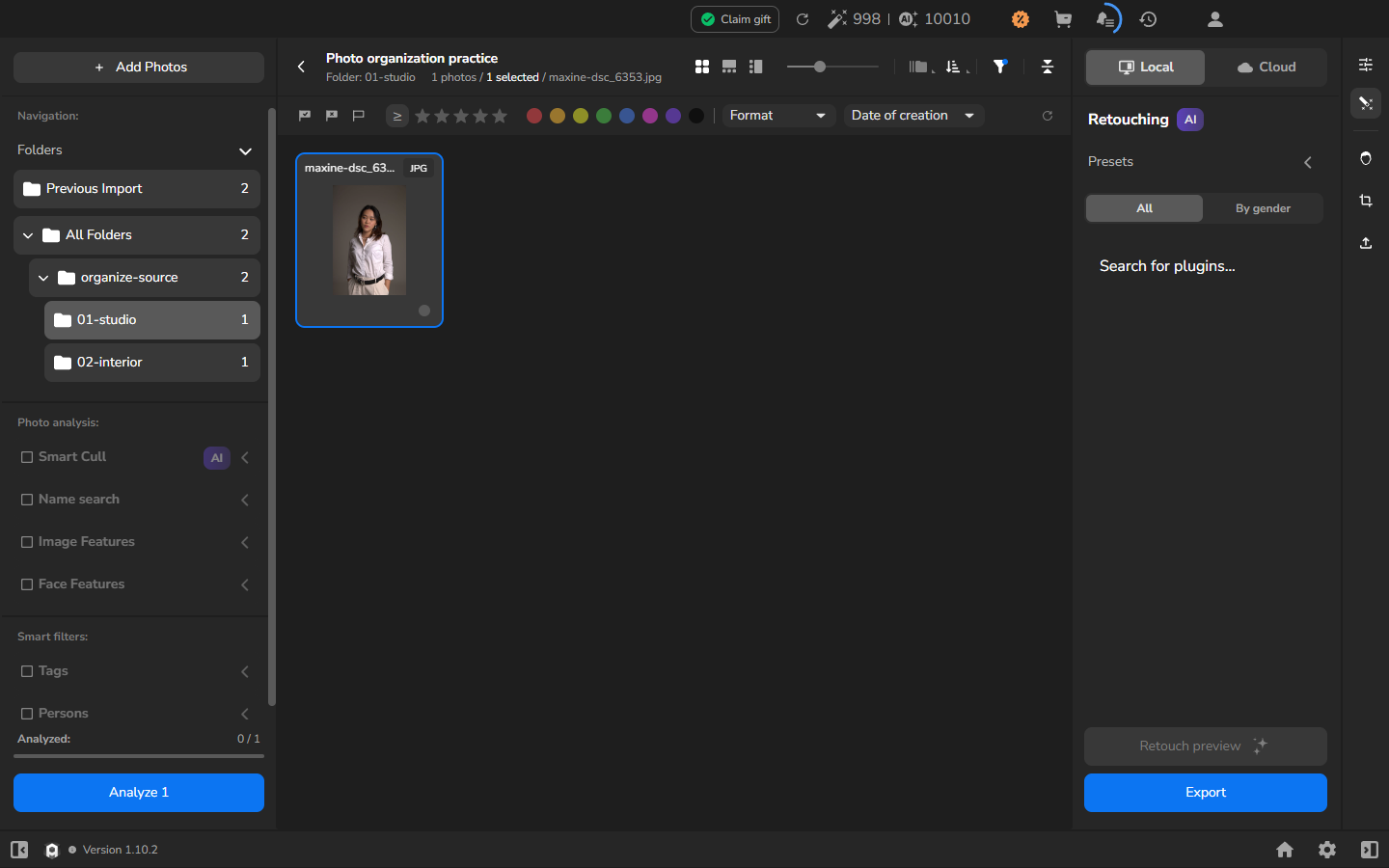
Sélectionner un dossier filtre la grille visible ; cela ne supprime pas les photographies du projet.
Modifier le tri des photographies
Section intitulée « Modifier le tri des photographies »Utilisez By folder, then file name (1–9, 10–99) lorsque vous voulez que les photographies de chaque dossier source restent groupées et que les noms de fichiers suivent un ordre numérique naturel — par exemple, le fichier 9 avant le fichier 10. Le bouton de sens de tri détermine quel dossier et quel nom de fichier apparaissent en premier.
- Sélectionnez All Folders pour afficher le projet complet.
- Ouvrez le menu de tri dans la barre d’outils supérieure.
- Sélectionnez By folder, then file name (1–9, 10–99).
- Utilisez le bouton de sens de tri adjacent si vous voulez inverser l’ordre.
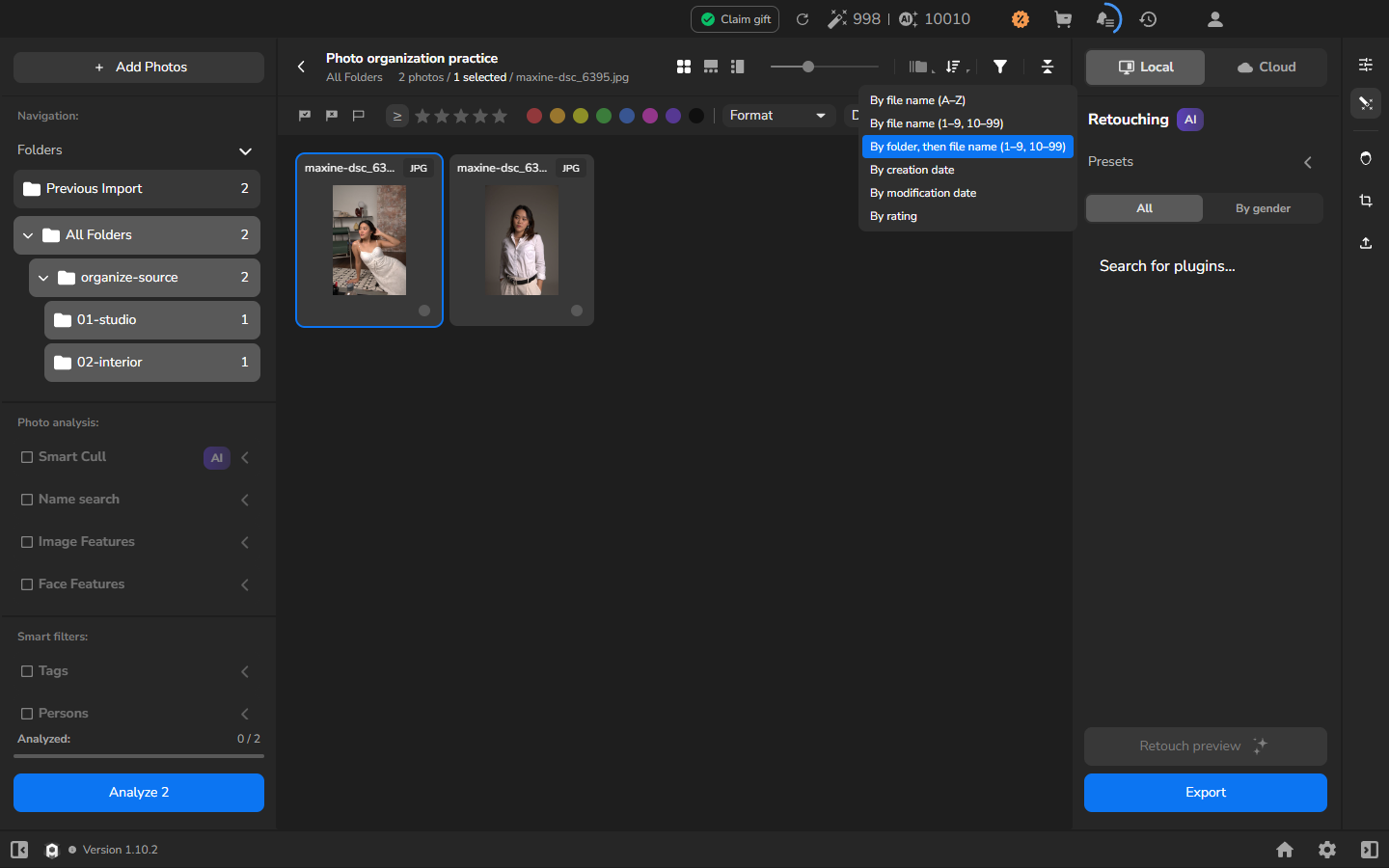
Le tri modifie l’ordre de la grille ; il ne déplace pas les photographies entre les dossiers sources.
Renommer une photographie
Section intitulée « Renommer une photographie »Renommez une photographie uniquement si vous voulez changer le nom de son fichier source. Arams renomme le fichier sur le disque en conservant le contenu de son image.
Si vos noms de fichiers sont déjà corrects, passez cette section.
- Sélectionnez la photographie à renommer dans la grille.
- Ouvrez le panneau Metadata à droite.
- Dans la ligne File name, sélectionnez l’icône de crayon.
- Saisissez le nouveau nom de base sans modifier l’extension du fichier.
- Appuyez sur Enter.
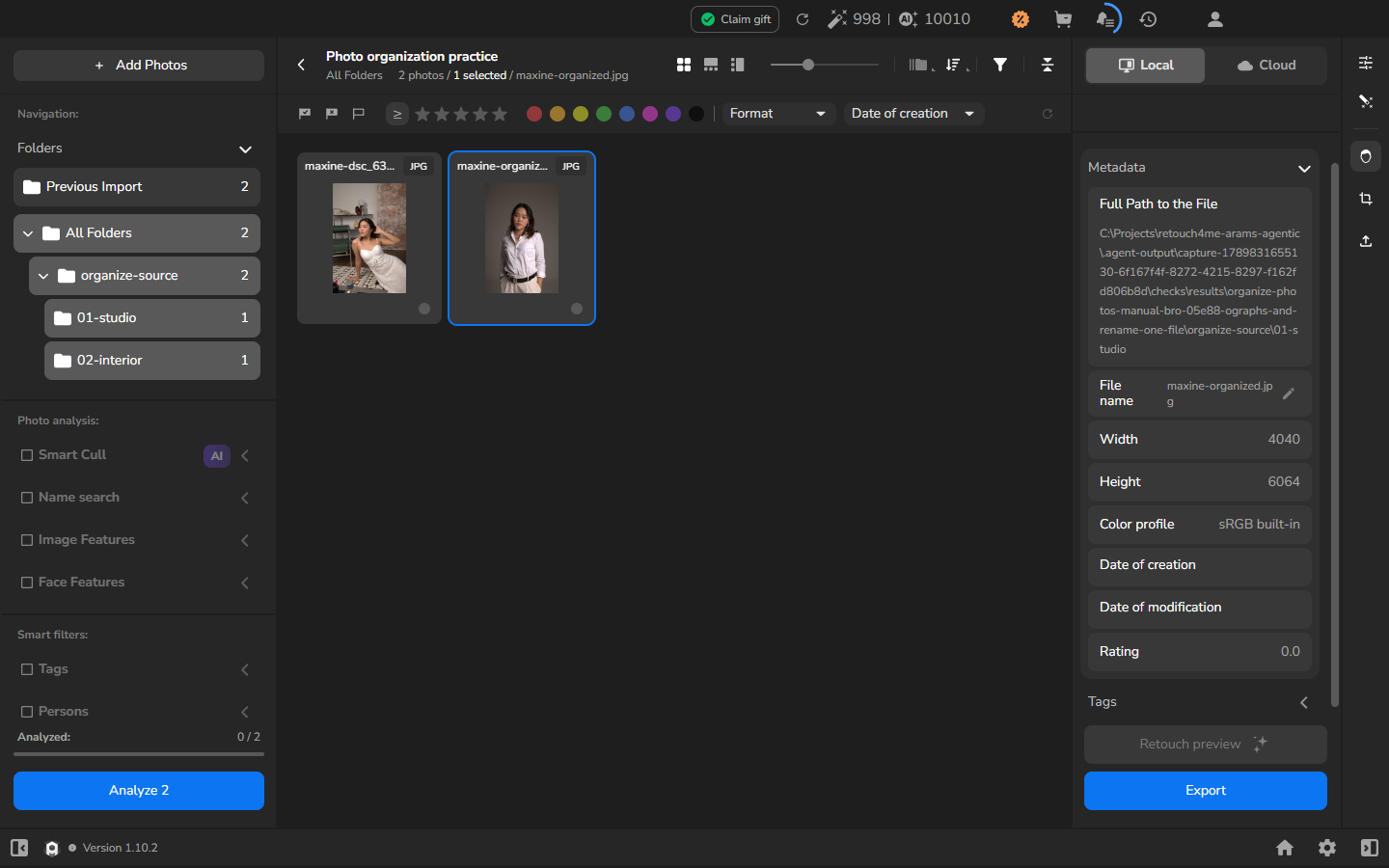
Le renommage est terminé quand le nouveau nom de fichier apparaît à la fois dans la grille et dans la ligne File name.
Si cela ne fonctionne pas
Section intitulée « Si cela ne fonctionne pas »- Un dossier source n’est pas visible : déployez All Folders et chaque dossier parent dans l’arborescence des dossiers.
- Moins de photographies s’affichent que prévu : sélectionnez All Folders. Changer l’ordre de tri ne lève pas le filtre par dossier.
- L’ordre n’est pas celui attendu : rouvrez le menu de tri, sélectionnez By folder, then file name (1–9, 10–99) et utilisez le bouton de sens adjacent si nécessaire.
- L’éditeur de nom de fichier n’apparaît pas : sélectionnez exactement une photographie, ouvrez Metadata et utilisez le crayon de la ligne File name.
- Le nouveau nom n’est pas affiché : appuyez sur Enter pour terminer la modification.