Retoucher une série de photos cohérente
Ce que vous allez faire
Section intitulée « Ce que vous allez faire »Donnez aux photos similaires d’une séance un point de départ cohérent, puis ajustez les photos qui nécessitent un traitement différent. Réutilisez un préréglage nommé si vous pensez avoir besoin de cette configuration à nouveau, ou copiez les réglages de l’image actuelle si la configuration ne concerne que les photos sélectionnées. Vous pourrez ensuite exporter des copies JPEG pleine taille sans remplacer vos originaux.
Les captures d’écran utilisent Heal avec une Sensitivity 75 à titre d’exemple. Choisissez les outils et les valeurs adaptés à vos propres photos : des réglages cohérents ne garantissent pas des retouches identiques lorsque les visages, les poses ou l’éclairage diffèrent.
Avant de commencer
Section intitulée « Avant de commencer »- Connectez-vous et vérifiez que les outils de retouche que vous souhaitez utiliser sont installés et activés pour le traitement Local.
- Créez un projet et importez les photos de votre série.
- Conservez les fichiers originaux inchangés. Exportez les photos terminées dans un nouveau sous-dossier afin de pouvoir revenir aux originaux plus tard.
Pour une explication détaillée des contrôles utilisés ici, consultez Choisir les outils et réglages de retouche, Utiliser les préréglages de retouche et Comprendre et vérifier le traitement local.
Choisir comment réutiliser les réglages
Section intitulée « Choisir comment réutiliser les réglages »Utilisez l’une de ces approches :
- Préréglage (Preset) : idéal lorsque vous souhaitez une configuration nommée que vous pourrez réappliquer.
- Copier et coller : idéal pour un transfert ponctuel depuis une photo de référence vers les photos actuellement sélectionnées. Cette méthode ne crée pas de préréglage et ne garde pas les photos synchronisées.
Quelle que soit l’approche choisie, considérez les réglages partagés comme un point de départ. Des réglages similaires peuvent produire des résultats visuellement différents lorsque les visages, les poses ou l’éclairage diffèrent.
Appliquer un préréglage nommé
Section intitulée « Appliquer un préréglage nommé »- Sélectionnez une photo représentative, ouvrez les contrôles de retouche et choisissez Local.
- Dans All, activez chaque outil que vous souhaitez inclure dans la configuration partagée. Gardez activés tous les outils dont vous souhaitez conserver les effets dans les photos finales.
- Ajustez chaque réglage en observant la photo. Par exemple, activez Heal et choisissez une Sensitivity qui élimine les éléments gênants que vous souhaitez supprimer sans aplatir la texture naturelle de la peau.
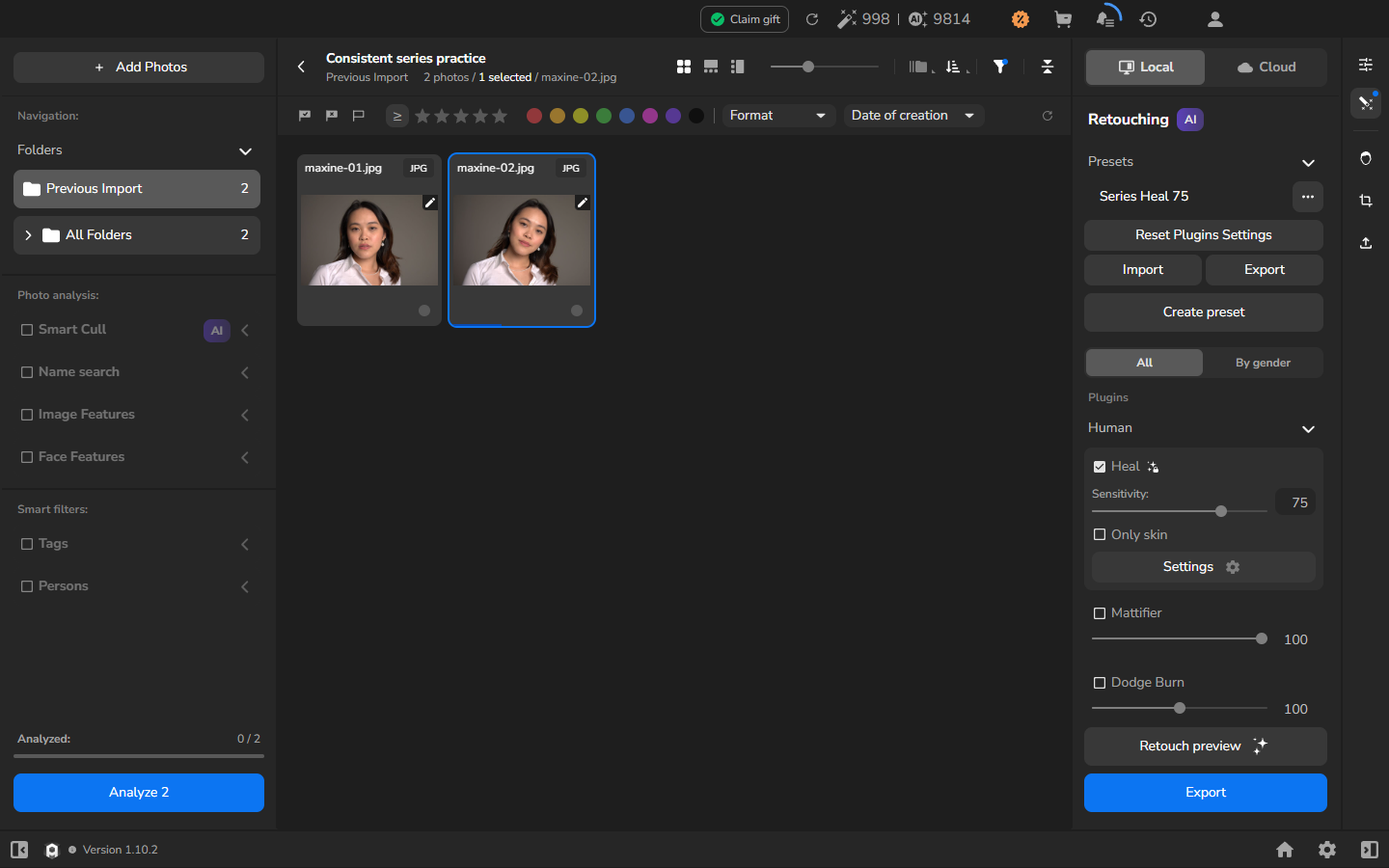
- Sous Presets, choisissez Create preset, saisissez un nom qui identifie la série ou le rendu souhaité, puis validez le nom.
- Pour chaque autre photo similaire, sélectionnez-la et choisissez le nouveau préréglage dans Presets.
Copier les réglages de l’image actuelle vers les photos sélectionnées
Section intitulée « Copier les réglages de l’image actuelle vers les photos sélectionnées »Utilisez cette approche au lieu de créer un préréglage lorsque vous avez seulement besoin des réglages actuels de la photo de référence pour une sélection particulière. L’approche copier/coller inclut le réglage Heal et les RGB Curves utilisés ici. Si votre configuration comprend d’autres contrôles, vérifiez qu’ils ont bien été transférés avant d’exporter la série.
- Sélectionnez la photo dont vous souhaitez réutiliser les réglages.
- Choisissez Local et terminez la configuration des réglages d’image que vous voulez réutiliser.
- Faites un clic droit sur la photo et choisissez Copy image settings.
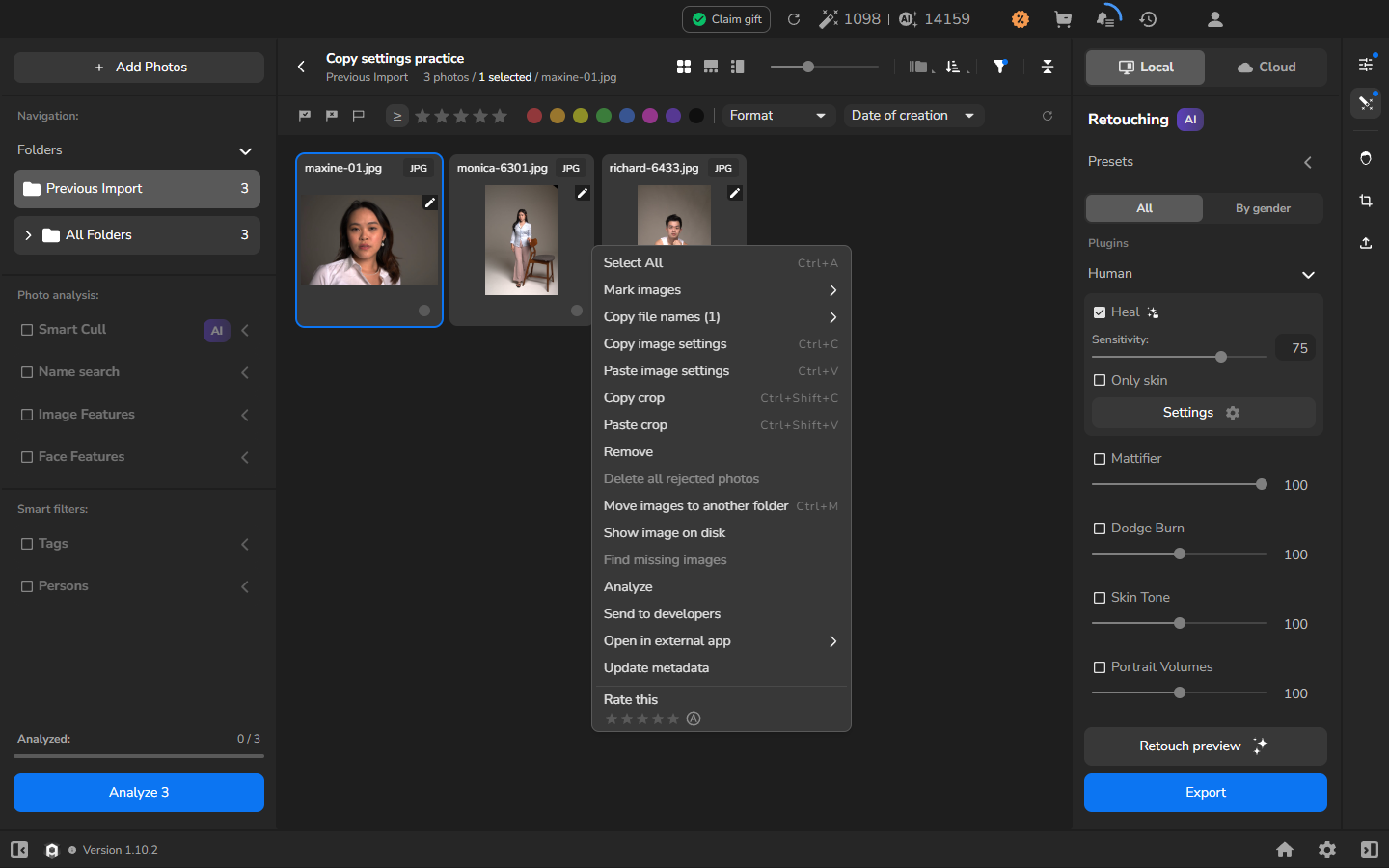
Le même menu propose des commandes séparées Copy crop et Paste crop. Le transfert de recadrage ne fait pas partie de ce flux de travail.
Le collage peut remplacer les ajustements déjà enregistrés sur toutes les photos sélectionnées. Confirmez la sélection avant de coller afin de ne pas écraser des ajustements que vous vouliez conserver.
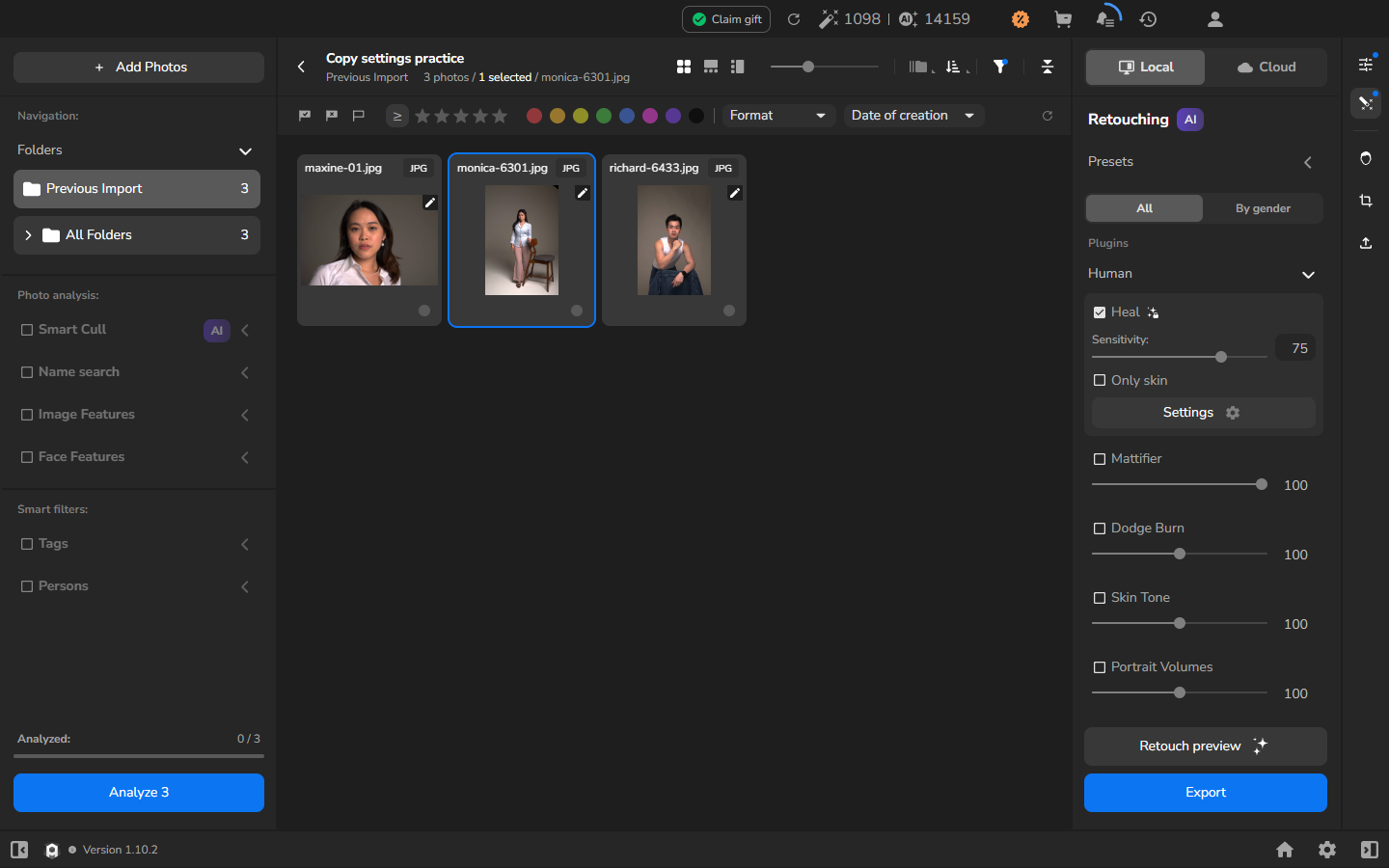
- Sélectionnez les photos qui ont besoin des mêmes réglages de départ.
- Faites un clic droit sur la sélection et choisissez Paste image settings.
Ajuster une photo sans modifier les autres
Section intitulée « Ajuster une photo sans modifier les autres »- Sélectionnez une photo qui nécessite un traitement différent et ajustez ses réglages. Par exemple, réduisez la Sensitivity si le réglage partagé supprime trop de texture.
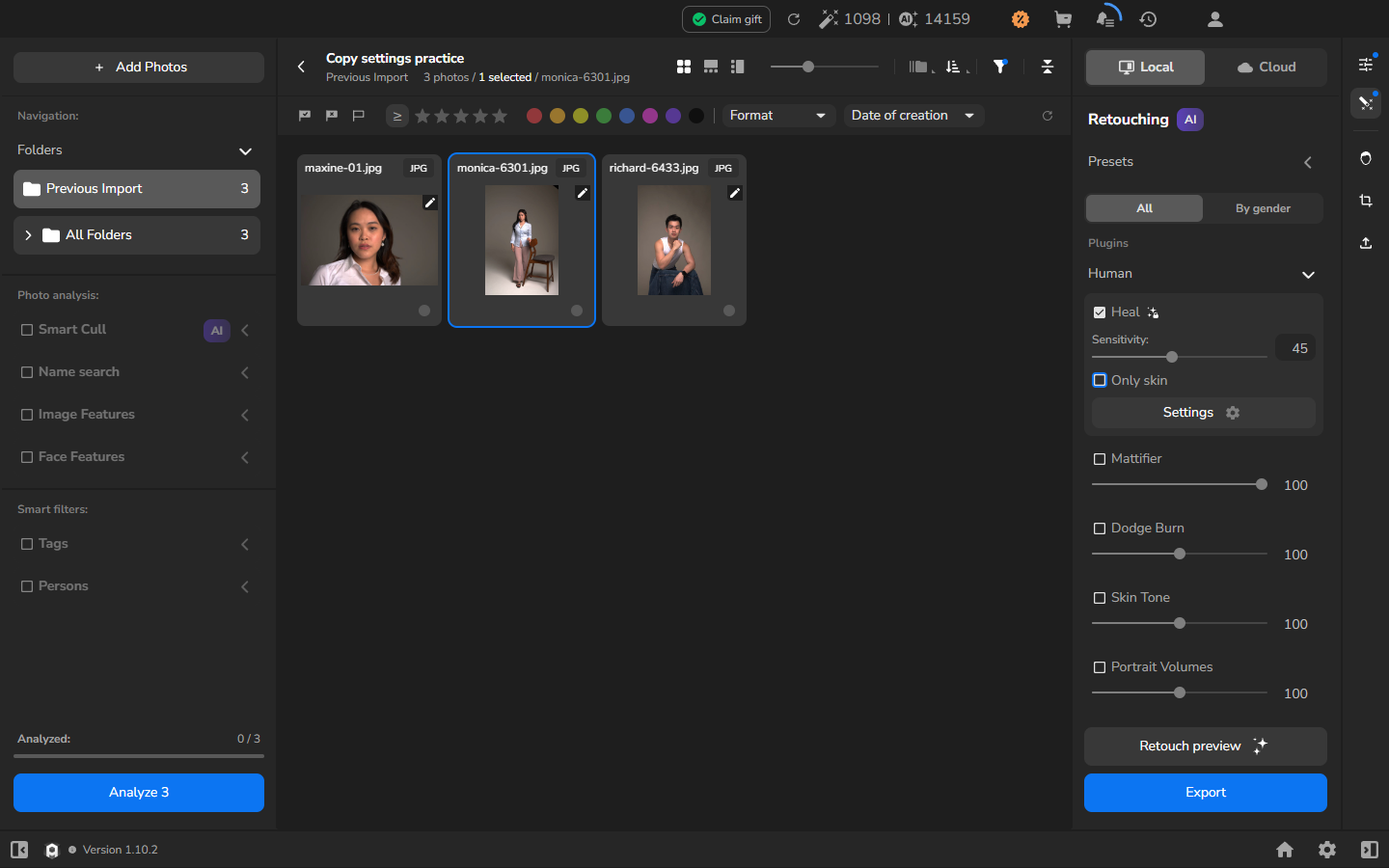
Exemple : les autres photos conservent leurs réglages
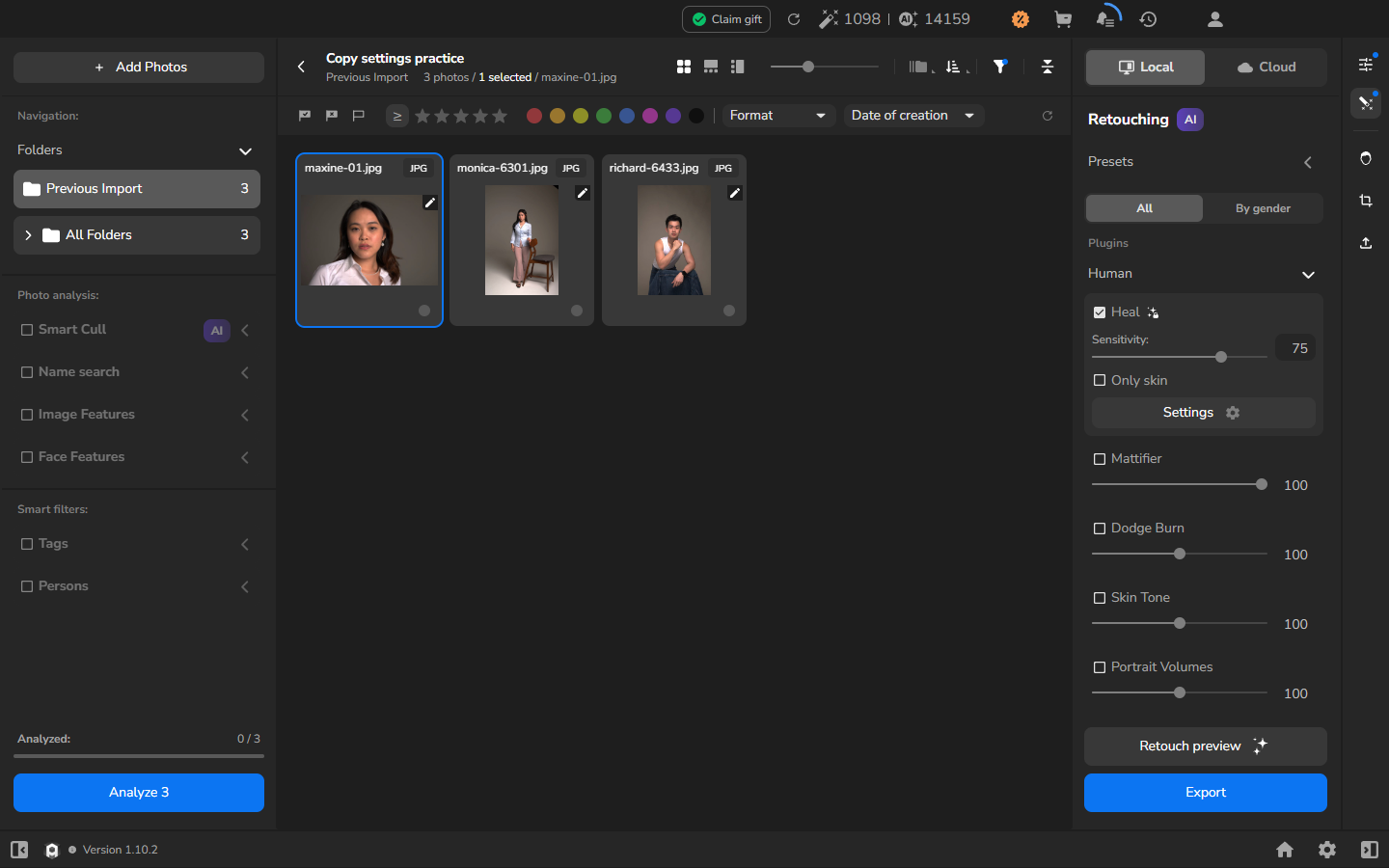
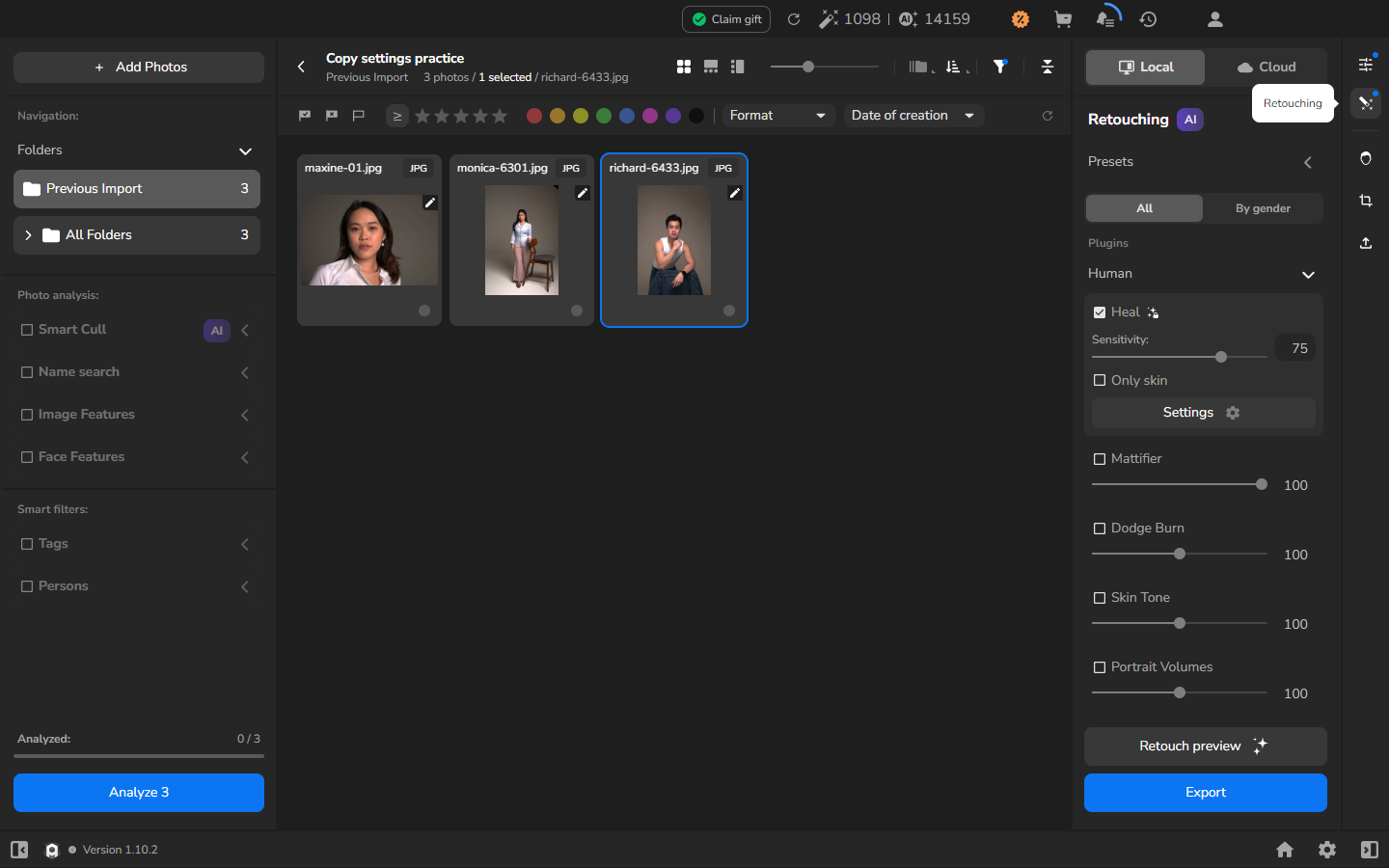
Après le collage, chaque photo possède des réglages indépendants. Modifier l’une d’elles ne met pas à jour la source ni les autres photos. Si vous modifiez plus tard la source et souhaitez appliquer ce changement ailleurs dans la série, copiez et collez à nouveau ses réglages.
Facultatif : prévisualiser les photos avant l’export
Section intitulée « Facultatif : prévisualiser les photos avant l’export »La création d’un Retouch preview est facultative. Utilisez-la lorsque vous souhaitez inspecter de près une photo rendue avant d’exporter une sélection plus large ; sinon, passez directement à l’export avec les réglages actuels.
- Retournez à la galerie et sélectionnez une photo représentative ou une photo qui peut nécessiter une attention particulière.
- Choisissez Retouch preview et attendez la fin du traitement.
- Ouvrez la photo dans la visionneuse agrandie. Vérifiez la texture de la peau et les bords autour des cheveux, des vêtements et de l’arrière-plan pour détecter tout changement indésirable.
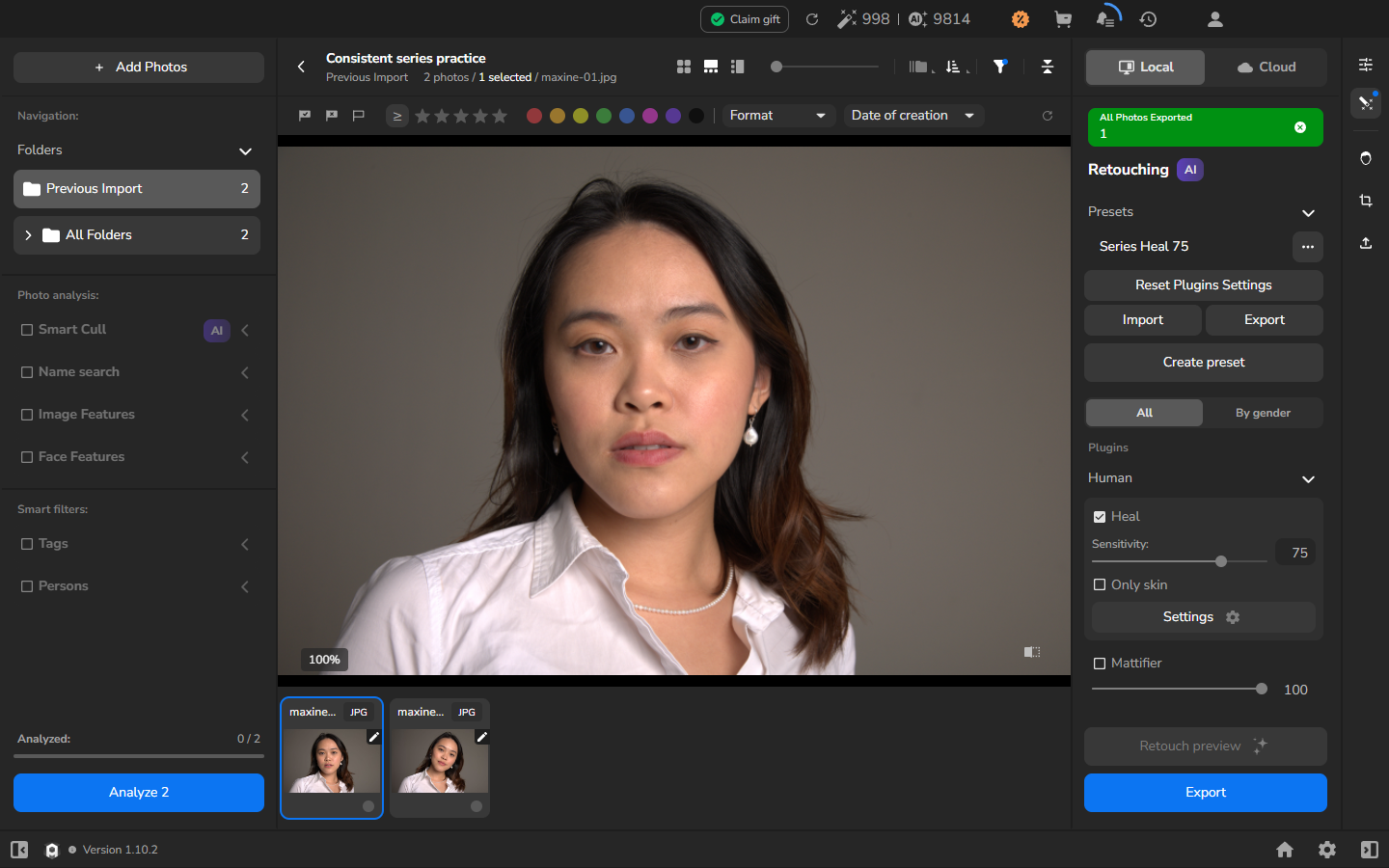
Exemple : prévisualiser une autre photo de la série
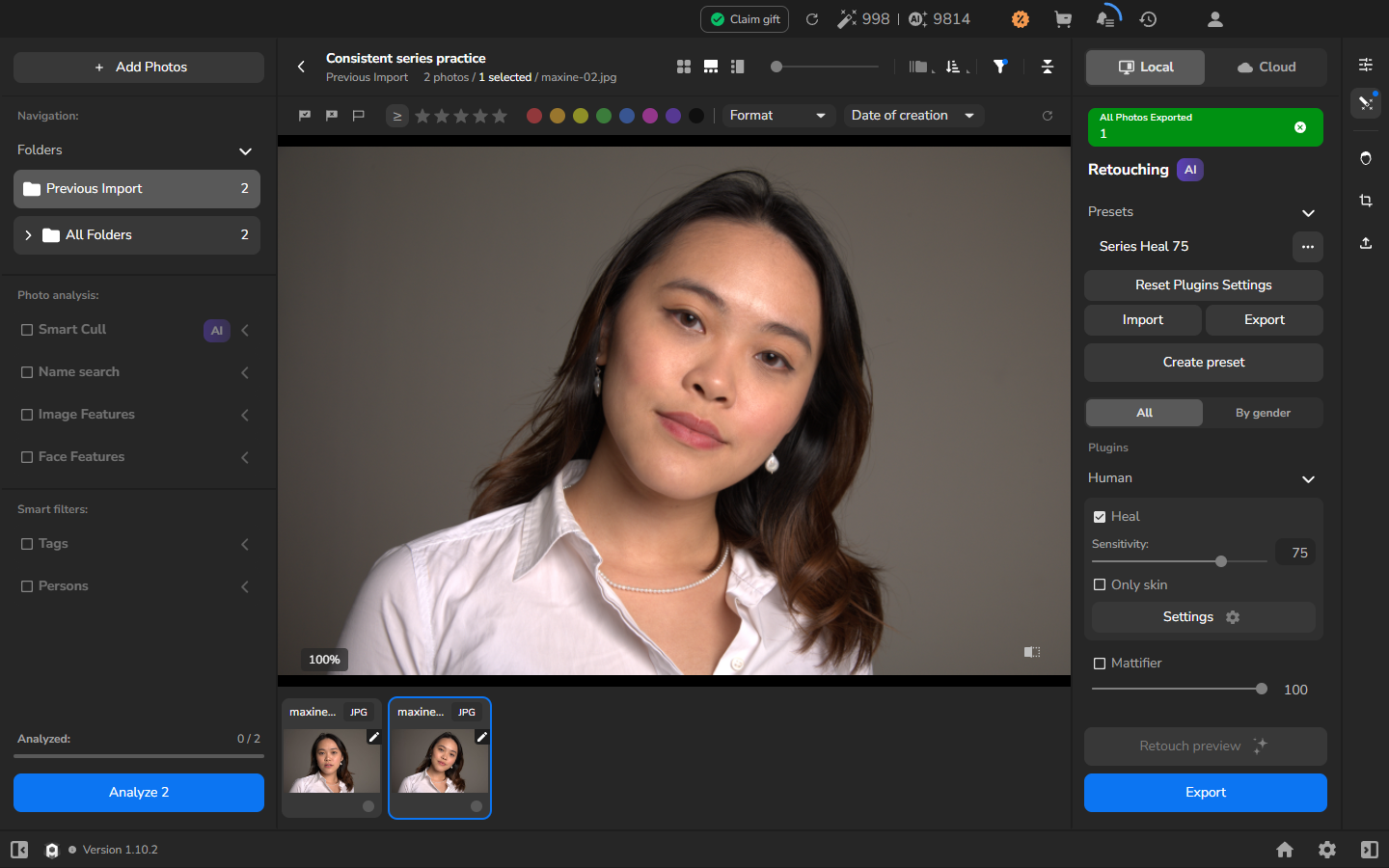
Si la retouche est trop forte ou qu’une zone est manquée, ajustez cette photo et créez un nouvel aperçu. Prévisualisez d’autres photos lorsque leur pose, leur éclairage ou leurs réglages rendent une vérification plus attentive utile.
Exporter la série
Section intitulée « Exporter la série »- Retournez à la galerie et sélectionnez les photos que vous souhaitez exporter avec leurs réglages actuels. Gardez activés tous les outils dont vous souhaitez conserver les effets dans les photos finales ; la configuration Heal des captures d’écran n’est qu’un exemple.
- Ouvrez Export settings et choisissez Hard drive.
- Définissez Photos to Export sur les photos sélectionnées et choisissez Original Files Folder.
- Activez Put in Subfolder et saisissez un nom de sous-dossier nouveau et unique.
- Sous Naming and Overwriting, ajoutez un suffixe tel que -retouched au nom du fichier. Activez Add to Current Project si vous souhaitez que les copies exportées apparaissent dans ce projet.
- Pour conserver les dimensions en pixels des originaux, laissez Resize to fit désactivé et choisissez JPEG.
- Choisissez Export et attendez que l’historique d’exportation affiche Completed à 100 %.
- Si vous avez activé Add to Current Project, ouvrez All Folders pour trouver les copies exportées à côté des originaux. Sinon, ouvrez le sous-dossier d’exportation pour trouver les fichiers enregistrés.
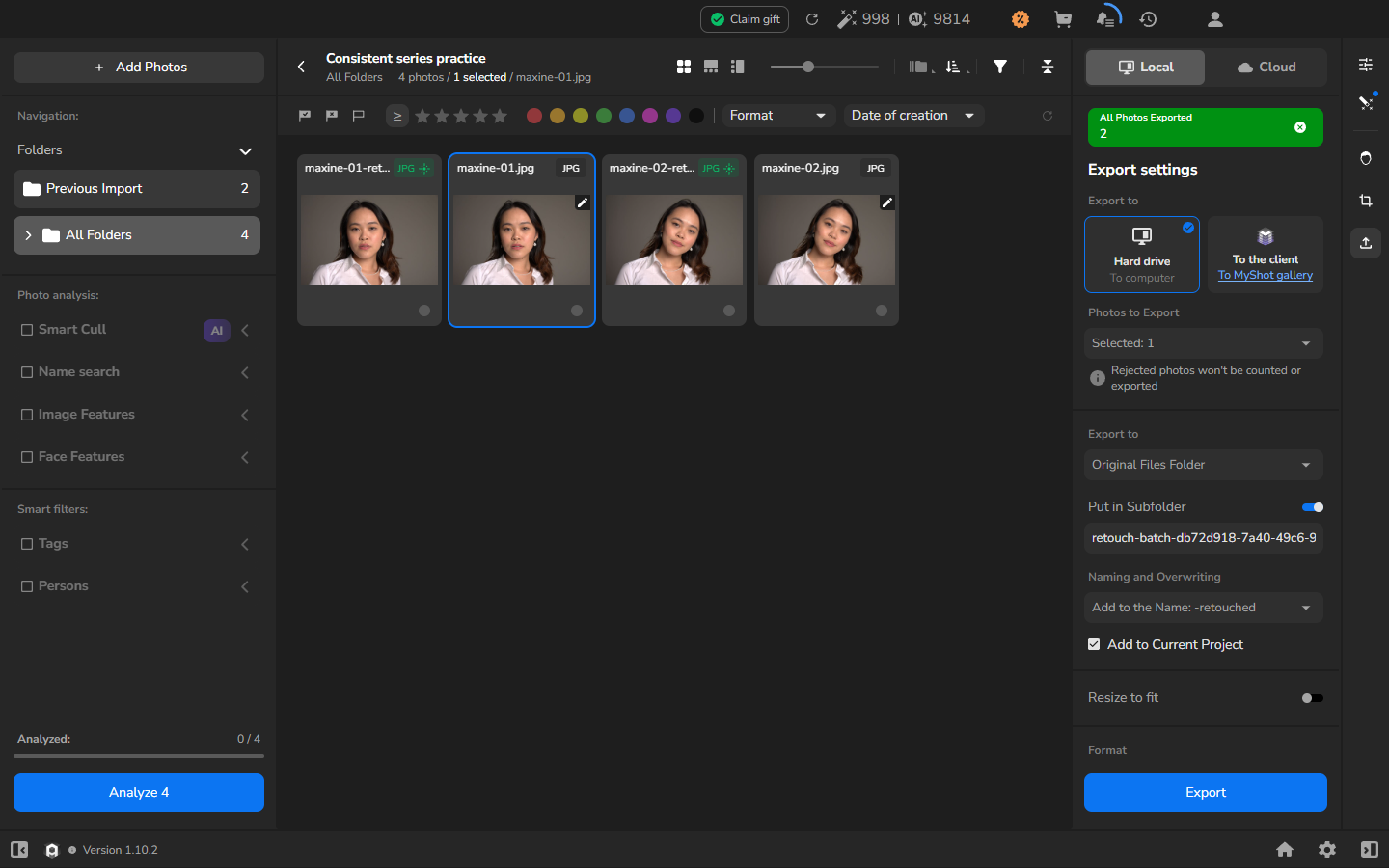
- Ouvrez des JPEG sauvegardés représentatifs en taille réelle et vérifiez la retouche avant de livrer la série.
L’exportation vers un nouveau sous-dossier avec de nouveaux noms de fichiers crée des copies séparées. Add to Current Project ajoute ces copies au projet ; cela ne remplace pas les originaux.
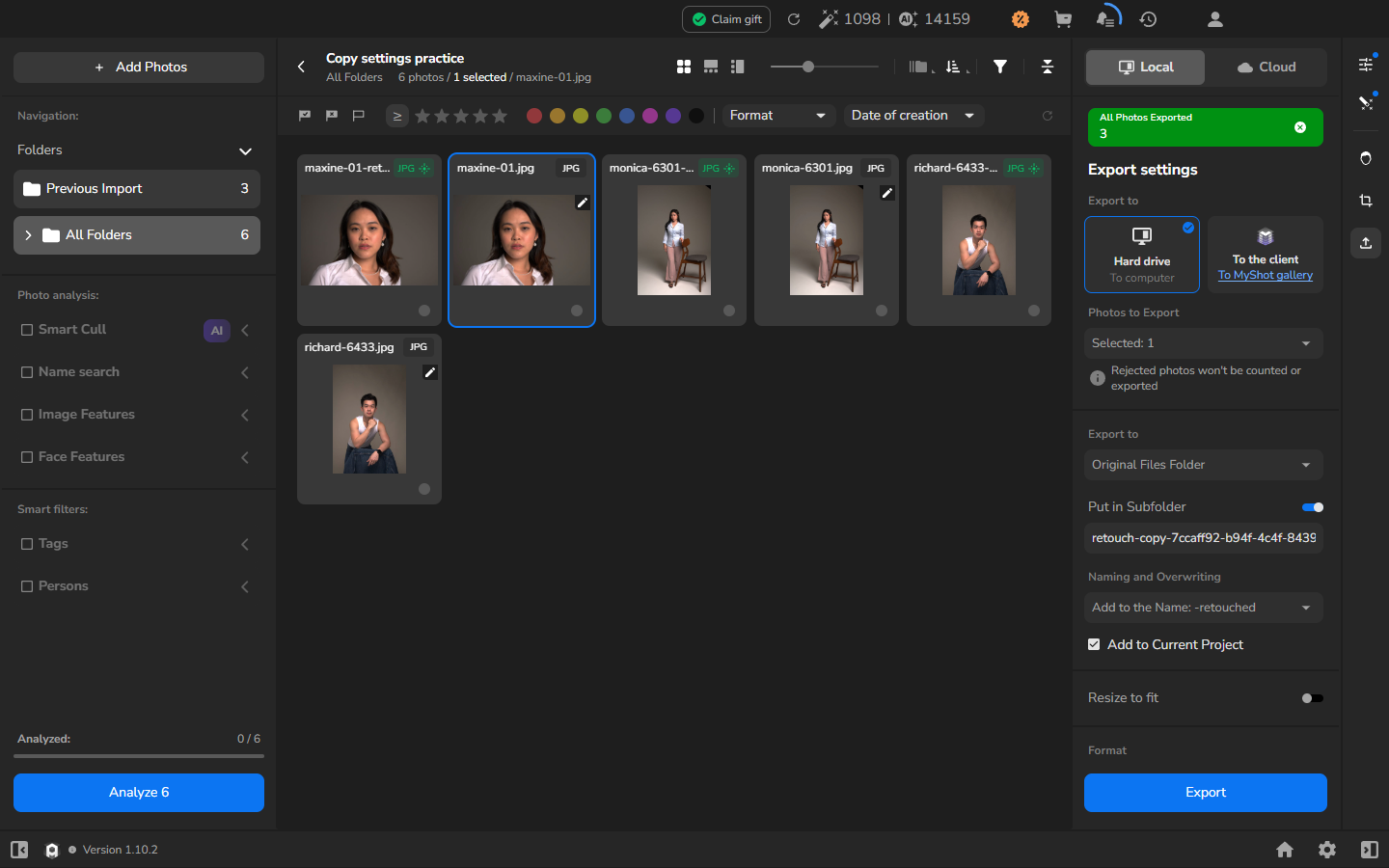
Exemple : exporter immédiatement après la copie des réglages
La même approche d’exportation fonctionne immédiatement après la copie et l’affinement des réglages ; vous n’avez pas besoin de créer des aperçus au préalable.
Vérifier le résultat
Section intitulée « Vérifier le résultat »Les photos doivent partager une configuration de départ cohérente tout en conservant les ajustements individuels que vous avez effectués ensuite. Parcourez la série pour repérer des changements brusques de texture de peau, de couleur ou de traitement des bords, et n’ajustez que les photos qui en ont besoin.
La tâche est terminée lorsque l’historique d’exportation affiche Completed à 100 % et que le nouveau sous-dossier contient les copies JPEG nouvellement nommées. Si Resize to fit était désactivé, elles doivent conserver les dimensions en pixels des originaux. Conservez les fichiers sources jusqu’à avoir ouvert des exports représentatifs et approuvé la série.
En cas de problème
Section intitulée « En cas de problème »- Un outil de retouche est manquant ou indisponible : vérifiez qu’il est installé et activé pour le traitement Local.
- Une photo a des réglages différents : sélectionnez à nouveau le préréglage, ou copiez les réglages depuis la bonne source et collez-les sur cette photo.
- Le collage modifie les mauvaises photos : réappliquez leur préréglage prévu, ou copiez les bons réglages depuis une autre photo. Puis sélectionnez uniquement les photos prévues avant de choisir à nouveau Paste image settings.
- Un aperçu ne se termine pas : ouvrez l’historique de traitement et vérifiez le statut ou l’erreur signalés. Résolvez l’erreur et réessayez l’aperçu, ou continuez avec l’export direct et inspectez les fichiers sauvegardés représentatifs ensuite.
- Trop peu de photos sont exportées : retournez à la galerie, sélectionnez toutes les photos prévues pour cet export et confirmez le compteur de sélection avant d’ouvrir à nouveau Export settings.
- Une sortie a des dimensions inattendues : vérifiez que Resize to fit est désactivé et répétez l’exportation vers un nouveau sous-dossier. Ne remplacez ni ne supprimez les originaux pendant le dépannage.
- Le résultat semble incohérent : inspectez les photos séparément. Si une seule a besoin de correction, ajustez cette photo plutôt que de modifier le préréglage partagé. Si toute la série a besoin du changement, mettez à jour le préréglage et appliquez-le à nouveau à chaque photo concernée.