Personnaliser les raccourcis clavier
Ce que vous allez faire
Section intitulée « Ce que vous allez faire »Attribuez une combinaison de touches plus simple à une action que vous utilisez souvent. Dès que la ligne de l’action affiche la combinaison choisie, le raccourci est prêt à l’emploi.
Les captures d’écran prennent Set image rating to 4 comme exemple et modifient son raccourci de 4 à Shift+4. Choisissez l’action et la combinaison de touches qui conviennent à votre propre façon de travailler.
Avant de commencer
Section intitulée « Avant de commencer »Connectez-vous à Arams. Choisissez une combinaison de touches facile à retenir, qui ne remplace pas un autre raccourci dont vous vous servez régulièrement.
Modifier le raccourci
Section intitulée « Modifier le raccourci »- Cliquez sur Settings.
- Sélectionnez Shortcuts dans le menu de gauche.
- Repérez l’action que vous voulez modifier. La colonne Shortcut affiche sa combinaison de touches actuelle. Pour suivre l’exemple, faites défiler jusqu’à Set image rating to 4 ; son raccourci par défaut est 4.
- Dans la colonne Actions de cette ligne, cliquez sur l’icône crayon.
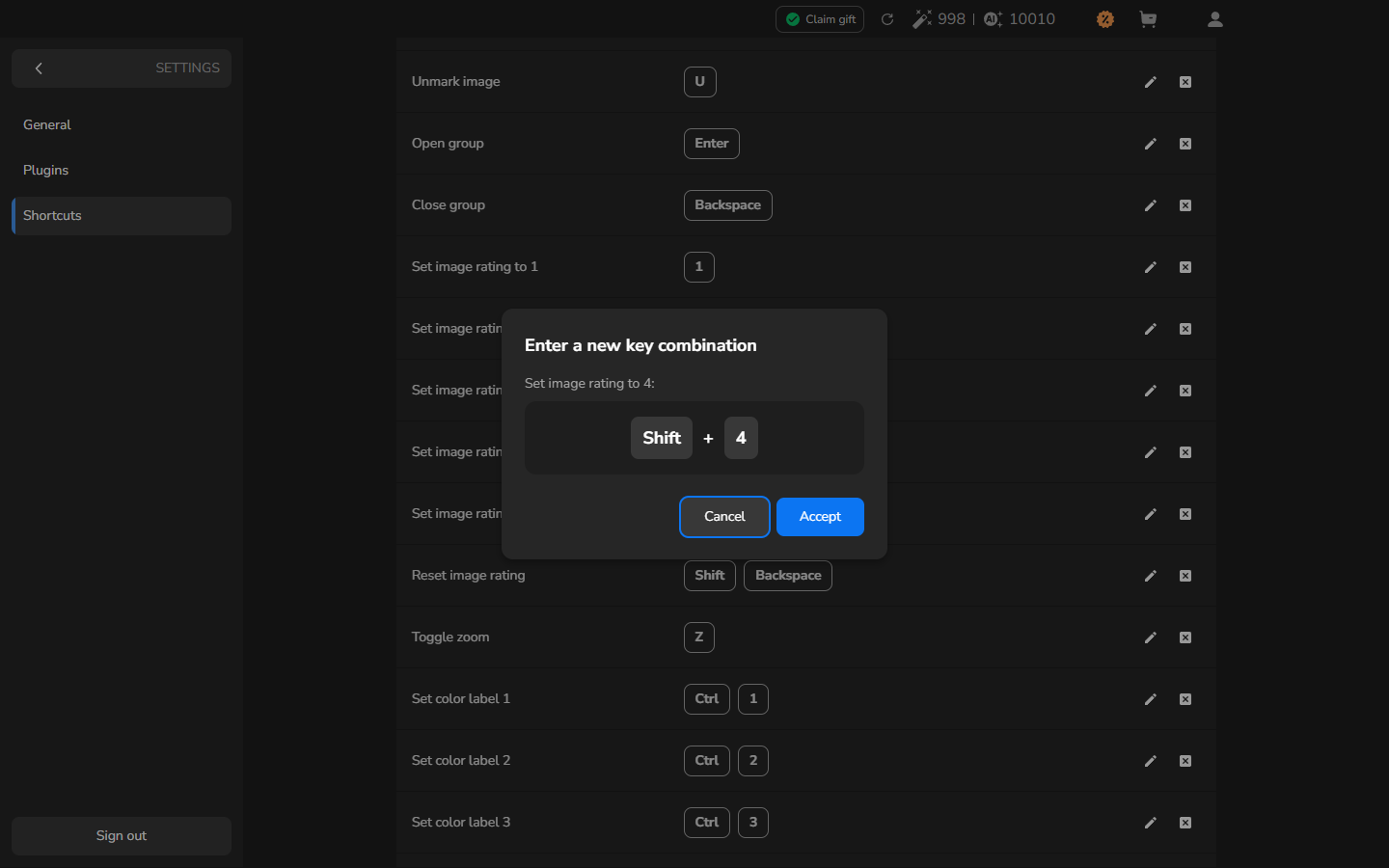
- Quand la boîte Enter a new key combination s’ouvre, appuyez sur la combinaison choisie. L’exemple utilise Shift+4.
- Vérifiez que la boîte affiche bien les touches voulues, puis cliquez sur Accept.
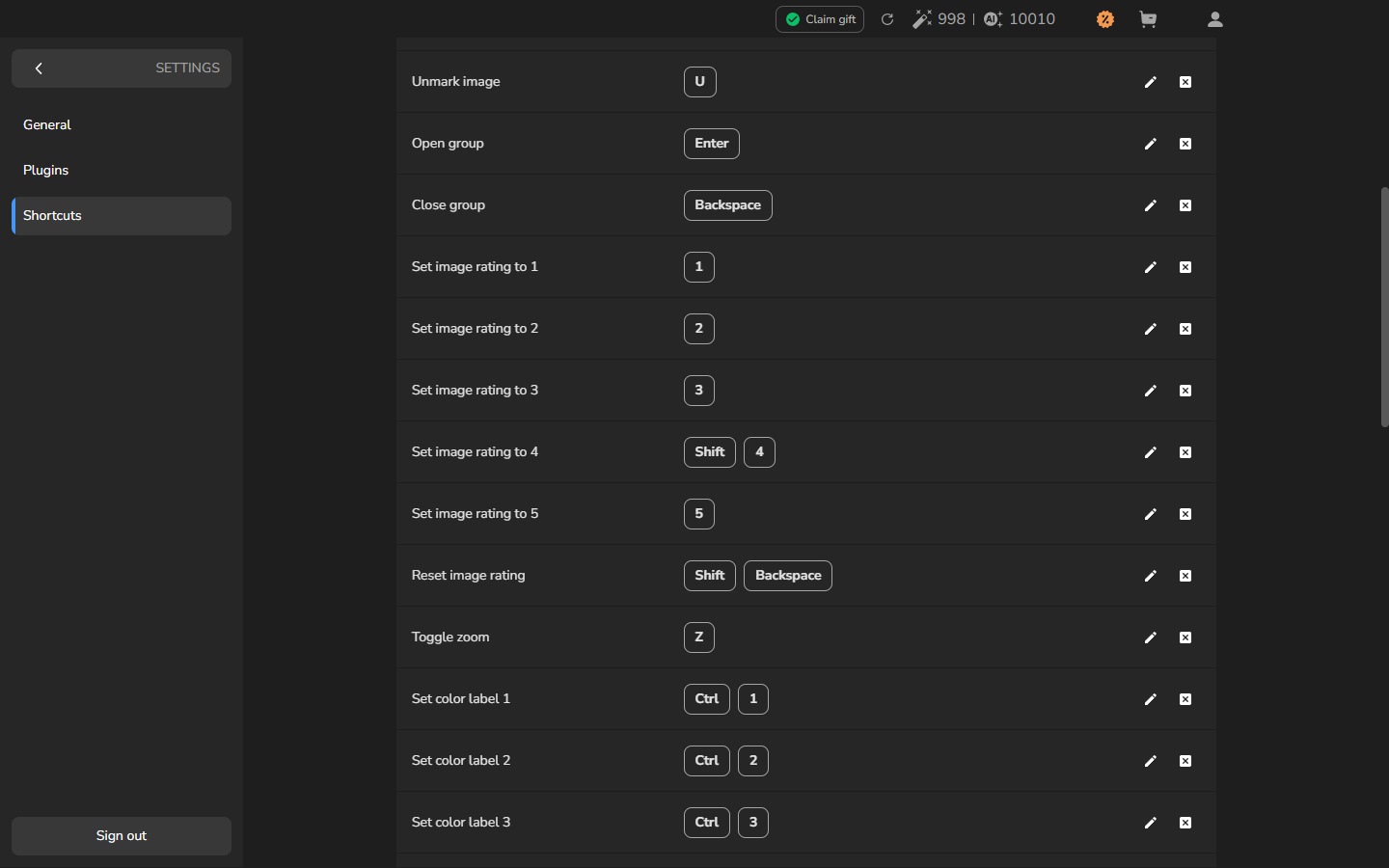
La ligne de l’action affiche désormais la nouvelle combinaison dans la colonne Shortcut. Dans l’exemple, Set image rating to 4 affiche Shift et 4.
Facultatif : essayer le nouveau raccourci
Section intitulée « Facultatif : essayer le nouveau raccourci »Cette vérification est facultative. Si vous avez modifié Set image rating to 4, ouvrez un projet, sélectionnez une photographie et appuyez sur la nouvelle combinaison de touches. Un 4 à côté d’une étoile dorée indique que la note a bien été appliquée.
Facultatif : rétablir le raccourci par défaut
Section intitulée « Facultatif : rétablir le raccourci par défaut »Réinitialisez une ligne uniquement si vous ne voulez plus conserver son raccourci personnalisé. Il n’est pas nécessaire de réinitialiser un raccourci après l’avoir modifié ou essayé.
- Ouvrez Settings, puis sélectionnez Shortcuts.
- Repérez l’action dont vous voulez rétablir le raccourci par défaut. Pour suivre l’exemple, faites défiler jusqu’à Set image rating to 4.
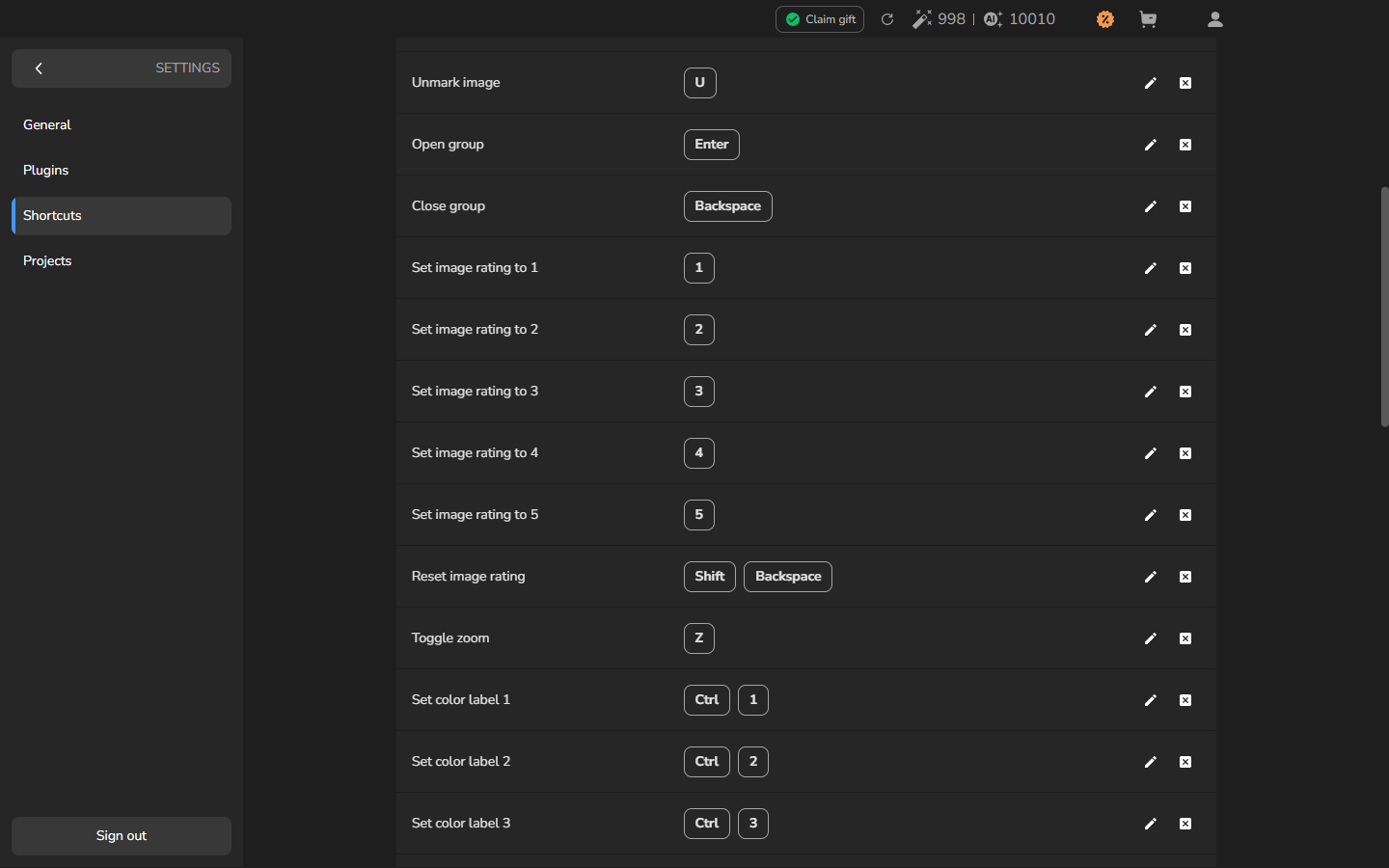
- Dans la colonne Actions de cette ligne, cliquez sur l’icône de réinitialisation (le petit carré avec un ×). Dans l’exemple, le raccourci redevient 4.
En cas de problème
Section intitulée « En cas de problème »- La combinaison de touches n’apparaît pas dans la boîte de dialogue : cliquez sur la zone d’aperçu du raccourci si nécessaire, puis appuyez à nouveau sur la combinaison complète avant de cliquer sur Accept.
- Un raccourci lié aux photographies n’a aucun effet : retournez au projet et assurez-vous qu’une photographie est sélectionnée avant d’appuyer sur les touches.
- Une ligne incorrecte a été modifiée : utilisez l’icône de réinitialisation de cette ligne pour rétablir son raccourci par défaut, puis modifiez l’action que vous vouliez changer.