Retoucher un portrait en préservant le détail naturel
Ce que vous allez faire
Section intitulée « Ce que vous allez faire »Choisissez parmi Heal, Dodge Burn et Portrait Volumes, équilibrez les outils qui servent votre photographie, et exportez un portrait naturel en résolution complète. Vous comparerez le résultat à l’original afin que le nettoyage ne se fasse pas au détriment de la texture de la peau, du caractère du visage, des cheveux ou du détail des vêtements.
Les valeurs montrées ici illustrent un portrait précis, pas un préréglage. Choisissez les outils et les intensités en fonction de la lumière, du détail de la peau et du cadrage de votre propre photographie.
Avant de commencer
Section intitulée « Avant de commencer »- Assurez-vous que les outils que vous comptez utiliser sont installés, activés et disponibles en mode Local.
- Créez un projet et importez un portrait net, en résolution complète, avec suffisamment de détail visible pour juger la retouche.
- Gardez le fichier original inchangé. Exportez la photographie retouchée comme un nouveau fichier afin de pouvoir revenir à l’original.
Pour les commandes utilisées ci-dessous, voir Choisir les outils et les réglages de retouche. Pour comparer pas à pas le résultat à l’original, voir Comparer la retouche à l’original.
Examiner la peau et la lumière avant de choisir les outils
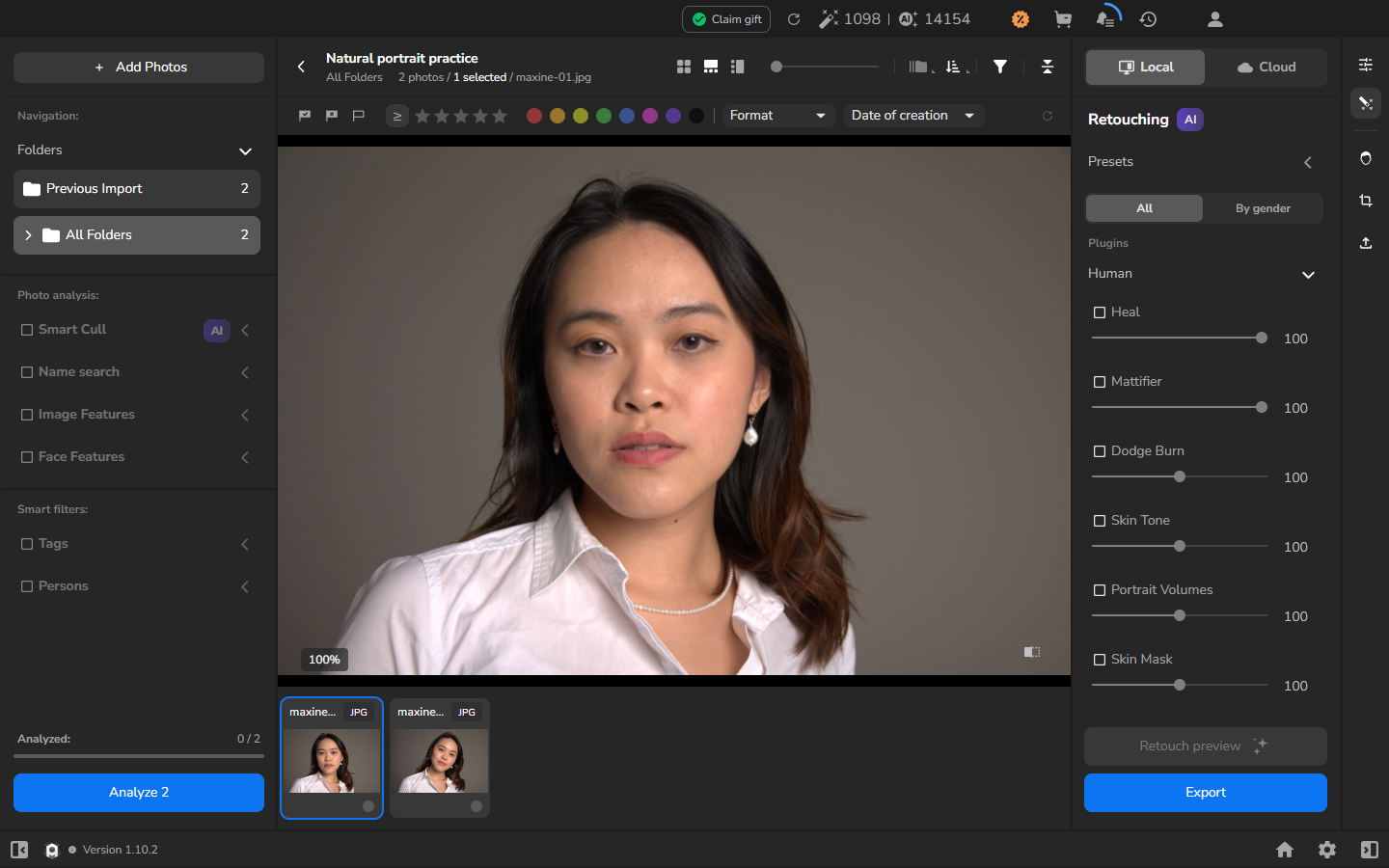
Section intitulée « Examiner la peau et la lumière avant de choisir les outils »- Ouvrez le portrait dans le visionneur agrandi. Attendez que Loading… disparaisse et que l’image soit nette.
- Repérez les éléments à corriger et ce qui doit rester inchangé. Regardez la texture de la peau, les traits du visage permanents, les yeux, les lèvres, la ligne d’implantation des cheveux et les transitions entre lumière et ombre. Si le cadre inclut les épaules, les vêtements ou l’arrière-plan, intégrez-les à cette évaluation.
-
Revenez aux commandes de retouche, choisissez Local et sélectionnez All.
-
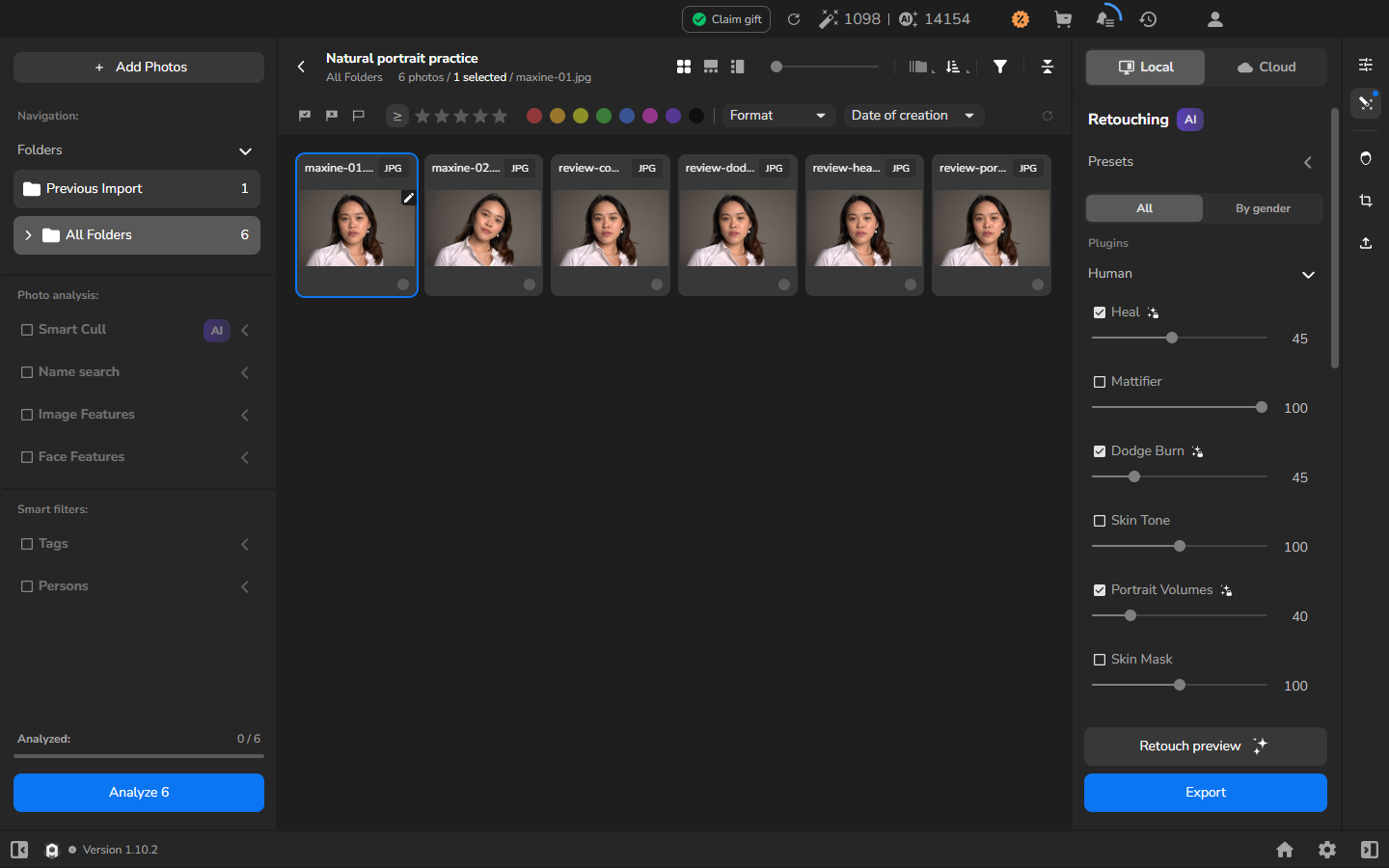
Activez uniquement les outils qui traitent la photographie :
- Utilisez Heal pour les petites imperfections de la peau qui attirent l’attention.
- Utilisez Dodge Burn pour lisser les irrégularités des transitions entre lumière et ombre.
- Utilisez Portrait Volumes pour ajuster la façon dont la lumière modèle le visage.
-
Commencez par des intensités modérées. L’exemple ci-dessous utilise Heal 45, Dodge Burn 45 et Portrait Volumes 40, mais votre portrait peut nécessiter des valeurs plus basses, différentes, ou moins d’outils. Réduisez ou retirez un outil s’il n’apporte rien d’utile ou s’il rend la texture, les contours, la lumière ou le caractère du visage non naturel.
Équilibrer le résultat combiné
Section intitulée « Équilibrer le résultat combiné »- Laissez activés tous les outils que vous voulez dans le portrait final.
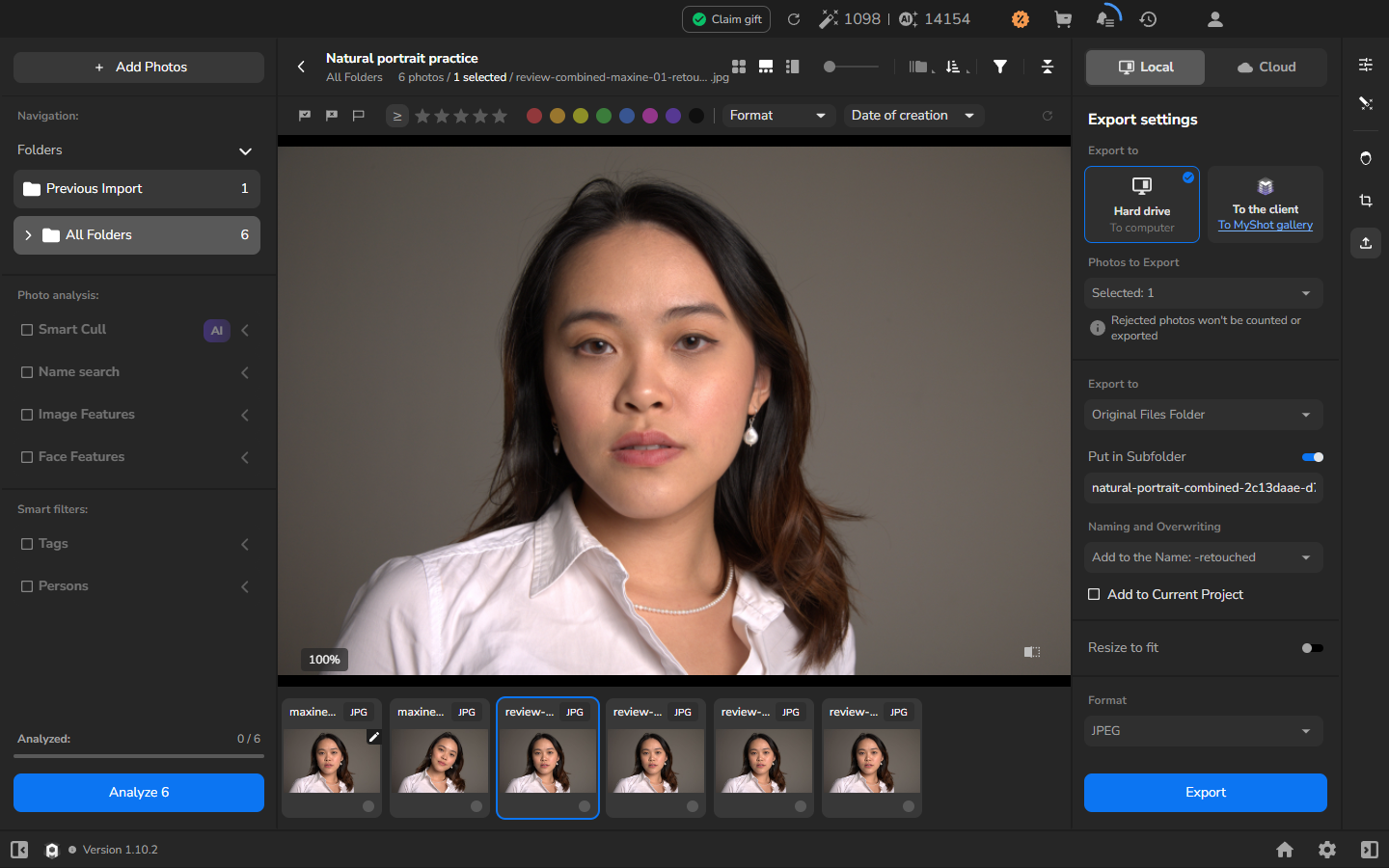
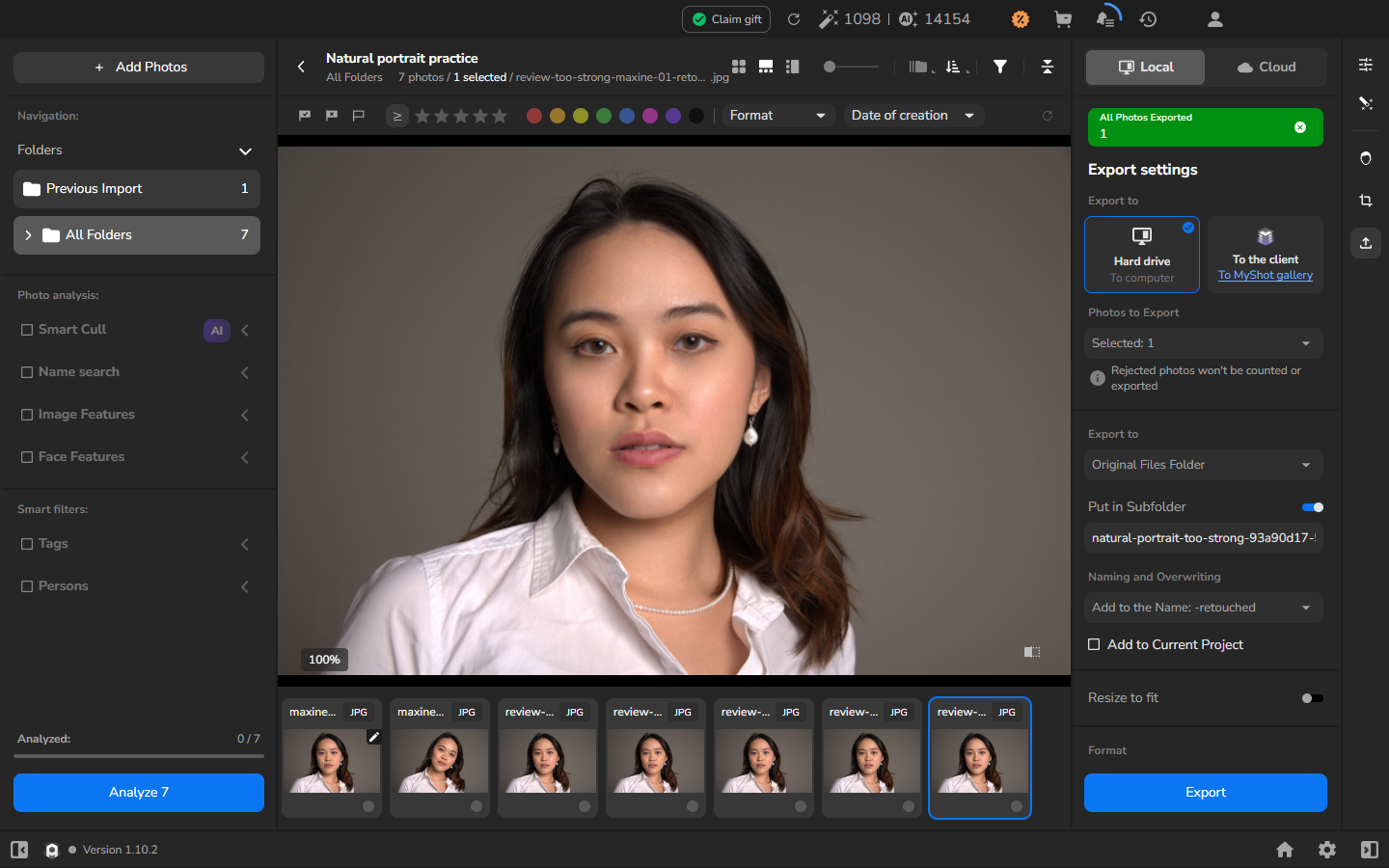
- Exportez le portrait comme un nouveau JPEG. Désactivez Resize to fit afin que la comparaison conserve les dimensions en pixels de l’original.
- Ouvrez le JPEG exporté et l’original au même zoom. Comparez la texture de la peau, les yeux, les lèvres, les contours des cheveux et les contours du visage. Le résultat final devrait atténuer les éléments gênants que vous avez repérés, sans visage aplati, halos ou perte manifeste des variations naturelles de la peau.
Vérifier le détail du visage et du corps dans l’export en résolution complète
Section intitulée « Vérifier le détail du visage et du corps dans l’export en résolution complète »Examinez le cadre entier, pas seulement le visage. Vérifiez les cheveux, les épaules, la texture des vêtements, les contours du corps et l’arrière-plan partout où ils apparaissent. Des réglages adaptés au visage peuvent être trop forts ailleurs dans la photographie.
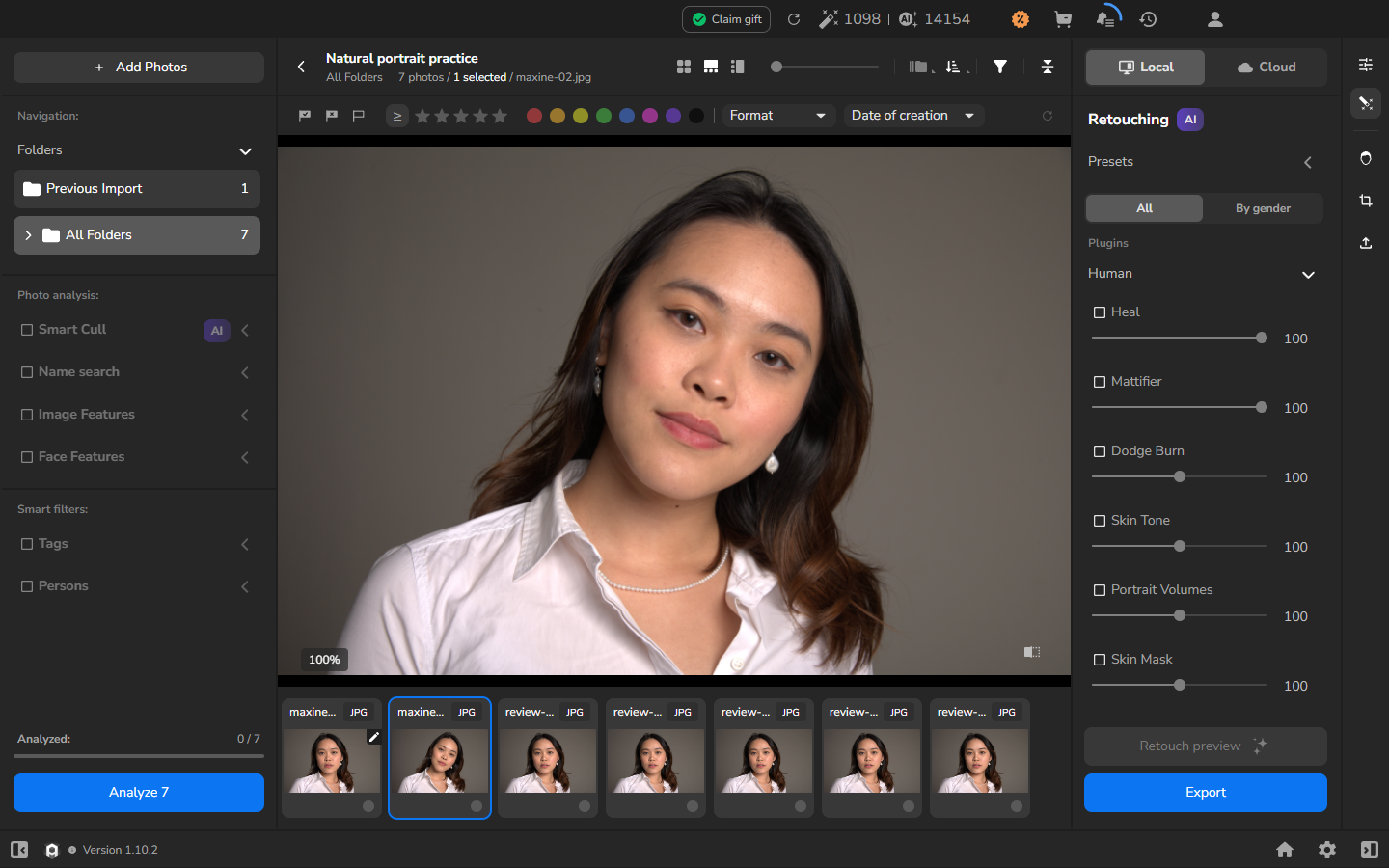
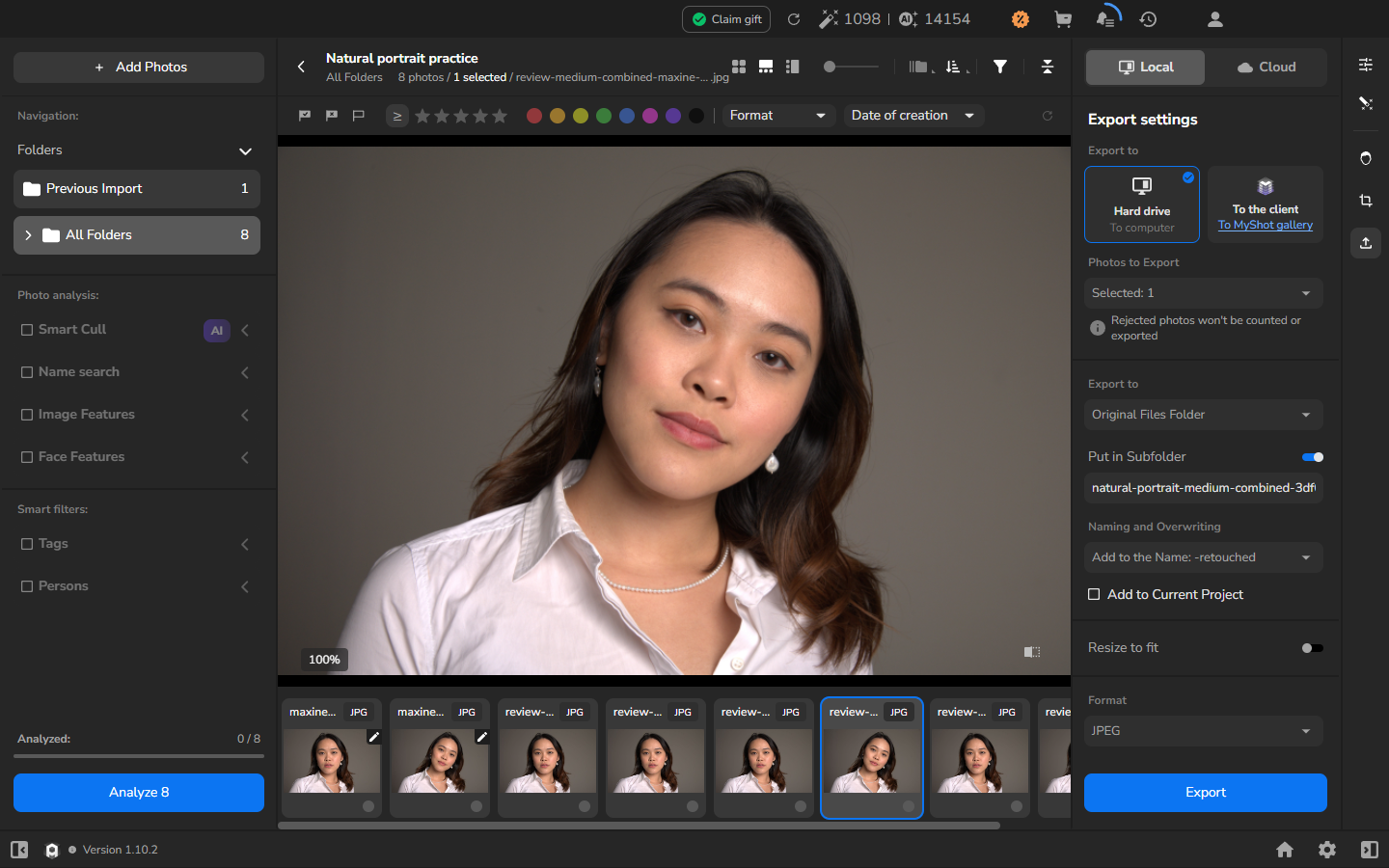
Si une zone paraît artificielle ou endommagée, réduisez ou retirez l’outil responsable et exportez une nouvelle copie.
Comparer Heal, Dodge Burn et Portrait Volumes séparément
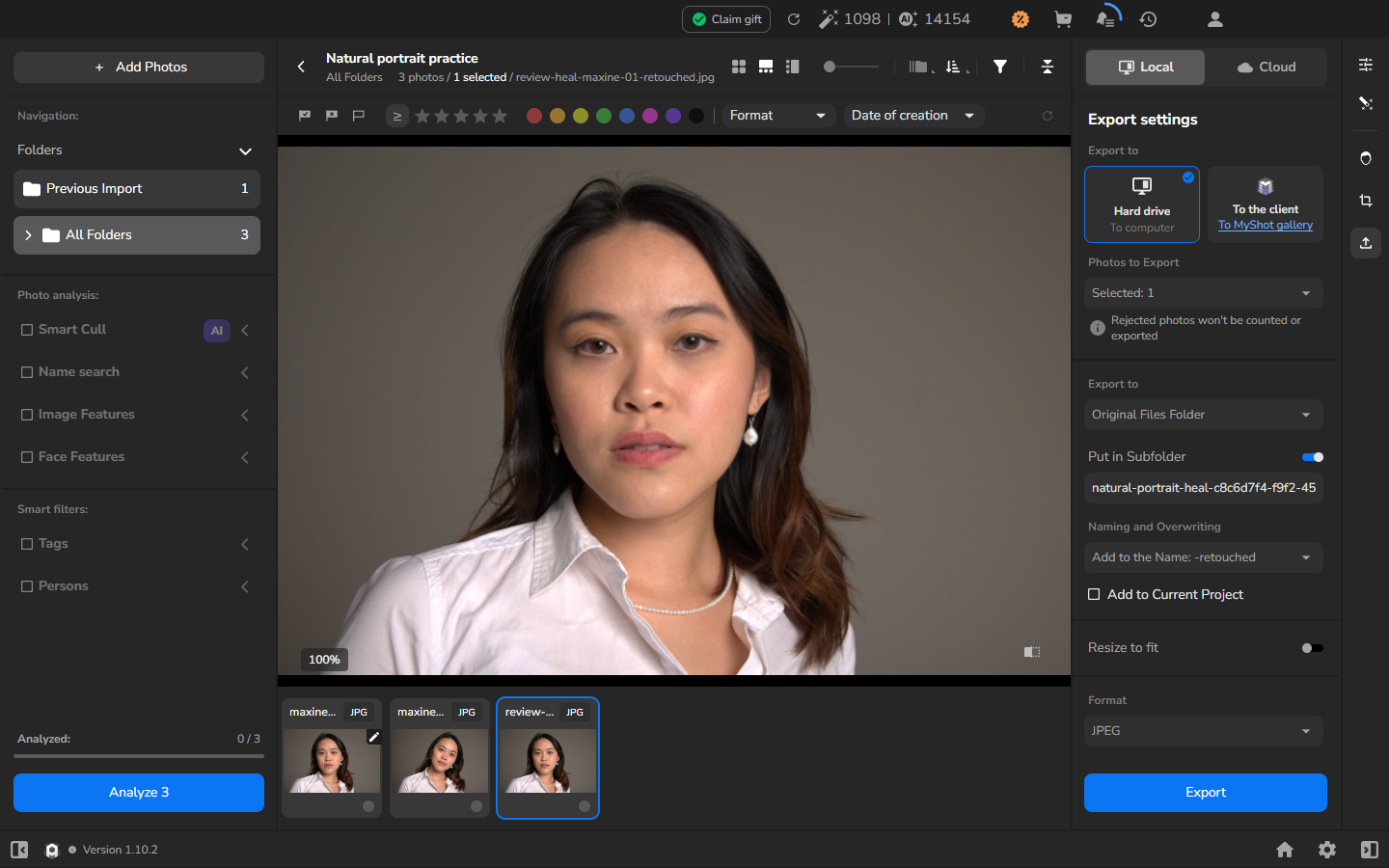
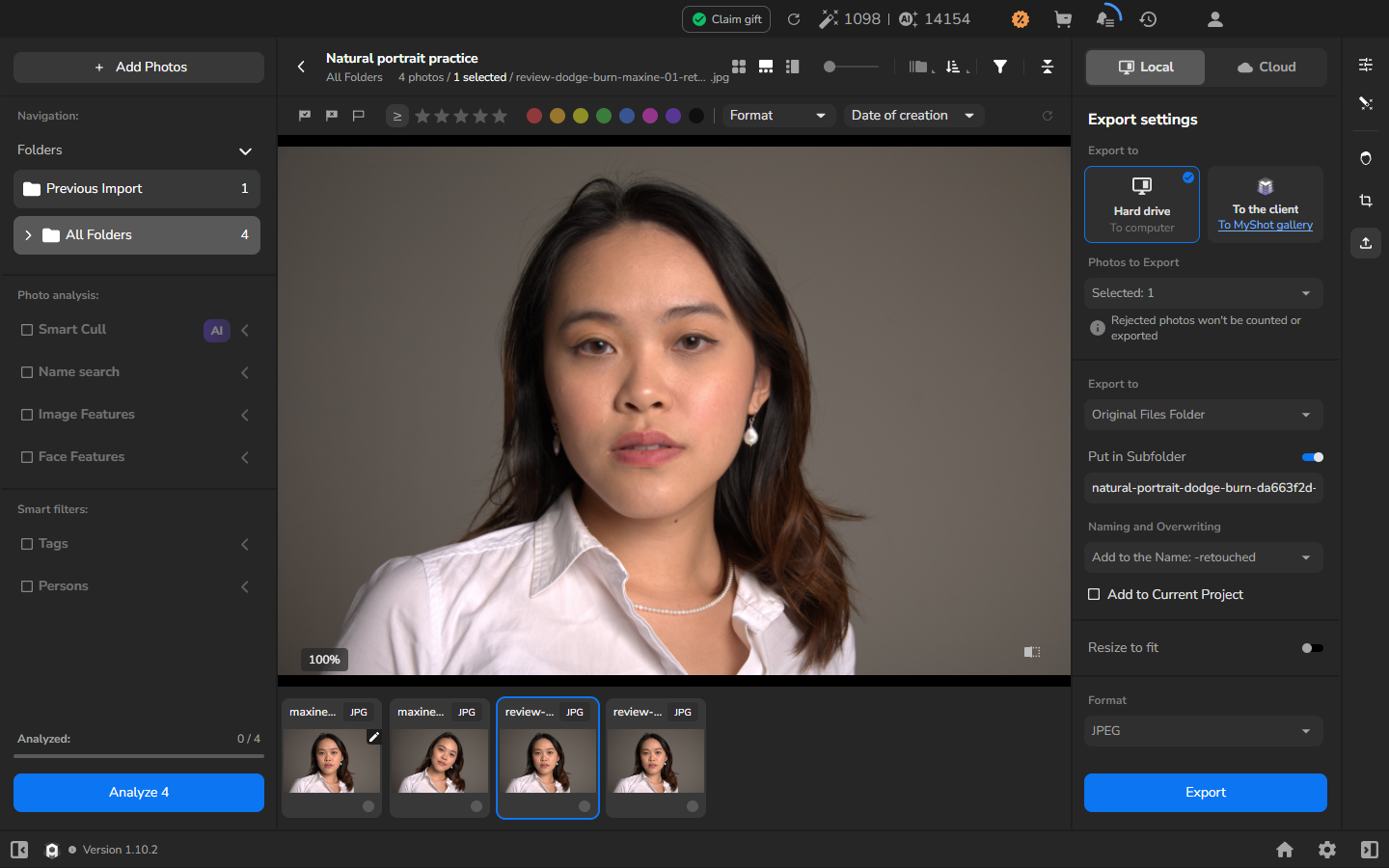
Section intitulée « Comparer Heal, Dodge Burn et Portrait Volumes séparément »Cette comparaison est facultative. Vous n’avez pas besoin d’exports séparés pour terminer un portrait. Si vous ne savez pas quel outil est utile, vous pouvez tester temporairement un outil à la fois. Pour chaque test, utilisez Local et All, désactivez les autres outils, exportez un JPEG séparé en résolution complète avec Resize to fit désactivé, importez-le dans le projet et comparez-le à l’original au même zoom.
- Activez uniquement Heal. L’exemple utilise 45. Comparez les petites imperfections de la peau qui attirent l’attention ainsi que la fine texture, les yeux, les lèvres et la ligne d’implantation des cheveux.
- Activez uniquement Dodge Burn. L’exemple utilise 45. Comparez les mêmes zones, en cherchant des transitions tonales plus douces sans visage aplati ni halos.
- Activez uniquement Portrait Volumes. L’exemple utilise 40. Comparez la même zone du visage et observez la façon dont la lumière modèle le visage.
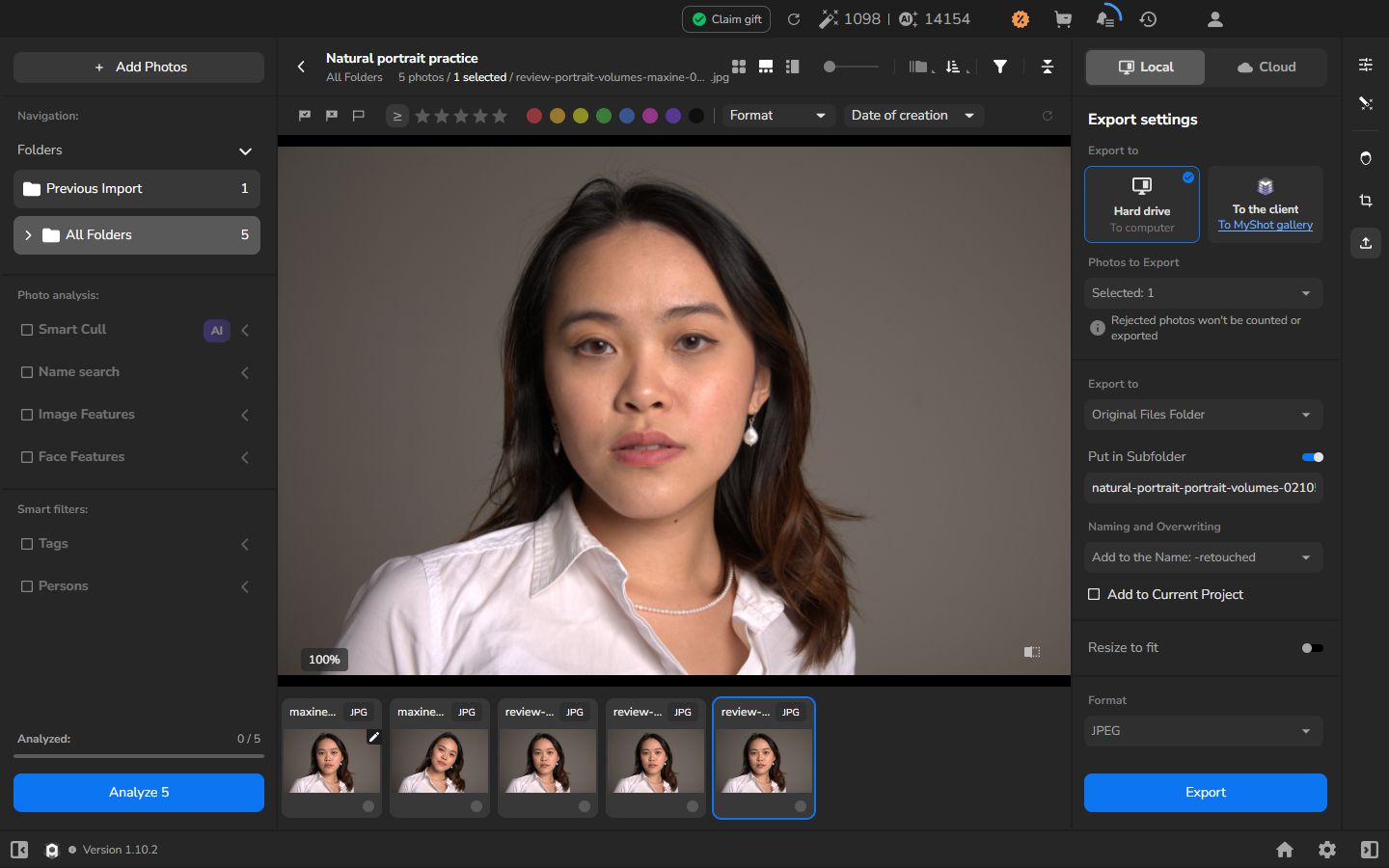
Dans l’exemple, Heal 45 adoucit les petites imperfections de la peau qui attirent l’attention, Dodge Burn 45 apporte un changement modeste aux irrégularités des transitions entre lumière et ombre autour des yeux et des joues, et Portrait Volumes 40 modifie davantage la façon dont la lumière modèle le visage que les marques de surface. Après les tests, réactivez tous les outils que vous voulez pour les exports suivants ; ne laissez pas une retouche souhaitée désactivée à cause de la comparaison.
L’image 100 / 100 / 100 ci-dessous est un exemple délibérément excessif, pas une étape à reproduire. Elle montre les types de changements qui signalent qu’il faut réduire les réglages.
À 100 / 100 / 100, le visage de l’exemple est visiblement plus lisse que la copie équilibrée. Les subtiles variations de la peau sont atténuées sur le front et les joues, et un modelage des hautes lumières plus marqué attire l’attention sur la retouche. Ces valeurs ne sont pas un seuil universel ; réduisez les réglages dès que le résultat commence à paraître non naturel.
Vérifier le résultat
Section intitulée « Vérifier le résultat »Le travail est terminé lorsque l’export en résolution complète atténue les éléments gênants que vous avez repérés, tandis que la texture de la peau, le caractère du visage, les contours et les autres détails que vous avez choisi de préserver restent naturels.
En cas de problème
Section intitulée « En cas de problème »- Un outil que vous avez choisi est manquant ou désactivé : vérifiez qu’il est installé et activé pour votre compte.
- Le traitement ou l’export ne se termine pas : ouvrez l’historique des exports et vérifiez l’état ou l’erreur avant de réessayer. N’utilisez pas un fichier partiel comme photographie finale.
- L’échelle de comparaison diffère : rouvrez les photographies au même pourcentage d’affichage avant de juger le détail fin.
- Le résultat paraît artificiel : réduisez un outil à la fois et exportez une nouvelle comparaison. Jugez la photographie après chaque changement au lieu de conserver les valeurs de l’exemple.
- Un export est redimensionné ou ne s’ouvre pas : laissez Resize to fit désactivé et exportez vers un nouveau fichier. Gardez l’original et l’export raté pendant que vous diagnostiquez le problème.