Rouvrir un projet existant
Ce que vous allez faire
Section intitulée « Ce que vous allez faire »Continuez à travailler sur des photos déjà importées en ouvrant leur projet depuis la liste des projets. Vous n’avez pas besoin d’importer les photos à nouveau.
Avant de commencer
Section intitulée « Avant de commencer »Connectez-vous à Arams. Le projet que vous souhaitez rouvrir doit déjà contenir des photos importées.
- Si un projet est ouvert, cliquez sur la flèche pointant vers la gauche, située juste à gauche de son nom, en haut de la zone des photos. Si la liste des projets est déjà visible, passez à l’étape suivante.
- Repérez la carte portant le nom de votre projet. Utilisez le nombre de photos pour distinguer les projets au nom similaire. Une carte peut afficher No cover et se rouvrir normalement.
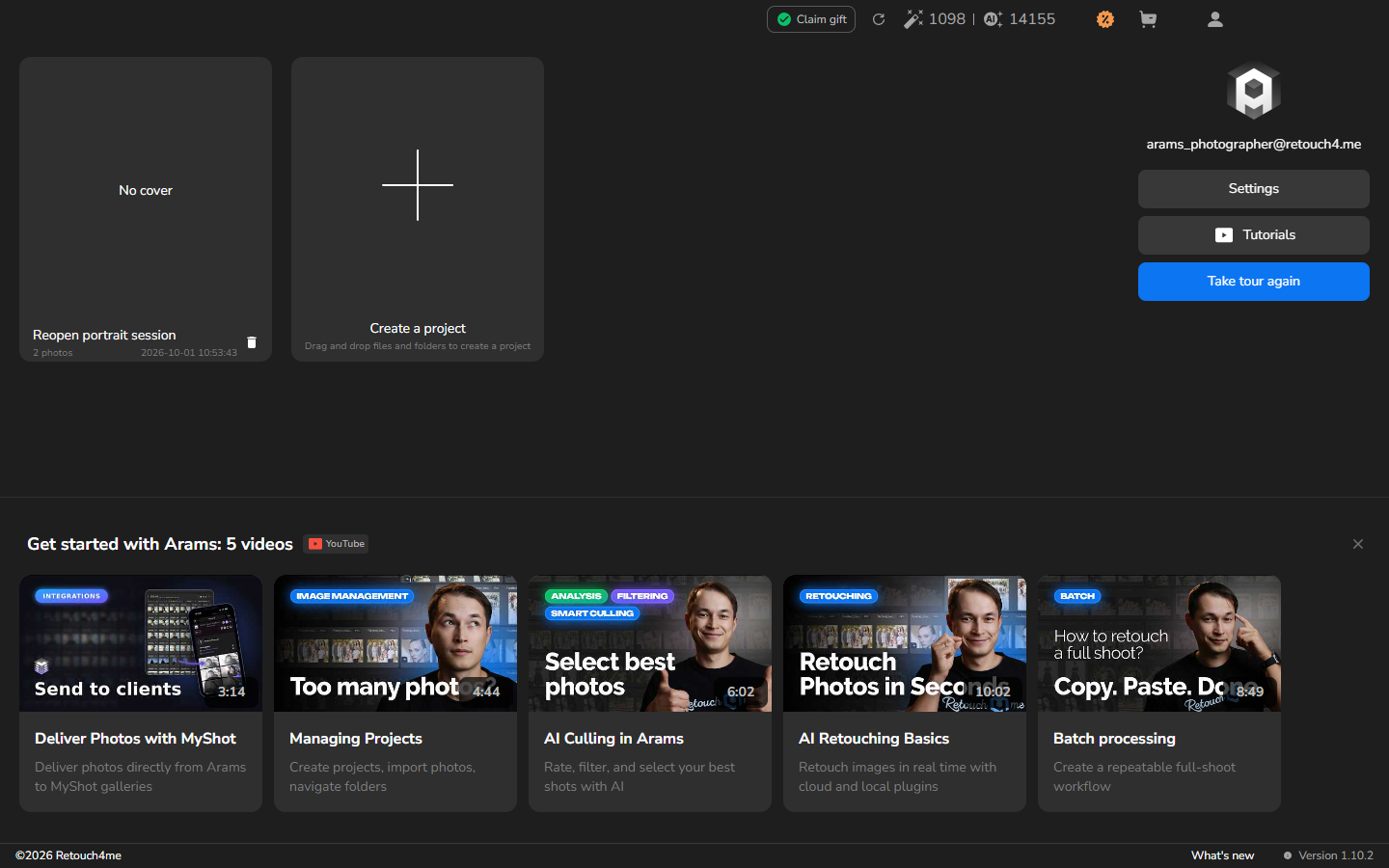
- Faites un double-clic sur la zone principale de la carte du projet, en évitant l’icône de corbeille située dans son coin inférieur droit.
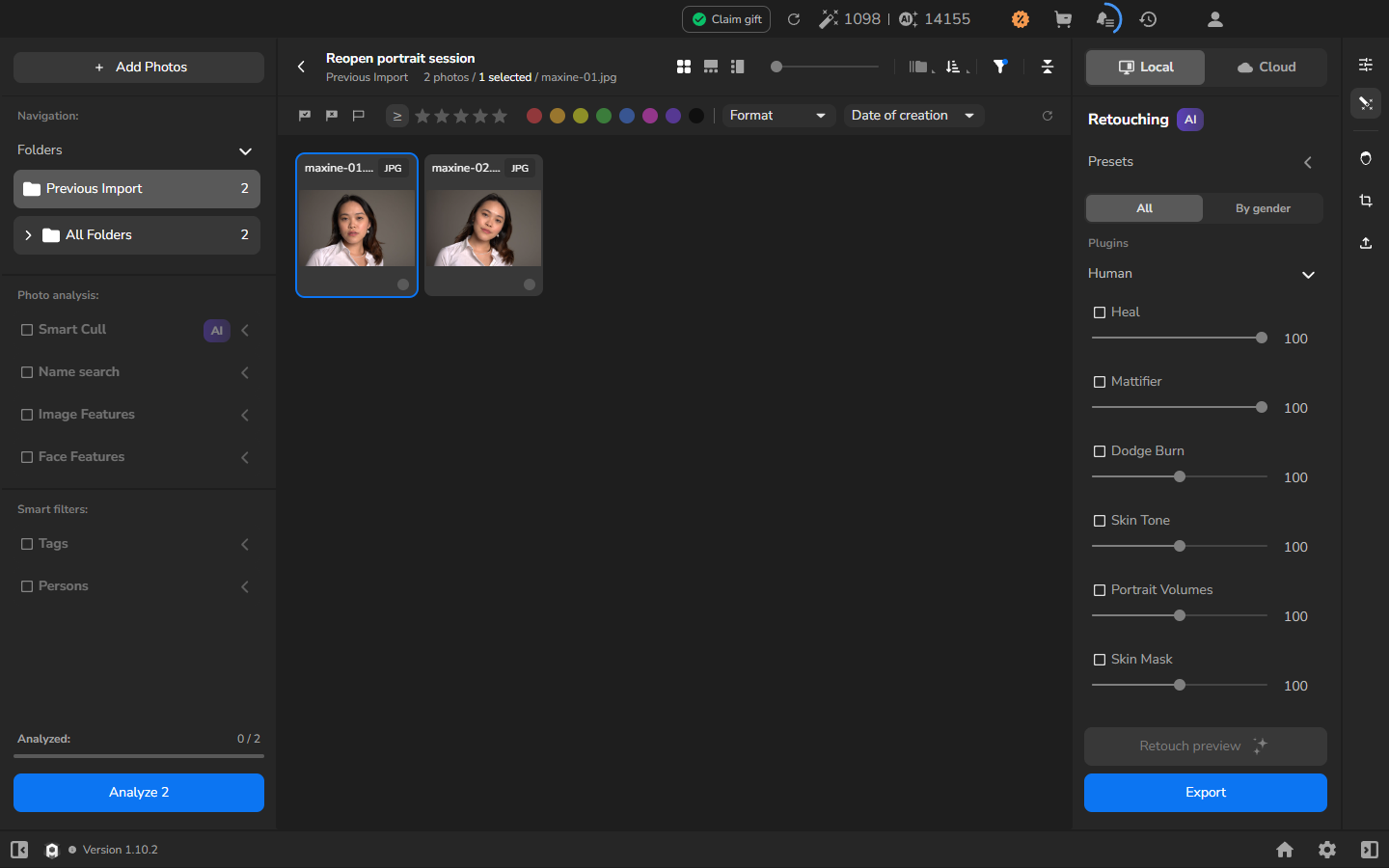
- Attendez que l’indicateur de chargement et le calque superposé disparaissent. Le projet est prêt lorsque son nom et sa grille de photos sont visibles.
Vérifier le résultat
Section intitulée « Vérifier le résultat »Vérifiez que le titre affiche le nom du projet attendu et que ses photos importées apparaissent dans la grille. Vous pouvez maintenant continuer à travailler dans le projet.
En cas de problème
Section intitulée « En cas de problème »Des vignettes peuvent apparaître sous le calque de chargement avant que le projet soit prêt. Attendez que l’indicateur et le calque disparaissent.
Si le titre indique un autre projet, utilisez la même flèche pointant vers la gauche pour revenir à la liste des projets, puis faites un double-clic sur la carte souhaitée.