Sauvegarder et restaurer un projet
Ce que vous allez faire
Section intitulée « Ce que vous allez faire »Sauvegardez un projet Arams avec ses photographies sources afin de pouvoir retrouver votre travail après la perte d’un disque ou d’un dossier. Les deux éléments sont indispensables : les données du projet conservent votre organisation et vos réglages, tandis que les dossiers sources conservent les photographies elles-mêmes.
Il s’agit d’une sauvegarde manuelle. Restaurez le projet et les photographies sources à leurs chemins d’origine, sur le même profil Windows, avant d’importer le projet. Ce flux ne couvre pas le déplacement d’un projet vers un autre ordinateur ou vers d’autres chemins, la sauvegarde dans le cloud, ni la récupération de fichiers qui n’étaient pas inclus dans la sauvegarde.
Avant de commencer
Section intitulée « Avant de commencer »- Connectez-vous à Arams sous Windows.
- Choisissez une destination de sauvegarde avec assez d’espace pour le dossier projet complet, toutes les photographies sources et tous les fichiers sidecar ou exportés que vous devez conserver.
- Gardez la sauvegarde séparée du disque de travail afin qu’une panne de disque ne supprime pas les deux copies.
- Terminez le travail en cours, puis revenez à l’écran d’accueil d’Arams avant de copier le projet.
Identifier tout ce dont le projet a besoin
Section intitulée « Identifier tout ce dont le projet a besoin »Une sauvegarde Arams doit conserver plus que la carte projet affichée sur l’écran d’accueil :
- Les données du projet sont le dossier projet complet géré par Arams. Avec Location défini sur Default, utilisez Open in explorer depuis la carte projet pour le localiser. Copiez le dossier entier, y compris son contenu masqué .retouch4me ; ne copiez pas et n’éditez pas
index.aramsseul. - Les photographies sources restent à leurs chemins d’importation. Copiez le dossier source en conservant les noms de fichiers et l’arborescence. Le dossier de données du projet ne remplace pas ces originaux.
- Les sidecars stockés à côté d’une photographie source, comme les fichiers XMP utilisés par votre flux de travail, doivent rester avec cette photographie.
- Les copies exportées sont des livrables distincts. Sauvegardez-les si vous en avez besoin, mais elles ne restaurent ni une photographie source manquante ni le catalogue du projet.
Pour plus de détails sur la différence entre ces fichiers, consultez Conserver les projets et les photographies sources disponibles.
Facultatif : noter quelques choix déjà présents dans le projet
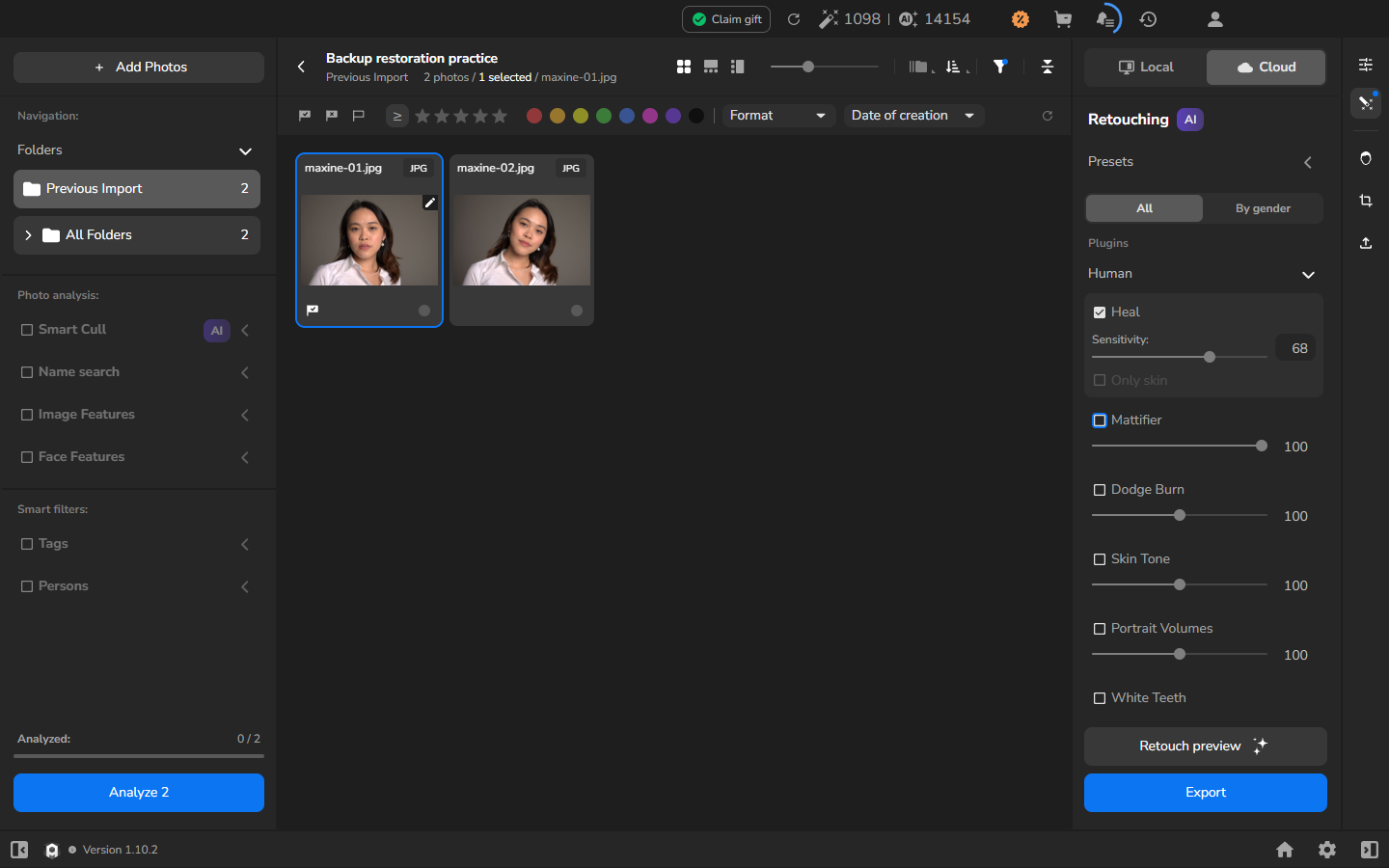
Section intitulée « Facultatif : noter quelques choix déjà présents dans le projet »Vous n’avez pas besoin de modifier le projet ou de créer des réglages de test avant une sauvegarde. Si vous voulez une confirmation supplémentaire après une restauration future, notez quelques choix qui comptent déjà pour vous, comme une note, un marqueur Favorite ou un réglage de retouche. Vous pourrez en comparer un ou deux plus tard pour distinguer le projet restauré d’un projet nouvellement créé.
Copier le projet et les photographies
Section intitulée « Copier le projet et les photographies »- Cliquez sur la flèche pointant vers la gauche à côté du nom du projet pour revenir à l’écran d’accueil d’Arams. Ne copiez pas le projet pendant qu’il est ouvert.
- Cliquez avec le bouton droit sur la carte projet et sélectionnez Open in explorer.
- Copiez le dossier projet complet vers la destination de sauvegarde. Incluez le dossier masqué .retouch4me et son catalogue.
- Copiez tous les dossiers de photographies sources utilisés par le projet. Conservez les noms de fichiers et l’arborescence afin de pouvoir restaurer les photographies aux mêmes chemins.
- Copiez les sidecars qui appartiennent aux photographies sources. Copiez les livrables exportés séparément si vous devez aussi les conserver.
- Vérifiez que la destination de sauvegarde contient le dossier projet complet et tous les dossiers sources que vous aviez prévu de copier. Laissez les copies de travail en place.
La sauvegarde est complète lorsque le dossier projet entier et ses dossiers de photographies sources existent à la destination de sauvegarde séparée.
Restaurer la sauvegarde
Section intitulée « Restaurer la sauvegarde »Utilisez cette procédure lorsque le projet de travail ou ses dossiers sources doivent être récupérés. Laissez la sauvegarde intacte pendant que vous créez la copie de travail restaurée, afin qu’une tentative incomplète ne mette pas en péril votre seule sauvegarde.
- Restaurez le dossier projet complet à son emplacement projet d’origine.
- Restaurez les photographies sources et leurs sidecars dans les dossiers et sous les noms de fichiers exacts utilisés par le projet. Ne réimportez pas les photographies comme de nouveaux fichiers.
- Dans Arams, sélectionnez Create a project.
- Dans la boîte de dialogue, sélectionnez Import project.
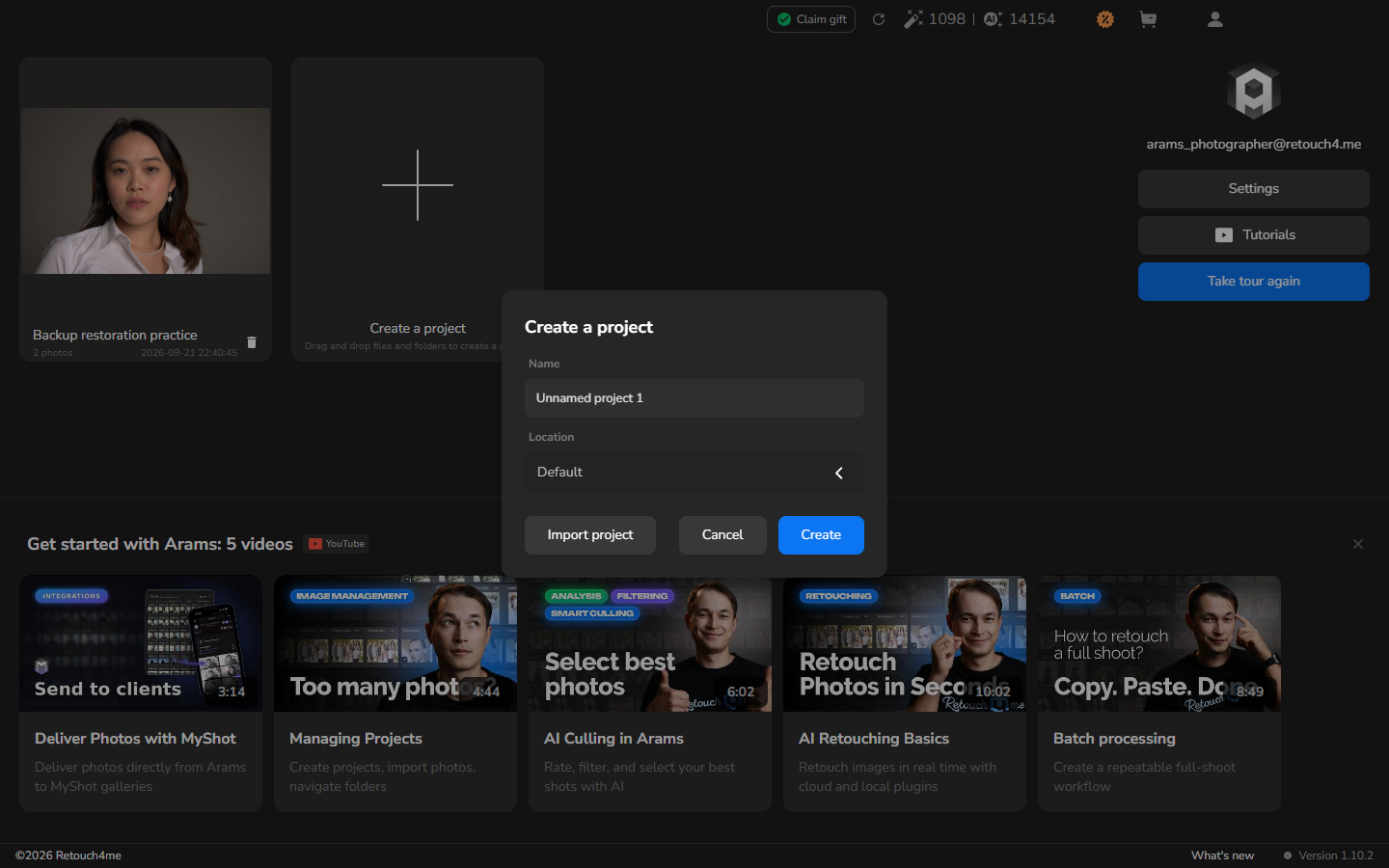
- Dans le sélecteur de dossiers Windows, sélectionnez le dossier projet restauré. Sélectionnez le dossier projet lui-même, et non son dossier masqué .retouch4me ou le fichier
index.arams. - Attendez qu’Arams ouvre le projet. Si Arams reste sur l’écran d’accueil, sélectionnez la carte projet restaurée pour l’ouvrir.
Confirmer que le projet est prêt
Section intitulée « Confirmer que le projet est prêt »- Parcourez la grille et ouvrez les photographies dont vous avez besoin. Une vignette normale, sans le symbole d’image indisponible, montre qu’Arams a trouvé la source à son chemin restauré.
- Si vous avez noté des choix existants du projet avant la sauvegarde, comparez un ou deux éléments parmi les notes, les marqueurs Favorite et les réglages de retouche.
- Conservez la sauvegarde jusqu’à ce que le projet s’ouvre normalement et que les photographies dont vous avez besoin soient disponibles.
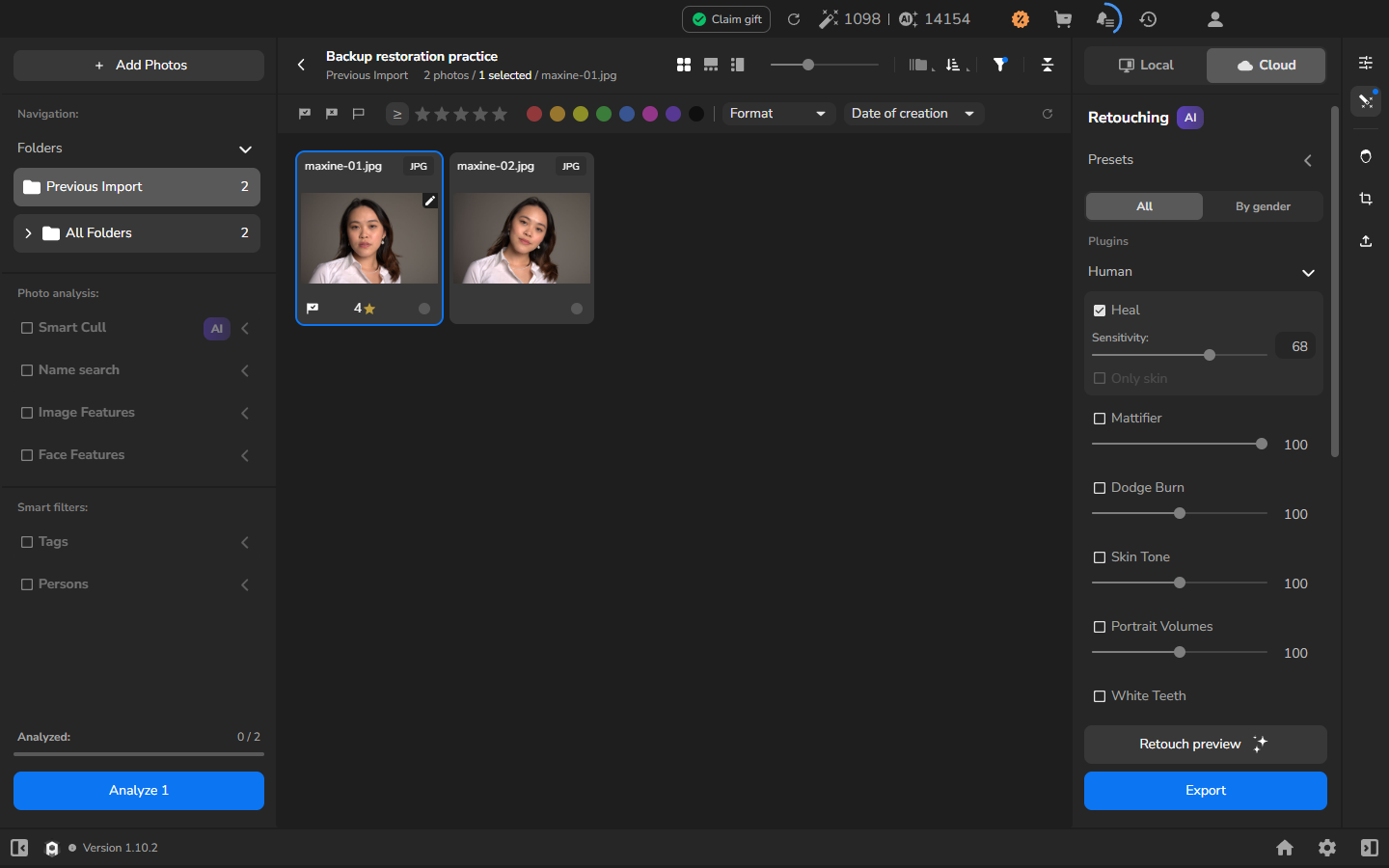
La restauration est complète lorsque le projet s’ouvre, que les photographies dont vous avez besoin se chargent normalement et que vous pouvez reprendre à partir de l’état du projet sauvegardé.
Si ça ne fonctionne pas
Section intitulée « Si ça ne fonctionne pas »- Aucune carte projet n’apparaît après l’import : choisissez à nouveau Create a project > Import project et sélectionnez le dossier projet restauré. Ne glissez pas
index.aramssur Create a project. - Arams signale qu’aucun projet n’a été trouvé : vérifiez que vous avez restauré le dossier complet et sélectionné son répertoire projet de niveau supérieur. Ne déplacez pas et n’éditez pas les fichiers à l’intérieur de .retouch4me pour forcer la reconnaissance.
- Une photographie est grisée ou marquée indisponible : restaurez-la au chemin et au nom de source exacts, puis fermez et rouvrez le projet. Ne réimportez pas une photographie de remplacement simplement pour la faire apparaître dans la grille.
- Les notes, marqueurs Favorite ou réglages de retouche diffèrent : conservez à la fois la sauvegarde et la copie restaurée pour le diagnostic. N’écrasez pas la sauvegarde avec l’état restauré incomplet.