Personnaliser votre environnement de travail
Ce que vous allez faire
Section intitulée « Ce que vous allez faire »Adaptez Arams à votre façon de travailler en ne modifiant que les préférences dont vous avez besoin : la langue de l’interface ou un raccourci pour une action fréquente. Vous apprendrez aussi à vérifier la sélection avant de modifier un groupe de photographies filtrées. Chaque section est indépendante, vous pouvez donc vous arrêter après celles qui vous intéressent.
Avant de commencer
Section intitulée « Avant de commencer »Vous pouvez changer la langue et les raccourcis sans ouvrir de projet. La préférence de sélection ne concerne que le travail dans un projet et le changement de ses filtres.
Choisir la langue de l’interface
Section intitulée « Choisir la langue de l’interface »- Cliquez sur Settings.
- Vérifiez que General est sélectionné dans le menu de gauche.
- Sous Appearance, ouvrez Interface language et choisissez la langue souhaitée. Les libellés de l’interface changent immédiatement.
Le choix de la langue s’applique aux libellés d’Arams, pas aux noms de projets ou aux noms de fichiers de photographies que vous avez fournis.
Exemple facultatif : passer de l’anglais au russe puis revenir
Choisir Русский passe la page Settings en russe :
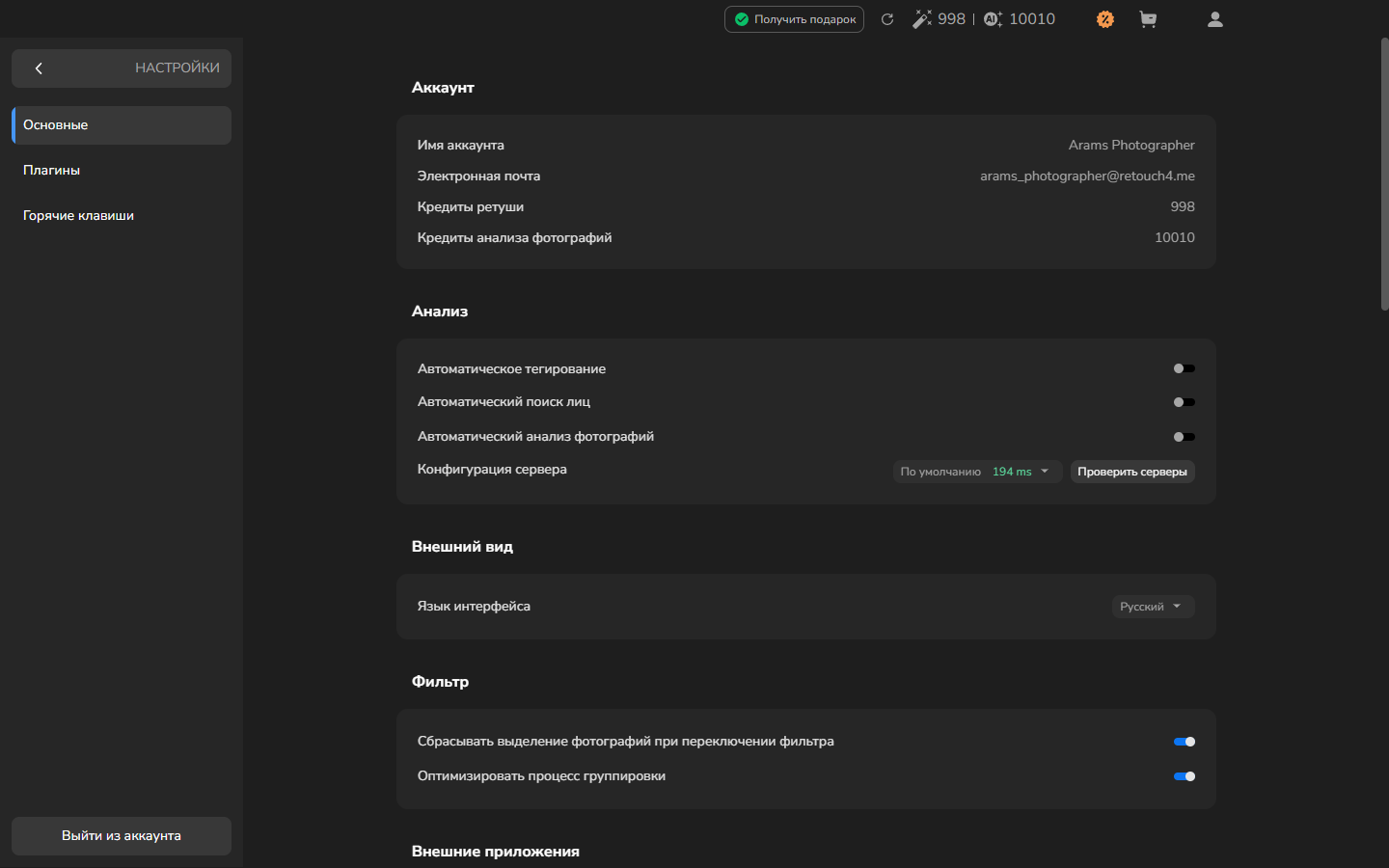
Pour revenir en arrière, sélectionnez Основные dans le menu de gauche. Sous Внешний вид, ouvrez Язык интерфейса et choisissez English.
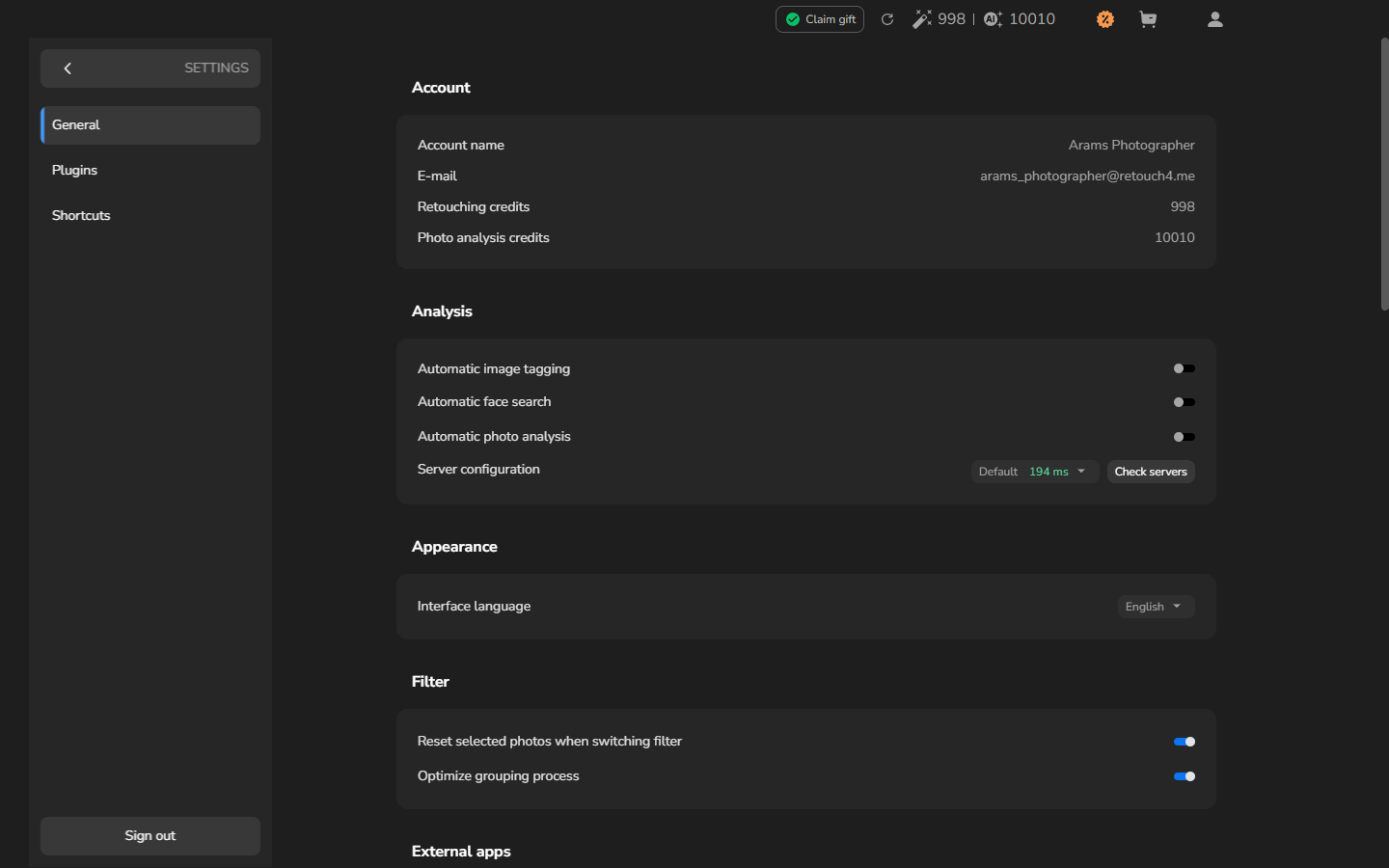
Choisir les raccourcis clavier pour les actions fréquentes
Section intitulée « Choisir les raccourcis clavier pour les actions fréquentes »Ouvrez Settings, sélectionnez Shortcuts et repérez l’action que vous utilisez souvent. Choisissez une combinaison facile d’accès qui ne remplace pas un autre raccourci dont vous vous servez. Par exemple, vous pouvez changer Set image rating to 4 de 4 à Shift+4.
Suivez Personnaliser les raccourcis clavier pour modifier la combinaison, l’essayer éventuellement sur une photographie sélectionnée, ou rétablir sa valeur par défaut.
Vérifier la sélection après un filtrage
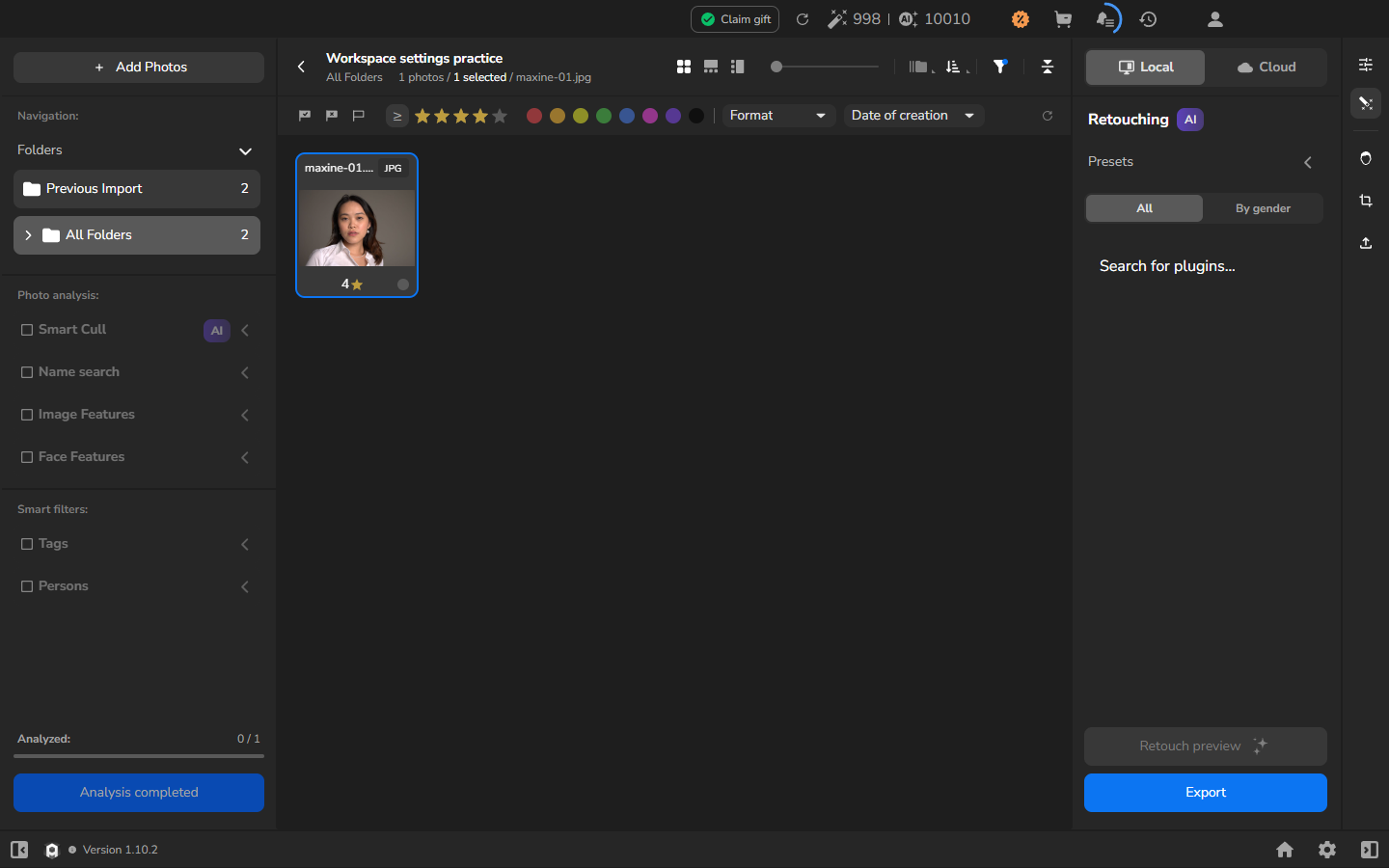
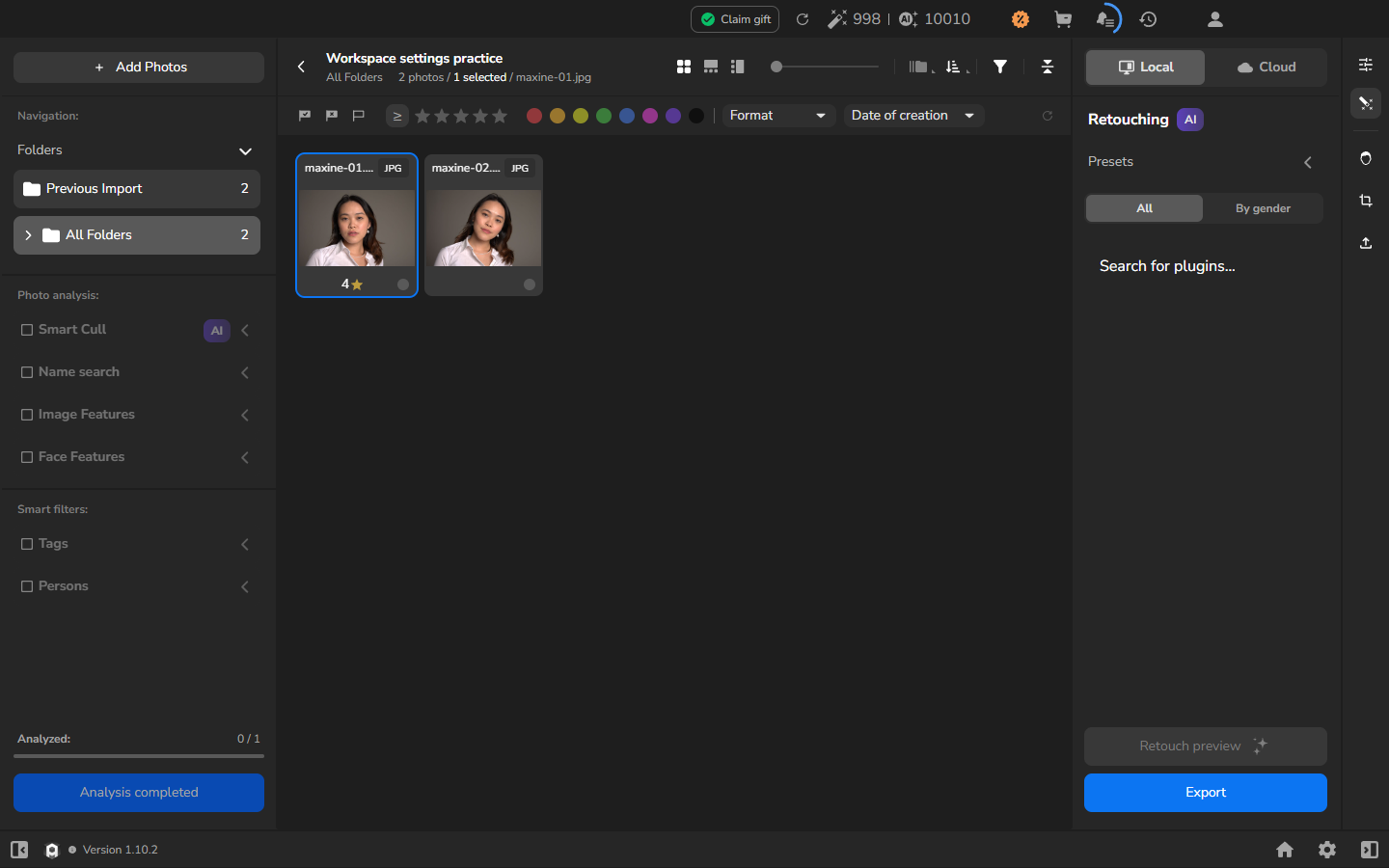
Section intitulée « Vérifier la sélection après un filtrage »L’interrupteur Reset selected photos when switching filter se trouve sous Settings → General → Filter. Dans la version actuelle, quel que soit l’état de l’interrupteur, une photographie qui reste visible peut rester sélectionnée tandis qu’une photographie masquée par le filtre est retirée de la sélection. Ne vous fiez pas à l’interrupteur seul pour déterminer quelles photographies une action de groupe affectera.
Après avoir modifié un filtre, utilisez le compteur du projet pour vérifier combien de photographies sont visibles et sélectionnées. Resélectionnez les photographies dont vous avez besoin avant de les noter, de les taguer ou de les modifier de toute autre façon. Quand le compteur correspond au groupe que vous voulez modifier, vous pouvez continuer. Vous n’avez pas besoin de changer l’interrupteur pour cette procédure.
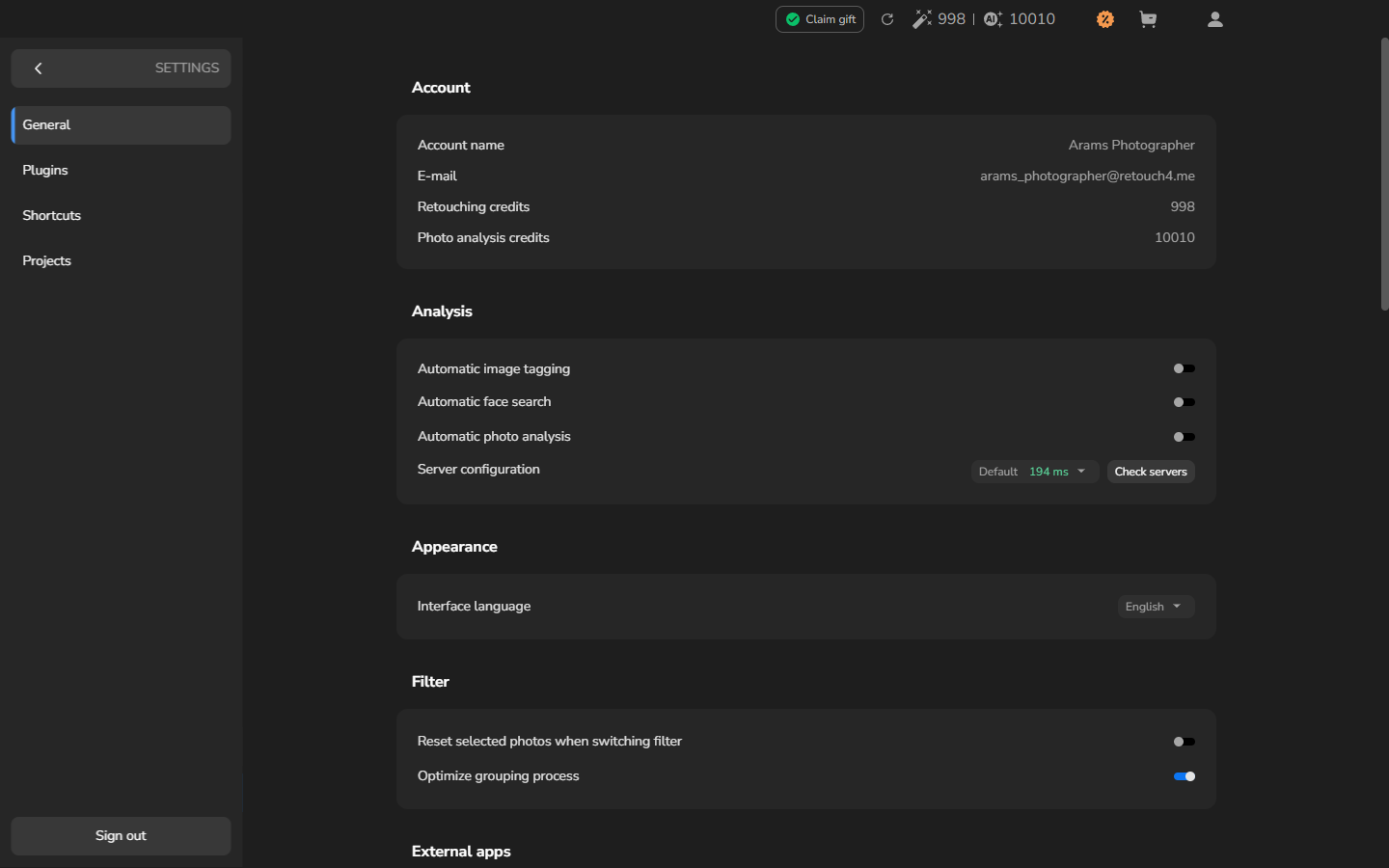
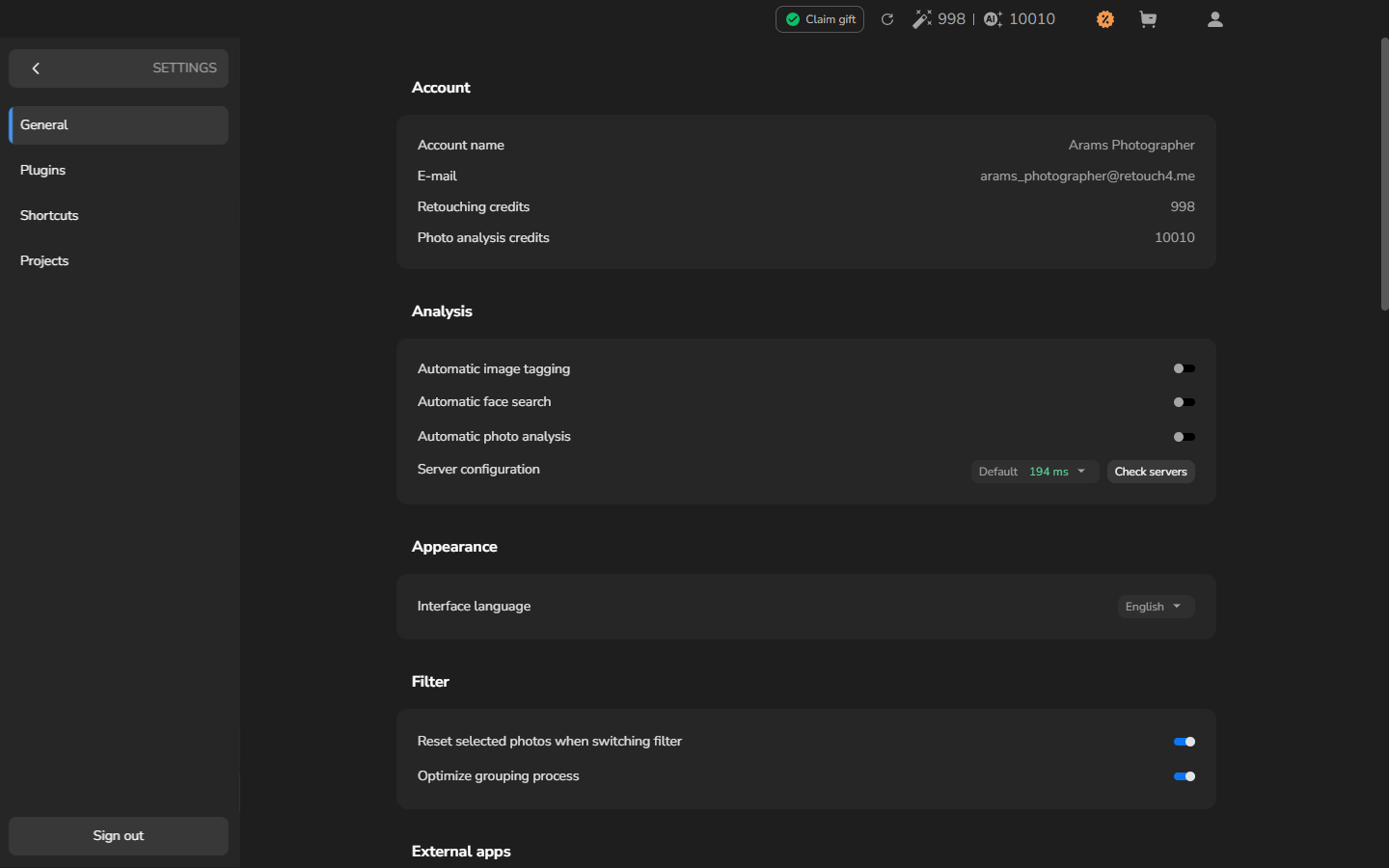
Les captures d’écran ci-dessous montrent les deux états de l’interrupteur dans Settings → General → Filter à titre de référence :
Off
On
Exemple facultatif : ce qui peut se passer avec l’interrupteur désactivé
Quand un filtre de notation masque l’une des deux photographies sélectionnées, la photographie visible peut rester sélectionnée :
Une fois le filtre effacé, la photographie masquée réapparaît mais n’est pas sélectionnée automatiquement :
En cas de problème
Section intitulée « En cas de problème »- Vous ne trouvez pas le réglage de la langue : sélectionnez General et cherchez sous Appearance. Dans l’interface russe, ces libellés sont Основные et Внешний вид.
- Le raccourci n’affecte pas une photographie : revenez au projet et sélectionnez une photographie avant d’appuyer sur la combinaison. Consultez Personnaliser les raccourcis clavier pour d’autres étapes de dépannage.
- La sélection n’est pas dans l’état attendu après un changement de filtre : vérifiez le compteur du projet, puis resélectionnez les photographies dont vous avez besoin avant de continuer.