Consulter les visages détectés
Le panneau Details and Faces permet de vérifier quels visages Arams a détectés sur une photographie. La vue en mosaïque aide à parcourir plusieurs visages ; un aperçu agrandi est disponible quand vous voulez examiner un visage de plus près.
Avant de commencer
Section intitulée « Avant de commencer »Choisissez des photographies sur lesquelles les visages sont nettement visibles. Automatic face search doit être activée avant l’importation. La recherche de visages envoie les images sélectionnées vers les serveurs Retouch4me pour un traitement dans le cloud : n’utilisez que des photographies que vous êtes autorisé à transmettre.
Activer la recherche automatique et importer vos photographies
Section intitulée « Activer la recherche automatique et importer vos photographies »- Depuis l’écran d’accueil, ouvrez Settings.
- Dans General, activez Automatic face search si elle est désactivée.
- Si Arams affiche une boîte de dialogue de consentement, lisez-la puis cliquez sur I Agree pour autoriser l’envoi et le traitement dans le cloud.
- Retournez à l’écran d’accueil à l’aide de la flèche de retour.
- Créez un projet puis importez vos photographies en faisant glisser leurs fichiers dans le projet vide.
- Attendez que les vignettes et les noms de fichiers apparaissent. La recherche de visages se lance automatiquement ; il n’est pas nécessaire d’utiliser Analyze ou Retouch preview pour examiner les visages détectés.
Trouver le visage détecté
Section intitulée « Trouver le visage détecté »- Cliquez une fois sur une photographie pour la sélectionner.
- Cliquez sur l’icône de contour de visage dans la barre d’outils étroite tout à droite. Le panneau Details and Faces s’ouvre.
- Attendez que le titre Faces affiche le nombre de visages détectés.
- Si l’aperçu des visages est replié, cliquez sur le titre Faces pour le déplier.
- Cliquez sur l’icône des quatre carrés à côté du titre pour afficher les visages en mosaïque.
Chaque visage détecté apparaît sous forme de recadrage dans le panneau de droite. Vous pouvez examiner les visages dès que le compteur Faces et les recadrages s’affichent pour la photographie sélectionnée.
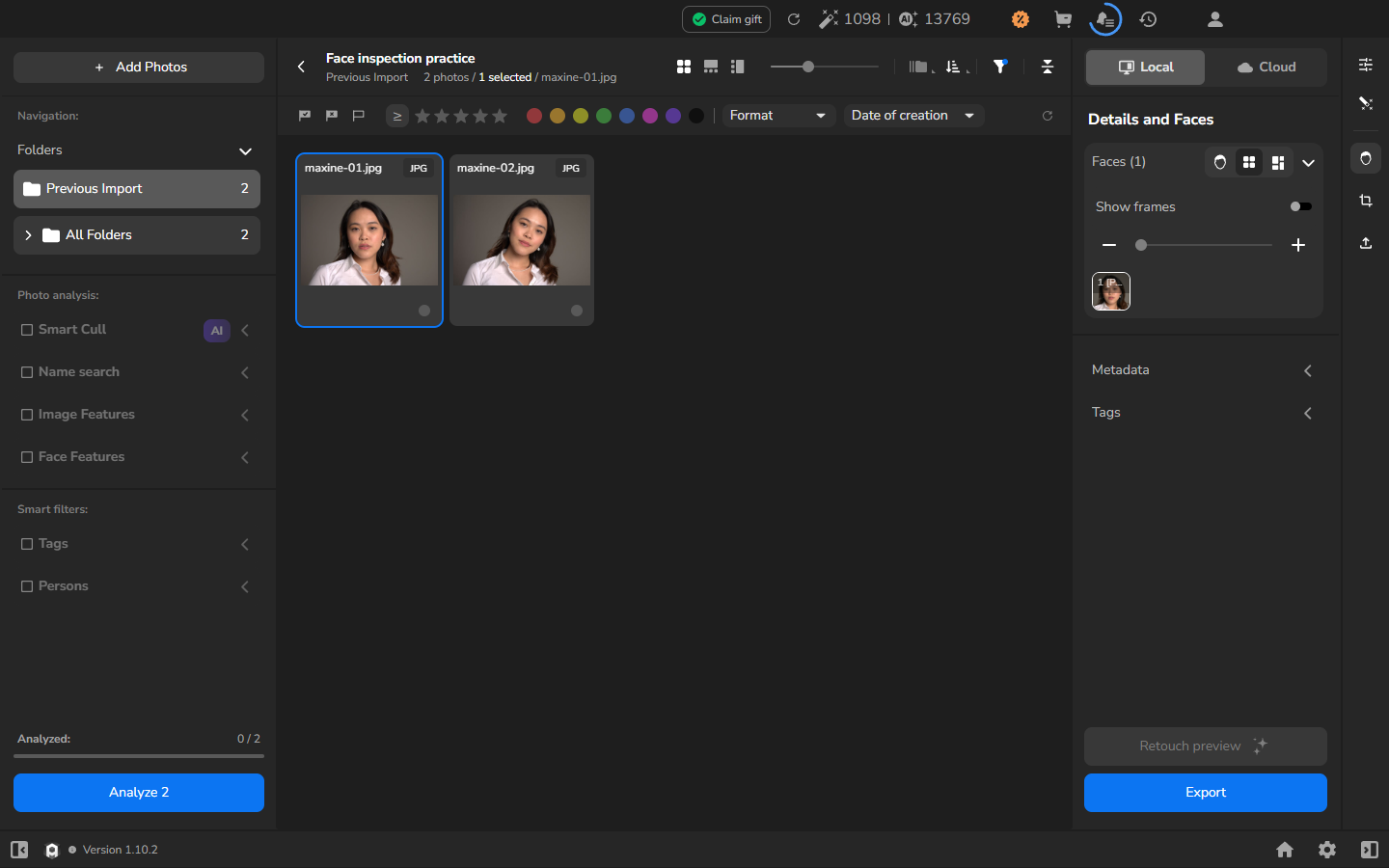
Si une photographie contient plusieurs visages, utilisez le bouton moins sous Show frames pour afficher plus de tuiles de visages dans le panneau.
Passer à la vue agrandie
Section intitulée « Passer à la vue agrandie »Cet aperçu est facultatif. Utilisez-le quand une tuile de visage est trop petite pour juger des yeux, de la peau ou de l’expression ; restez en vue mosaïque si vous voulez seulement vérifier quels visages ont été trouvés.
- Cliquez sur l’icône de rectangle divisé, juste à droite de l’icône des quatre carrés dans l’en-tête Faces.
- Examinez le visage agrandi dans le panneau de droite. La carte sélectionnée et le nom de fichier identifient la photographie.
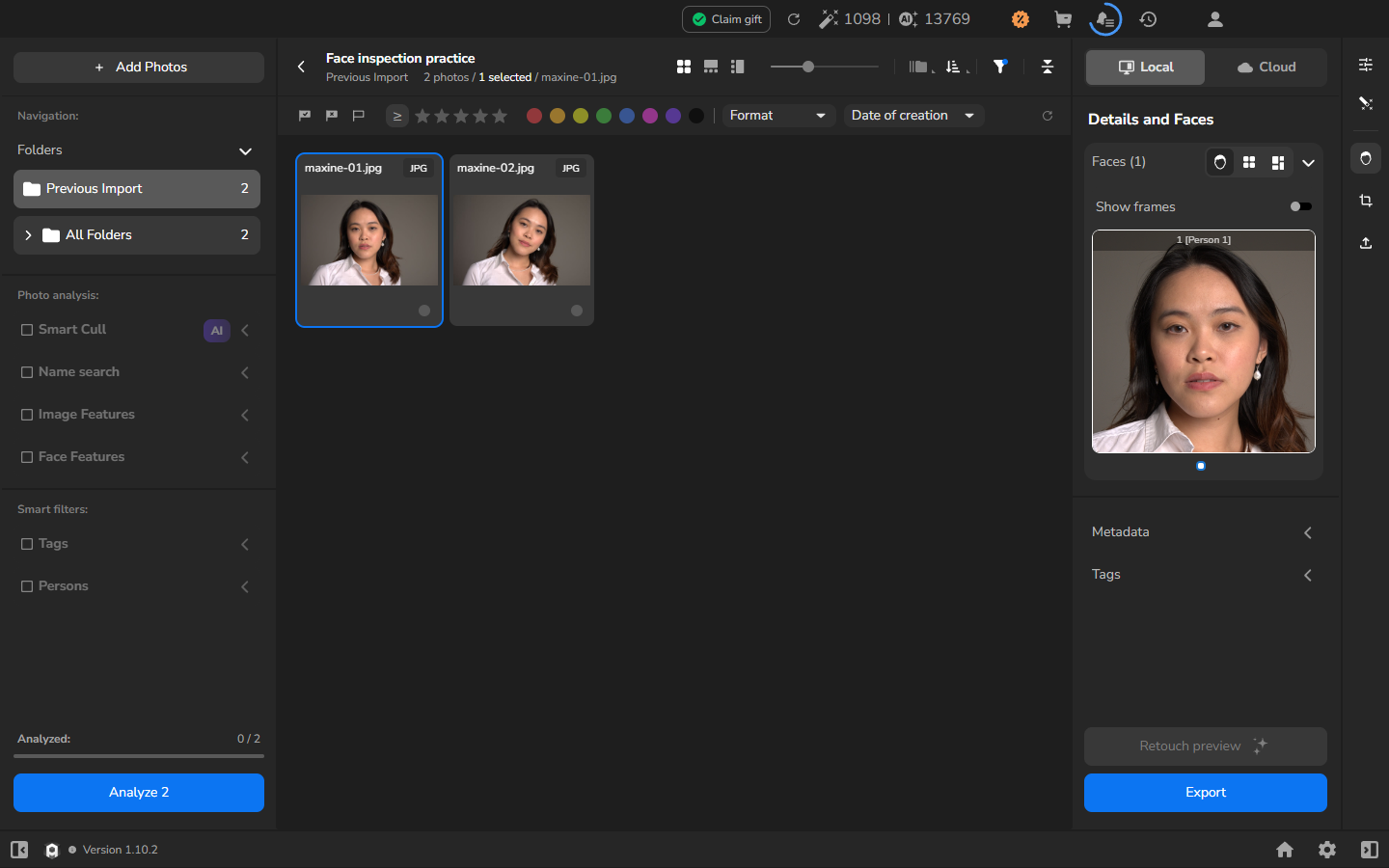
L’aperçu agrandi facilite l’observation des détails du visage, mais il n’affiche pas la photographie originale à l’échelle 1:1 (un pixel de l’image pour un pixel de l’écran). Pour examiner la photographie elle-même, utilisez le visionneur de photographies et le zoom.
Examiner la photographie suivante
Section intitulée « Examiner la photographie suivante »Répétez cette opération uniquement si vous voulez examiner d’autres photographies de la séance.
- Cliquez sur l’icône des quatre carrés dans l’en-tête Faces pour revenir à la vue mosaïque.
- Sélectionnez une autre photographie dans la grille.
- Attendez que son compteur Faces et ses recadrages apparaissent. Arams met à jour le nom de fichier et les recadrages de visages pour la photographie nouvellement sélectionnée.
En cas de problème
Section intitulée « En cas de problème »- L’indication Faces (face search disabled) apparaît : retournez dans Settings → General et activez Automatic face search. Si aucun visage n’apparaît pour des photographies importées alors que l’option était désactivée, créez un projet et importez-les à nouveau.
- Le visage est trop petit pour être examiné : cliquez sur l’icône de rectangle divisé dans l’en-tête Faces pour ouvrir l’aperçu agrandi.
- Vous voyez la mauvaise photographie : cliquez sur la carte prévue et vérifiez le nom de fichier à côté du compteur de photographies avant d’examiner ses visages.
- Aucun visage n’apparaît : vérifiez que la photographie contient un visage nettement visible. Si nécessaire, confirmez que Automatic face search est toujours activée, puis importez la photographie à nouveau.