Utiliser les préréglages de retouche
Ce que vous allez faire
Section intitulée « Ce que vous allez faire »Quand vous avez réglé la retouche d’une photographie et que vous voulez le même point de départ pour des photographies similaires, enregistrez les outils et réglages actuels sous forme de préréglage nommé. Vous pourrez ensuite appliquer ce préréglage à une autre photographie et l’ajuster si nécessaire.
Les captures d’écran utilisent Cloud, avec Heal réglé sur Sensitivity 75, et nomment le préréglage Portrait Heal 75. Ce sont des choix d’exemple, pas des réglages imposés. Appliquer un préréglage modifie les réglages de retouche ; il ne génère pas d’aperçu retouché ni n’exporte de photographie traitée.
Avant de commencer
Section intitulée « Avant de commencer »Ouvrez un projet et préparez les réglages de retouche de la photographie qui servira de point de départ. Si vous devez encore choisir et ajuster les outils, voir Choisir les outils et les réglages de retouche. Pour appliquer le préréglage maintenant, gardez au moins une autre photographie dans le projet. Au besoin, importez d’abord les photographies.
Préparer les réglages à enregistrer
Section intitulée « Préparer les réglages à enregistrer »- Sélectionnez la photographie dont vous voulez enregistrer les réglages.
- Ouvrez Retouching avec l’icône baguette magique dans la barre d’outils à l’extrême droite.
- Effectuez les derniers ajustements des outils activés et de leurs valeurs. Le préréglage enregistrera ces réglages comme point de départ pour les autres photographies.
Créer un préréglage nommé
Section intitulée « Créer un préréglage nommé »- Dépliez Presets avec le chevron à côté de son titre si Create preset est masqué.
- Cliquez sur Create preset.
- Dans la boîte de dialogue Preset name, saisissez un nom qui vous aidera à reconnaître le traitement plus tard. L’exemple utilise Portrait Heal 75. Le bouton Accept est désactivé tant que le nom est vide.
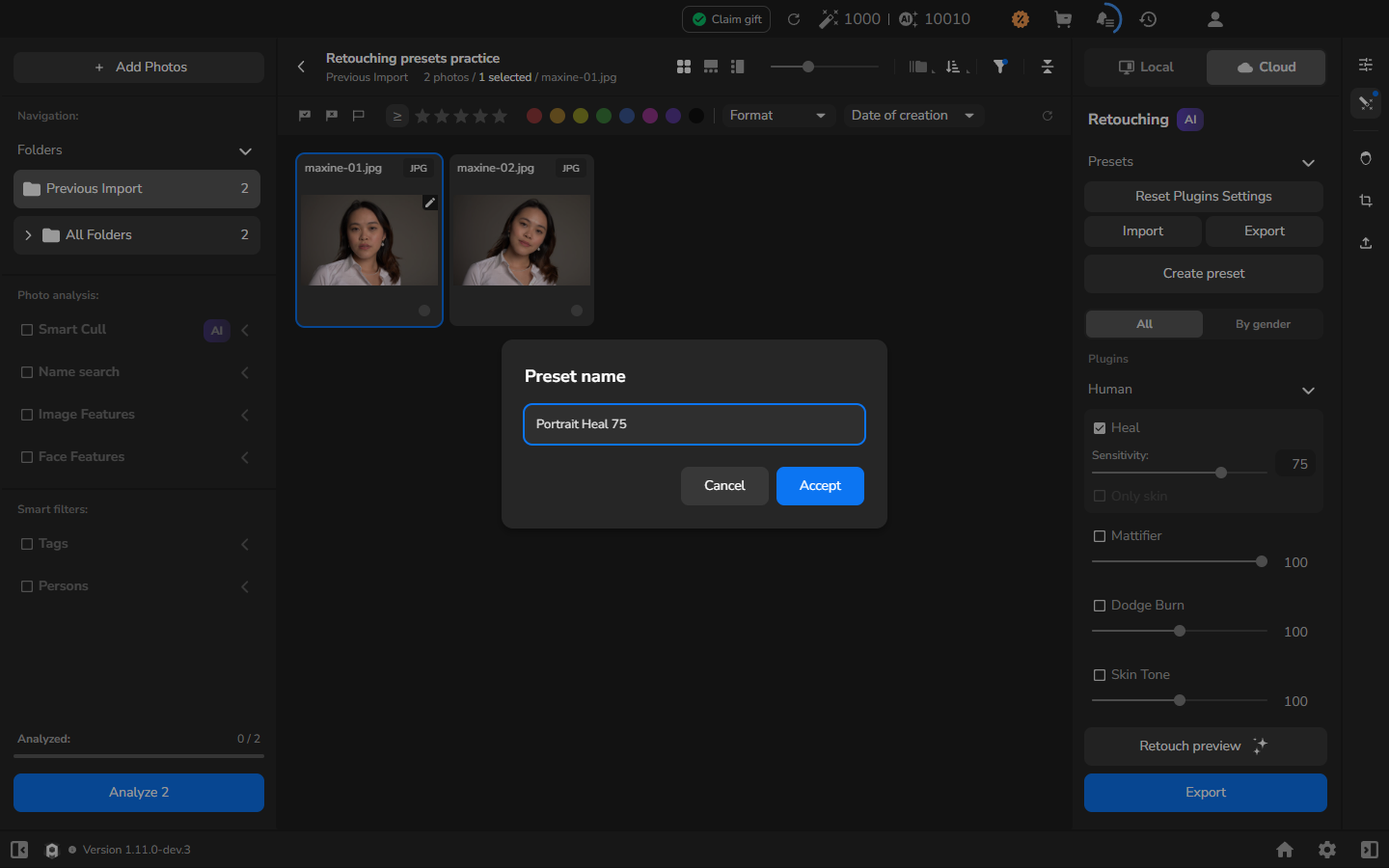
- Cliquez sur Accept.
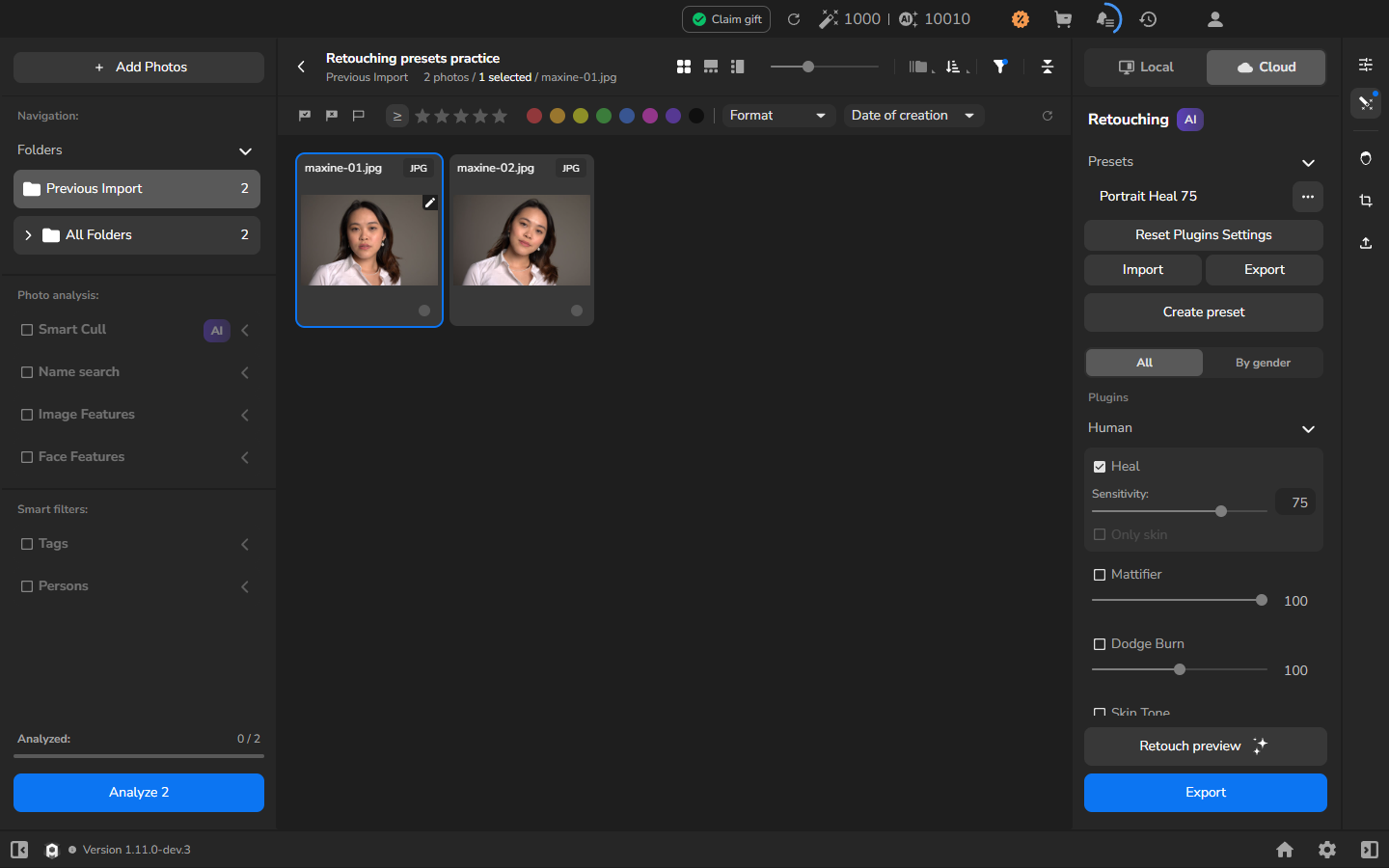
- La boîte de dialogue se ferme et le nouveau nom apparaît sous Presets.
Appliquer le préréglage à une autre photographie
Section intitulée « Appliquer le préréglage à une autre photographie »Choisissez une photographie qui a besoin du même point de départ en retouche. Vous pourrez ajuster ses réglages indépendamment après l’application du préréglage.
- Sélectionnez la photographie à traiter avec les réglages enregistrés.
- Ouvrez Retouching si le panneau de droite n’est pas déjà ouvert.
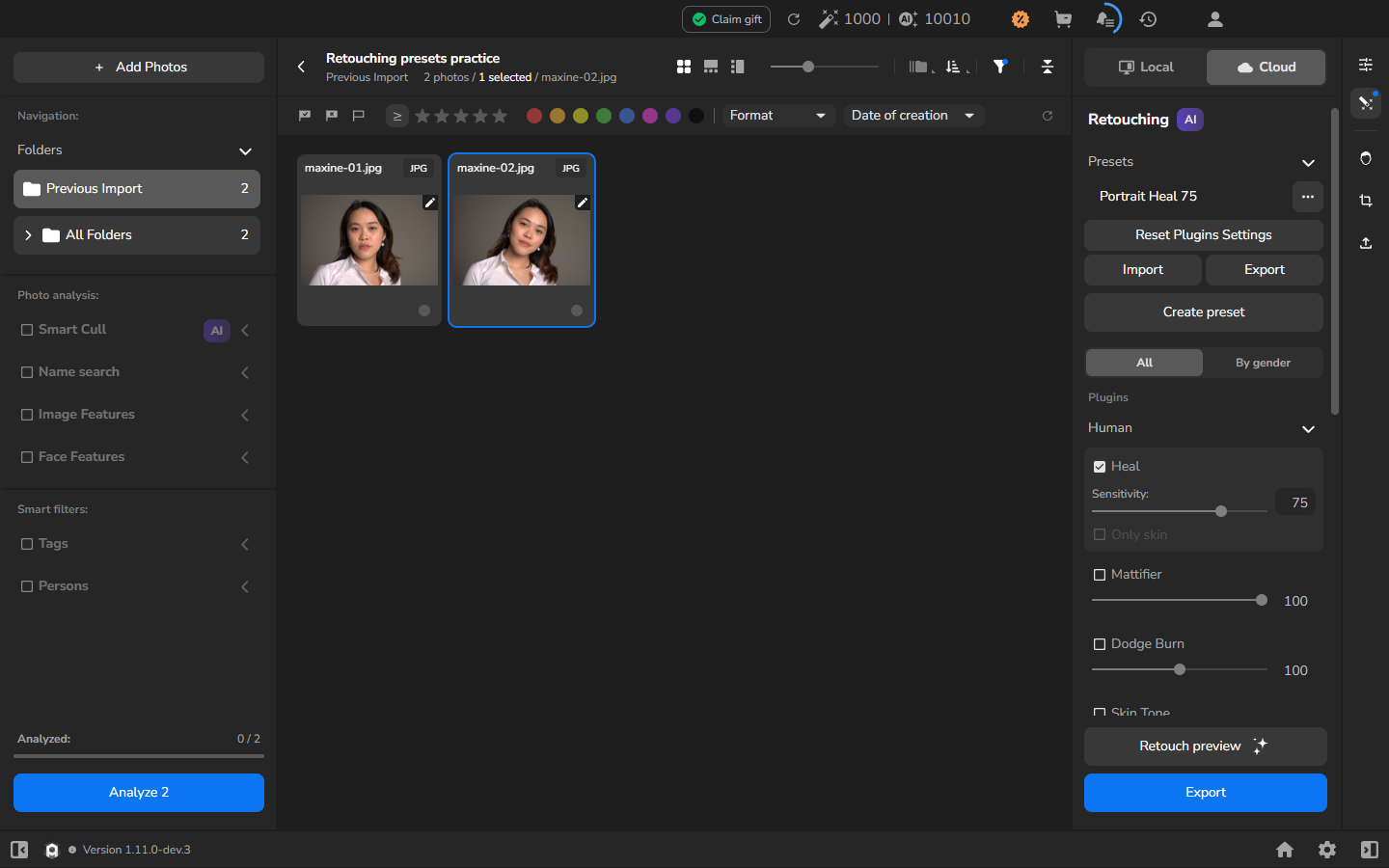
- Cliquez sur votre préréglage dans la liste Presets. Dans l’exemple, cliquez sur Portrait Heal 75.
Vérifier le résultat
Section intitulée « Vérifier le résultat »Le panneau de droite se met à jour avec les réglages enregistrés pour la photographie sélectionnée. Dans l’exemple, Heal est activé et Sensitivity est à 75. Ce changement indique que le préréglage a été appliqué ; vous pouvez maintenant affiner cette photographie ou utiliser le préréglage sur une autre.
L’aperçu est facultatif. Si vous voulez juger l’aspect traité avant l’exportation, cliquez sur Retouch preview. Quand les réglages vous conviennent, utilisez Export pour créer le fichier de sortie.
Si ça ne marche pas
Section intitulée « Si ça ne marche pas »- Create preset est masqué : déployez la section Presets avec son chevron.
- Accept est désactivé : saisissez un nom de préréglage ; un nom vide ne peut pas être accepté.
- Un réglage est masqué : déployez sa section d’outil dans le panneau de droite.
- Le préréglage a été appliqué à la mauvaise photographie : sélectionnez la photographie voulue, vérifiez son nom de fichier à côté du compteur de sélection, et appliquez à nouveau le préréglage.
- Cloud ou Heal de l’exemple n’est pas disponible : choisissez des outils disponibles dans votre espace de travail. Vous n’avez besoin de ces contrôles exacts que pour reproduire l’exemple illustré.