Inspecter une photographie et zoomer
Ce que vous allez faire
Section intitulée « Ce que vous allez faire »Ouvrez une photographie dans la visionneuse grand format et agrandissez la zone à examiner : netteté, regard, texture de la peau. Une fois l’examen terminé, vous pouvez conserver la vue agrandie, revenir au cadrage initial ou retourner à la grille. Inspecter une photographie ne l’analyse ni ne la retouche.
Avant de commencer
Section intitulée « Avant de commencer »Connectez-vous et ouvrez un projet contenant des photographies importées. Attendez que leurs vignettes apparaissent dans la grille.
Ouvrir une photographie
Section intitulée « Ouvrir une photographie »- Double-cliquez sur la carte de la photographie dans la grille.
- Attendez que la photographie s’affiche dans la visionneuse centrale. Son nom de fichier apparaît à côté du compteur de photos.
La bande de vignettes reste affichée sous la visionneuse. L’indicateur d’échelle en bas à gauche affiche 100 % dans la vue initiale.
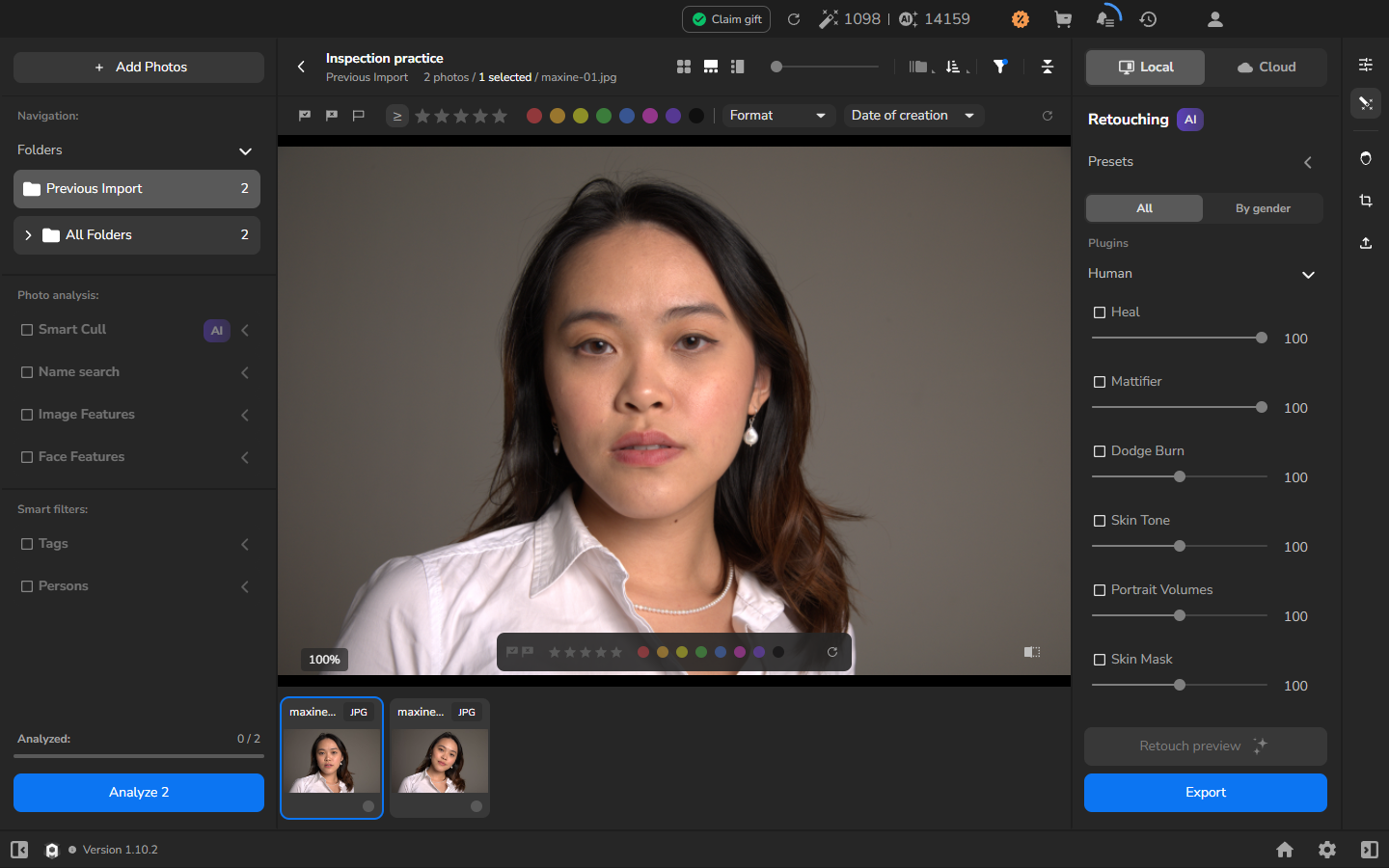
Zoomer pour examiner les détails
Section intitulée « Zoomer pour examiner les détails »- Placez le pointeur sur la grande photographie.
- Faites défiler la molette de la souris vers le haut jusqu’à ce que le détail soit assez grand pour être jugé. Le pourcentage en bas à gauche augmente à mesure que la photographie s’agrandit ; aux échelles plus élevées, une partie de la photographie sort du cadre de la visionneuse.
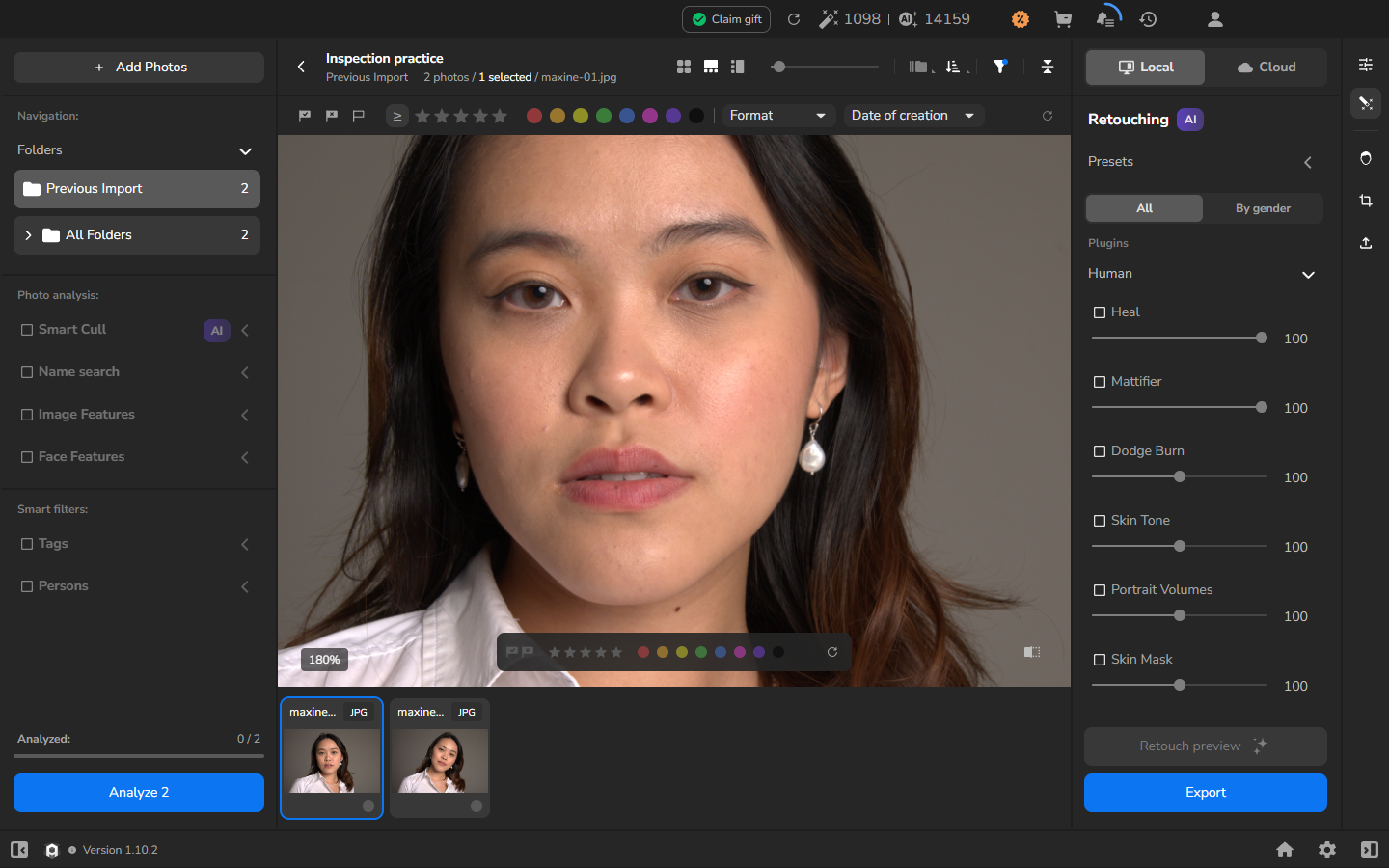
Dans cette visionneuse, 100 % correspond à la vue initiale ; cela ne signifie pas qu’un pixel de l’image correspond à un pixel de l’écran.
Dès que le détail est assez grand pour être jugé, l’examen est terminé. Les actions suivantes sont facultatives et dépendent de ce que vous voulez faire ensuite.
Restaurer la vue initiale
Section intitulée « Restaurer la vue initiale »Si vous voulez revoir la photographie entière, double-cliquez sur la photographie agrandie. Le cadrage initial est rétabli et l’indicateur affiche de nouveau 100 %.
Revenir à la grille de photos
Section intitulée « Revenir à la grille de photos »Si vous voulez choisir une autre photographie dans la grille, cliquez sur l’icône Gallery. Elle apparaît sous forme de quatre petits carrés dans la barre d’outils en haut, au-dessus de la photographie. C’est la plus à gauche des trois icônes de mode d’affichage, juste avant le curseur horizontal. La grille de photos réapparaît.
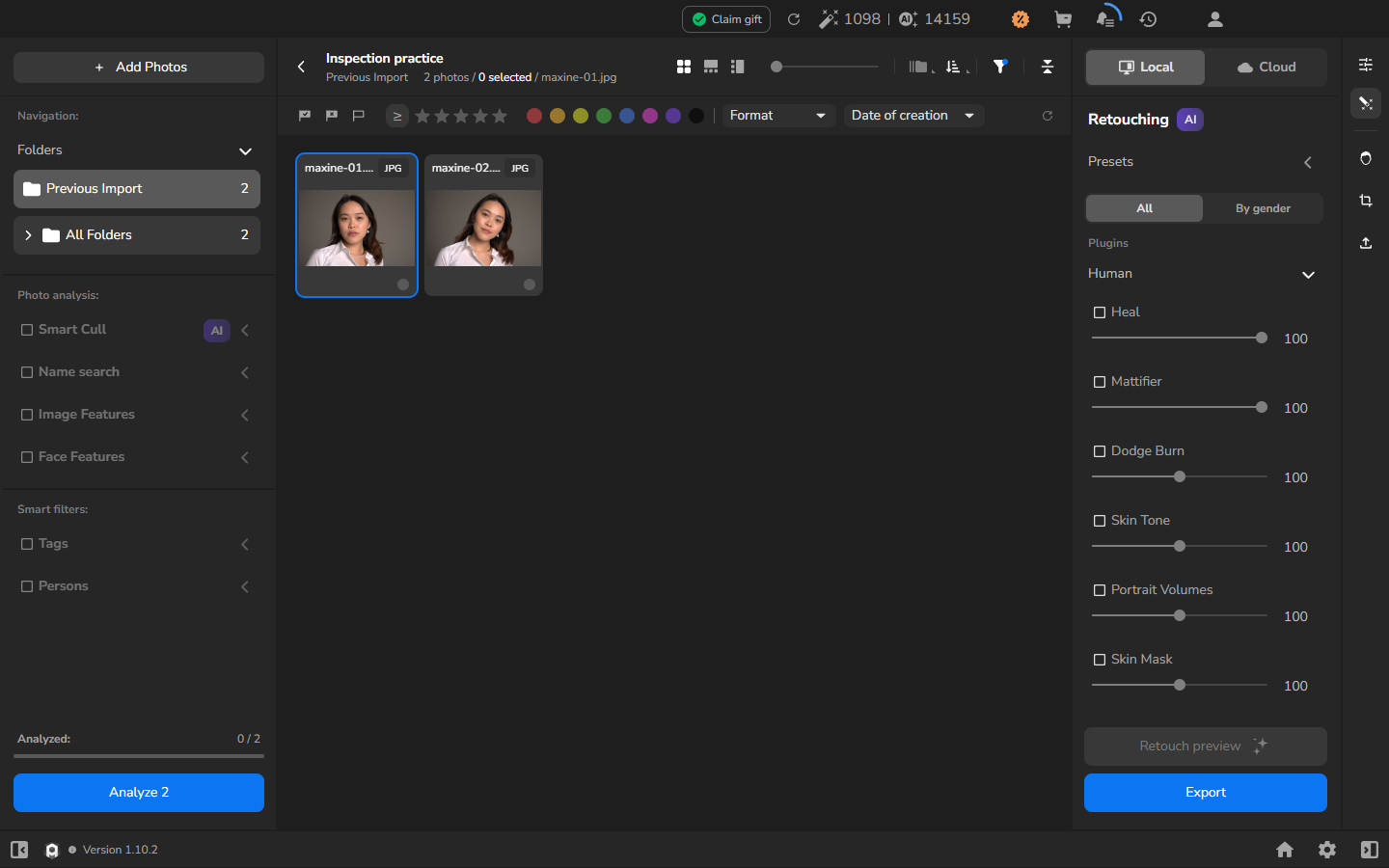
Si cela ne fonctionne pas
Section intitulée « Si cela ne fonctionne pas »- Un clic ne sélectionne que la carte : double-cliquez sur la carte pour ouvrir la visionneuse grand format.
- Il n’y a aucune photographie à ouvrir : importez des photos et attendez que leurs vignettes et noms de fichier s’affichent avant de continuer.