Retrouver des photos et des personnes
Ce que vous allez faire
Section intitulée « Ce que vous allez faire »Restreindre un projet encombré aux photos dont vous avez besoin, sans rien en retirer. Choisissez le filtre le plus rapide selon ce que vous savez : une partie d’un nom de fichier, un tag que vous avez ajouté, une date de création ou une personne. Si vous revenez souvent vers la même personne, vous pouvez lui donner un nom et corriger les visages qui lui sont associés.
Avant de commencer
Section intitulée « Avant de commencer »Connectez-vous à Arams, créez ou ouvrez un projet, puis importez les photos que vous voulez rechercher par nom de fichier, tag ou date.
Pour rechercher par personne, activez Automatic face search dans Settings > General avant d’importer des photos avec des visages nettement visibles. Cette fonction envoie les photos au serveur Retouch4me pour détecter les visages : activez-la seulement lorsque le traitement serveur convient à ces photos. Elle est distincte de l’action Analyze.
Rechercher par nom de fichier
Section intitulée « Rechercher par nom de fichier »- Dans la barre latérale gauche, dépliez Name search.
- Cliquez sur le grand champ de nom de fichier. Cela active la case à cocher située à côté de Name search.
- Saisissez tout ou partie d’un nom de fichier.
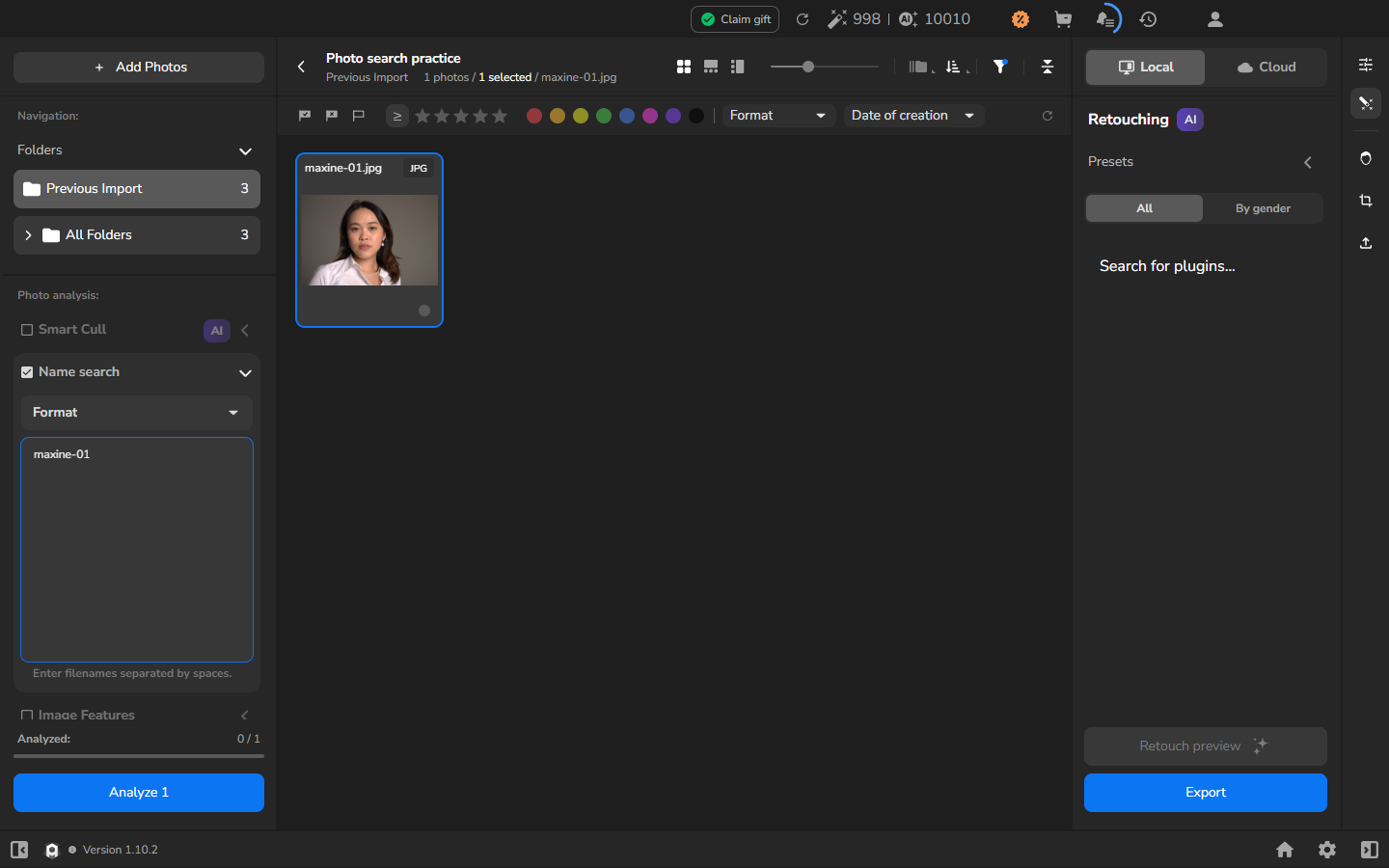
La grille n’affiche maintenant que les noms de fichiers contenant votre texte de recherche. Utilisez le bouton circulaire de réinitialisation dans la barre de filtres pour revenir à la grille complète ou commencer une autre recherche.
Retrouver une photo taguée manuellement
Section intitulée « Retrouver une photo taguée manuellement »Utilisez un tag manuel lorsque vous voulez retrouver un ensemble spécifique à un flux de travail, par exemple une sélection pour un portfolio, un choix de client ou des photos qui demandent encore du travail.
- Sélectionnez une photo et ouvrez Details and Faces à droite.
- Dépliez Metadata, puis dépliez Tags si le champ de tags est masqué.
- Si la photo n’a pas encore de tag approprié, saisissez-en un, par exemple portfolio, puis appuyez sur Enter.
Sélectionnez un tag affiché sous Tags pour afficher les photos qui portent ce tag.
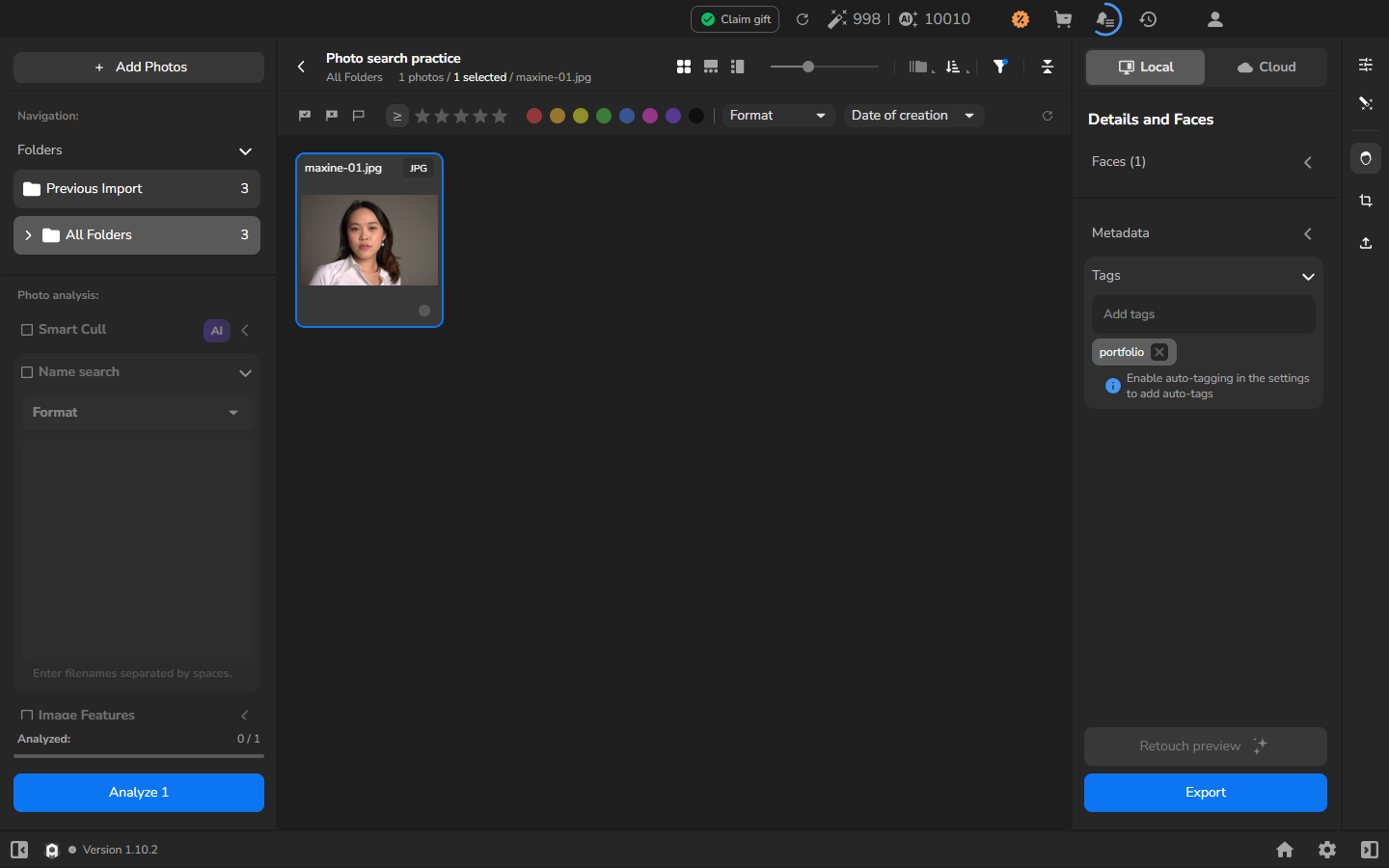
Les photos sans le tag sélectionné sont masquées, pas retirées du projet.
Filtrer par date de création
Section intitulée « Filtrer par date de création »- Sélectionnez Date of creation dans la barre de filtres.
- Saisissez la fin de la période souhaitée dans le champ To, puis appuyez sur Enter.
- Fermez le panneau de date.
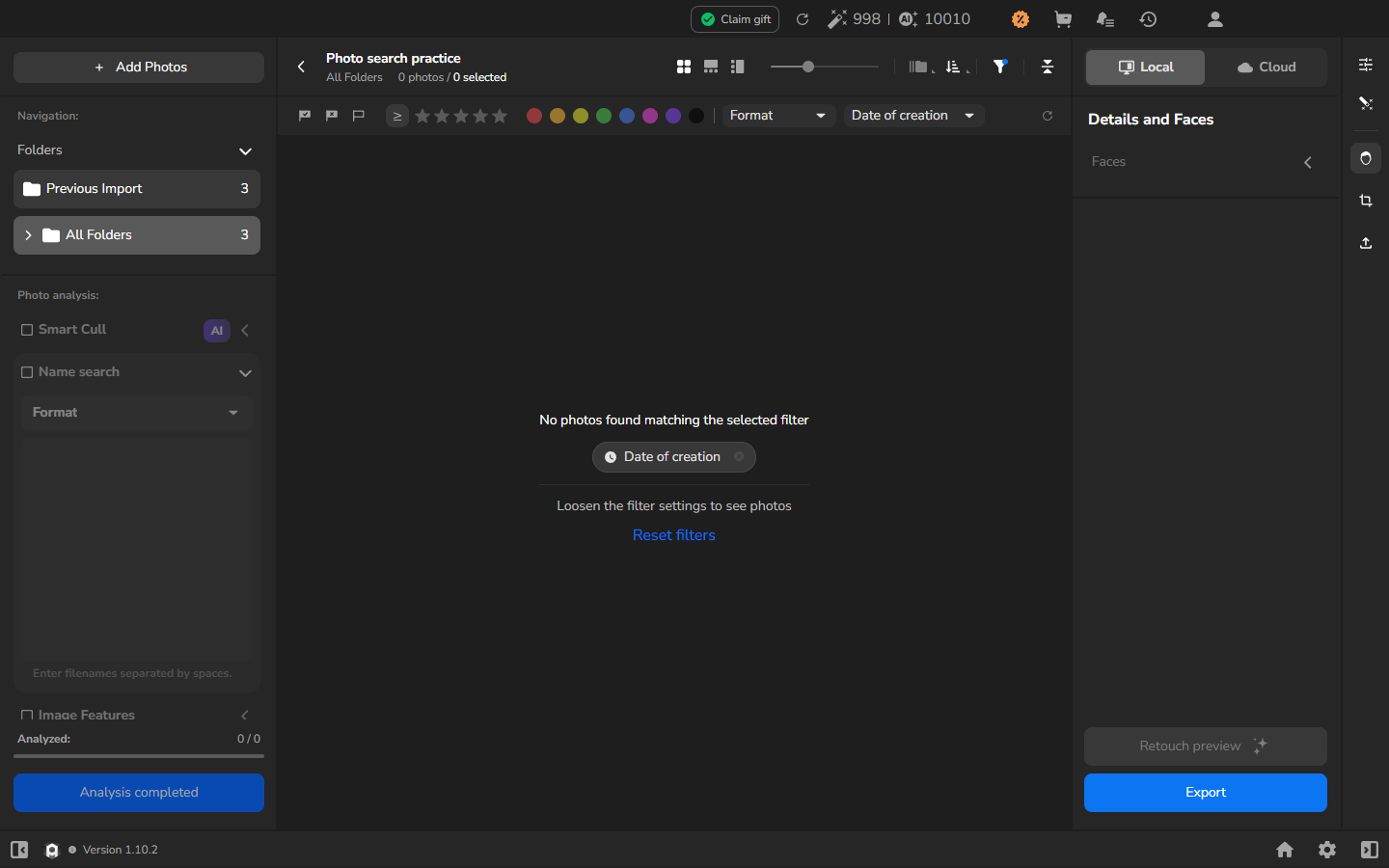
Utilisez ce filtre lorsque vous connaissez la période concernée mais pas les noms de fichiers ou les tags. La valeur To est inclusive : les photos de cette date restent dans la grille. Si la période s’arrête trop tôt, rouvrez Date of creation et étendez-la.
Retrouver les photos d’une personne
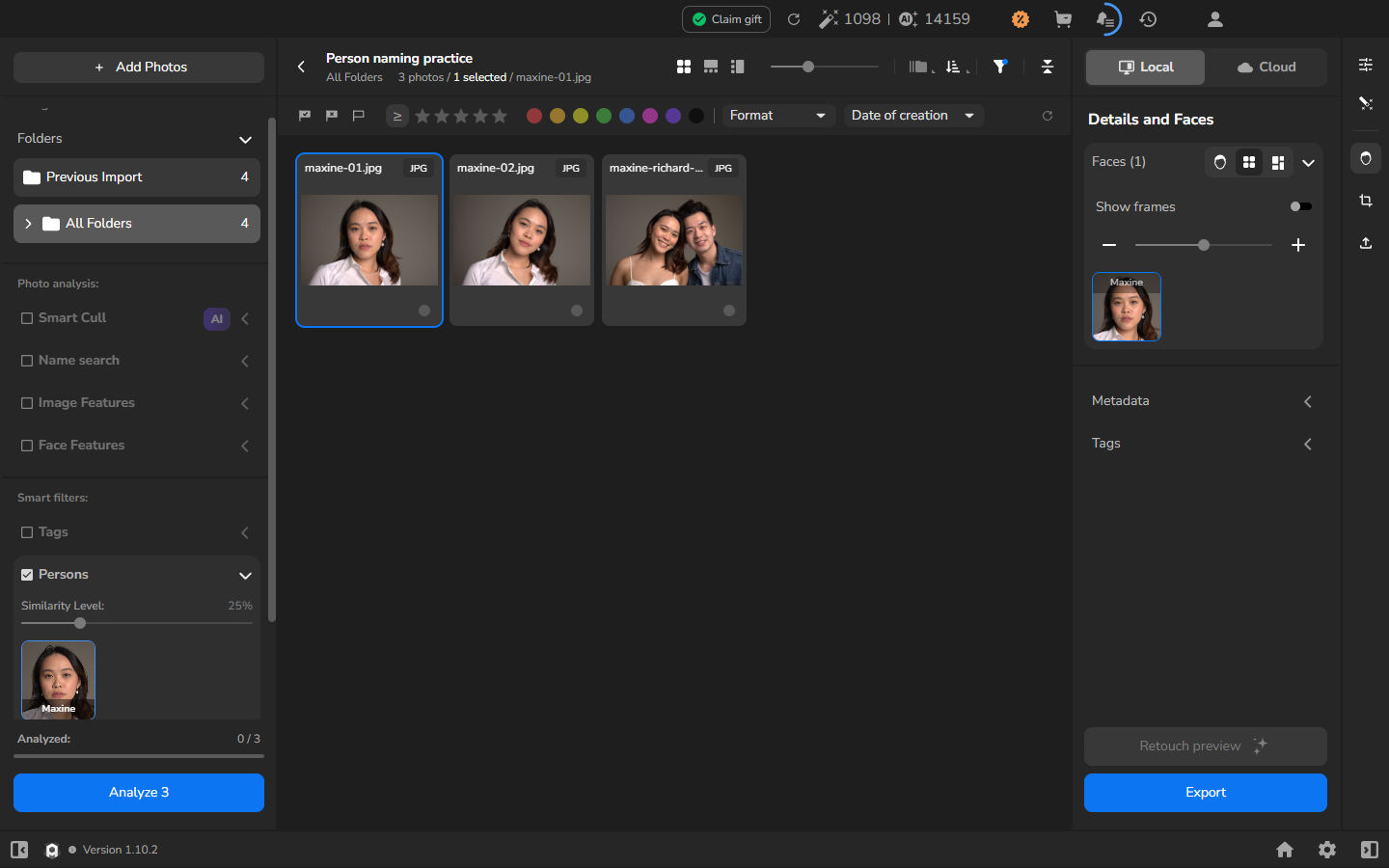
Section intitulée « Retrouver les photos d’une personne »Utilisez ce parcours lorsqu’un visage est un indice plus utile qu’un nom de fichier ou un tag. Lorsque vous activez Automatic face search, sélectionnez I Agree si l’avertissement sur le traitement serveur apparaît. Après l’importation, laissez le temps aux regroupements de personnes d’apparaître ; il n’est pas nécessaire de lancer Analyze pour ce filtre.
- Dans la barre latérale gauche, dépliez Persons sous Smart filters.
- Sélectionnez la miniature de la personne souhaitée. Tant qu’une personne n’a pas de nom, Arams utilise des libellés génériques comme Person 1.
- Examinez les photos restantes avant de les sélectionner ou de les livrer.
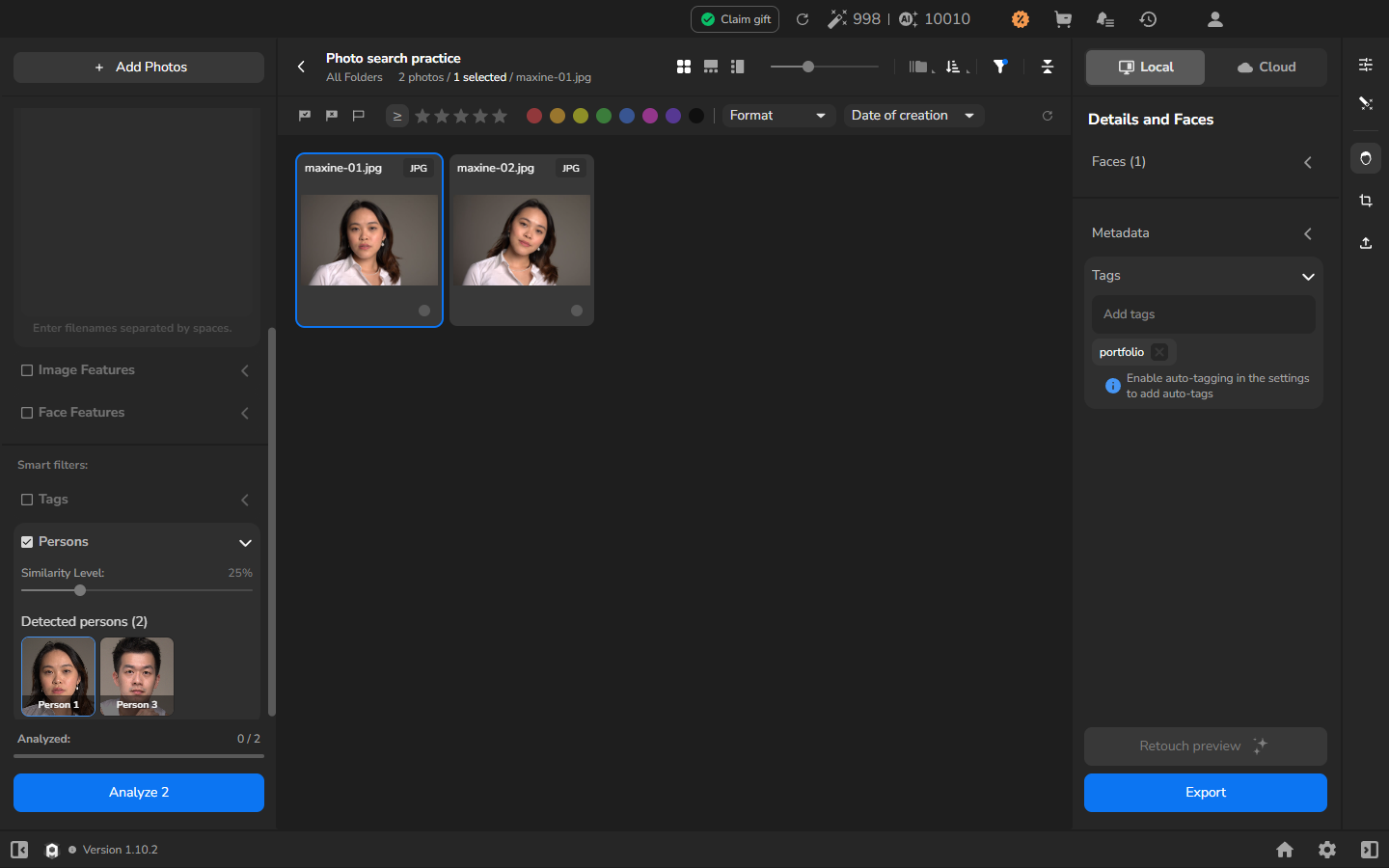
La correspondance des visages peut inclure une photo erronée ou en manquer une, surtout avec des profils, des visages partiellement masqués ou des changements d’éclairage. Considérez un regroupement de personnes comme un point de départ utile plutôt que comme une sélection finale.
Les procédures de gestion des personnes ci-dessous sont facultatives. Utilisez-les seulement si un nom facilitera les recherches ultérieures ou si un regroupement doit être corrigé ; elles ne sont pas requises pour une recherche ponctuelle.
Comprendre l’association des visages à une personne
Section intitulée « Comprendre l’association des visages à une personne »La recherche automatique de visages crée d’abord des regroupements numérotés comme Person 1. Nommer un visage détecté donne un nom à son regroupement d’identité existant ; cela ne crée pas un groupe libre.
L’association de visages à une personne est différente du regroupement de photos similaires. Un filtre par personne rassemble les photos contenant des visages associés à une identité, tandis qu’un groupe de photos similaires compare des photos complètes. Un portrait de groupe peut donc apparaître dans les résultats de plusieurs personnes grâce à ses visages distincts.
Créer et nommer une personne
Section intitulée « Créer et nommer une personne »- Sélectionnez une photo contenant le visage détecté de la personne.
- Ouvrez Details and Faces, puis dépliez Faces si ses miniatures sont masquées.
- Faites un clic droit sur le visage concerné et sélectionnez Tag a new person.
- Saisissez un nom et validez la boîte de dialogue.
- Dépliez Persons et sélectionnez la tuile nouvellement nommée.
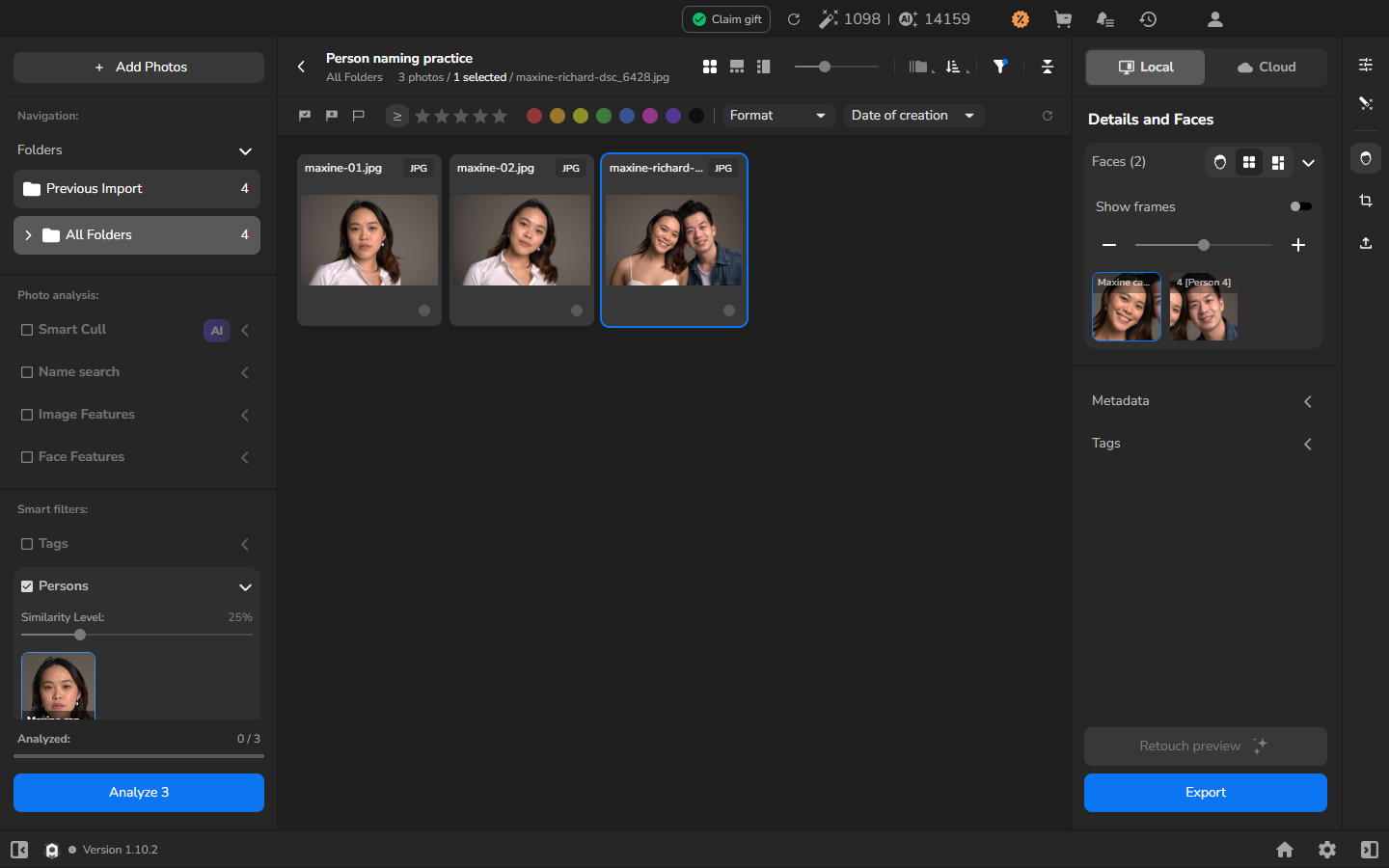
Nommer un visage nomme son regroupement d’identité existant, de sorte que le filtre peut déjà contenir d’autres photos. Examinez le résultat avant de l’utiliser pour une sélection.
Renommer une personne
Section intitulée « Renommer une personne »- Réinitialisez le filtre actif pour que toutes les photos du projet soient visibles.
- Sous Persons, faites un clic droit sur la tuile de la personne nommée.
- Sélectionnez Rename.
- Remplacez le nom actuel et validez la boîte de dialogue.
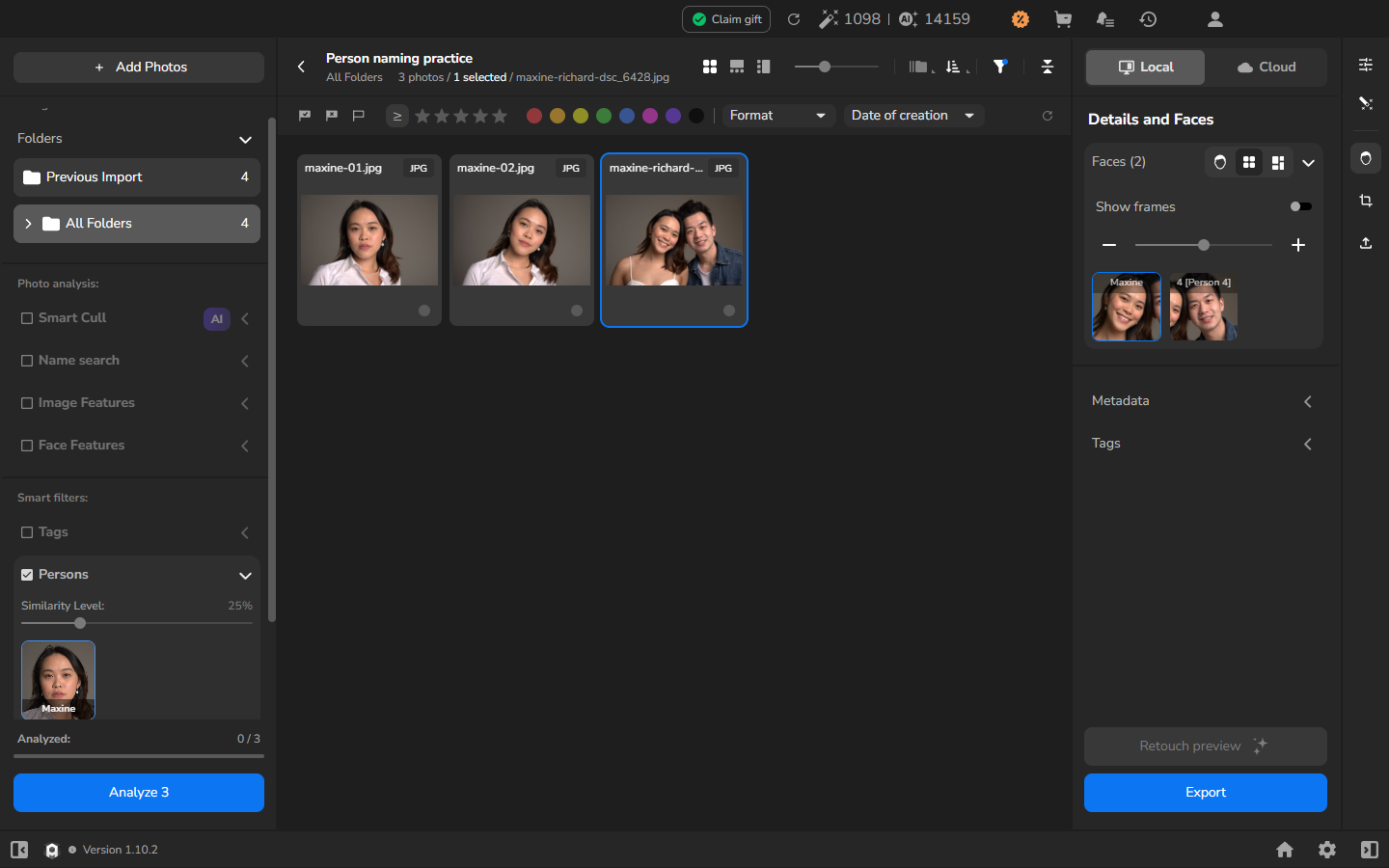
Le renommage change le libellé d’identité, sans changer les photos associées à cette personne. Arams ne vérifie pas à nouveau si chaque visage correspond bien à cette personne.
Associer d’autres visages à une personne existante
Section intitulée « Associer d’autres visages à une personne existante »Utilisez cette procédure seulement lorsque vous reconnaissez un visage détecté qui n’est pas associé à la personne nommée.
- Réinitialisez les filtres et sélectionnez la photo contenant ce visage.
- Ouvrez Details and Faces et repérez la miniature du visage concerné.
- Faites un clic droit sur le visage et saisissez le nom de la personne existante dans le champ de recherche de personnes.
- Sélectionnez la ligne de la personne correspondante.
- Sélectionnez la personne nommée sous Persons pour continuer avec cet ensemble de photos.
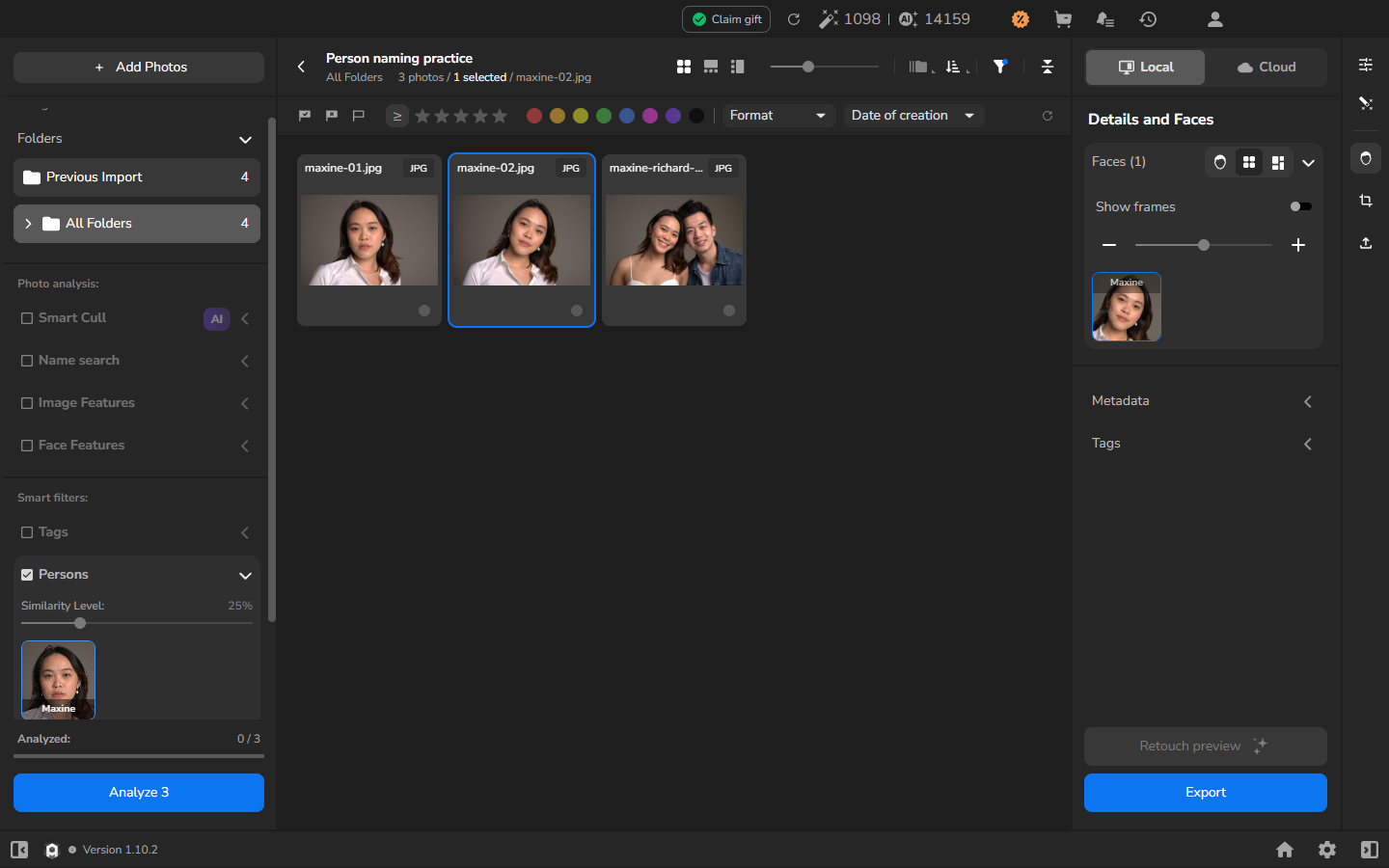
Si la photo était déjà incluse via le regroupement automatique, l’association de son visage peut ne pas modifier visiblement le résultat.
Corriger les associations de visages à une personne
Section intitulée « Corriger les associations de visages à une personne »- Réinitialisez les filtres et sélectionnez la photo contenant le visage mal associé.
- Ouvrez Details and Faces et faites un clic droit sur ce visage.
- Recherchez la personne actuellement associée.
- Sélectionnez à nouveau la ligne de cette personne pour retirer l’association du visage.
- Sélectionnez la personne nommée sous Persons et examinez l’ensemble corrigé.
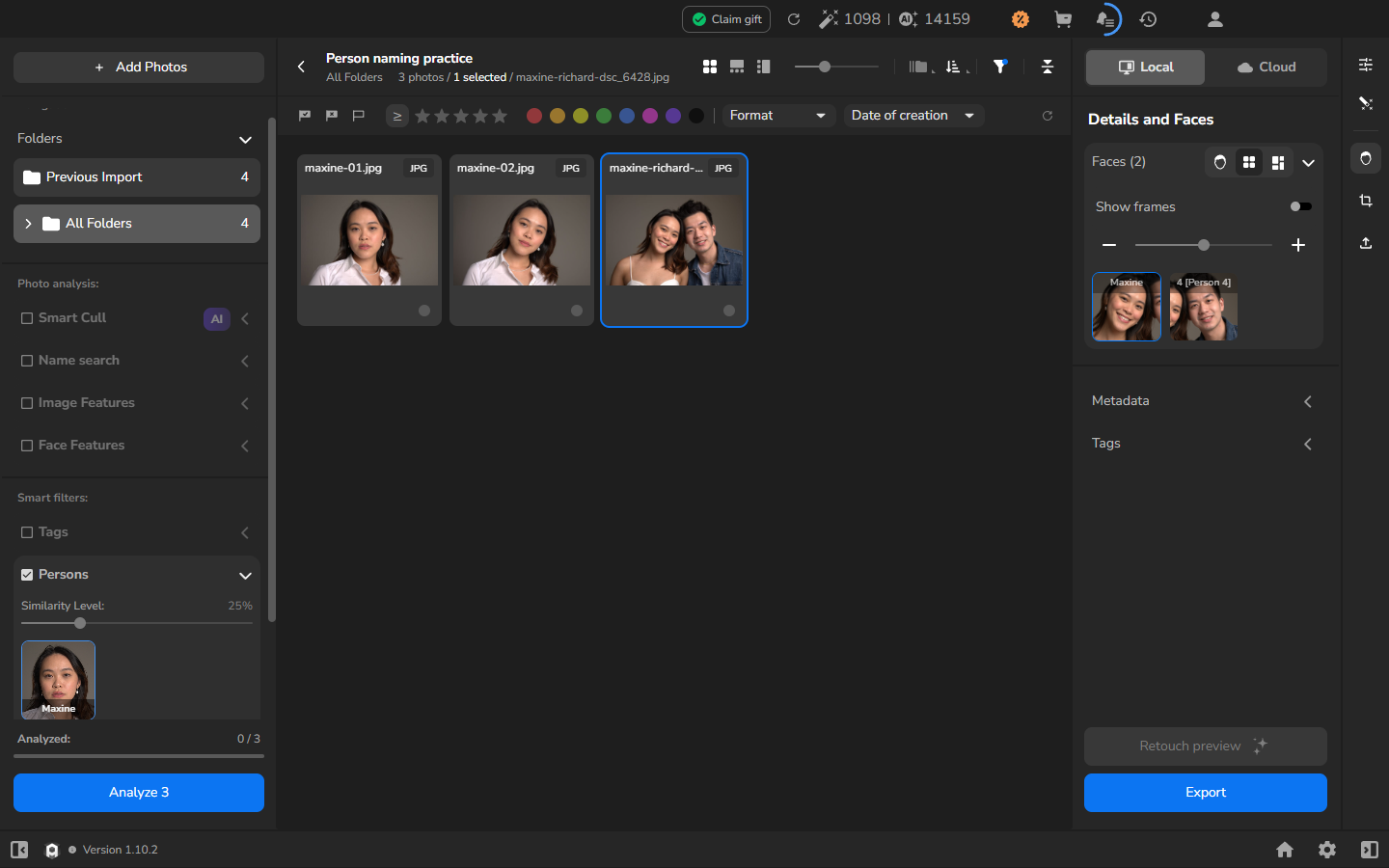
Corriger l’association d’un visage ne supprime ni ne modifie la photo ; cela change seulement le filtre de personne qui inclut ce visage.
Revenir à une personne nommée plus tard
Section intitulée « Revenir à une personne nommée plus tard »Les personnes nommées et les associations de visages corrigées restent disponibles lorsque vous revenez à un projet. Lors d’une visite ultérieure, dépliez Persons et sélectionnez le nom pour continuer à travailler avec cet ensemble de photos.
Vérifier le résultat
Section intitulée « Vérifier le résultat »Vous avez terminé lorsque la grille affiche l’ensemble souhaité sous le filtre actif de nom de fichier, de tag manuel, de date de création ou de personne. Les filtres ne masquent que les photos non correspondantes. Utilisez le bouton circulaire de réinitialisation dans la barre de filtres pour revenir à la grille complète.
Si cela ne fonctionne pas
Section intitulée « Si cela ne fonctionne pas »- Saisir un nom de fichier ne restreint pas la grille : cliquez sur le champ de nom de fichier avec le pointeur avant de saisir et vérifiez que la case à cocher à côté de Name search est activée.
- Un tag manuel manque : sélectionnez la photo, ouvrez Details and Faces > Metadata > Tags, saisissez le tag, puis appuyez sur Enter.
- Le filtre par date ne trouve rien : rouvrez Date of creation, inspectez la valeur To et étendez la période. Utilisez le bouton de réinitialisation de la barre de filtres si vous ne savez pas quels filtres sont actifs.
- Persons est vide : vérifiez que Automatic face search était activé avant l’importation des photos, puis laissez le temps à la recherche de visages de se terminer. Un projet sans visage détectable peut ne pas produire de regroupement de personnes. Ne lancez pas Analyze simplement pour alimenter ce filtre.
- Un regroupement de personnes inclut une photo erronée ou en manque une : utilisez les procédures de nommage, d’association et de correction ci-dessus, ou examinez les photos manuellement. Ne vous fiez pas à un numéro de personne générique comme à une identité.
- Une personne nommée contient un visage erroné : corrigez ce visage depuis Details and Faces, puis vérifiez le résultat complet du filtre Persons. Ne supprimez pas la photo source simplement pour corriger l’association du visage.
- L’association d’un visage semble ne rien changer : la photo peut déjà appartenir au regroupement automatique. Vérifiez le libellé du visage et le résultat complet pour cette personne.
- Une recherche ultérieure donne des résultats inattendus : réinitialisez d’abord le filtre précédent. Les filtres par nom de fichier, tag, date et personne peuvent sinon restreindre la grille ensemble.