Activer un plugin existant
Ce que vous allez faire
Section intitulée « Ce que vous allez faire »Préparer un plugin installé pour retoucher vos photographies localement sur cet ordinateur. Si le plugin est déjà Activated, vous pouvez l’utiliser sans l’activer à nouveau. Les captures d’écran utilisent Heal v.1212 ; choisissez le plugin que vous souhaitez utiliser.
Avant de commencer
Section intitulée « Avant de commencer »Connectez-vous au compte qui inclut le plugin. Le plugin doit déjà être installé.
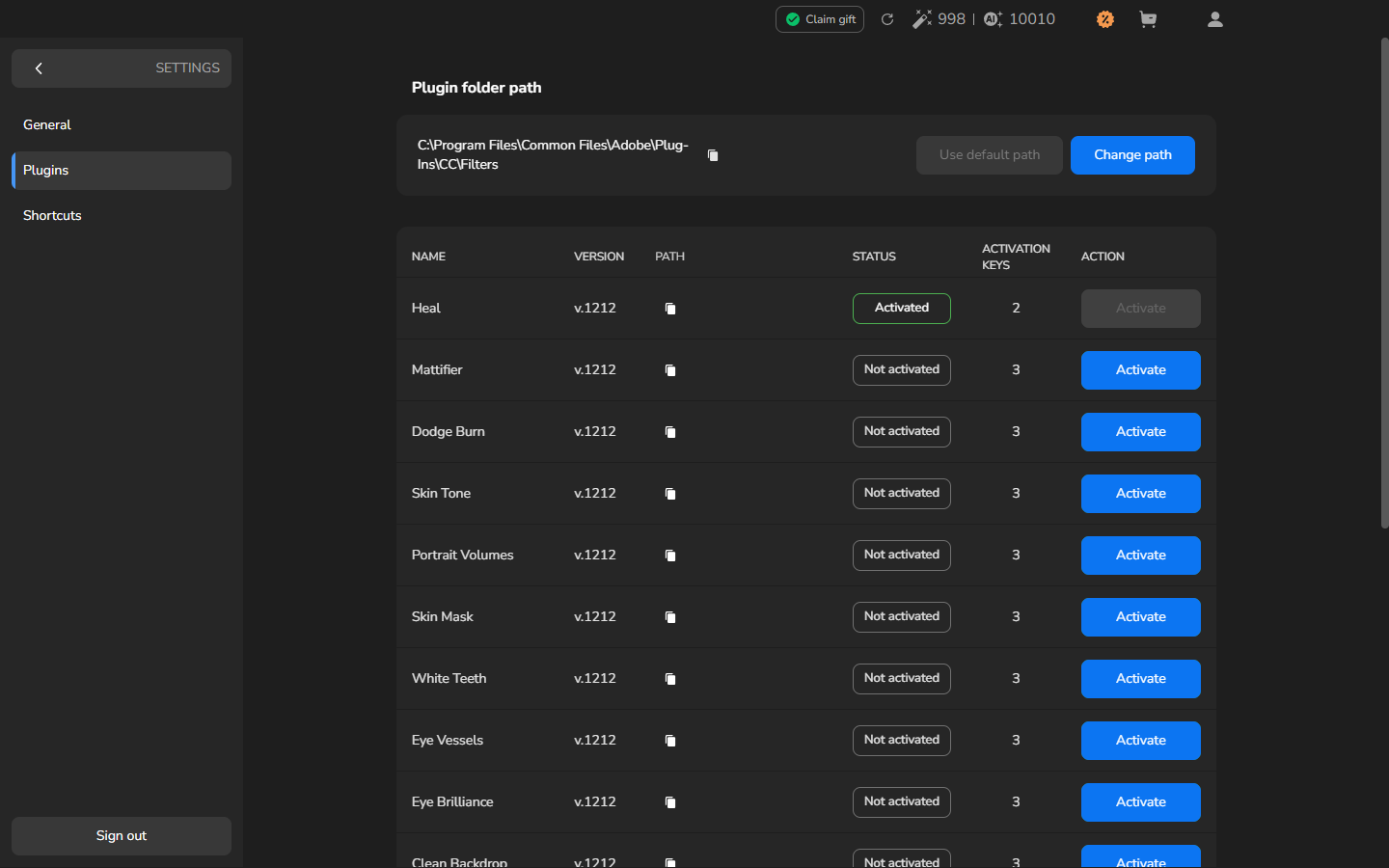
Avant l’activation manuelle, vérifiez le nombre d’Activation Keys dans la ligne du plugin. Dans l’exemple avec Heal ci-dessous, l’activation attribue une clé disponible à cet ordinateur, ce qui fait passer le nombre de 3 à 2. Arams peut activer un plugin automatiquement lorsque cela ne nécessite pas une autre clé ; fiez-vous donc à l’état affiché dans Status plutôt qu’à un nombre ou à une transition identiques pour tous les plugins. Vous n’avez pas besoin d’importer une photographie avant.
- Depuis l’espace de travail, ouvrez Settings à l’aide du bouton en forme d’engrenage.
- Sélectionnez Plugins dans la barre latérale gauche.
- Repérez le plugin dans le tableau et lisez son Status dans la même ligne. S’il est Activated, passez à l’étape 6. S’il est Not activated, vérifiez que Activate est disponible sous Action et contrôlez le nombre d’Activation Keys avant de continuer.
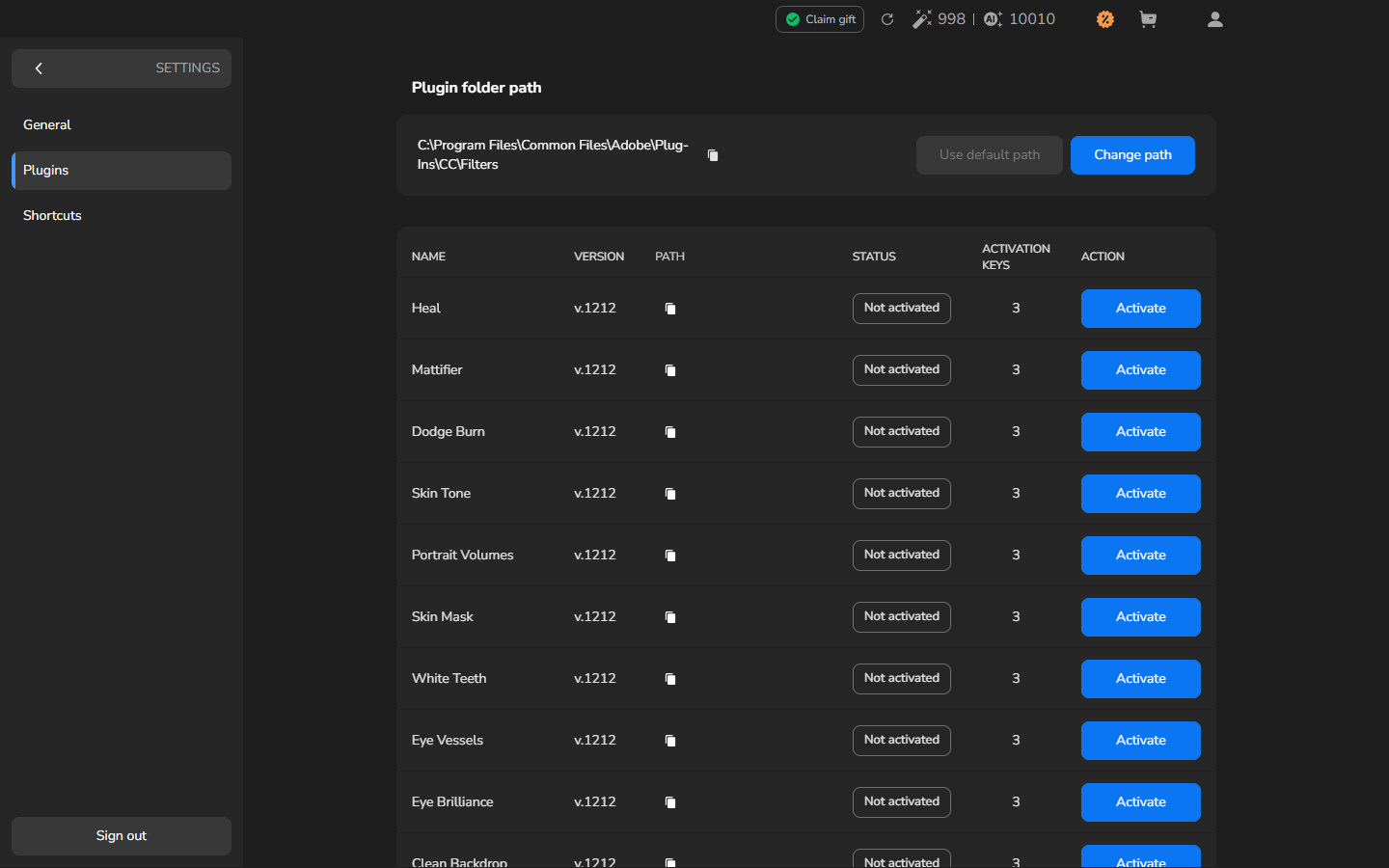
- Cliquez sur Activate dans la ligne du plugin.
- Attendez que cette ligne affiche Activated. Son bouton Activate devient désactivé. Si cette activation utilise une clé, le nombre disponible diminue également.
- Utilisez la flèche retour en haut à gauche de Settings pour revenir à l’espace de travail.
Vérifier le résultat
Section intitulée « Vérifier le résultat »L’activation est terminée lorsque la ligne du plugin affiche Activated et que son bouton Activate est désactivé. Le plugin est alors prêt pour la retouche locale sur cet ordinateur.
Créer un aperçu d’une photographie est facultatif. Si vous souhaitez juger l’effet du plugin avant l’exportation, poursuivez avec Traiter une photographie localement pour le sélectionner en mode Local, créer un aperçu et le comparer à l’original.
Si l’activation est indisponible
Section intitulée « Si l’activation est indisponible »- Activated avec un bouton Activate désactivé est l’état terminé. Poursuivez vers la retouche locale ; une autre activation est inutile.
- Not installed avec Download signifie que vous devez d’abord télécharger et installer le plugin avant de suivre cette page.
- Si le plugin est absent ou s’il ne dispose plus de clés d’activation disponibles, vérifiez que vous êtes connecté au compte qui l’inclut. Consultez Crédits, plugins et fonctionnalités gratuites pour confirmer que la retouche locale est la voie couverte par votre licence de plugin.
- Si le plugin reste Not activated, ne continuez pas vers la retouche locale. Notez le nom du plugin, l’état affiché et tout message d’erreur lorsque vous demandez de l’aide.