Sélectionner et désélectionner des photographies
Ce que vous allez faire
Section intitulée « Ce que vous allez faire »Sélectionnez les photographies sur lesquelles la prochaine action doit s’appliquer. Commencez par une photo, puis remplacez cette sélection, ajustez-la photo par photo ou sélectionnez toutes les photos de la grille. Quand vous n’avez plus besoin d’une sélection active, vous pouvez l’effacer sans retirer de photographies du projet.
Avant de commencer
Section intitulée « Avant de commencer »Ouvrez un projet dont les photos importées sont visibles dans la grille. Gardez la grille active pour utiliser les raccourcis clavier ci-dessous. Ces raccourcis s’appliquent à Windows.
Sélectionner une photographie
Section intitulée « Sélectionner une photographie »Cliquez une fois sur une carte photo. Cela remplace toute sélection existante par cette photo. Le compteur sous le nom du projet affiche 1 selected, et la carte sélectionnée est entourée d’un contour bleu.
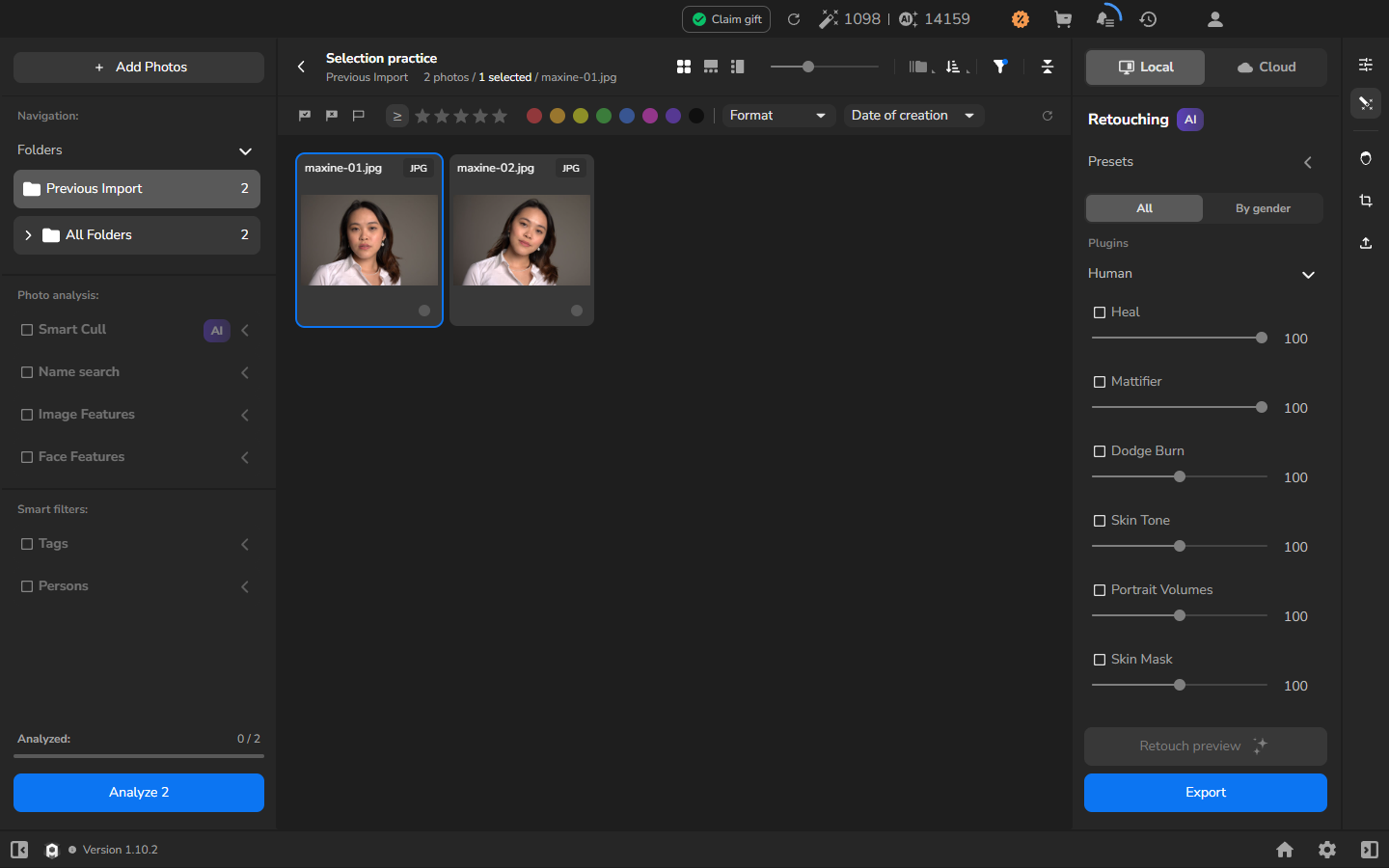
Ajouter ou retirer une photographie
Section intitulée « Ajouter ou retirer une photographie »Utilisez un clic avec Ctrl quand vous voulez conserver le reste de la sélection et ne modifier qu’une seule photo. Un simple clic est plus rapide quand vous voulez abandonner le groupe actuel et recommencer avec une seule photo.
- Maintenez Ctrl et cliquez sur une photo non sélectionnée. La photo est ajoutée à la sélection et le compteur selected augmente.
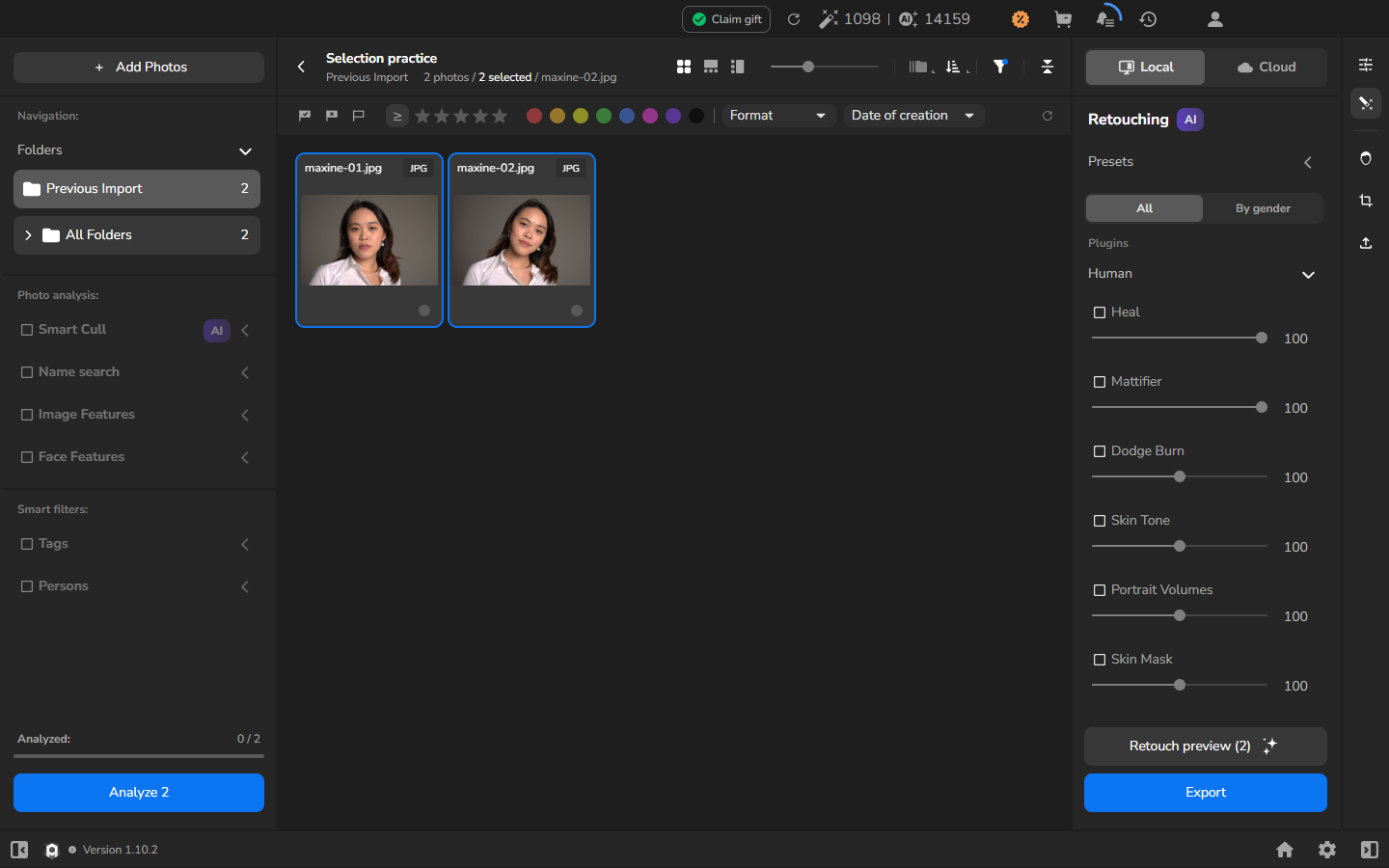
- Pour retirer une photo du groupe, maintenez Ctrl et cliquez sur la photo sélectionnée.
- Pour remplacer le groupe par une seule photo, cliquez sur cette photo sans maintenir Ctrl.
Tout sélectionner et effacer la sélection
Section intitulée « Tout sélectionner et effacer la sélection »- Si la prochaine action doit s’appliquer à toutes les photos actuellement dans la grille, gardez la grille active et appuyez sur Ctrl+A.
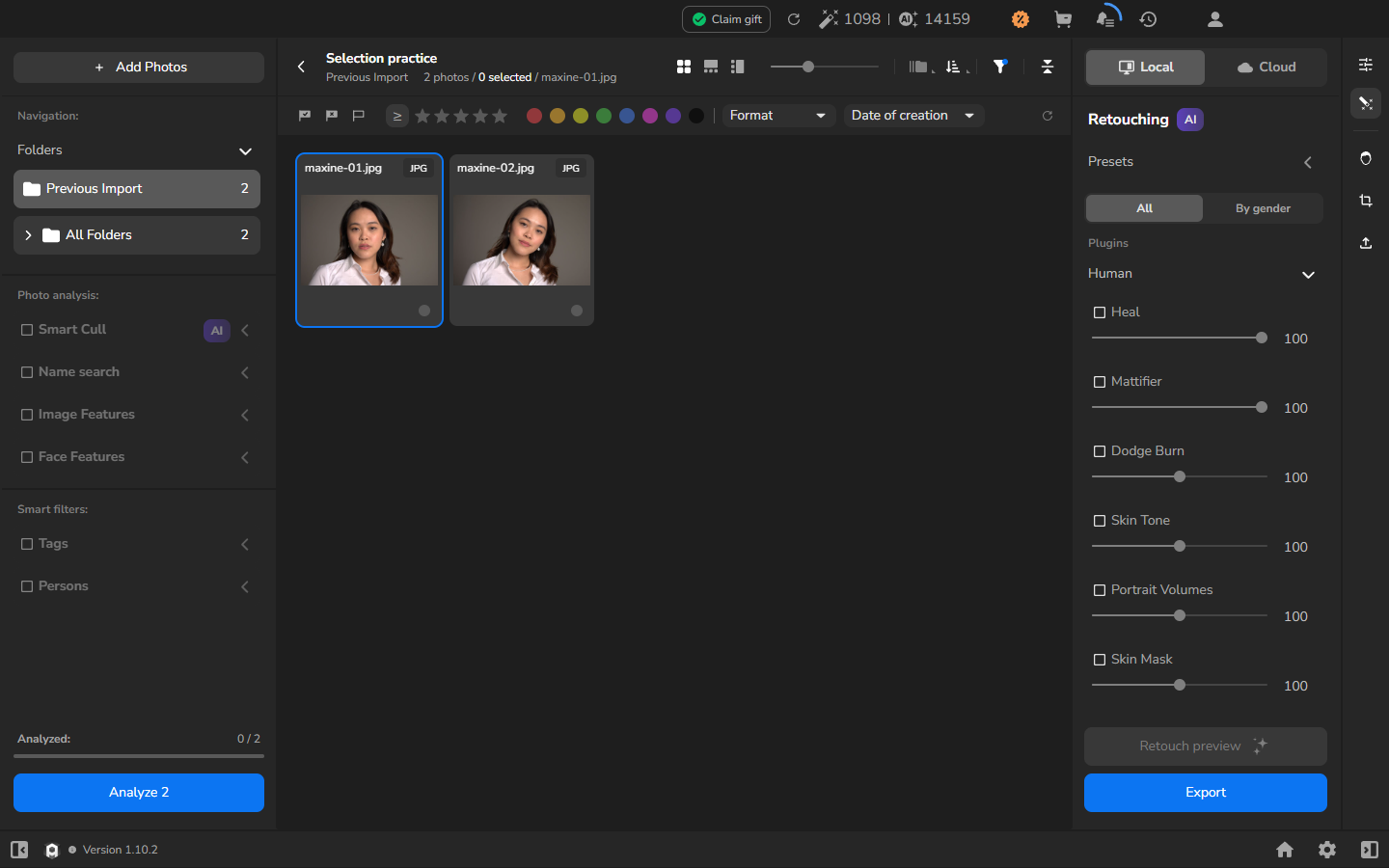
- Quand vous ne voulez plus avoir de photos sélectionnées, appuyez sur Ctrl+D. Le compteur affiche 0 selected et les photographies restent dans le projet.
Vérifier le résultat
Section intitulée « Vérifier le résultat »La sélection est prête quand le compteur selected sous le nom du projet correspond au nombre de photos que vous comptez utiliser. Un contour bleu peut rester sur la première carte après Ctrl+D. Dans ce cas, 0 selected est le signal de fin : la sélection est vide et les photos sont toujours dans le projet.
En cas de problème
Section intitulée « En cas de problème »- Un clic sur une autre photo remplace votre sélection : maintenez Ctrl pendant le clic pour ajouter cette photo. Un simple clic ne sélectionne que cette photo.
- Vous avez retiré une photo de la sélection par erreur : faites un clic avec Ctrl sur cette photo pour la réajouter.
- La grille est vide : importez des photos avant d’essayer ces étapes. Attendez que leurs vignettes et noms de fichier apparaissent.