Retoucher une photo localement
Ce que vous allez faire
Section intitulée « Ce que vous allez faire »Appliquez un plugin de retouche locale activé à une photo et exportez-en une copie JPEG distincte. Vous pouvez, si vous le souhaitez, prévisualiser l’effet et le comparer à l’original avant l’export.
Avant de commencer
Section intitulée « Avant de commencer »Il vous faut un plugin de retouche locale installé, activé et sélectionnable sur cet ordinateur. Cet exemple utilise Heal ; configurez la retouche d’abord s’il n’est pas disponible.
Importez vos photos et sélectionnez celle que vous voulez retoucher.
Choisissez les réglages de retouche
Section intitulée « Choisissez les réglages de retouche »- Cliquez sur l’icône baguette de la barre d’outils à droite (info-bulle Retouching) pour ouvrir le panneau de retouche, puis sélectionnez Local.
- Sélectionnez Heal et laissez-le activé pour l’export. Désélectionnez tout plugin que vous ne souhaitez pas appliquer.
- L’image montre Heal à 100 à titre d’exemple. Choisissez une valeur qui élimine les petites marques de peau qui vous gênent sans effacer les détails que vous voulez conserver.
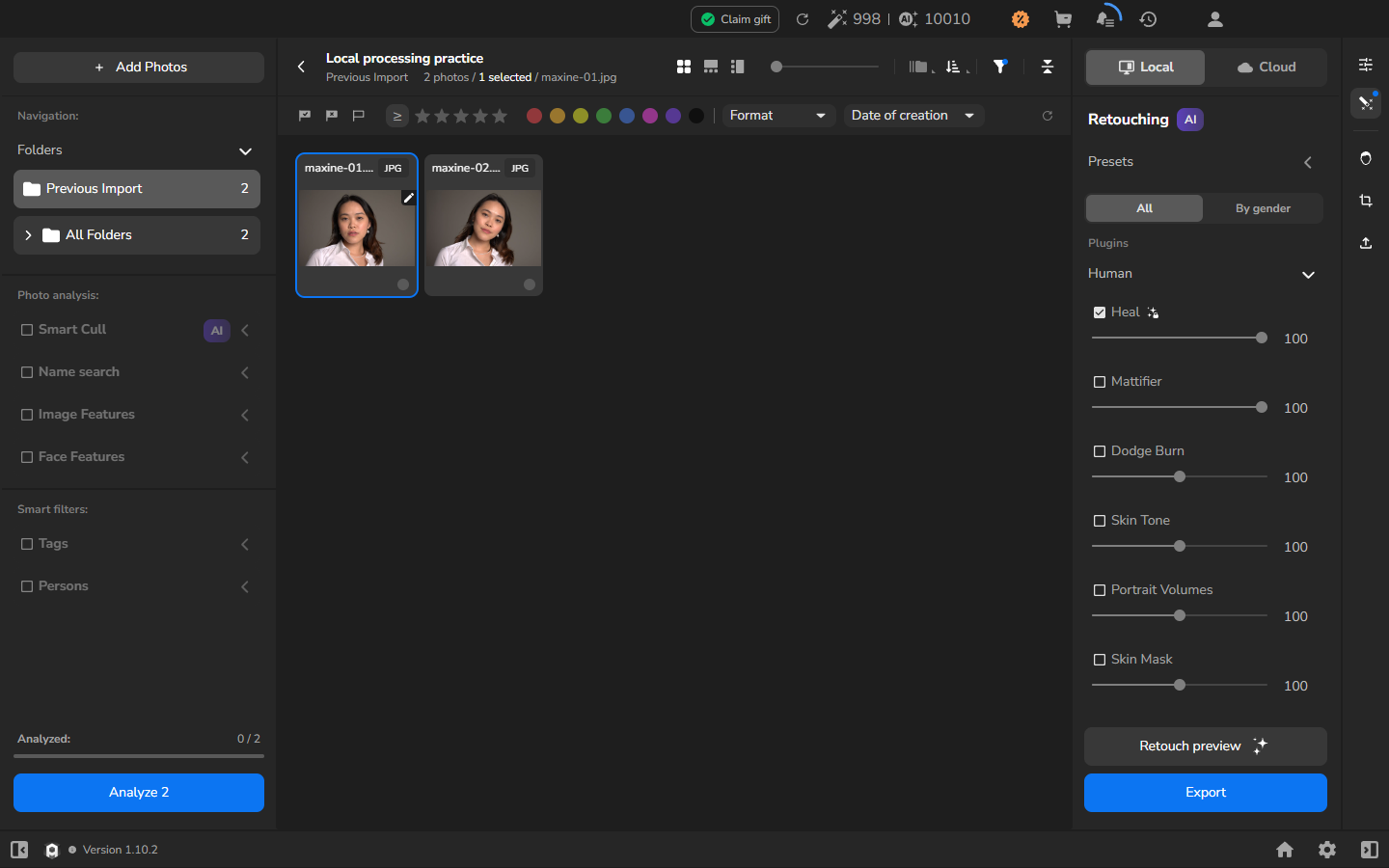
Si les réglages vous conviennent ou si vous préférez juger le fichier enregistré, passez à Exporter la photo retouchée. La prévisualisation n’est pas requise pour l’export.
Facultatif : prévisualiser avant l’export
Section intitulée « Facultatif : prévisualiser avant l’export »Utilisez la prévisualisation si vous voulez examiner l’effet de près avant de créer le fichier.
- Cliquez sur Retouch preview.
- Attendez que l’indicateur de prévisualisation manquante à côté de Heal disparaisse. Retouch preview se désactive lorsque la prévisualisation est prête pour tous les plugins actifs.
- Double-cliquez sur la photo. Maintenez le contrôle avant/après en bas à droite de l’image pour voir l’original ; relâchez-le pour voir la prévisualisation.
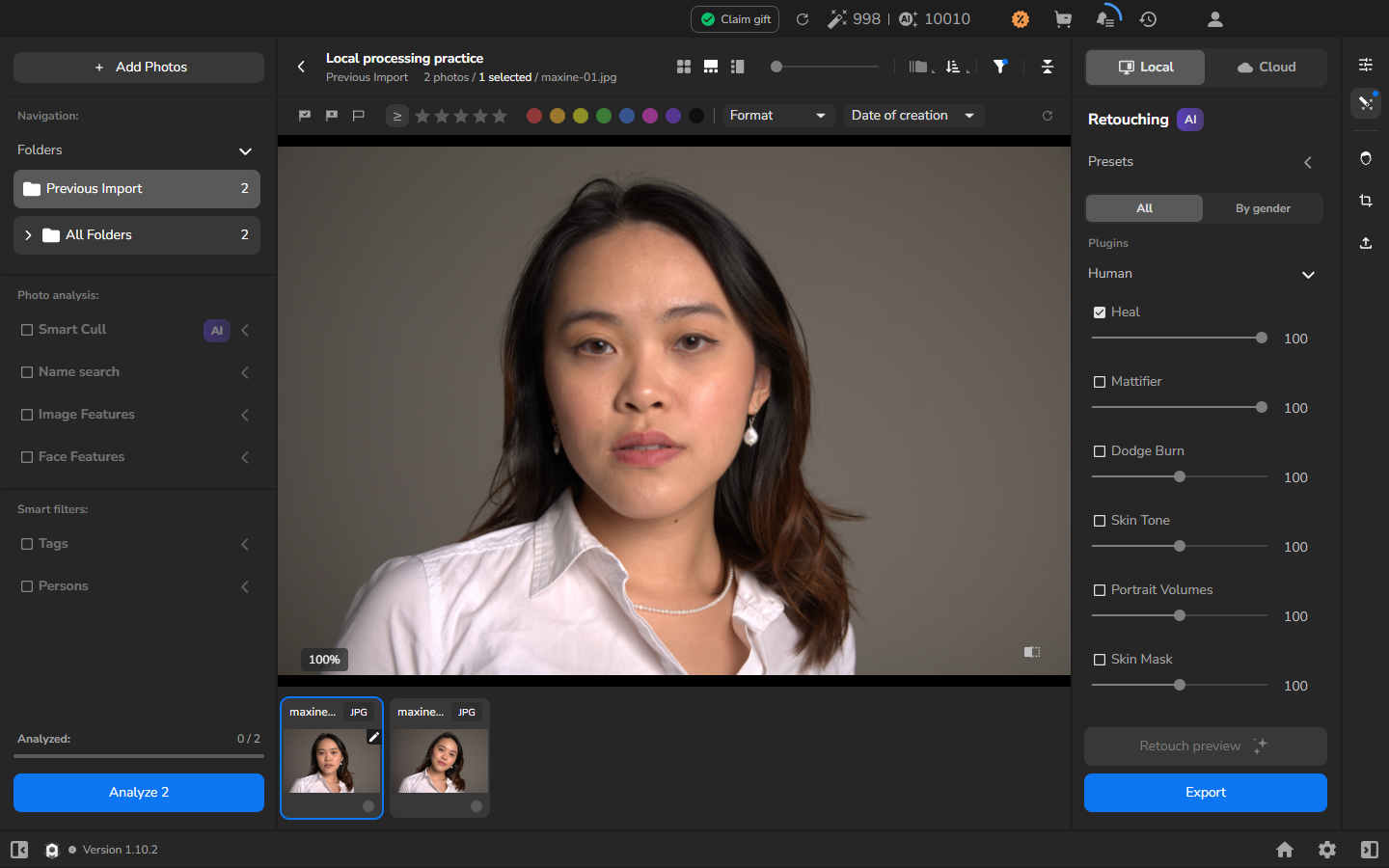
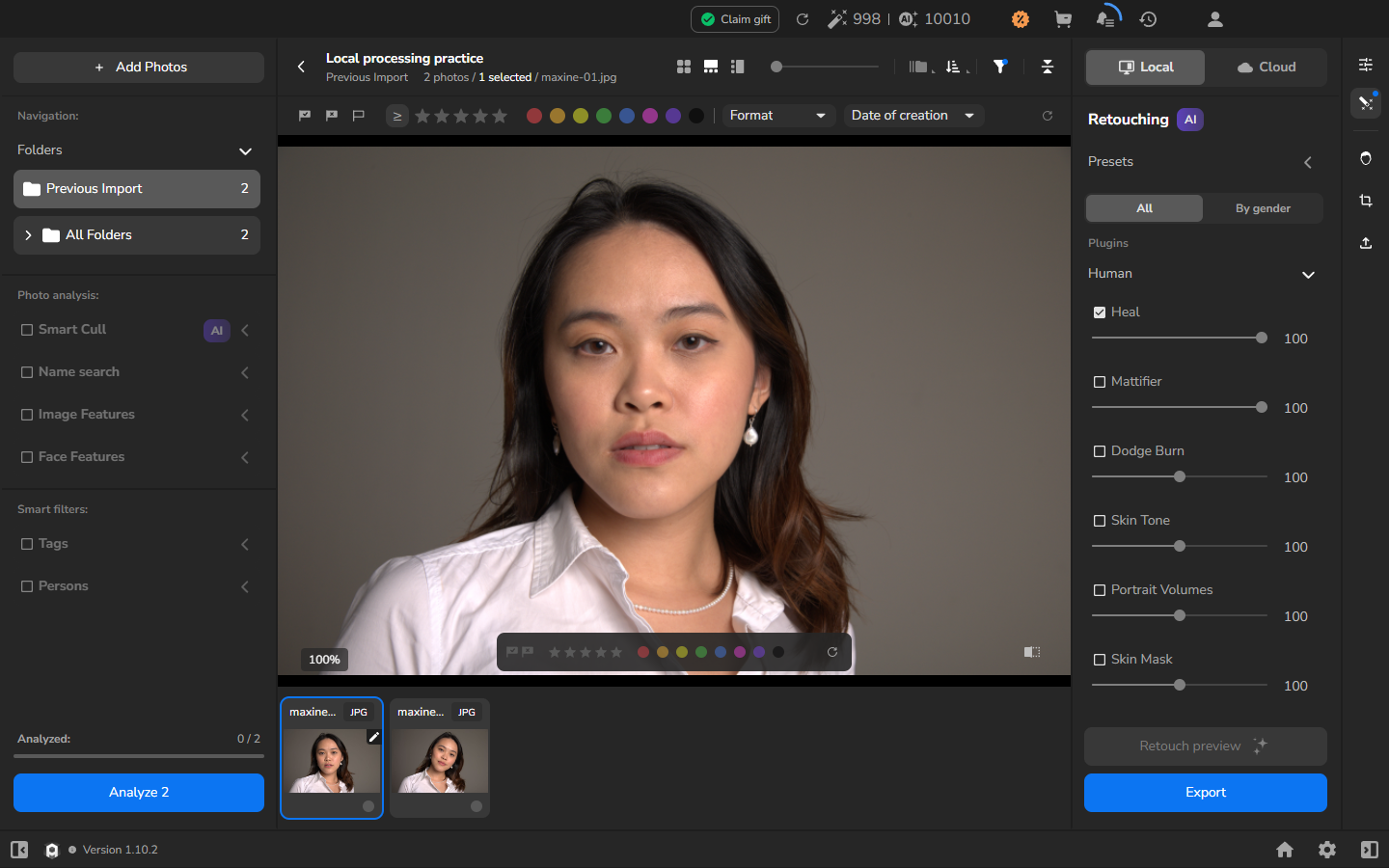
Comparez l’original et la prévisualisation à un niveau de zoom permettant de bien examiner les détails du visage. Heal doit atténuer les petites marques de peau sans effacer les détails que vous voulez conserver. Si l’effet est trop fort ou trop léger, ajustez la valeur et créez une nouvelle prévisualisation.
Exporter la photo retouchée
Section intitulée « Exporter la photo retouchée »- Si vous avez ouvert la grande prévisualisation, revenez à la galerie et sélectionnez à nouveau la photo. Laissez Heal activé.
- Suivez Exporter des photos et vérifier les fichiers enregistrés pour enregistrer une copie JPEG dans un nouveau sous-dossier. Vous pouvez exporter directement avec Heal activé ; ne le désactivez pas uniquement pour passer la prévisualisation. Si un autre plugin utilise une prévisualisation avant export plutôt que Retouch preview, suivez Prévisualiser les plugins à l’export pour ce plugin.
- Attendez que l’historique d’export affiche Completed à 100 %, puis ouvrez le JPEG enregistré et vérifiez que la retouche et les dimensions correspondent au résultat voulu.
La tâche est terminée lorsque le nouveau sous-dossier contient le JPEG retouché et que l’original est resté inchangé.
Si le plugin n’est pas disponible
Section intitulée « Si le plugin n’est pas disponible »Si Heal n’a pas de case à cocher sélectionnable, vérifiez son statut affiché et configurez la retouche. Il vous faut un plugin activé et sélectionnable pour le traitement local. La prise en charge de la prévisualisation n’est requise que pour la procédure facultative Retouch preview.
Si Retouch preview est désactivé, survolez-le pour afficher une explication. Preview is already available for all active plugins signifie que la prévisualisation actuelle est prête ; modifiez un réglage seulement si vous voulez obtenir un résultat différent.
Si le JPEG exporté ne contient pas la retouche attendue, revenez à Local, activez les plugins voulus, vérifiez leurs réglages et exportez à nouveau dans un nouveau sous-dossier.