Examiner l'analyse IA des photographies et des visages
Ce que vous allez faire
Section intitulée « Ce que vous allez faire »Après l’importation d’une séance, utilisez l’analyse des photos et des visages d’Arams pour repérer les photographies qui présentent peut-être des problèmes de mise au point, de mouvement, d’exposition, de pose ou d’expression. Examinez ces photographies en pleine résolution, gardez celles qui fonctionnent et revenez à la séance complète avec une liste restreinte vérifiée visuellement. Des filtres comme Motion Blur, Out of Focus et Closed Eyes vous aident à décider ce qu’il faut examiner ; ils ne décident pas de ce qu’il faut rejeter.
Avant de commencer
Section intitulée « Avant de commencer »- L’analyse des photos et des visages s’exécute sur le serveur et consomme des crédits d’analyse. Elle est distincte du balisage IA automatique gratuit.
- Utilisez des photographies que vous êtes autorisé à envoyer pour une analyse serveur. Si Arams affiche son avis d’analyse serveur, lisez-le et choisissez I Agree uniquement si l’envoi des photographies sélectionnées est approprié.
- Avant l’importation, activez Automatic photo analysis et Automatic face search dans Settings > General.
- Conservez les photographies source en pleine résolution pour pouvoir examiner les détails fins tels que la mise au point et la position des yeux. Laissez les originaux inchangés ; l’analyse ne vous demande pas de les retoucher ni de les exporter.
Lancer l’analyse des photos et des visages
Section intitulée « Lancer l’analyse des photos et des visages »- Créez un projet et importez les photographies en pleine résolution.
- Sélectionnez les photographies que vous souhaitez analyser.
- Si le contrôle d’analyse affiche Analyze, choisissez-le. Si l’analyse automatique a déjà démarré, laissez-la se terminer au lieu de lancer une autre opération.
- Attendez que le compteur d’analyses atteigne le nombre de photographies sélectionnées et que le bouton affiche Analysis completed. Ne lancez pas Retouch preview ; c’est une opération différente.
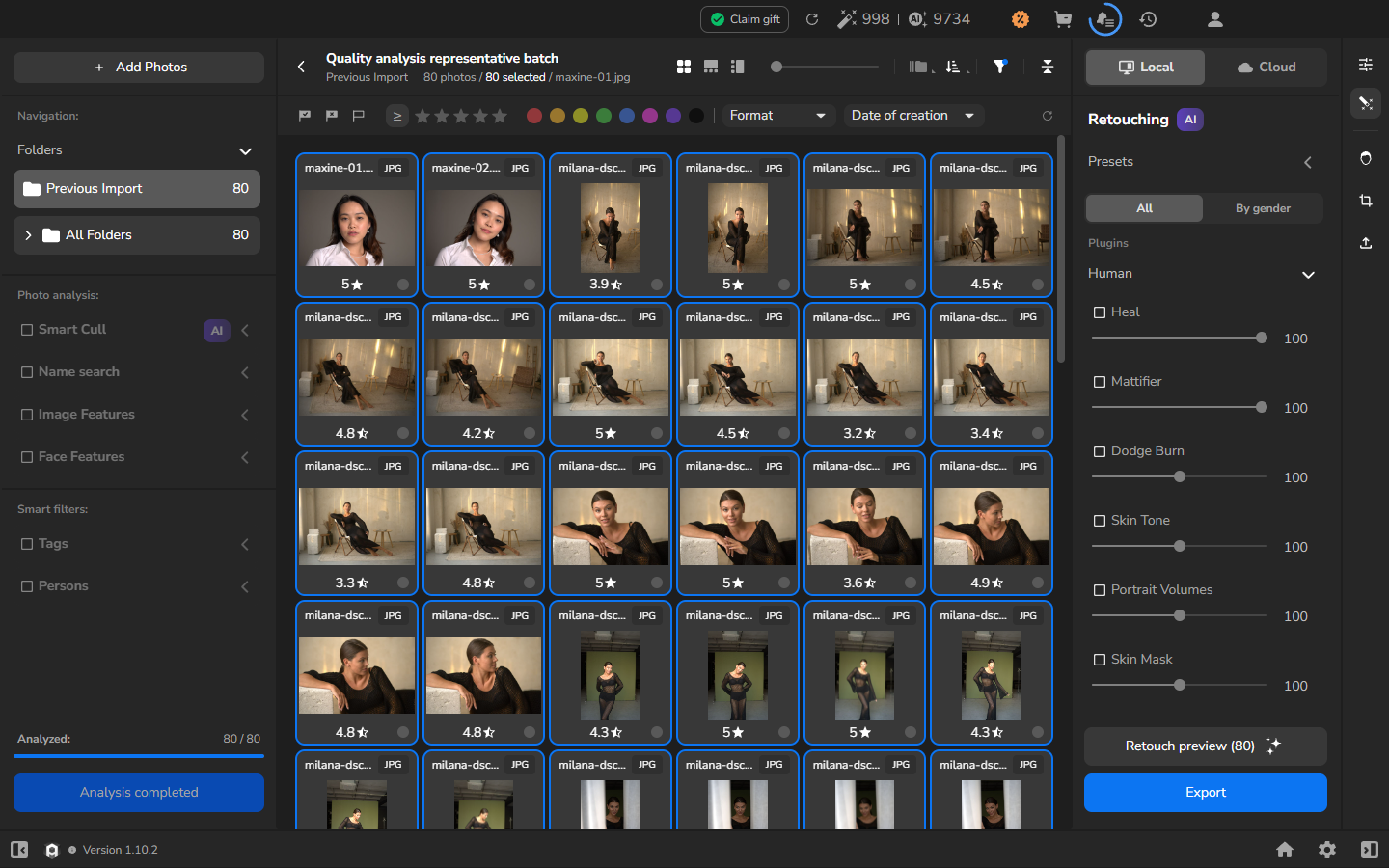
Analysis completed signifie que l’opération serveur est terminée. Il vous reste à examiner les correspondances avant de prendre vos décisions de culling.
Examiner les filtres de qualité d’image et de visage
Section intitulée « Examiner les filtres de qualité d’image et de visage »Choisissez un filtre correspondant au problème que vous voulez examiner. Dans le panneau de gauche, cochez la case à côté de sa catégorie pour activer les contrôles, puis dépliez la catégorie :
- Image Features contient Overexposed, Underexposed, NSFW, Plain Background, Textured Background, Bad Pose, Motion Blur, Kissing, Outdoor et Aesthetics.
- Face Features contient Occluded, Cropped, Bad Light, Out of Focus, Bad Mouth, Bad Eyes, Eye Contact, Smiling, Profile, Turned Away, Looking Down et Closed Eyes.
Cliquez sur le bouton représentant un œil ouvert de la ligne du filtre pour afficher les correspondances ; l’autre bouton représentant un œil les exclut. Cliquez à nouveau sur le bouton en forme d’œil activé pour réinitialiser cette ligne. Le nombre de photos et la galerie se mettent à jour selon votre choix. Vous pouvez combiner des critères ; sinon, réinitialisez la ligne en cours avant d’en choisir une autre pour savoir quel filtre a produit la galerie.
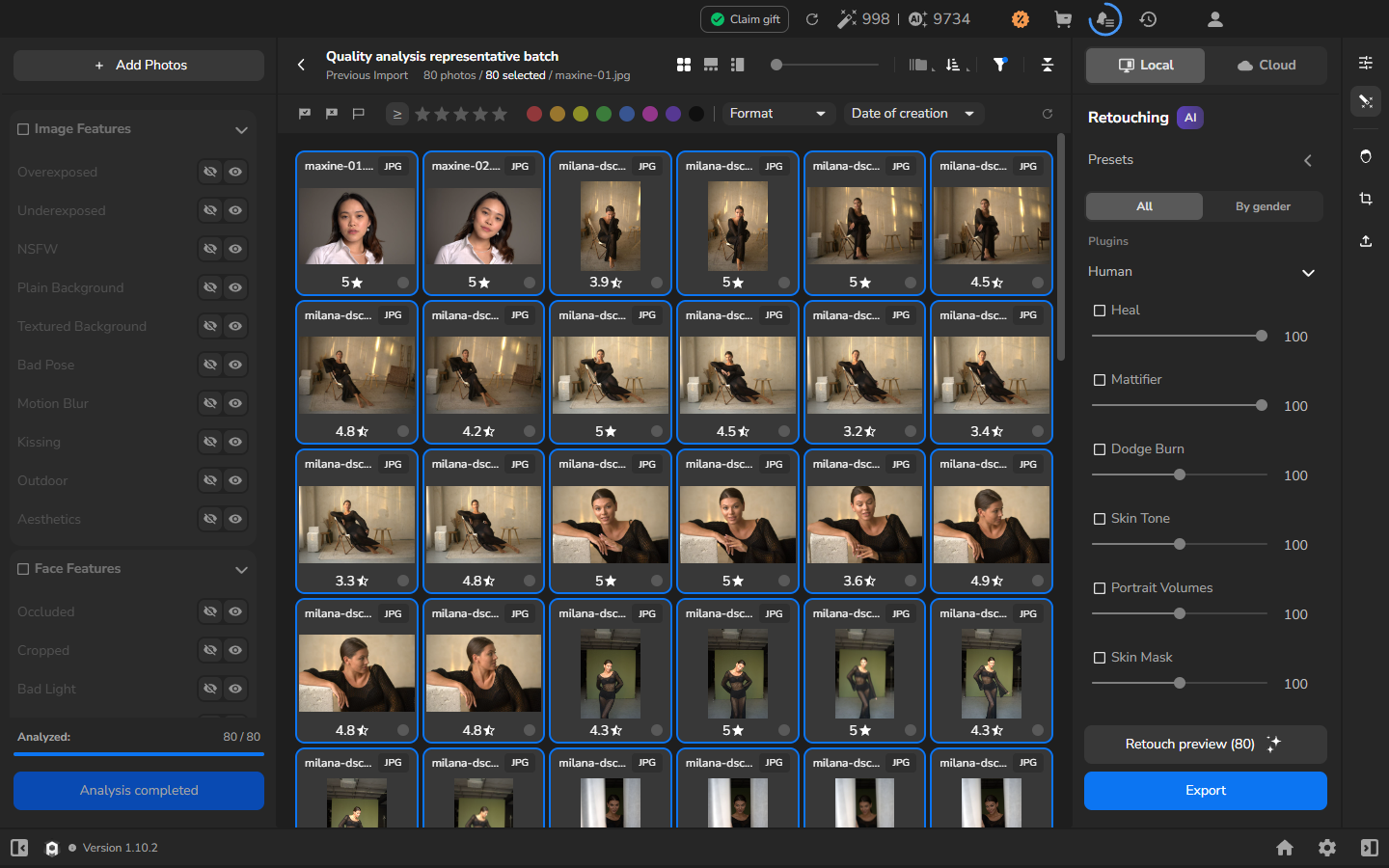
Le nombre sous une miniature est un score de galerie, et non un indice de confiance associé au filtre actif. Arams n’affiche pas de valeur de confiance pour Closed Eyes dans cette vue.
Repérer les photographies pouvant montrer des yeux fermés
Section intitulée « Repérer les photographies pouvant montrer des yeux fermés »Le parcours suivant utilise Closed Eyes comme exemple. Choisissez un autre filtre de qualité s’il correspond mieux au problème que vous recherchez.
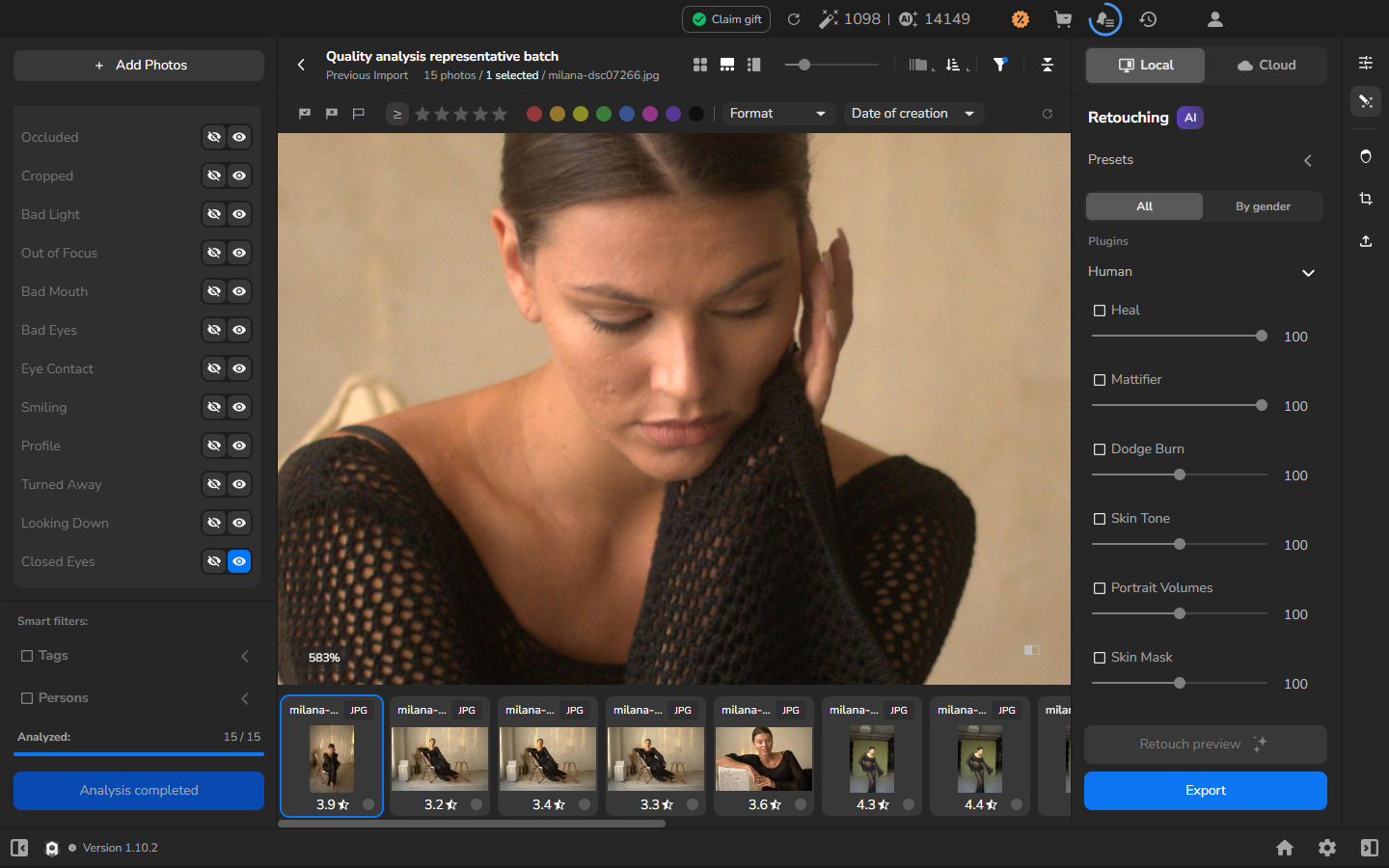
- Cochez la case à côté de Face Features, déployez la catégorie et cliquez sur le bouton représentant un œil ouvert de la ligne Closed Eyes.
- Considérez les photographies filtrées comme des photos à examiner, et non comme des photos à rejeter.
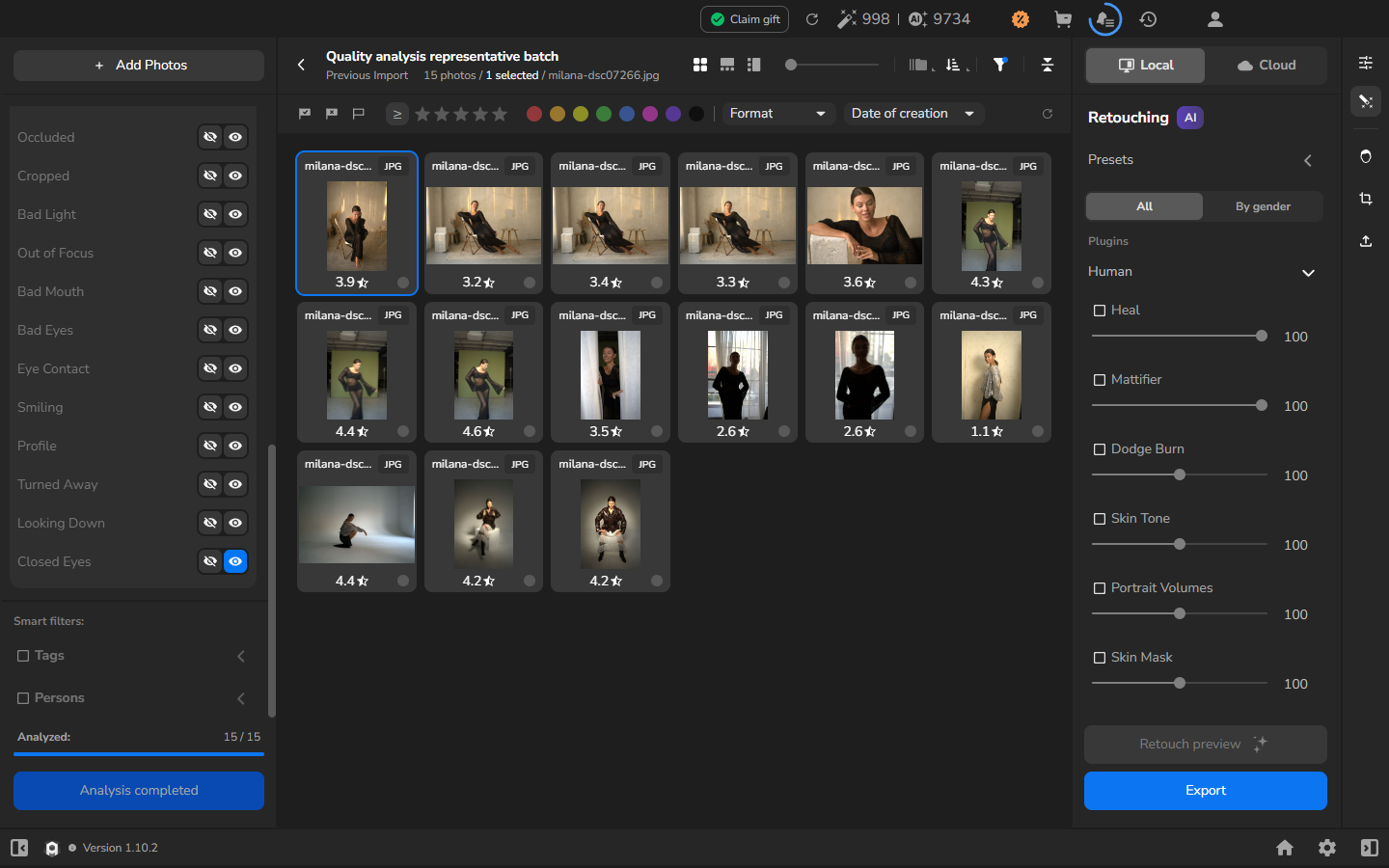
Une correspondance Closed Eyes peut montrer des yeux fermés ou à demi fermés, un regard baissé, un visage masqué, ou un résultat incorrect. Traitez la correspondance comme une invitation à examiner la photographie, pas comme une raison de la rejeter.
Examiner un visage en pleine résolution
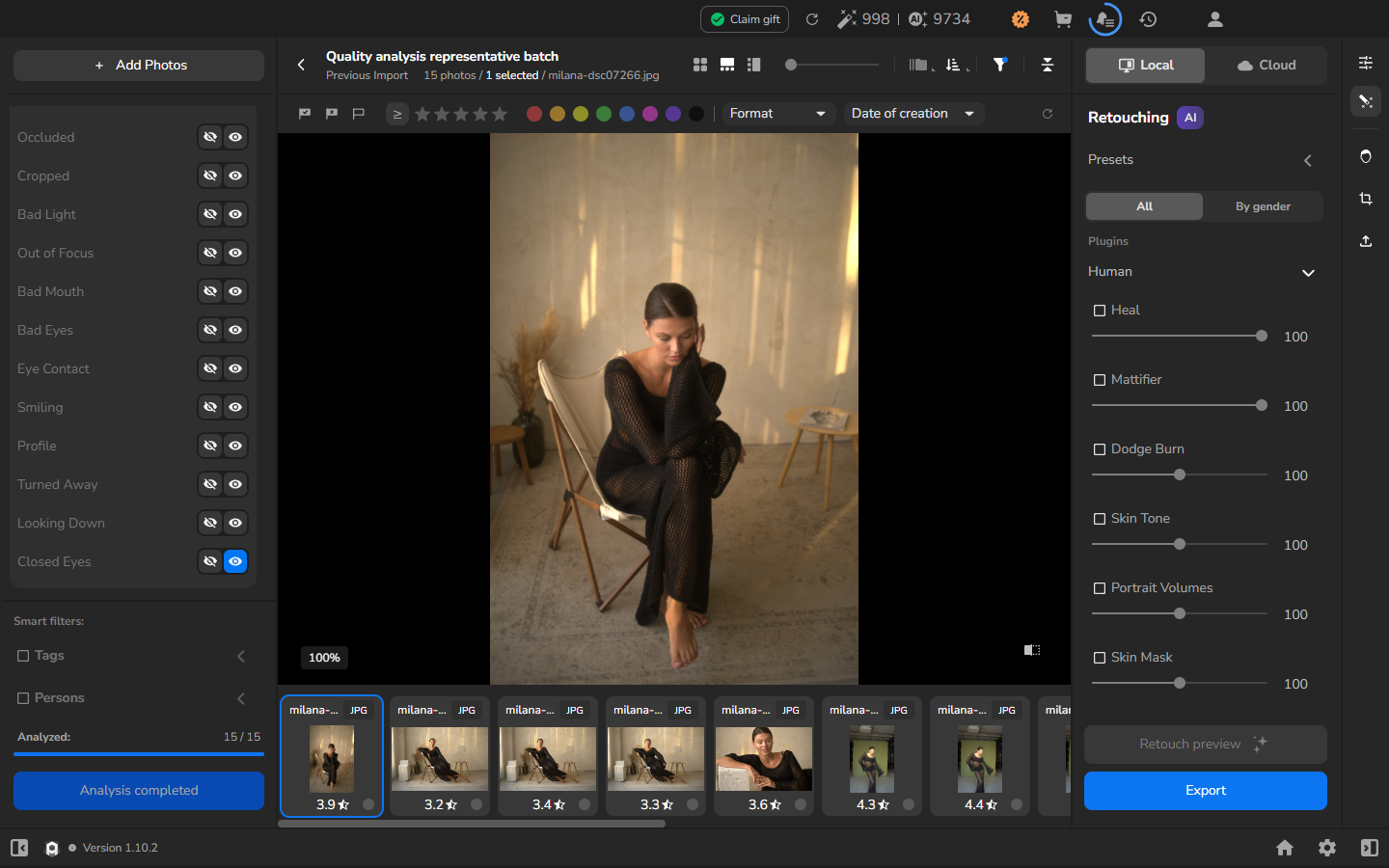
Section intitulée « Examiner un visage en pleine résolution »- Ouvrez une photographie à examiner dans le grand visionneur.
- Attendez que Loading… disparaisse. Assurez-vous que le visionneur de photographies a le focus clavier, puis appuyez sur Z pour activer ou désactiver le zoom, puis utilisez la molette de la souris au-dessus du visage pour choisir une échelle utile. Z est le raccourci par défaut ; si vous avez personnalisé vos touches, consultez les raccourcis clavier.
- Examinez ce que montrent les pixels : yeux fermés, à demi fermés, masqués, baissés ou ouverts. Examinez aussi la photographie entière pour l’expression, la mise au point et le mouvement avant de décider de la garder.
Vérifier les visages dans le panneau de droite
Section intitulée « Vérifier les visages dans le panneau de droite »Aperçu facultatif : utilisez la vue des visages du panneau de droite si vous voulez garder la composition d’ensemble visible tout en vérifiant un visage. Pour un examen précis des pixels originaux, utilisez le visionneur principal avec le zoom.
- Sélectionnez la photographie et cliquez sur l’icône de contour de visage de la barre d’outils tout à droite pour ouvrir Details and Faces.
- Déployez Faces si nécessaire. À côté de son titre, choisissez l’icône de rectangle scindé pour passer à la vue visage agrandie.
- Examinez les yeux dans l’aperçu agrandi du visage. Les icônes d’analyse pointent vers des problèmes possibles, comme des yeux fermés.
L’aperçu du visage n’est pas une vue garantie 1:1 des pixels originaux. Consultez Examiner les visages détectés pour les contrôles illustrés du panneau.
Comparer avec une photographie proche aux yeux ouverts
Section intitulée « Comparer avec une photographie proche aux yeux ouverts »Cette comparaison est facultative et est la plus utile quand la photographie appartient à une rafale contenant une photographie similaire.
- Revenez à la galerie et cliquez à nouveau sur le bouton représentant un œil ouvert activé de la ligne Closed Eyes pour le réinitialiser. Si aucun autre filtre n’est actif, toutes les photographies du lot sont à nouveau visibles.
- Ouvrez une photographie voisine de la même rafale.
- Comparez les yeux, l’expression, la mise au point, le mouvement et les éléments qui masquent le visage.
- Choisissez la photographie la plus forte après avoir vérifié l’image complète.
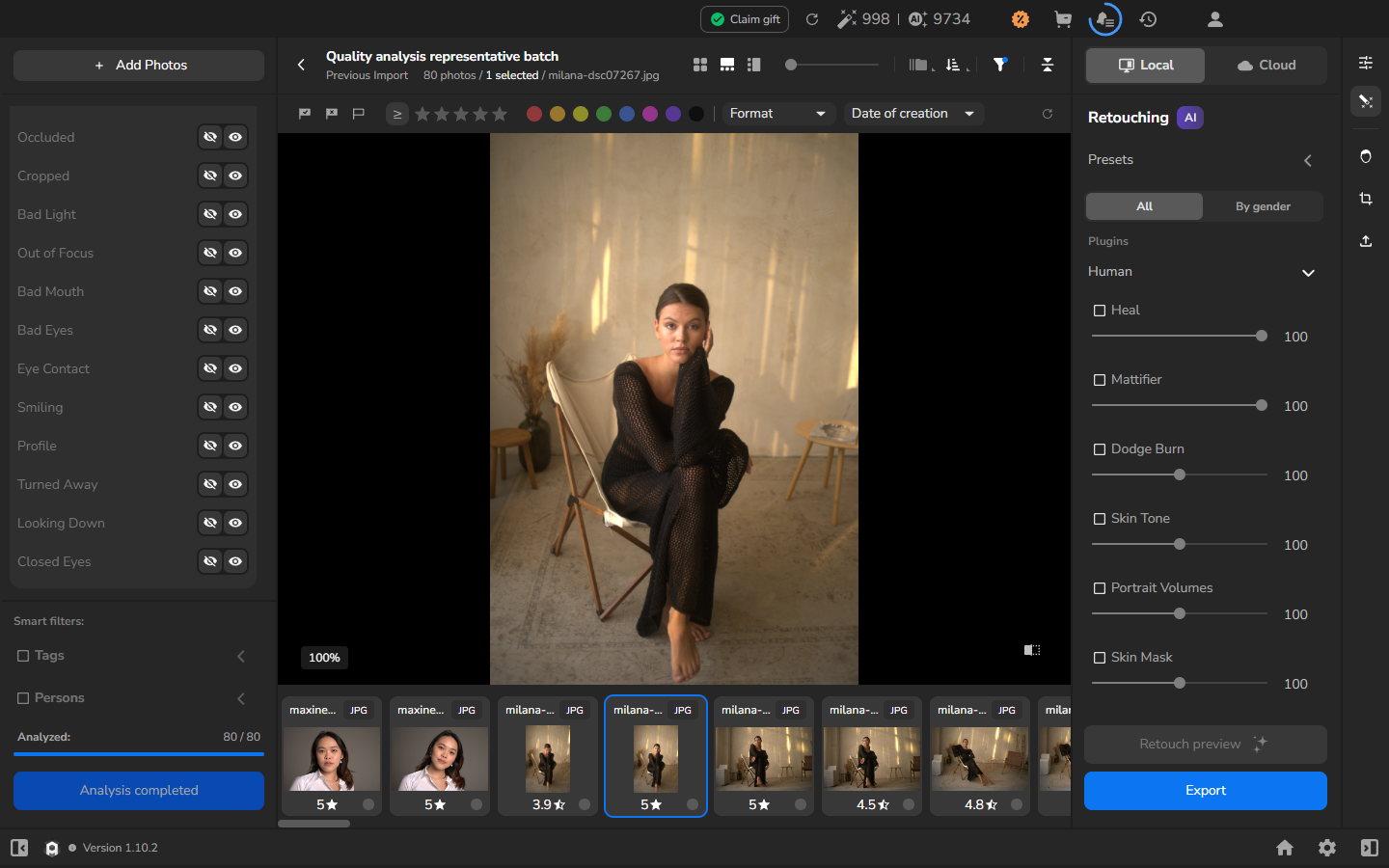
Les photographies voisines facilitent souvent la comparaison des expressions et des clignements furtifs.
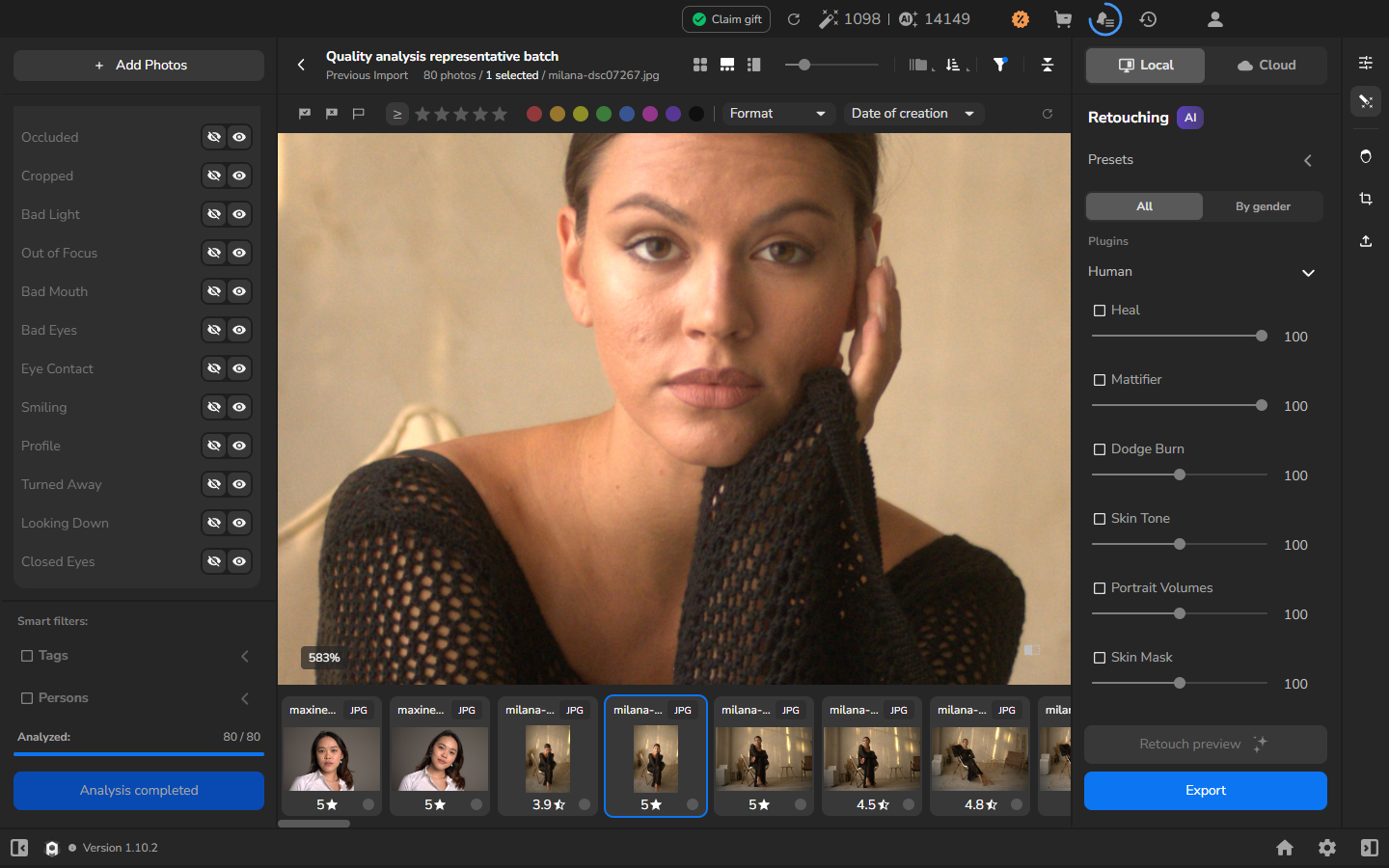
Examiner les résultats limites ou incorrects
Section intitulée « Examiner les résultats limites ou incorrects »Continuez à parcourir les photographies qui comptent pour votre culling. Gardez dans un groupe à réexaminer les photographies qui montrent des yeux à demi fermés, des regards de biais ou baissés, des occlusions ou des visages difficiles à distinguer, jusqu’à pouvoir les comparer visuellement. Gardez une photographie qui fonctionne même si son étiquette d’analyse est incorrecte.
Quand les photographies ont été examinées, cliquez à nouveau sur chaque bouton en forme d’œil activé pour réinitialiser les filtres d’analyse afin que les photographies hors des résultats redeviennent visibles. Continuez avec notations et sélection (in English).
Vérifier le résultat
Section intitulée « Vérifier le résultat »L’examen est terminé quand vous avez jugé les photographies pertinentes à partir des photographies elles-mêmes et réinitialisé le filtre d’analyse pour revenir à la séance complète. Votre liste restreinte est alors prête pour les notations et la sélection.
Si cela ne fonctionne pas
Section intitulée « Si cela ne fonctionne pas »- Analyze est indisponible : vérifiez si le contrôle affiche déjà Analysis completed et si le compteur couvre votre sélection. Sinon, confirmez que des photographies sont sélectionnées.
- L’analyse ne se termine pas : ne lancez pas une seconde analyse tant que l’opération en cours apparaît encore active. Si Arams affiche une erreur, laissez les originaux inchangés et réessayez l’analyse plus tard.
- Les filtres d’analyse sont absents : confirmez que Automatic photo analysis et Automatic face search étaient activés avant l’importation et que l’analyse s’est terminée. Réinitialisez les filtres ordinaires et rouvrez Image Features et Face Features.
- Closed Eyes ne renvoie aucune photographie : aucune photographie de la sélection actuelle ne correspondait à ce filtre. Examinez d’autres indicateurs utiles ou continuez le culling sans lui.
- Une photographie signalée montre des yeux ouverts : traitez cette correspondance comme un résultat incorrect et prenez la décision de culling à partir de la photographie.
- Le visage est trop petit pour être jugé : ouvrez le grand visionneur et examinez la source à une échelle utile. Suivez Examiner les visages détectés si vous avez besoin du panneau des visages.
- Le compte ne peut pas lancer d’analyse : l’analyse des photos et des visages nécessite des crédits d’analyse disponibles. Vous pouvez continuer le culling sans les filtres de qualité IA.