Rétoucher avec des réglages distincts par sexe
Ce que vous allez faire
Section intitulée « Ce que vous allez faire »Utilisez By gender lorsque votre série de portraits nécessite des réglages de retouche distincts pour les visages qu’Arams classe en Male ou Female. L’onglet Others pilote le reste de la photographie en dehors des visages détectés, y compris les mains, les bras, les jambes, les vêtements, les cheveux et l’arrière-plan.
Ce chapitre utilise le traitement Local avec des plugins installés et activés sur votre ordinateur. Le mode Cloud propose également les contrôles de la catégorie By gender. Le traitement Cloud nécessite une connexion Internet, l’autorisation de téléverser les photographies, des outils disponibles pour le compte connecté et suffisamment de crédits de retouche pour l’opération.
Ce guide utilise Heal, Dodge Burn et Portrait Volumes à titre d’exemple. Vous réglerez une photographie représentative, copierez l’ensemble de ses réglages d’image vers des portraits similaires et exporterez des copies traitées en conservant les originaux.
Avant de commencer
Section intitulée « Avant de commencer »- Dans Settings, activez Automatic face search. Si Arams affiche un message de consentement à l’analyse, lisez-le et ne continuez que si vous y consentez. Les onglets Male et Female dépendent de la détection des visages.
- Créez un projet.
- Importez vos portraits et attendez l’apparition de leurs miniatures.
- Assurez-vous que les outils que vous souhaitez utiliser sont installés et activés pour le traitement Local sur cet ordinateur.
Choisir une photographie de référence
Section intitulée « Choisir une photographie de référence »Choisissez une photographie qui représente l’éclairage, le cadrage et le détail de la peau de la série. Une photographie contenant les deux catégories affichées peut vous aider à les régler ensemble sous le même éclairage, mais ce n’est pas obligatoire.
- Sélectionnez la photographie de référence et attendez la fin de la recherche automatique de visages.
- Ouvrez le panneau de retouche, choisissez Local, puis sélectionnez By gender.
- Utilisez les onglets Male et Female affichés pour les visages détectés. Si un compteur ou une catégorie semble erroné, corrigez-le comme décrit dans la section facultative ci-dessous avant de choisir les réglages.
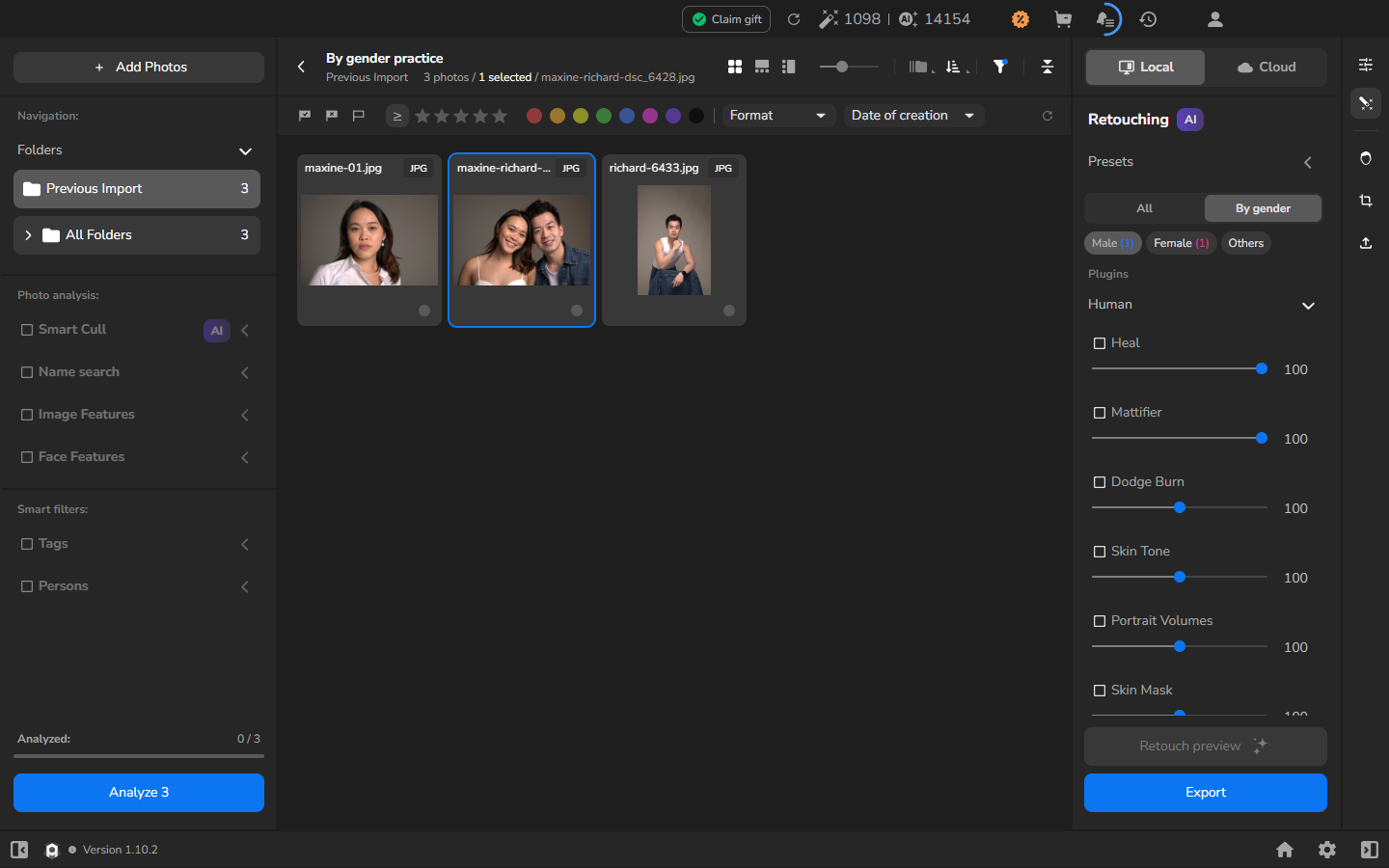
Ces libellés sont les classifications de visages d’Arams qui déterminent quels réglages sont appliqués. Ce ne sont pas des recommandations esthétiques ni des instructions sur l’apparence qu’une personne devrait avoir.
Régler la retouche des visages et des zones du corps
Section intitulée « Régler la retouche des visages et des zones du corps »Ouvrez l’onglet Male et activez les outils que vous souhaitez utiliser. Cet exemple utilise Heal, Dodge Burn et Portrait Volumes. Réglez une intensité de départ pour chaque outil. Après l’exportation, jugez le détail de la peau après Heal, les transitions tonales après Dodge Burn et le volume du visage après Portrait Volumes.
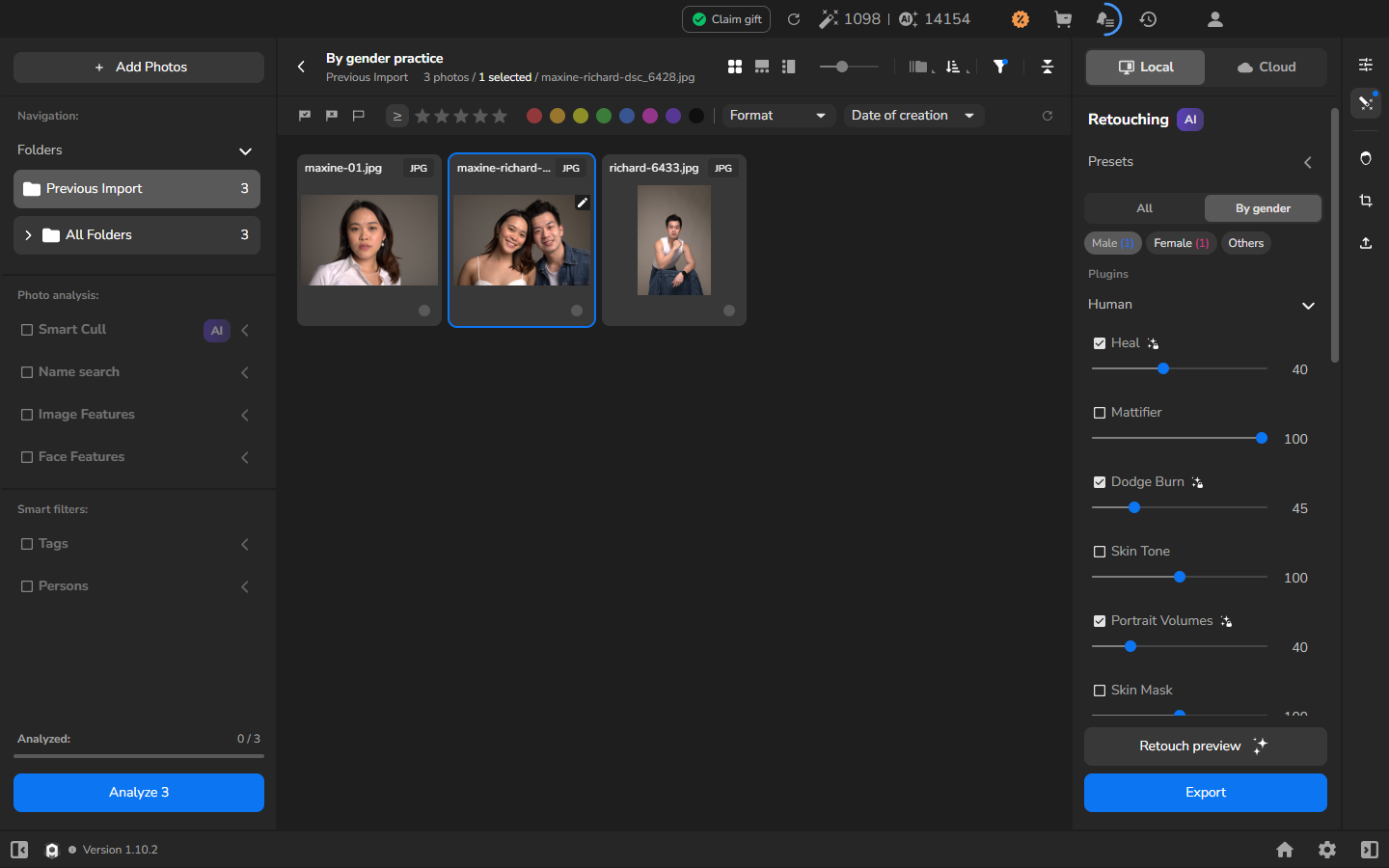
Répétez l’opération dans l’onglet Female. Les deux catégories peuvent utiliser les mêmes réglages ou des réglages différents : choisissez en fonction du résultat que vous souhaitez pour les visages de vos photographies, et non d’une différence d’apparence prescrite.
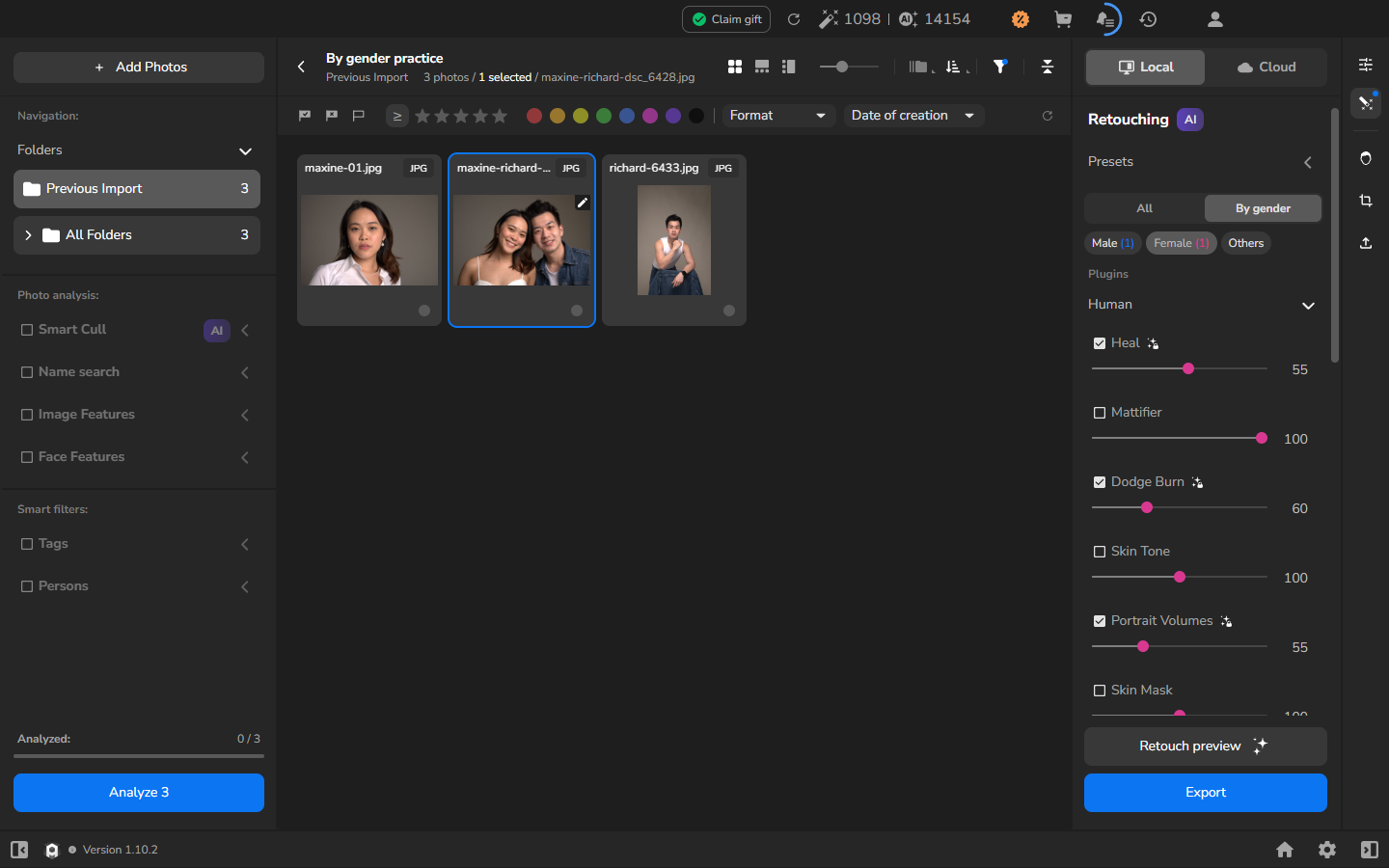
Ensuite, ouvrez Others et faites un seul choix pour le reste de la photographie en dehors des visages détectés :
- Pour une retouche limitée aux visages, laissez les outils sous Others désactivés.
- Pour retoucher aussi les mains, les bras, les jambes ou d’autres zones du corps, activez les outils que vous souhaitez sous Others. Commencez par des intensités modérées, car ces réglages peuvent aussi affecter les vêtements, les cheveux et l’arrière-plan.
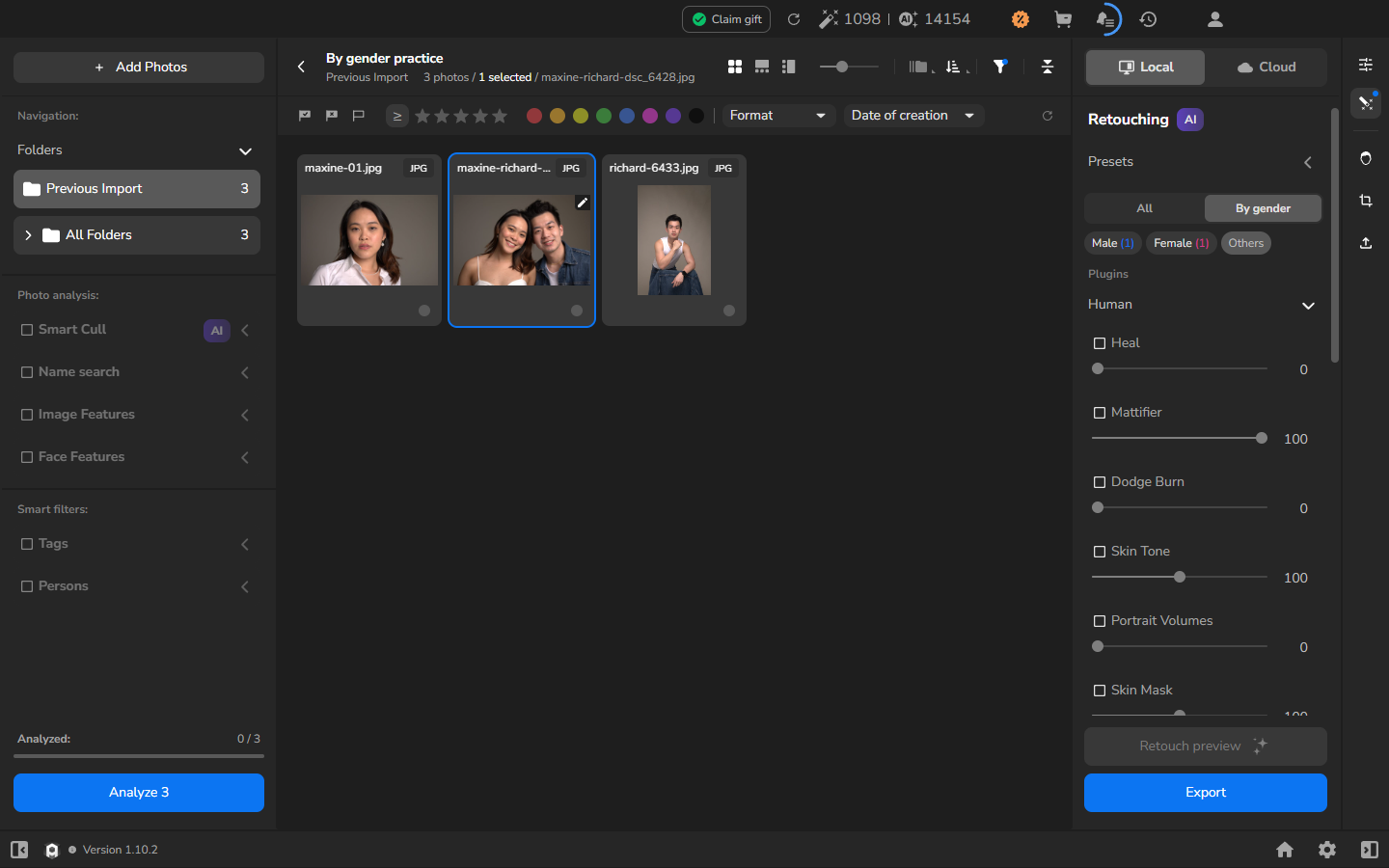
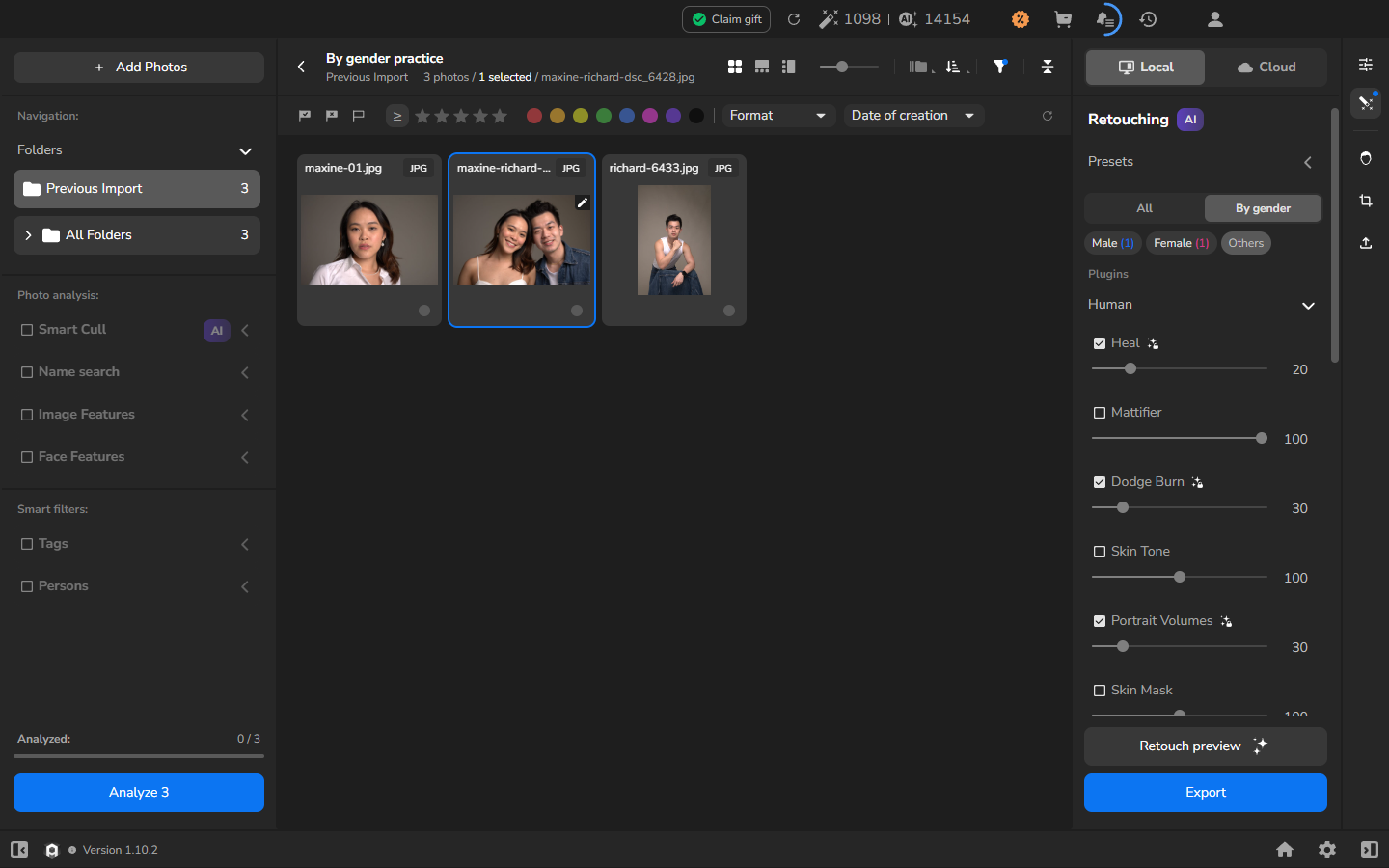
Les deux captures d’écran illustrent ce choix ; ce ne sont pas des étapes séquentielles. Conservez les réglages Others qui conviennent à vos photographies. Ne désactivez pas une retouche souhaitée uniquement pour reproduire l’exemple limité aux visages. Toutes les valeurs affichées sont des exemples.
Copier les réglages complets vers les autres portraits
Section intitulée « Copier les réglages complets vers les autres portraits »Une fois que vous avez choisi les réglages de départ de la photographie de référence, appliquez l’ensemble de ses réglages d’image aux photographies qui ont besoin du même point de départ.
- En vue galerie, faites un clic droit sur la photographie de référence et choisissez Copy image settings.
- Sélectionnez les photographies similaires qui ont besoin du même point de départ.
- Faites un clic droit sur l’une des photographies sélectionnées et choisissez Paste image settings.
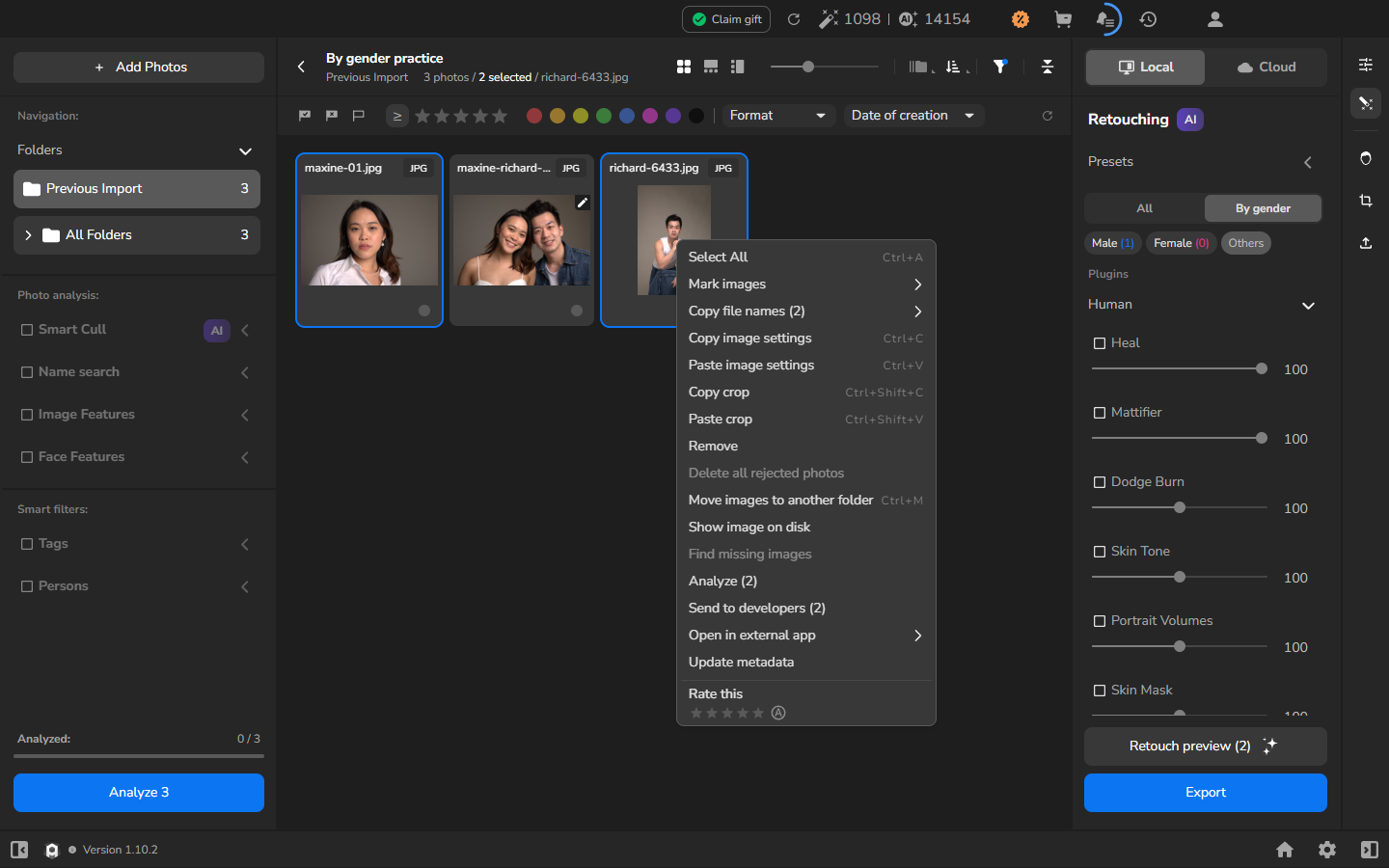
Après le collage, chaque photographie sélectionnée utilise l’ensemble des réglages d’image de la photographie de référence.
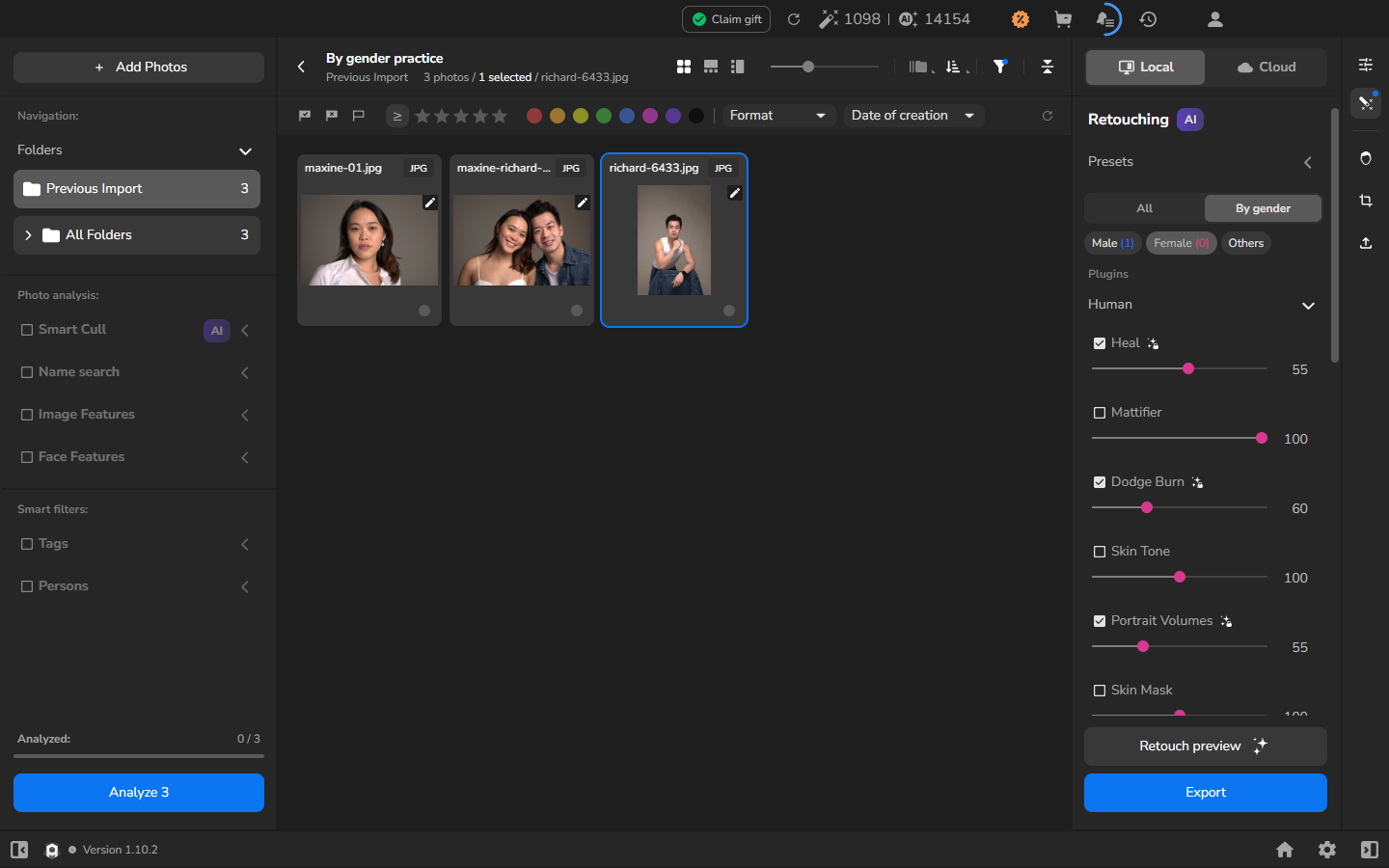
La capture d’écran ci-dessus montre les réglages copiés sur une photographie ; vous n’avez pas besoin de rouvrir chaque cible. Copy image settings transfère l’ensemble des réglages d’image, y compris les réglages Male, Female et Others, et pas seulement la catégorie actuellement visible. Utilisez plutôt un préréglage de retouche lorsque vous souhaitez un réglage nommé que vous pourrez réutiliser plus tard.
Traiter et examiner la série
Section intitulée « Traiter et examiner la série »- Sélectionnez les photographies que vous souhaitez traiter et ouvrez Export settings.
- Choisissez la destination, le format de fichier, le nom de fichier et les options de redimensionnement nécessaires pour votre travail. Exportez vers de nouvelles copies afin que vos photographies sources restent disponibles pour comparaison.
- Conservez les outils Male, Female et Others souhaités activés. Vous n’avez pas besoin de désactiver l’un d’eux ni de lancer Retouch preview avant l’exportation.
- Choisissez Export et attendez la fin du traitement.
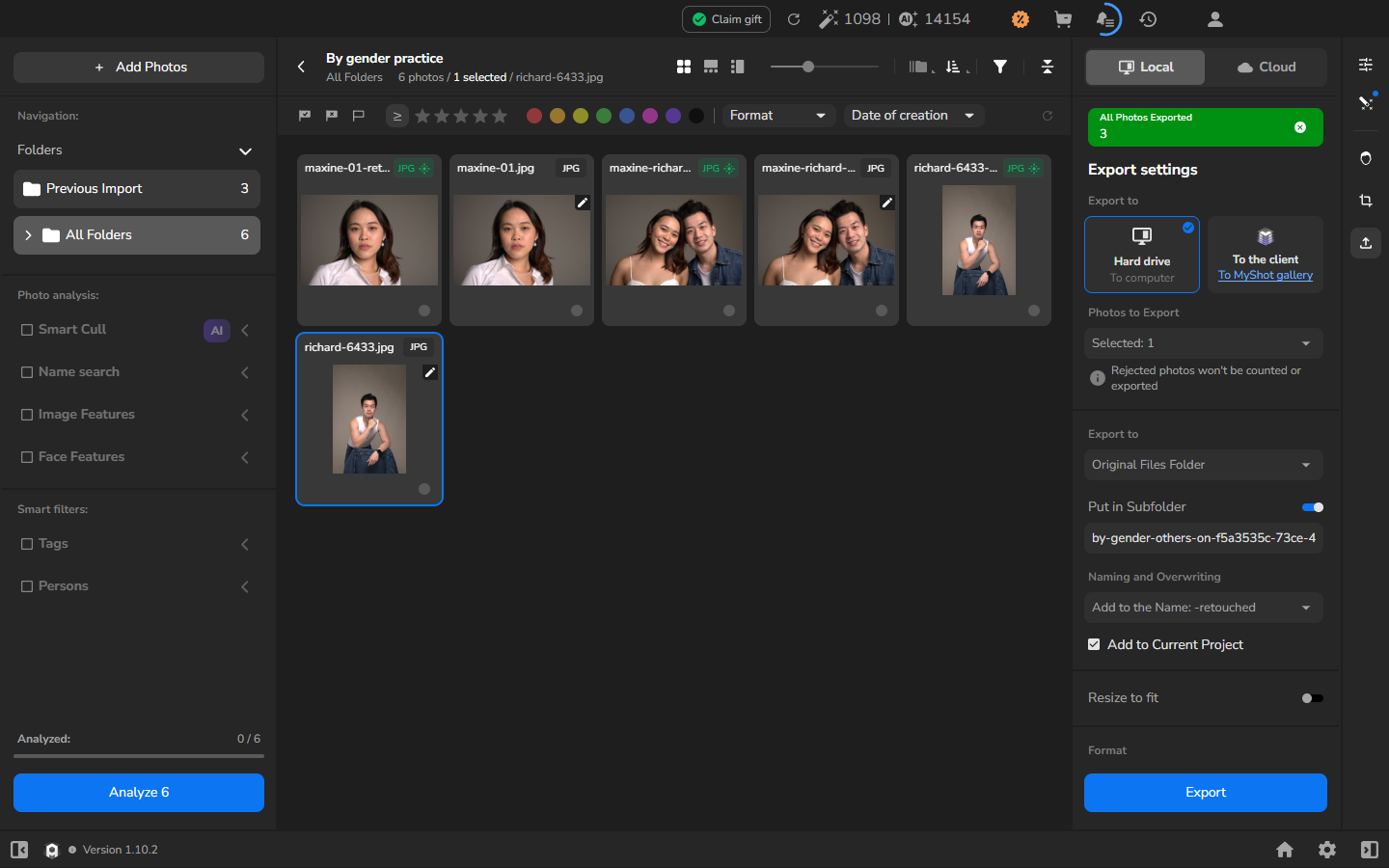
L’opération est terminée lorsque l’exportation se termine et que les copies traitées apparaissent dans la destination choisie. Examinez un résultat représentatif ainsi que toute photographie dont l’éclairage, la pose, le cadrage ou les zones du corps visibles diffèrent de la référence. Examinez les visages et, lorsque Others est activé, les zones environnantes : vérifiez que les détails sont préservés, que les contours restent nets et que l’arrière-plan ne présente pas de modifications indésirables.
Les mêmes réglages Male, Female et Others doivent s’appliquer à toute la série, tout en donnant un résultat adapté à chaque photographie. Les compteurs de visages peuvent varier d’une photographie à l’autre ; corrigez une catégorie uniquement lorsqu’une classification affichée est erronée.
Facultatif : créer une exception par photographie
Section intitulée « Facultatif : créer une exception par photographie »Si une photographie nécessite un traitement différent, ajustez cette photographie après avoir examiné le résultat commun, puis traitez-la et examinez-la à nouveau. Cela maintient la configuration commune cohérente tout en tenant compte des différences d’éclairage, de pose, de cadrage ou de zones du corps visibles. Voir Retoucher une série de photos cohérente pour la procédure par photographie.
Facultatif : corriger une classification de visage erronée
Section intitulée « Facultatif : corriger une classification de visage erronée »Utilisez cette correction uniquement lorsqu’Arams place un visage dans la mauvaise catégorie Male ou Female.
- Avec la photographie sélectionnée, utilisez l’icône de contour de visage dans la barre d’outils verticale étroite tout à droite pour ouvrir Details and Faces.
- Sous Faces, survolez le visage que vous souhaitez corriger. Dans la carte flottante, repérez Gender.
- Sélectionnez les flèches circulaires à côté de Gender. Cette action bascule ce visage entre Male et Female ; elle est distincte des onglets de retouche Male et Female et ne nécessite pas Analyze.
- Relisez la nouvelle valeur dans la carte du visage, puis revenez à Local dans le panneau de retouche. Ouvrez By gender et continuez avec la catégorie corrigée.
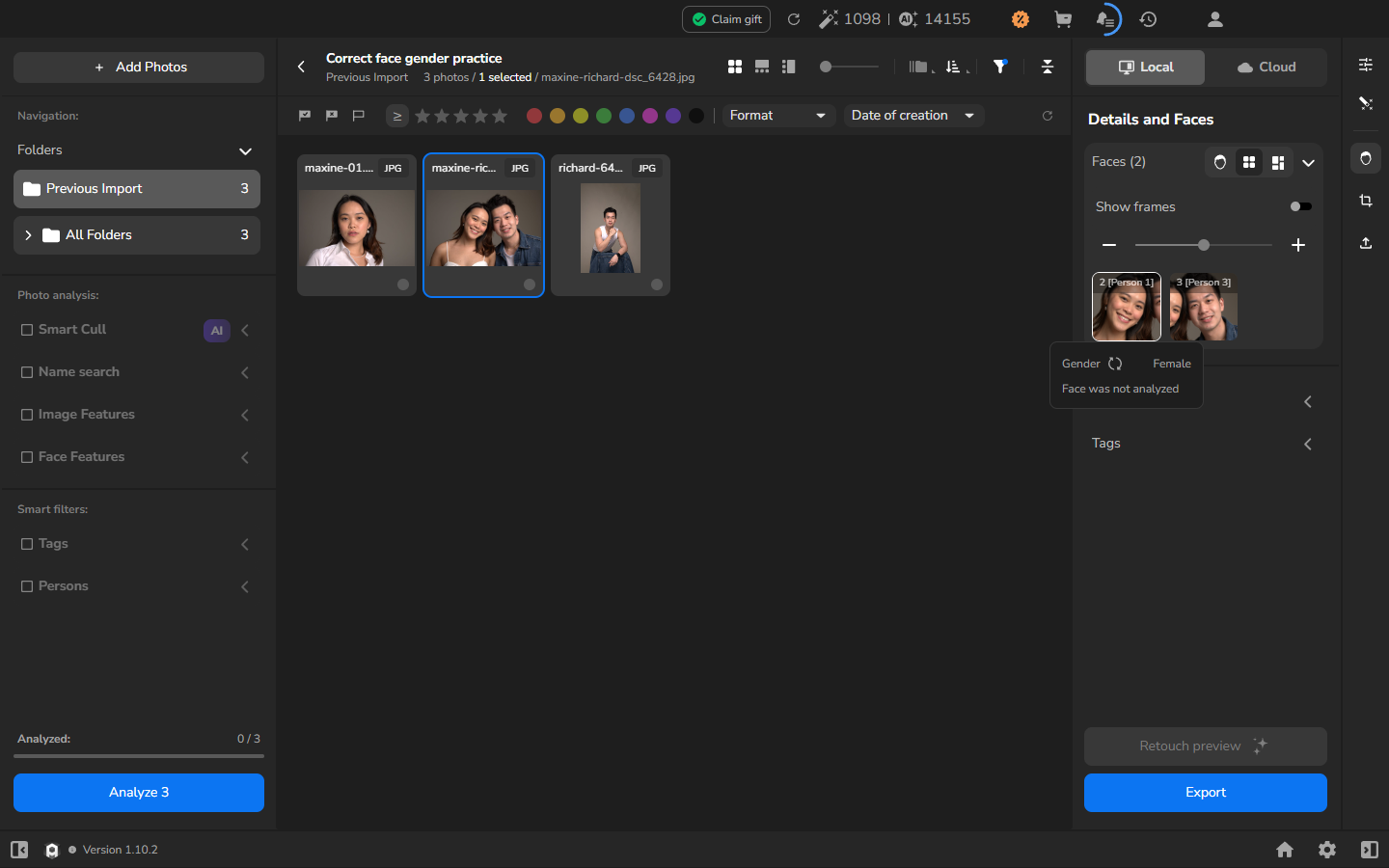
Raccourci facultatif : utiliser All pour un seul outil
Section intitulée « Raccourci facultatif : utiliser All pour un seul outil »Ouvrez All lorsque vous souhaitez délibérément donner à un outil la même valeur dans Male, Female et Others. Si Male et Female ont actuellement des valeurs différentes, un marqueur bleu indique la valeur Male et un marqueur rose indique la valeur Female sur le curseur de cet outil.
Déplacer le curseur remplace les valeurs des trois catégories pour cet outil et l’active dans les trois catégories, y compris Others. Par exemple, déplacer Heal à 65 alors qu’il vaut 40 pour Male, 55 pour Female et est désactivé à 0 pour Others règle Heal à 65 et l’active dans les trois catégories. Les autres outils conservent leurs réglages de catégories existants.
Si cela ne fonctionne pas
Section intitulée « Si cela ne fonctionne pas »- Faces reste à zéro ou indique que la recherche de visages est désactivée : revenez à Settings, activez Automatic face search et attendez la fin de la recherche de visages.
- Les onglets ou compteurs de catégories ne s’affichent pas : sélectionnez une photographie, vérifiez que la recherche de visages est terminée et rouvrez By gender.
- Un visage apparaît dans la mauvaise catégorie : corrigez son Gender sous Details and Faces, puis rouvrez By gender et vérifiez les compteurs des catégories.
- Un outil requis est indisponible : vérifiez que son plugin est installé et activé pour le traitement Local sur cet ordinateur.
- Les réglages ont été collés sur les mauvaises photographies : sélectionnez uniquement les cibles prévues et répétez la procédure de copie-collage pour elles. Cela ne restaure pas les réglages antérieurs sur les photographies modifiées par erreur ; examinez ces photographies séparément et utilisez la procédure par photographie pour ajuster chacune au besoin.
- Le résultat varie trop au sein de la série : gardez la configuration commune comme point de départ, puis créez des exceptions par photographie là où l’éclairage, la pose ou le cadrage l’exige.
- L’exportation ne se termine pas : ouvrez l’historique de traitement et examinez le statut ou l’erreur affichés avant de réessayer.