Preparar archivos para la entrega
Lo que hará
Sección titulada «Lo que hará»Exportará las fotografías seleccionadas como JPEG de tamaño completo o las redimensionará para un cliente o un servicio de publicación. Mantendrá la entrega separada de sus fotografías de origen y sabrá cuándo los archivos están listos para enviar.
Antes de comenzar
Sección titulada «Antes de comenzar»Importe las fotografías que desea entregar. Consulte Importar fotos si todavía no están en el proyecto.
Este capítulo cubre la entrega de JPEG en el modo Local. Antes de seleccionar Local, asegúrese de que cada complemento de retoque que quiera aplicar está instalado, activado y disponible en este equipo. Si un complemento no está listo, active un complemento existente y luego elija sus ajustes para sus fotografías.
La ruta directa de tamaño completo que se explica a continuación admite Heal junto con RGB Curves. Mantenga activas las herramientas y correcciones de color que quiera en los archivos entregados; desactive una herramienta solo cuando no quiera aplicarla. Un complemento que indique que no puede crear capas de vista previa ordinarias puede necesitar el flujo de trabajo previo a la exportación antes de la exportación final. No asuma que todos los complementos locales usan la misma ruta. Si la preservación de metadatos o del perfil de color es importante para su entrega, compruebe esos requisitos por separado antes de enviar los archivos.
Cree una subcarpeta separada para cada conjunto de archivos exportados. Un destino claro mantiene las copias de tamaño completo y las redimensionadas por separado y protege los originales de un reemplazo accidental. No experimente con conflictos de nombres de archivo en una carpeta que contenga la única copia de un cliente.
Preparar las fotografías seleccionadas
Sección titulada «Preparar las fotografías seleccionadas»- Seleccione las fotografías que desea entregar. Para seleccionar todas las fotografías de la vista actual, haga clic en una y presione Ctrl+A.
- Compruebe que el contador de seleccionadas coincide con las fotografías que pretende exportar.
- Abra el panel de exportación usando el icono de flecha hacia arriba en el extremo derecho.
- Seleccione Local.
- Revise las herramientas de retoque seleccionadas. Mantenga las herramientas que quiera aplicar. Para exportar sin retoque adicional, abra All y desmarque las herramientas marcadas.
- Abra Configuración de exportación.
Elegir el destino y la regla de nombres
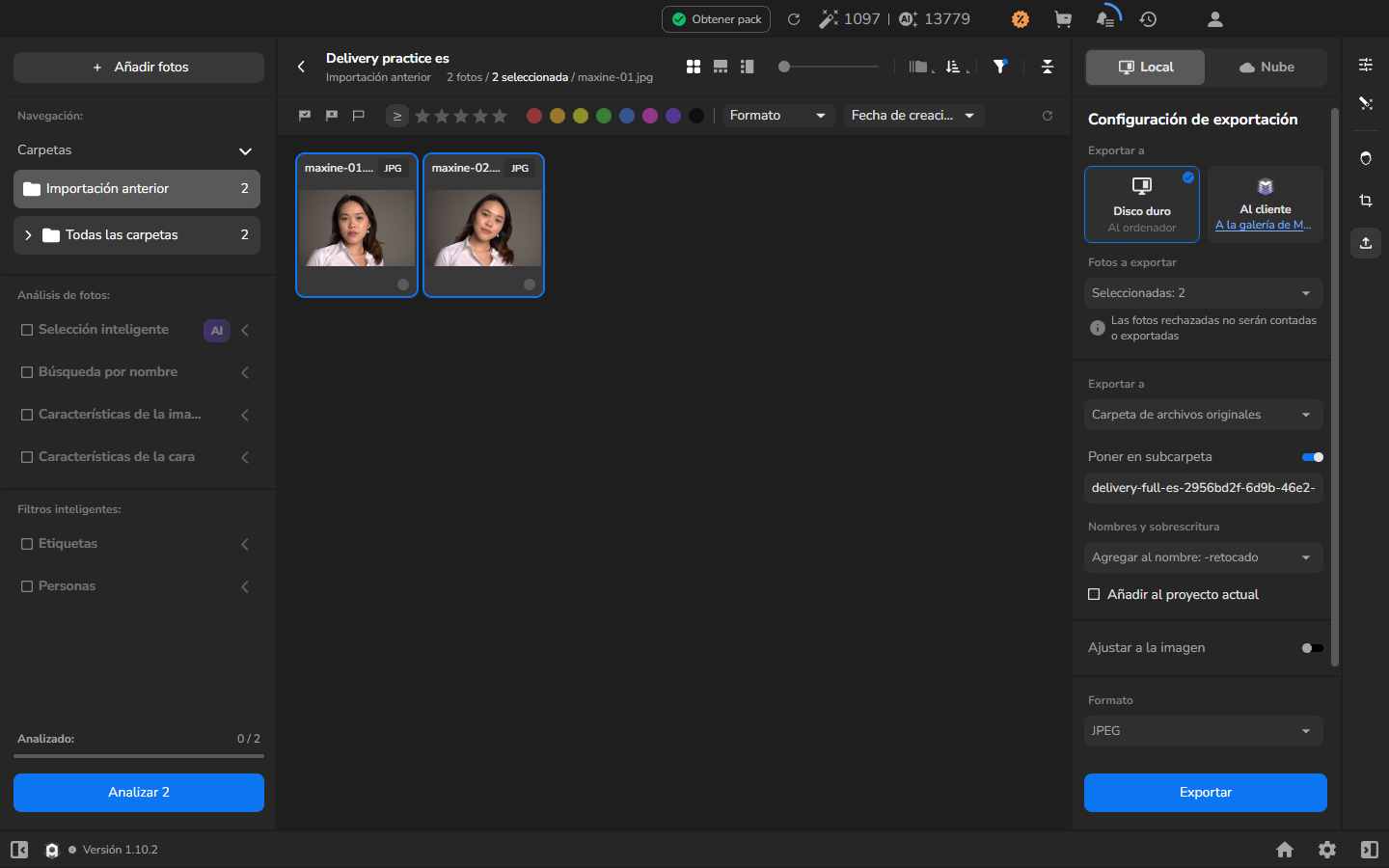
Sección titulada «Elegir el destino y la regla de nombres»- Bajo Exportar a, elija Disco duro — Al ordenador.
- Bajo Fotos a exportar, elija Seleccionadas y confirme la cantidad.
- Elija Carpeta de archivos originales en el selector de carpetas.
- Active Poner en subcarpeta y escriba un nombre claro y sin usar, como el nombre del cliente y el tamaño de la entrega. Los nombres generados en las capturas de pantalla son solo ejemplos.
- Bajo Nombres y sobrescritura, elija Agregar al nombre: -retocado.
- Seleccione JPEG bajo Formato.
- Deje Apagar el ordenador después de la exportación desmarcado si aparece.
El sufijo -retouched proviene de la regla de nombres, incluso cuando las herramientas de retoque están desactivadas. Use esta regla solo cuando esa descripción sea apropiada para los archivos que está entregando.
Elija una de las dos rutas de tamaño siguientes. Exporte un segundo conjunto solo si el destinatario necesita tanto los archivos de tamaño completo como los redimensionados.
Exportar copias JPEG de tamaño completo
Sección titulada «Exportar copias JPEG de tamaño completo»Use esta ruta cuando el destinatario necesite las fotografías en sus dimensiones de píxeles completas.
- Deje Añadir al proyecto actual desmarcado a menos que también quiera estas copias exportadas en el proyecto.
- Desactive Ajustar a la imagen.
- Revise la cantidad seleccionada, el destino, la subcarpeta, la regla de nombres y el formato JPEG.
- Haga clic en Exportar.
- Abra Export and Render History y espere hasta que la exportación muestre COMPLETED.
Exportar copias redimensionadas y añadirlas al proyecto
Sección titulada «Exportar copias redimensionadas y añadirlas al proyecto»Esta ruta es opcional. Úsela en lugar de la ruta de tamaño completo, o además de ella, cuando el destinatario especifique un límite de píxeles. Añadir las copias al proyecto actual también es opcional; actívelo solo si quiere comparar u organizar los archivos exportados en Arams.
- Con las fotografías originales seleccionadas, abra Configuración de exportación.
- Escriba un nombre de subcarpeta nuevo. Si también creó copias de tamaño completo, use una subcarpeta diferente para mantener los dos conjuntos por separado.
- Active Añadir al proyecto actual si quiere las copias exportadas en el proyecto para compararlas u organizarlas.
- Active Ajustar a la imagen.
- Para una entrega de 1200 píxeles, elija Largo, escriba
1200y active No ampliar. Use el tamaño de borde largo que exija su cliente o servicio de publicación; No ampliar impide que una fotografía más pequeña se escale hasta ese valor. - Mantenga JPEG seleccionado y revise los demás ajustes.
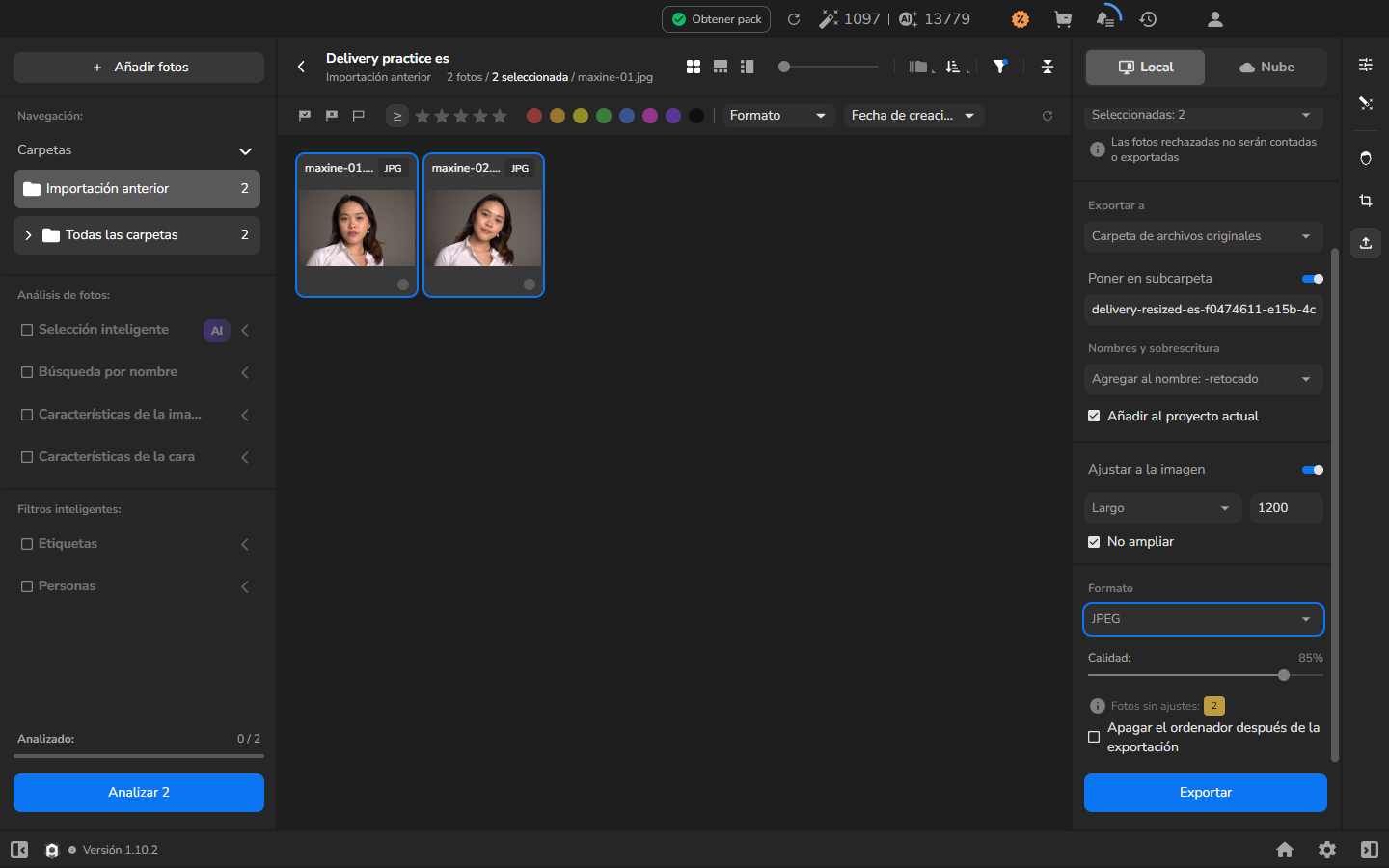
- Haga clic en Exportar, abra Export and Render History y espere hasta que la exportación muestre COMPLETED.
- Si seleccionó Añadir al proyecto actual, abra Todas las carpetas en la barra lateral izquierda para encontrar las copias exportadas junto a los originales.
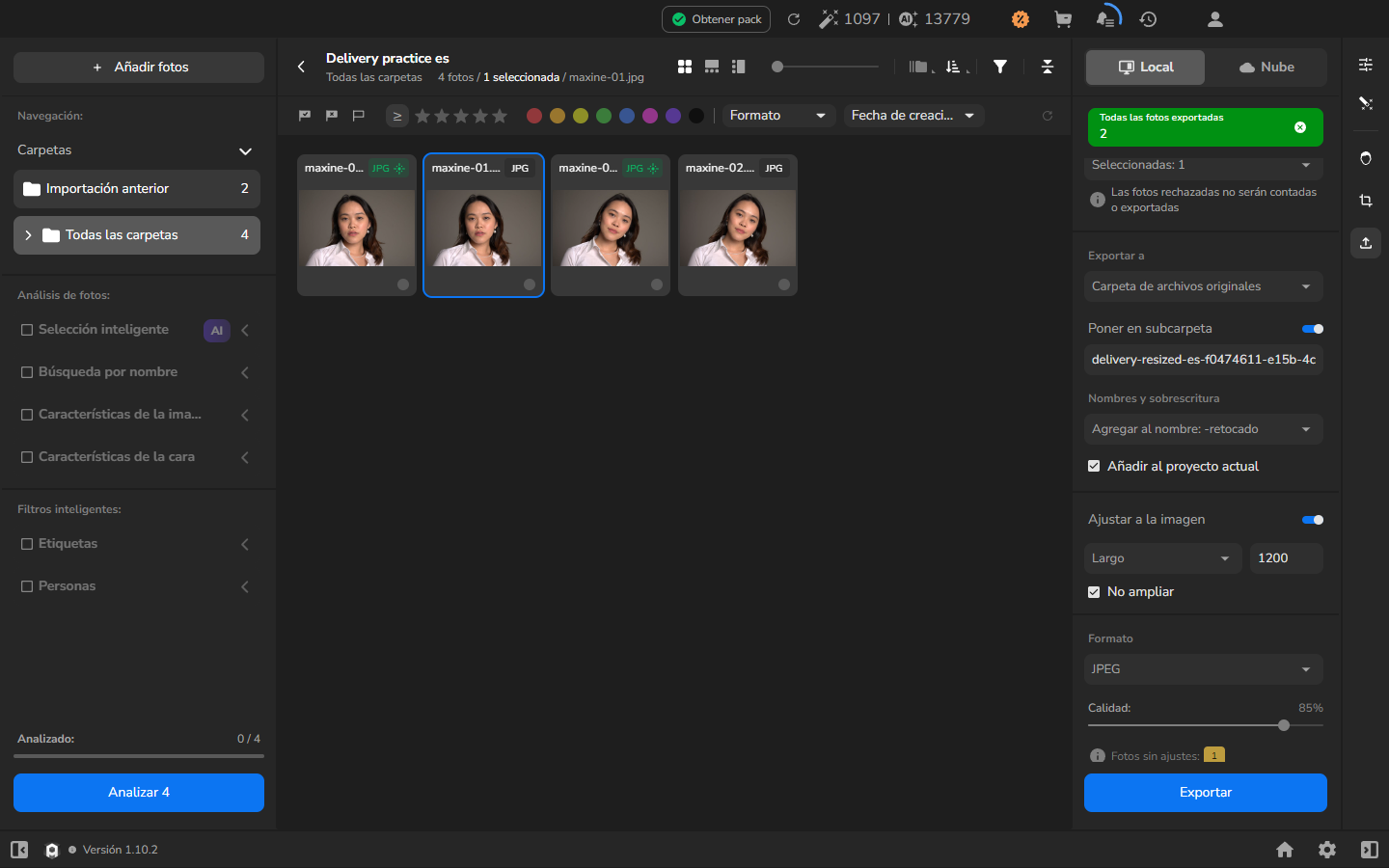
Importación anterior sigue mostrando las fotografías de la última importación, no las copias añadidas durante la exportación. Use Todas las carpetas para comprobar las copias exportadas que añadió al proyecto.
Resolver un conflicto de nombre de archivo generado
Sección titulada «Resolver un conflicto de nombre de archivo generado»No necesita crear un conflicto de nombres de archivo para completar una entrega. Los pasos siguientes solo aplican cuando vuelve a exportar a un destino que contiene una copia generada anteriormente por Arams creada con Agregar al nombre: -retocado. Para cualquier otra opción de nombres o sobrescritura, use una carpeta separada.
- Seleccione la fotografía original y abra Configuración de exportación.
- Elija el mismo destino, seleccione Agregar al nombre: -retocado bajo Nombres y sobrescritura y revise los ajustes de redimensionado y formato.
- Haga clic en Exportar y espere a que se complete.
- Si Añadir al proyecto actual está activado, abra Todas las carpetas y busque la copia recién exportada.
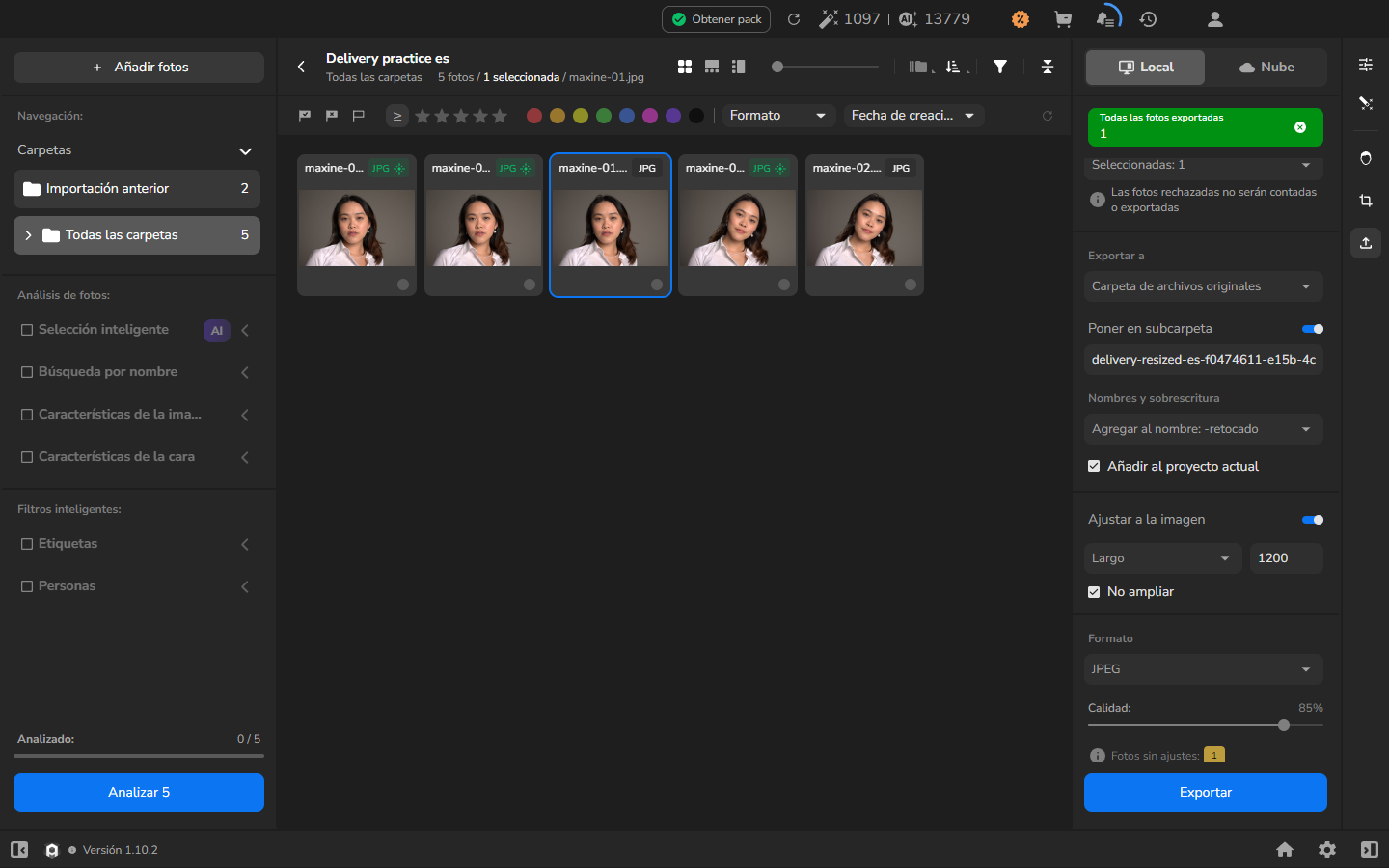
Arams conserva el archivo anterior y añade 1 al nombre de archivo nuevo. Por ejemplo, una segunda exportación de portrait-retouched.jpg se convierte en portrait-retouched1.jpg.
Comprobar el resultado
Sección titulada «Comprobar el resultado»Antes de enviar la entrega:
- Abra la subcarpeta de entrega y confirme que contiene las fotografías que seleccionó con los nombres esperados. Para una entrega redimensionada, compruebe que los archivos cumplen el límite de borde largo requerido.
- Abra JPEG representativos y compruebe su aspecto antes de enviarlos. Si Añadir al proyecto actual estaba activado, también puede encontrar las copias bajo Todas las carpetas. Sus fotografías de origen permanecen en su carpeta original con sus nombres originales.
Si no funciona
Sección titulada «Si no funciona»- Las dimensiones guardadas son inesperadas: compruebe si Ajustar a la imagen está activado. Para este ejemplo, elija Largo, escriba
1200y marque No ampliar. - Una herramienta de retoque falta o no está disponible: vuelva a Settings → Plugins y compruebe que el complemento está instalado y muestra Activated. Siga Activar un complemento existente para los estados de configuración y recuperación disponibles; no desactive una herramienta que quiera solo para que la exportación continúe.
- Las copias exportadas no aparecen en el proyecto: abra Todas las carpetas y confirme que Añadir al proyecto actual estaba seleccionado antes de la exportación. Las copias no se añaden de forma retroactiva cuando la opción estaba desactivada.
- No puede encontrar el destino: compruebe Carpeta de archivos originales, Poner en subcarpeta y el nombre exacto de la subcarpeta. No asuma que la carpeta de almacenamiento del proyecto es el destino de la exportación.
- El nombre de archivo no coincide: revise Nombres y sobrescritura antes de exportar. Este procedimiento usa Agregar al nombre: -retocado.
- Un archivo existente es importante: deténgase y elija un destino separado. No pruebe el comportamiento de conflicto con el único archivo de un cliente.
- Un JPEG exportado no se abre: no envíe esa entrega. Deje los originales sin cambios mientras investiga o exporta un nuevo conjunto a una carpeta separada.