Revisar tareas de procesamiento
Lo que hará
Sección titulada «Lo que hará»Después de iniciar una exportación o un renderizado, use Export and Render History para ver si la tarea está en espera, en ejecución o completada. Confirme que las fotografías esperadas llegaron a su destino antes de eliminar, si lo desea, los registros completados del historial.
Antes de comenzar
Sección titulada «Antes de comenzar»Abra el proyecto donde inició la exportación o el renderizado.
Abrir y revisar el historial
Sección titulada «Abrir y revisar el historial»- En la barra de herramientas sobre las fotografías, haga clic en el icono de historial. Su texto emergente dice Export and Render History.
- Encuentre la tarea que desea revisar y lea su estado. Queued significa en espera, In progress significa en ejecución, y una exportación local finalizada muestra Completed, 100%, Task — Export y Mode — Local.
- Compruebe Photos para ver el número de fotografías de esa tarea. Luego busque en la tarjeta de la tarea una sección aparte Failed to export y expándala si está presente. Una tarea puede mostrar Completed y 100% incluso cuando no se haya podido exportar alguna de sus fotografías.
- Use Total en la parte superior del panel para ver cuántos registros de tareas hay en el historial. No es el número de fotografías.
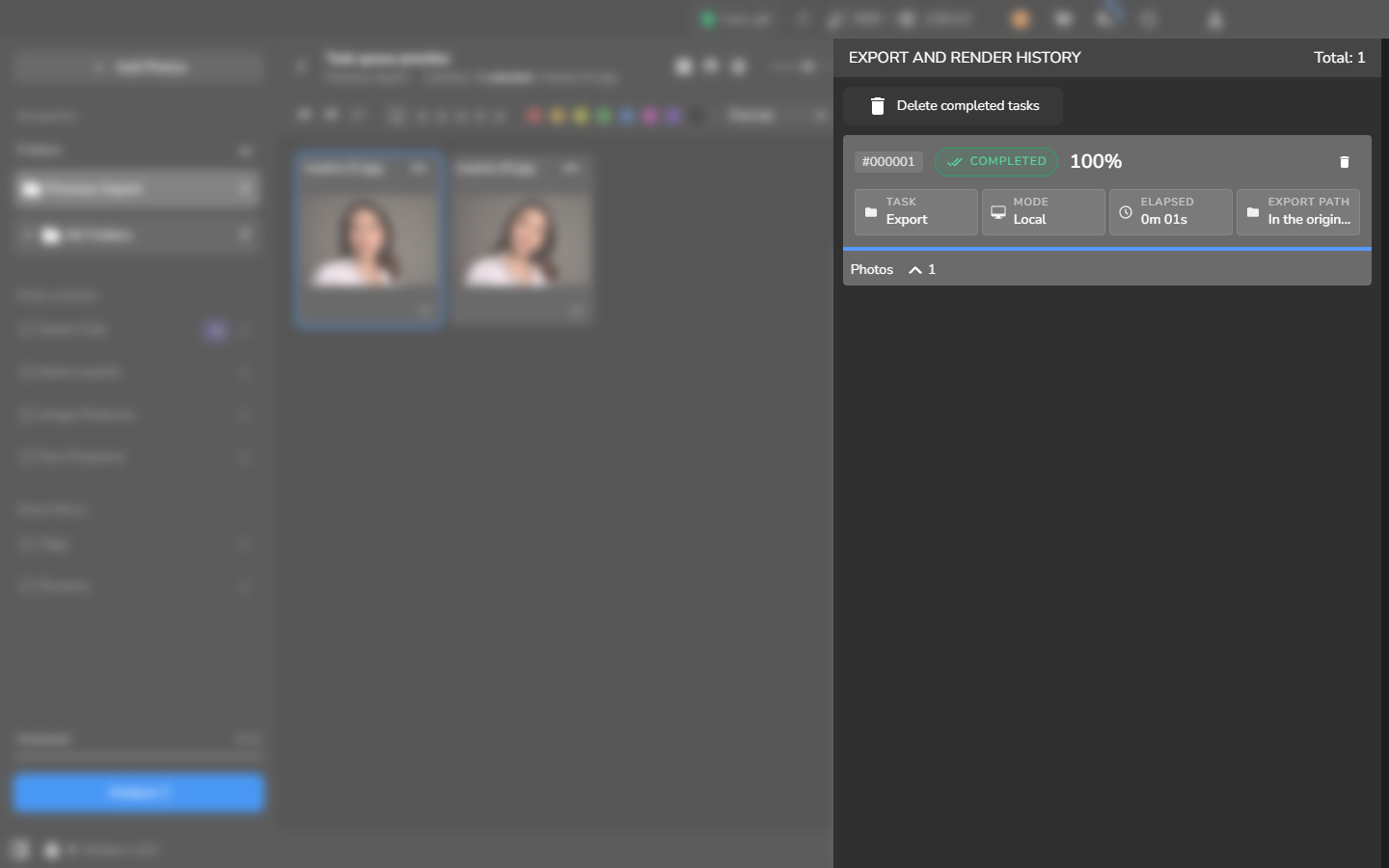
La tarjeta de la tarea también muestra el tiempo transcurrido y la ruta de exportación. Las rutas largas se recortan para que quepan, por lo que abra la carpeta de destino y confirme que contiene las fotografías esperadas antes de eliminar el registro. Si una tarea sigue en espera, en ejecución o incluye una fotografía que no se pudo exportar, déjela en el historial y diagnostique la tarea de procesamiento.
Opcional: eliminar registros de tareas completadas
Sección titulada «Opcional: eliminar registros de tareas completadas»Conserve los registros si aún necesita sus detalles de tarea. En caso contrario, elimine los registros completados después de comprobar las fotografías exportadas en su carpeta de destino.
- Haga clic en Delete completed tasks.
- Cuando aparezca Are you sure you want to delete completed tasks?, haga clic en Accept para eliminar los registros completados del historial. Cierre el diálogo en su lugar si desea conservarlos.
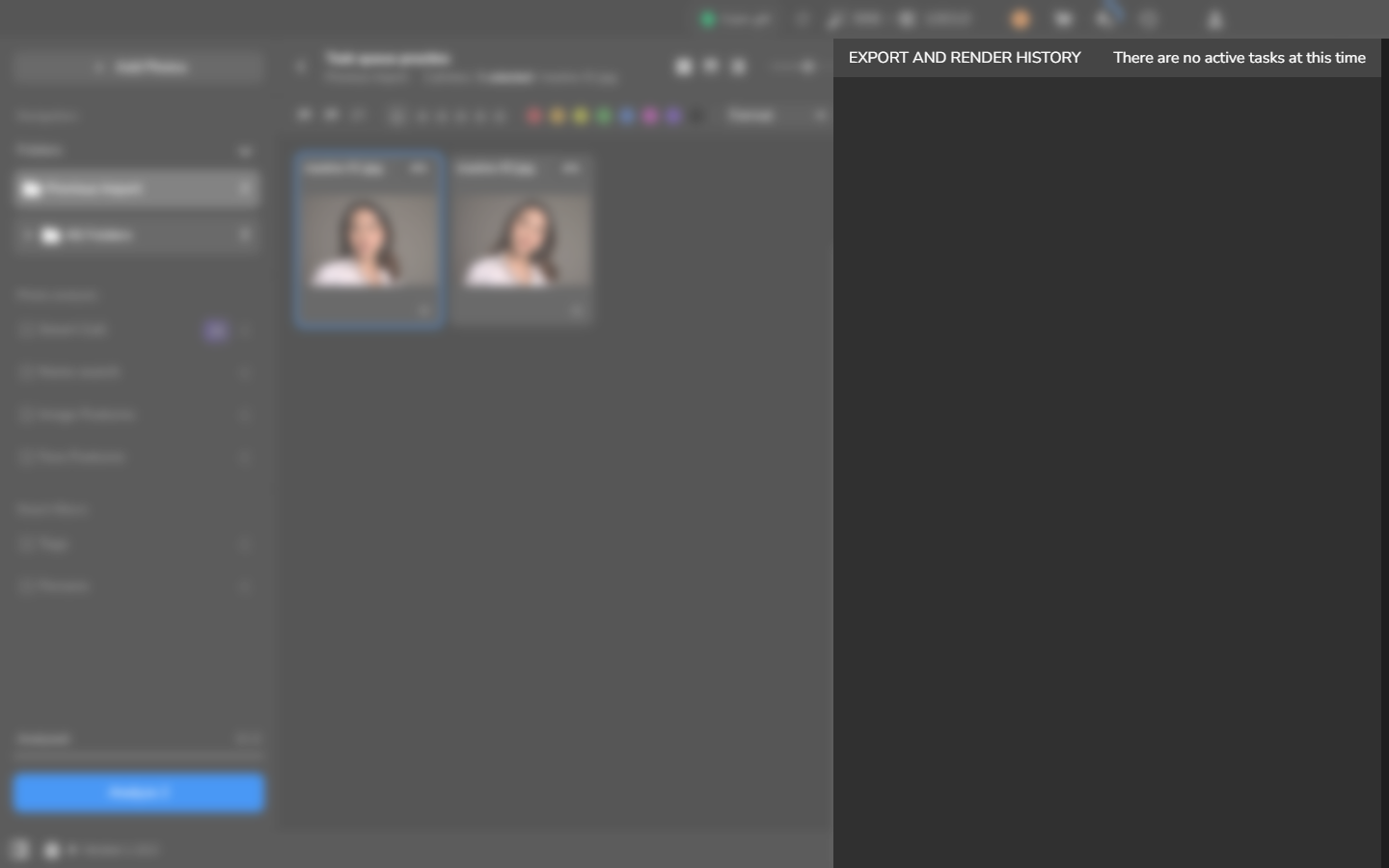
- Cuando no queden otros registros, el panel muestra There are no active tasks at this time y Delete completed tasks ya no se muestra. Esta es la señal de que la limpieza del historial se completó.
Si no funciona
Sección titulada «Si no funciona»- El panel está vacío: complete primero un flujo de exportación o renderizado. Cambiar la configuración no crea un registro de tarea.
- La tarea está en espera, sigue en ejecución o incluye una fotografía que no se pudo exportar: deje su registro en el historial y diagnostique la tarea de procesamiento.
- Delete completed tasks no aparece: compruebe que el historial contiene al menos una tarea completada.